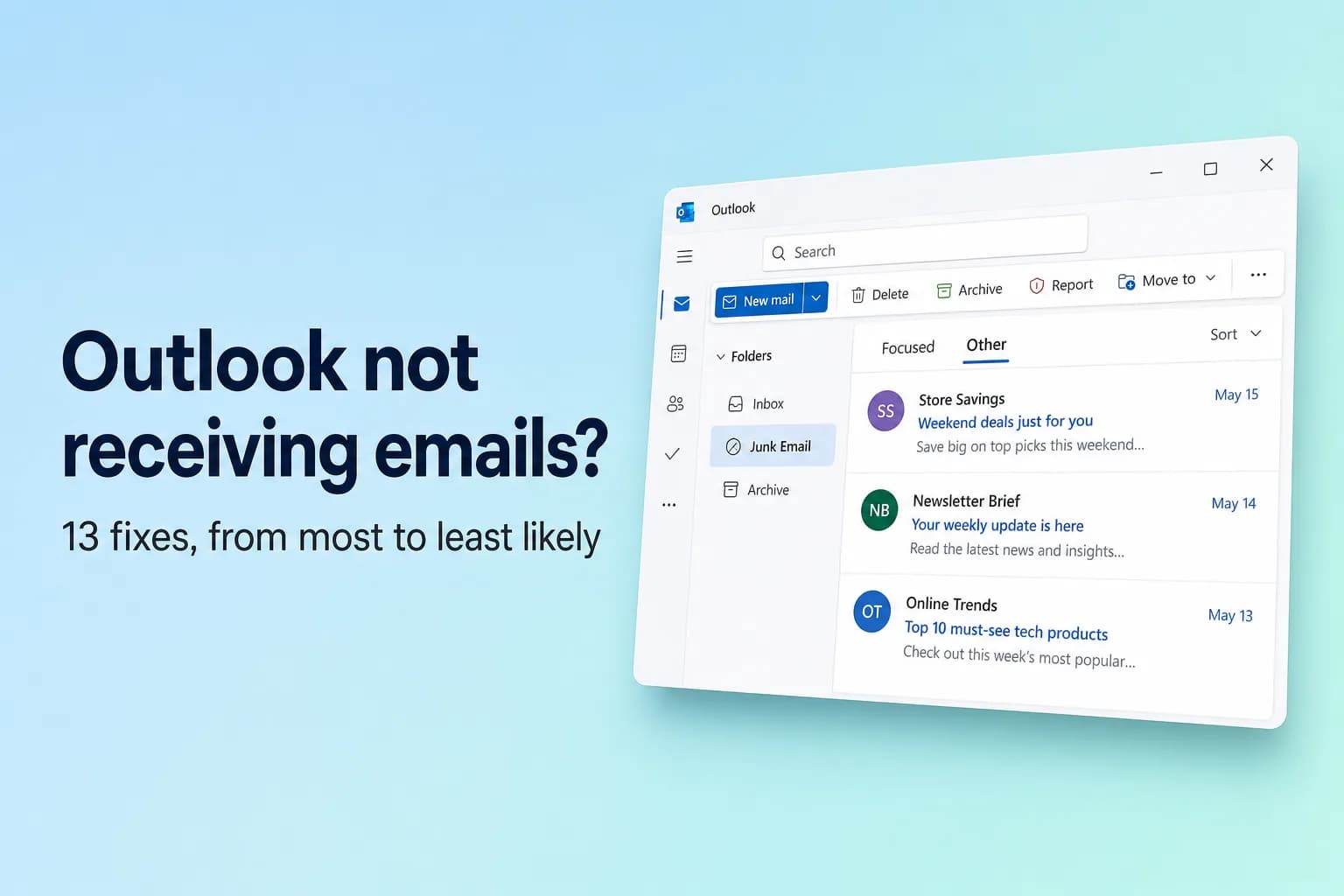
अगर Outlook में email नहीं आ रहे हैं, तो सबसे पहले Outlook on the web में sign in करें (personal accounts के लिए outlook.com, work या school के लिए outlook.office.com) और वहाँ message ढूँढें। अगर वह web inbox में है, तो समस्या आपके Outlook app की है और sync ठीक करने से हल हो जाएगी। अगर वह वहाँ नहीं है, तो कारण account या server की तरफ़ है: कोई rule, Junk filter, भरा हुआ mailbox, forwarding या भेजने वाला।
ज़्यादातर "गायब" emails असल में पहुँच चुके होते हैं और किसी ऐसी जगह छँट गए होते हैं जहाँ आपने नहीं देखा, आमतौर पर Other या Junk Email में, इसलिए समाधान क्रम से आज़माएँ।
इस article में Outlook के menu और button के नाम English version के हिसाब से दिए गए हैं।
| आपको क्या दिख रहा है | सबसे संभावित कारण | समाधान |
|---|---|---|
| Email Outlook on the web में है पर app में नहीं | App offline है या sync से बाहर है | 8 और 11 |
| कुछ emails गायब हैं, बाकी ठीक आ रहे हैं | Other tab, Junk, filters, rules | 2 से 5 |
| कहीं भी कोई नया email नहीं आ रहा | भरा हुआ mailbox, outage, blocked account | 7, 10 और 12 |
| किसी एक व्यक्ति के emails कभी नहीं पहुँचते | Blocked sender, गलत address, quarantine | 3, 6 और 13 |
त्वरित checklist
- क्या email Outlook on the web में है? All folders में खोजें।
- क्या आपने Other tab और Junk Email देखा?
- क्या Unread जैसा कोई filter messages को छिपा रहा है?
- क्या कोई rule, Sweep या forwarding mail को दूर भेज रहा है?
- क्या आपका mailbox भरा हुआ है?
- क्या classic Outlook नीचे Working Offline या Disconnected दिखा रहा है?
- क्या Microsoft में outage चल रहा है?
1. पहले Outlook on the web जाँचें
outlook.com या outlook.office.com पर sign in करें और भेजने वाले का नाम या subject का कोई शब्द खोजें।
- वह वहाँ है: आपके mailbox को वह मिल चुका है। समाधान 8 (Work Offline) और समाधान 11 (sync) पर जाएँ।
- वह वहाँ नहीं है: समाधान 2 से 7 आज़माएँ। ये settings server पर रहती हैं, इसलिए इन्हें web version में ठीक करने से हर device ठीक हो जाता है।
2. Other tab में देखें
Focused Inbox आपके inbox को Focused और Other में बाँट देता है, और newsletters, automated mail और पहली बार भेजने वाले अक्सर Other में चले जाते हैं। किसी sender को Focused में रखने के लिए उनके email पर right-click करें और Move → Always move to Focused inbox चुनें।
इस बँटवारे को बंद करने के लिए:
- New Outlook और Outlook on the web: Settings (gear icon) → Mail → Layout → Focused Inbox → Don't sort my messages, फिर Save।
- Classic Outlook: View → Show Focused Inbox पर click करें ताकि वह highlighted न रहे।
3. Junk Email और Safe Senders जाँचें
Junk Email खोलें। अगर message वहाँ है, तो उस पर right-click करें और Mark as not junk चुनें (classic Outlook में Junk → Not Junk)।
फिर sender को सुरक्षित चिह्नित करें:
- New Outlook और Outlook on the web: Settings → Mail → Junk email → Safe senders and domains → Add, फिर Save। उसी page पर पक्का करें कि Only trust email from addresses in my Safe senders and domains list and mailing lists पर गलती से tick न लगा हो।
- Classic Outlook: Home → Junk → Junk E-mail Options → Safe Senders → Add। Options tab पर, अगर level Safe Lists Only है, तो आपकी list में न होने वाला हर व्यक्ति Junk में जाता है।
4. Filters हटाएँ और sort order ठीक करें
- New Outlook और Outlook on the web: message list के ऊपर Filter पर click करें, All चुनें, और Sort के नीचे Date चुनें ताकि सबसे नया mail ऊपर रहे।
- Classic Outlook: message list के ऊपर All पर click करें (Unread पर नहीं)। अगर तब भी गड़बड़ दिखे, तो View → Reset View इस्तेमाल करें।
5. Rules और Sweep जाँचें
Rules आपके देखने से पहले ही messages को move, delete या forward कर देते हैं, और किसी एक sender या किसी एक विषय का mail गायब होने की यही आम वजह है।
- New Outlook और Outlook on the web: Settings → Mail → Rules पर जाएँ। जो भी rule mail को move, delete या forward करता है, उसे toggle से बंद करें, या trash can icon से delete कर दें। फिर "always move messages from this sender" वाले rules के लिए Settings → Mail → Sweep देखें।
- Classic Outlook: File → Manage Rules & Alerts। किसी rule को बंद करने के लिए उसका tick हटाएँ। (client-only) चिह्नित rules सिर्फ़ उस PC के classic Outlook में चलते हैं और web पर नहीं दिखते, इसलिए दोनों जगह जाँचें।
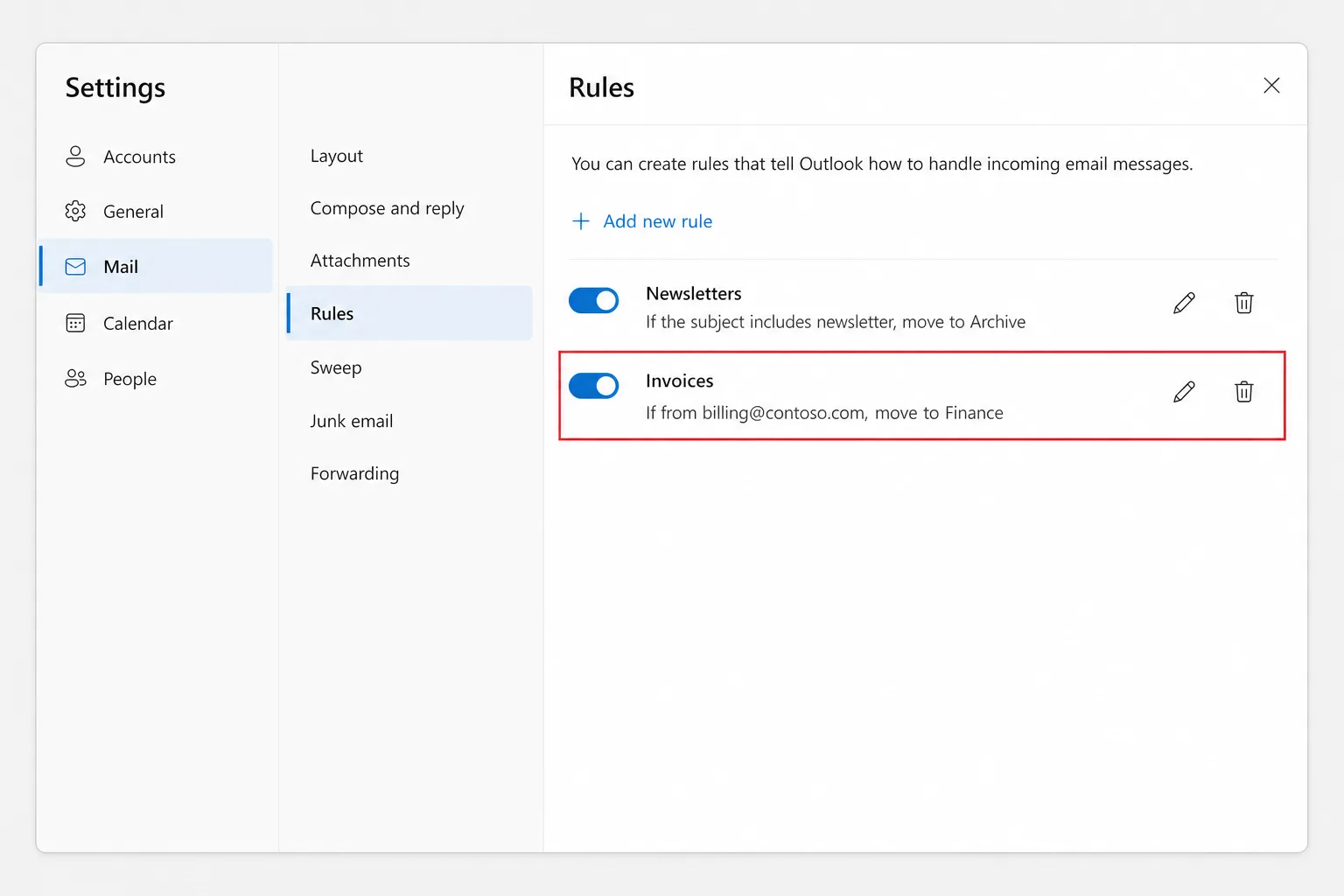
Move किया गया email अब भी अपने target folder में रहता है, इसलिए All folders चुनकर खोजें। अगर किसी rule ने उसे delete कर दिया, तो Deleted Items देखें और फिर Recover items deleted from this folder आज़माएँ।
6. Blocked senders जाँचें
Block पर एक click ही किसी का mail हमेशा के लिए रोकने के लिए काफ़ी है।
- New Outlook और Outlook on the web: Settings → Mail → Junk email → Blocked senders and domains। Entry हटाएँ और Save पर click करें।
- Classic Outlook: Home → Junk → Junk E-mail Options → Blocked Senders, address चुनें और Remove पर click करें।
7. पक्का करें कि आपका mailbox भरा हुआ नहीं है
जब storage भर जाती है, तो नया email भेजने वाले को लौट जाता है और आना बस बंद हो जाता है।
- Outlook.com: Settings → Accounts → Storage पर जाएँ। Free accounts को 15 GB की mailbox storage मिलती है, और attachments आपकी Microsoft cloud storage में भी गिने जाते हैं (5 GB free, OneDrive के साथ साझा)। अगर इनमें से कोई भी भर गई है, तो आप भेज या पा नहीं सकते। Deleted Items और Junk Email खाली करें, बड़े attachments delete करें या OneDrive में जगह बनाएँ।
- Microsoft 365 work या school: classic Outlook में File → Info → Mailbox Settings बची हुई जगह दिखाता है। Business mailboxes आमतौर पर plan के हिसाब से 50 GB या 100 GB के होते हैं; पुराने mail को Archive में ले जाएँ या archiving के बारे में अपने admin से पूछें।
जो mail आपके भरे होने के दौरान लौट गया, वह बाद में deliver नहीं होता, इसलिए भेजने वालों से दोबारा भेजने को कहें।
8. Classic Outlook में Work Offline बंद करें
Classic Outlook का Work Offline button भेजना और पाना दोनों रोक देता है, और गलती से उस पर click हो जाना आसान है।
- Window के नीचे status bar देखें। Working Offline, Disconnected या Trying to connect का मतलब है कि Outlook server तक नहीं पहुँच रहा।
- Send / Receive tab पर जाएँ।
- Preferences group में Work Offline पर click करें ताकि वह highlighted न रहे।
- नया mail खींचने के लिए
F9दबाएँ (या Send/Receive All Folders पर click करें)।
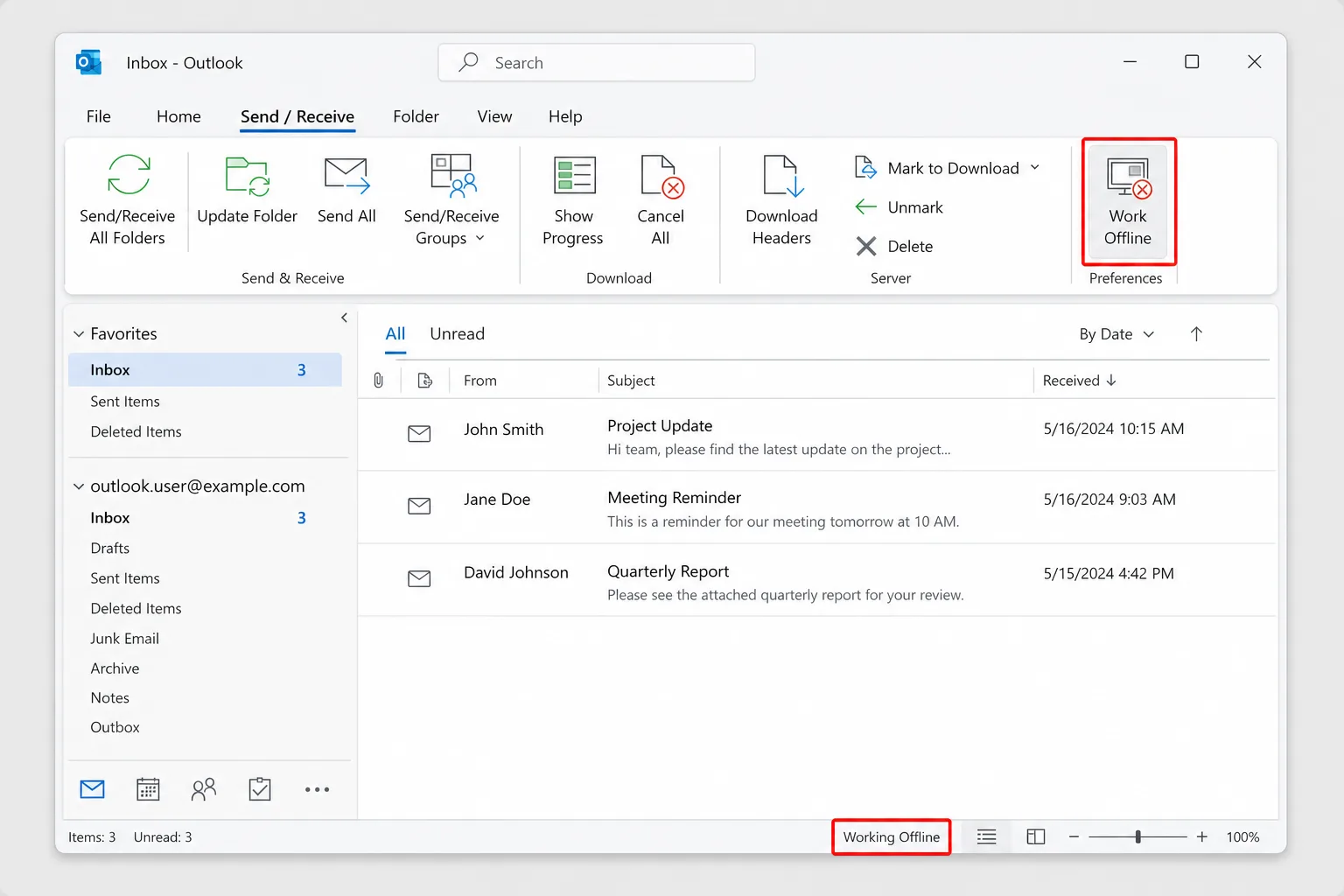
अगर status bar Need Password कहे, तो उस पर click करें और sign in करें। New Outlook में Work Offline button नहीं होता; अगर वह update होना बंद कर दे, तो अपना connection जाँचें और उसे restart करें।
9. जाँचें कि forwarding चालू तो नहीं
Forwarding चालू होने और Keep a copy of forwarded messages का tick हटा होने पर आपका mail किसी दूसरे address पर चला जाता है और आपके inbox में कभी नहीं रुकता। New Outlook या Outlook on the web में Settings → Mail → Forwarding पर जाएँ, Enable forwarding बंद करें या Keep a copy of forwarded messages पर tick लगाएँ, और Save पर click करें।
अगर कोई ऐसा forward या rule मिले जो आपने नहीं बनाया, तो हो सकता है कोई और आपके account में घुसा हो। ऐसे में अपना password बदलें।
10. Microsoft outage की जाँच करें
Microsoft का service health page status.cloud.microsoft देखें। Microsoft 365 admins Microsoft 365 admin center → Health → Service health पर जाकर Exchange Online देख सकते हैं। Incident के दौरान बस इंतज़ार ही किया जा सकता है; देर से आने वाला mail आमतौर पर समस्या हल होने के बाद पहुँच जाता है।
11. Classic Outlook में sync समस्याएँ ठीक करें
अगर email web पर है पर classic Outlook में नहीं, तो आपकी local copy sync से बाहर है। इन्हें क्रम से आज़माएँ:
Account repair करें। File → Account Settings → Account Settings पर जाएँ, Email tab पर account चुनें और Repair पर click करें। अगर वह greyed out है, जैसा Microsoft 365 accounts में अक्सर होता है, तो आगे बढ़ें।
Offline file (OST) दोबारा बनाएँ।
- File → Account Settings → Account Settings → Data Files पर जाएँ, account चुनें और Open File Location पर click करें।
- Outlook बंद करें और account की
.ostfile का नाम बदलें, जैसे अंत में.oldजोड़कर। - Outlook दोबारा खोलें। वह mailbox की नई copy download करता है, जिसमें बड़े mailboxes के लिए समय लगता है।
यह सिर्फ़ Microsoft 365, Exchange या Outlook.com accounts के लिए करें, जहाँ mail server पर रहता है। .pst file कभी delete न करें।
नया profile बनाएँ। Outlook बंद करें, Control Panel → Mail (Microsoft Outlook) → Show Profiles → Add खोलें, अपना account जोड़ें, फिर नए profile के साथ Always use this profile चुनें और OK पर click करें।
Version बदलें। अगर कोई एक version बार-बार fail हो रहा है, तो new और classic Outlook के बीच बदलने के लिए ऊपर दाईं ओर का New Outlook toggle इस्तेमाल करें। अगर toggle गायब है, तो हो सकता है आपकी organization version को नियंत्रित करती हो। New Outlook बनाम Classic Outlook: क्या बदला और क्या करें देखें।
Outlook mobile app में Settings पर जाएँ, अपने account पर tap करें और Reset account चुनें।
12. अपना Outlook.com account unblock करें
अगर Microsoft को किसी personal account पर असामान्य sign-in गतिविधि दिखती है, तो वह account को अस्थायी रूप से block कर सकता है, और verify करने तक नया mail आना बंद हो जाता है। outlook.com पर sign in करें और निर्देशों का पालन करें, आमतौर पर आपके फ़ोन पर भेजा गया security code।
13. भेजने वाले की तरफ़ जाँचें
अगर किसी एक sender का mail अब भी गायब है:
- उनसे address जाँचने को कहें। एक गलत अक्षर या पुराना alias उसे कहीं और भेज देता है।
- Bounce message माँगें। Non-delivery report ठीक-ठीक बताती है कि उसे क्यों अस्वीकार किया गया।
- Microsoft 365 quarantine। आपकी कंपनी के filters संदिग्ध mail को Junk की जगह quarantine में रोक सकते हैं। अगर आपकी organization अनुमति देती है, तो Microsoft Defender portal (security.microsoft.com) में Email & collaboration → Review → Quarantine के नीचे अपना देखें। वरना IT से quarantine जाँचने और Exchange admin center में message trace चलाने को कहें (Mail flow → Message trace)।
अक्सर पूछे जाने वाले सवाल
Outlook में email नहीं आ रहे पर मैं भेज पा रहा/रही हूँ, ऐसा क्यों? आने वाला mail कहीं और मोड़ा जा रहा है या रोका जा रहा है: कोई rule, forwarding, Junk filter, blocked senders या भरा हुआ mailbox। Outlook on the web में देखें कि वह पहुँचा भी है या नहीं।
किसी एक खास व्यक्ति के emails क्यों नहीं आ रहे? Junk Email, Blocked senders और अपने rules जाँचें, फिर sender से आपका address पक्का करने और कोई bounce मिले तो उसे forward करने को कहें। Office में IT message को trace कर सकता है।
Emails फ़ोन पर दिखते हैं पर computer पर नहीं, ऐसा क्यों? Desktop app sync नहीं हो रहा। Classic Outlook में Working Offline जाँचें, फिर account repair करें, OST दोबारा बनाएँ या नया profile बनाएँ।
क्या mailbox भरे होने के दौरान लौटे emails वापस मिल सकते हैं? नहीं। उन्हें बाद में deliver करने के लिए सहेजा नहीं जाता। जगह खाली करें और भेजने वालों से दोबारा भेजने को कहें।
Outlook से नया email अभी जाँचने को कैसे कहें? Classic Outlook में F9 दबाएँ या Send / Receive → Send/Receive All Folders पर click करें। New Outlook और Outlook on the web अपने-आप update होते हैं; अटके हुए लगें तो उन्हें restart या refresh करें।
Mail लौटते ही जल्दी से पकड़ बनाएँ
जब रुका हुआ mail आखिरकार पहुँचता है, तो हो सकता है आपके सामने एक साथ लंबे threads का ढेर हो। CoreGPT for Outlook किसी thread का summary कुछ पंक्तियों में बना देता है, जिसमें यह भी होता है कि क्या तय हुआ और किस बात पर आपका जवाब बाकी है, सीधे Outlook के अंदर। शुरू करना free है।
 CoreGPT
Priya Shah
Re: Q4 लॉन्च टाइमलाइन
क्या हम तारीख़ें पक्की कर सकते हैं…
Marco Rossi
कॉन्ट्रैक्ट रिन्यूअल
अपडेट किया हुआ संलग्न है…
सपोर्ट
टिकट #4821 सुलझ गया
आपका अनुरोध…
Emma Clark
गुरुवार को लंच?
क्या आप लगभग … ख़ाली हैं
Re: Q4 लॉन्च टाइमलाइन
Priya Shah
अगर हम 3 नवंबर का लॉन्च रखते हैं तो मार्केटिंग को फ़ाइनल कॉपी 28 अक्टूबर तक चाहिए। क्या इंजीनियरिंग पुष्टि कर सकती है कि रिलीज़ कैंडिडेट समय पर है?
Daniel Kim
RC 30 अक्टूबर तक समय पर है। QA को पेमेंट फ़्लो के लिए दो दिन और चाहिए, इसलिए 3 नवंबर मुश्किल है पर संभव है।
Priya Shah
अगर QA में देरी हुई तो क्या हमें लॉन्च 5 नवंबर तक खिसका देना चाहिए?
सारांश:
- लॉन्च 3 नवंबर को प्लान है
- RC 30 अक्टूबर तक, QA को 2 दिन और चाहिए
- विकल्प: लॉन्च 5 नवंबर तक खिसकाएँ
आज़माएँ: CoreGPT for Outlook
ये भी पढ़ें: