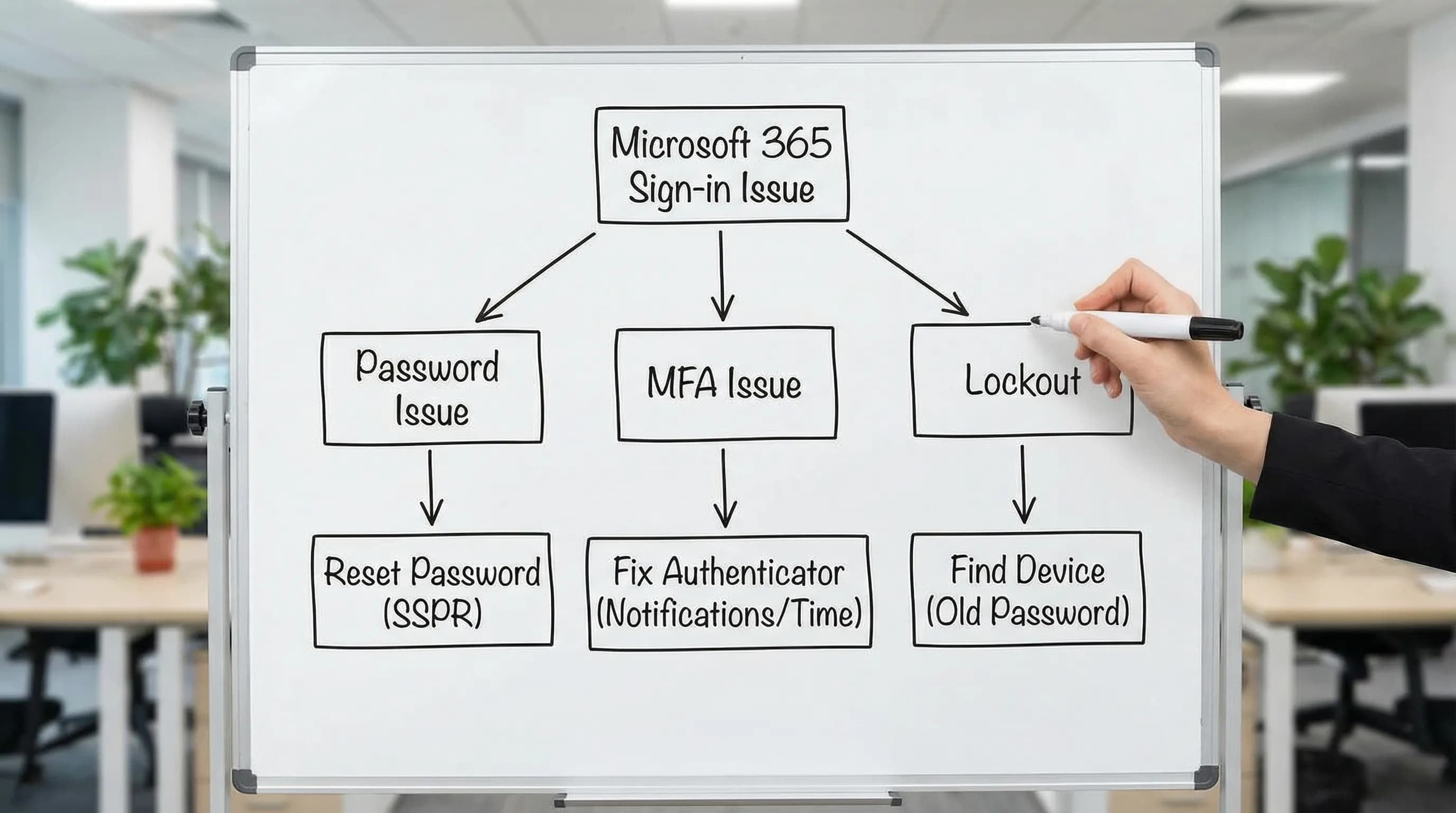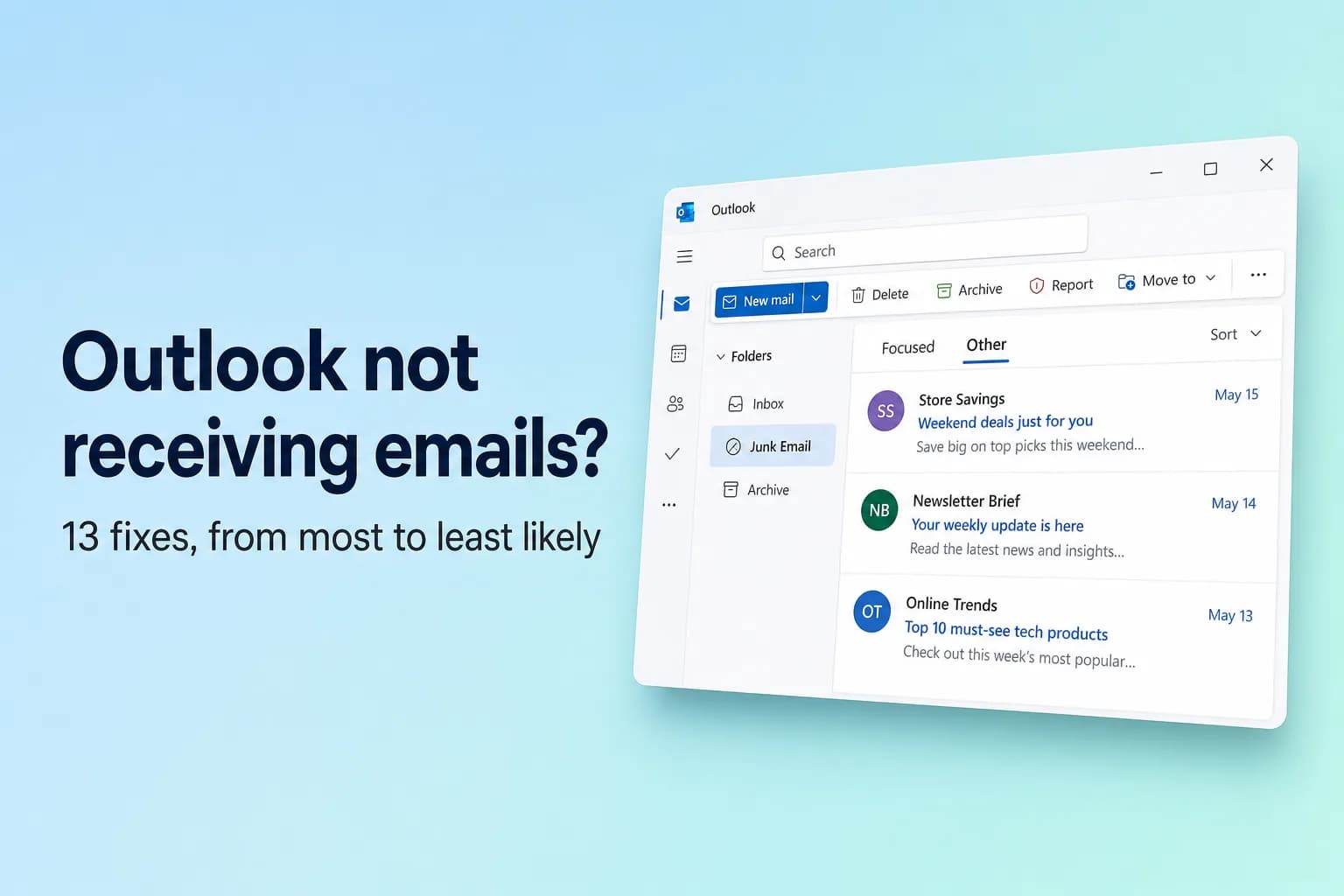
Si Outlook no recibe correos, lo primero es iniciar sesión en Outlook en la web (outlook.com para cuentas personales, outlook.office.com para cuentas profesionales o educativas) y buscar allí el mensaje. Si está en la bandeja de entrada de la web, el problema es tu aplicación de Outlook y se soluciona con un arreglo de sincronización. Si no está, la causa está en la cuenta o en el servidor: una regla, el filtro de correo no deseado, un buzón lleno, un reenvío o el remitente.
La mayoría de los correos "perdidos" se entregaron y se clasificaron en un lugar donde no mirabas, normalmente Otros o Correo no deseado, así que recorre las soluciones por orden.
| Lo que ves | Causa más probable | Soluciones |
|---|---|---|
| El correo está en Outlook en la web pero no en la aplicación | Aplicación sin conexión o desincronizada | 8 y 11 |
| Faltan algunos correos, otros llegan bien | Pestaña Otros, Correo no deseado, filtros, reglas | 2 a 5 |
| No llega ningún correo nuevo, en ningún sitio | Buzón lleno, interrupción del servicio, cuenta bloqueada | 7, 10 y 12 |
| Los correos de una persona nunca llegan | Remitente bloqueado, dirección incorrecta, cuarentena | 3, 6 y 13 |
Lista de comprobación rápida si Outlook no recibe correos
- ¿Está el correo en Outlook en la web? Busca en Todas las carpetas.
- ¿Revisaste la pestaña Otros y Correo no deseado?
- ¿Hay un filtro, como No leídos, que oculta mensajes?
- ¿Hay una regla, Limpiar (Sweep) o un reenvío que aparta el correo?
- ¿Está lleno tu buzón?
- ¿Outlook clásico muestra Trabajando sin conexión o Desconectado en la parte inferior?
- ¿Tiene Microsoft una interrupción del servicio?
1. Revisa primero Outlook en la web
Inicia sesión en outlook.com u outlook.office.com y busca el nombre del remitente o una palabra del asunto.
- Está ahí: tu buzón lo recibió. Ve a la solución 8 (Trabajar sin conexión) y a la solución 11 (sincronización).
- No está: recorre las soluciones 2 a 7. Estos ajustes están en el servidor, así que corregirlos en la versión web los corrige en todos los dispositivos.
2. Mira en la pestaña Otros
La bandeja de entrada Prioritarios divide tu bandeja en Prioritarios y Otros, y los boletines, el correo automático y los remitentes nuevos suelen acabar en Otros. Para que un remitente se quede en Prioritarios, haz clic con el botón derecho en su correo y elige Mover → Mover siempre a Prioritarios (Always move to Focused inbox).
Para desactivar la división:
- Nuevo Outlook y Outlook en la web: Configuración (icono de engranaje) → Correo → Diseño → Bandeja de entrada Prioritarios → No ordenar mis mensajes (Don't sort my messages) y después Guardar.
- Outlook clásico: haz clic en Vista → Mostrar bandeja de entrada Prioritarios para que deje de estar resaltado.
3. Revisa Correo no deseado y Remitentes seguros
Abre Correo no deseado. Si el mensaje está ahí, haz clic con el botón derecho y elige No es correo no deseado (en Outlook clásico, Correo no deseado → No es correo no deseado).
Después marca al remitente como seguro:
- Nuevo Outlook y Outlook en la web: Configuración → Correo → Correo no deseado → Remitentes y dominios seguros → Agregar y después Guardar. En la misma página, asegúrate de que la opción de confiar solo en el correo de las direcciones de tu lista de remitentes y dominios seguros y de las listas de distribución (Only trust email from addresses in my Safe senders and domains list and mailing lists) no esté marcada por error.
- Outlook clásico: Inicio → Correo no deseado → Opciones de correo no deseado → Remitentes seguros → Agregar. En la pestaña Opciones, si el nivel es Solo listas seguras, todo el que no esté en tu lista va a Correo no deseado.
4. Quita los filtros y corrige el orden
- Nuevo Outlook y Outlook en la web: haz clic en Filtrar en la parte superior de la lista de mensajes, elige Todos y, en Ordenar, elige Fecha para que el correo más reciente quede arriba.
- Outlook clásico: haz clic en Todos (no en No leídos) encima de la lista de mensajes. Si sigue sin verse bien, usa Vista → Restablecer vista.
5. Revisa las reglas y Limpiar (Sweep)
Las reglas mueven, eliminan o reenvían mensajes antes de que los veas, y es el motivo habitual por el que desaparece el correo de un remitente o sobre un tema.
- Nuevo Outlook y Outlook en la web: ve a Configuración → Correo → Reglas. Desactiva con su interruptor cualquier regla que mueva, elimine o reenvíe correo, o elimínala con el icono de la papelera. Después revisa Configuración → Correo → Limpiar (Sweep) por si hay reglas de "mover siempre los mensajes de este remitente".
- Outlook clásico: Archivo → Administrar reglas y alertas. Desmarca una regla para desactivarla. Las reglas marcadas como (solo cliente) se ejecutan únicamente en Outlook clásico de ese equipo y no aparecen en la web, así que revisa ambos lugares.
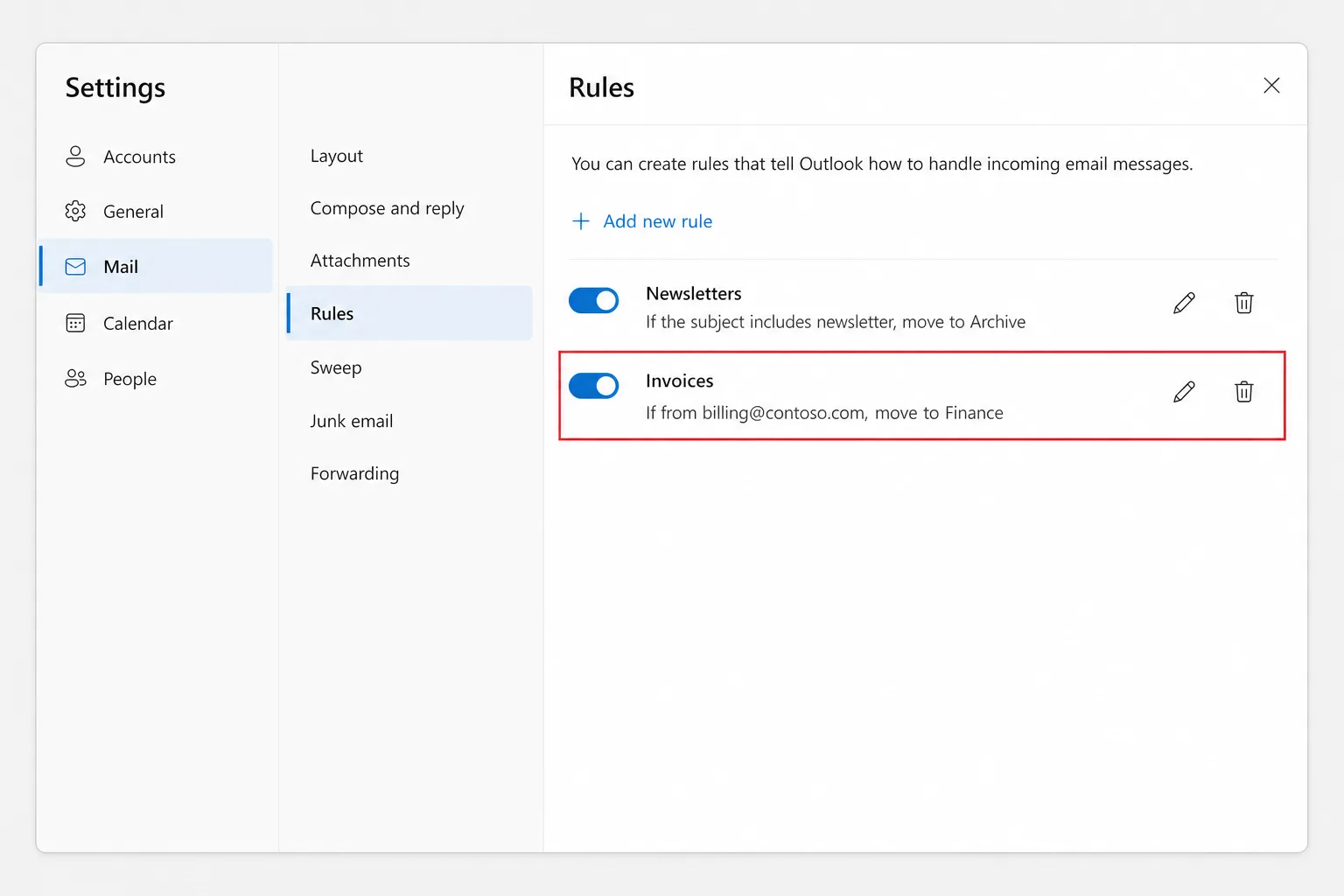
Un correo movido sigue estando en su carpeta de destino, así que busca con Todas las carpetas seleccionado. Si una regla lo eliminó, revisa Elementos eliminados y después Recuperar elementos eliminados de esta carpeta.
6. Revisa los remitentes bloqueados
Basta un clic en Bloquear para detener para siempre el correo de alguien.
- Nuevo Outlook y Outlook en la web: Configuración → Correo → Correo no deseado → Remitentes y dominios bloqueados. Elimina la entrada y haz clic en Guardar.
- Outlook clásico: Inicio → Correo no deseado → Opciones de correo no deseado → Remitentes bloqueados, selecciona la dirección y haz clic en Quitar.
7. Asegúrate de que tu buzón no esté lleno
Cuando el almacenamiento está lleno, el correo nuevo rebota al remitente y sencillamente deja de llegar.
- Outlook.com: ve a Configuración → Cuentas → Almacenamiento. Las cuentas gratuitas tienen 15 GB de almacenamiento de buzón, y los archivos adjuntos también cuentan para tu almacenamiento en la nube de Microsoft (5 GB gratis, compartidos con OneDrive). Si cualquiera de los dos está lleno, no puedes enviar ni recibir. Vacía Elementos eliminados y Correo no deseado, elimina archivos adjuntos grandes o libera espacio en OneDrive.
- Microsoft 365 profesional o educativo: en Outlook clásico, Archivo → Información → Configuración del buzón muestra el espacio disponible. Los buzones de empresa suelen ser de 50 GB o 100 GB según el plan; mueve el correo antiguo a Archivar o consulta a tu administrador sobre el archivado.
El correo que rebotó mientras estaba lleno no se entrega más tarde, así que pide a los remitentes que lo reenvíen.
8. Desactiva Trabajar sin conexión en Outlook clásico
El botón Trabajar sin conexión de Outlook clásico detiene todo el envío y la recepción, y es fácil pulsarlo sin querer.
- Mira la barra de estado de la parte inferior de la ventana. Trabajando sin conexión, Desconectado o Intentando conectar significa que Outlook no llega al servidor.
- Ve a la pestaña Enviar y recibir.
- En el grupo Preferencias, haz clic en Trabajar sin conexión para que deje de estar resaltado.
- Pulsa
F9(o haz clic en Enviar y recibir todas las carpetas) para descargar el correo nuevo.
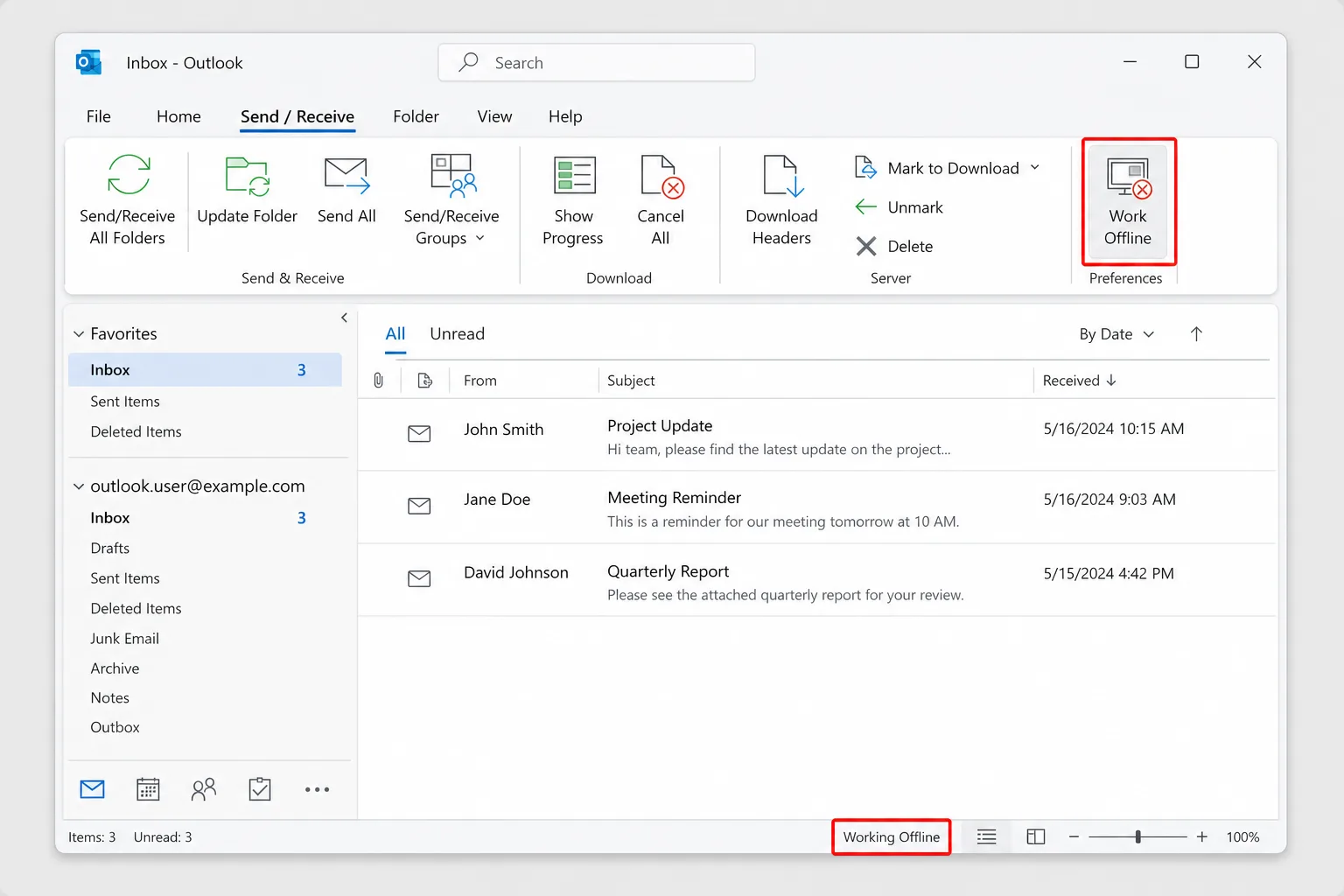
Si la barra de estado dice Se necesita contraseña, haz clic en ella e inicia sesión. El nuevo Outlook no tiene botón Trabajar sin conexión; si deja de actualizarse, comprueba tu conexión y reinícialo.
9. Comprueba si el reenvío está activado
Con el reenvío activado y la opción Conservar una copia de los mensajes reenviados sin marcar, tu correo va a otra dirección y nunca se queda en tu bandeja de entrada. En el nuevo Outlook o en Outlook en la web, ve a Configuración → Correo → Reenvío, desactiva Habilitar reenvío o marca Conservar una copia de los mensajes reenviados y haz clic en Guardar.
Un reenvío o una regla que tú no creaste puede significar que otra persona accedió a tu cuenta. Si es así, cambia tu contraseña.
10. Comprueba si hay una interrupción de Microsoft
Consulta la página de estado del servicio de Microsoft en status.cloud.microsoft. Los administradores de Microsoft 365 pueden ir al Centro de administración de Microsoft 365 → Estado → Estado del servicio y mirar Exchange Online. Durante una incidencia solo se puede esperar; el correo retrasado suele llegar cuando se resuelve.
11. Soluciona los problemas de sincronización en Outlook clásico
Si el correo está en la web pero no en Outlook clásico, tu copia local está desincronizada. Prueba esto por orden:
Repara la cuenta. Ve a Archivo → Configuración de la cuenta → Configuración de la cuenta, selecciona la cuenta en la pestaña Correo electrónico y haz clic en Reparar. Si está en gris, como ocurre a menudo con las cuentas de Microsoft 365, pasa a lo siguiente.
Reconstruye el archivo sin conexión (OST).
- Ve a Archivo → Configuración de la cuenta → Configuración de la cuenta → Archivos de datos, selecciona la cuenta y haz clic en Abrir ubicación del archivo.
- Cierra Outlook y cambia el nombre del archivo
.ostde la cuenta, por ejemplo añadiendo.oldal final. - Vuelve a abrir Outlook. Descarga una copia nueva del buzón, lo que tarda un rato en buzones grandes.
Hazlo solo con cuentas de Microsoft 365, Exchange u Outlook.com, donde el correo se almacena en el servidor. No elimines nunca un archivo .pst.
Crea un perfil nuevo. Cierra Outlook, abre Panel de control → Correo (Microsoft Outlook) → Mostrar perfiles → Agregar, añade tu cuenta, selecciona Usar siempre este perfil con el perfil nuevo y haz clic en Aceptar.
Cambia de versión. Si una versión sigue fallando, usa el interruptor Nuevo Outlook de la parte superior derecha para alternar entre el nuevo Outlook y Outlook clásico. Si falta el interruptor, puede que tu organización controle la versión. Consulta El nuevo Outlook frente a Outlook clásico: qué ha cambiado.
En la aplicación móvil de Outlook, ve a Configuración, toca tu cuenta y elige Restablecer cuenta.
12. Desbloquea tu cuenta de Outlook.com
Si Microsoft detecta actividad de inicio de sesión inusual en una cuenta personal, puede bloquearla temporalmente y el correo nuevo deja de llegar hasta que verifiques tu identidad. Inicia sesión en outlook.com y sigue las indicaciones, normalmente un código de seguridad enviado a tu teléfono.
13. Revisa el lado del remitente
Si el correo de un remitente sigue sin llegar:
- Pídele que compruebe la dirección. Una letra equivocada o un alias antiguo lo envía a otro sitio.
- Pídele el mensaje de rebote. Un informe de no entrega explica exactamente por qué se rechazó.
- Cuarentena de Microsoft 365. Los filtros de tu empresa pueden retener el correo sospechoso en cuarentena en lugar de en Correo no deseado. Si tu organización lo permite, revisa la tuya en el portal de Microsoft Defender (security.microsoft.com) en Correo electrónico y colaboración → Revisar → Cuarentena. Si no, pide a TI que revise la cuarentena y ejecute un seguimiento de mensajes en el Centro de administración de Exchange (Flujo de correo → Seguimiento de mensajes).
Preguntas frecuentes
¿Por qué no recibo correos en Outlook pero sí puedo enviarlos? El correo entrante se está redirigiendo o bloqueando: una regla, un reenvío, el filtro de correo no deseado, remitentes bloqueados o un buzón lleno. Comprueba Outlook en la web para ver si llegó siquiera.
¿Por qué no recibo correos de una persona concreta? Revisa Correo no deseado, Remitentes bloqueados y tus reglas, y pide al remitente que confirme tu dirección y que te reenvíe cualquier rebote. En el trabajo, TI puede hacer un seguimiento del mensaje.
¿Por qué los correos aparecen en mi teléfono pero no en mi ordenador? La aplicación de escritorio no se está sincronizando. En Outlook clásico, comprueba si aparece Trabajando sin conexión y después repara la cuenta, reconstruye el OST o crea un perfil nuevo.
¿Puedo recuperar los correos que rebotaron mientras mi buzón estaba lleno? No. No se guardan para entregarse más tarde. Libera espacio y pide a los remitentes que los reenvíen.
¿Cómo fuerzo a Outlook a buscar correo nuevo? En Outlook clásico, pulsa F9 o haz clic en Enviar y recibir → Enviar y recibir todas las carpetas. El nuevo Outlook y Outlook en la web se actualizan automáticamente; reinícialos o actualiza la página si parecen atascados.
Ponte al día rápido cuando vuelva el correo
Cuando por fin llegue el atasco de correos, puede que te encuentres con un montón de hilos largos de golpe. CoreGPT para Outlook resume un hilo en pocas líneas, incluido lo que se decidió y lo que está pendiente de ti, directamente dentro de Outlook. Es gratis para empezar.
 CoreGPT
Priya Shah
RE: Calendario del lanzamiento del T4
¿Podemos confirmar las fechas…
Marco Rossi
Renovación del contrato
Adjunto la versión actualizada…
Soporte
Ticket n.º 4821 resuelto
Tu solicitud ha sido…
Emma Clark
¿Comemos el jueves?
¿Estás libre sobre las…
RE: Calendario del lanzamiento del T4
Priya Shah
Marketing necesita el texto final antes del 28 de oct. si mantenemos el lanzamiento del 3 de nov. ¿Puede ingeniería confirmar que la versión candidata va según lo previsto?
Daniel Kim
La versión candidata va según lo previsto para el 30 de oct. QA necesita dos días más para el flujo de pagos, así que el 3 de nov. es justo, pero posible.
Priya Shah
Si QA se retrasa, ¿movemos el lanzamiento al 5 de nov.?
Resumen:
- Lanzamiento previsto para el 3 de nov.
- Versión candidata el 30 de oct.; QA necesita 2 días más
- Opción: pasar el lanzamiento al 5 de nov.
Pruébalo: CoreGPT para Outlook
Lecturas relacionadas: