新しい Outlook または Outlook on the web で不在通知を設定するには、[設定]→[アカウント]→[自動応答]に移動し、トグルをオンにして、メッセージを入力し、[保存]をクリックします。Windows 版のクラシック Outlook では、[ファイル]→[自動応答]です。開始日時と終了日時を指定しておけば、戻ったときに Outlook が自動的に自動応答をオフにしてくれます。
主な注意点は、アカウントの種類です。自動応答は、Microsoft 365 の職場または学校アカウント、Exchange、Outlook.com に組み込まれている機能です。Outlook に追加した Gmail、Yahoo などの POP/IMAP アカウントにはこのオプションがないため、パソコンで Outlook を開いている間しか機能しないルールを使う必要があります。
| お使いの Outlook | 設定する場所 | 日時の予約 |
|---|---|---|
| Windows 版の新しい Outlook | 設定 → アカウント → 自動応答 | できる |
| Outlook on the web / Outlook.com | 設定 → アカウント → 自動応答 | できる |
| Windows 版クラシック Outlook | ファイル → 自動応答 | できる |
| Outlook for Mac | ツール → 自動応答 | できる |
| Outlook for iPhone と Android | 設定 → ご自身のアカウント → 自動応答 | できる |
| クラシック Outlook の Gmail、Yahoo などの IMAP/POP アカウント | 返信テンプレートを使ったルール | できない。Outlook を起動したままにする必要がある |
新しい Outlook と Outlook on the web で不在通知を設定する
Windows 版の新しい Outlook、Outlook on the web(outlook.office.com)、Outlook.com では、同じ設定ページを使います。
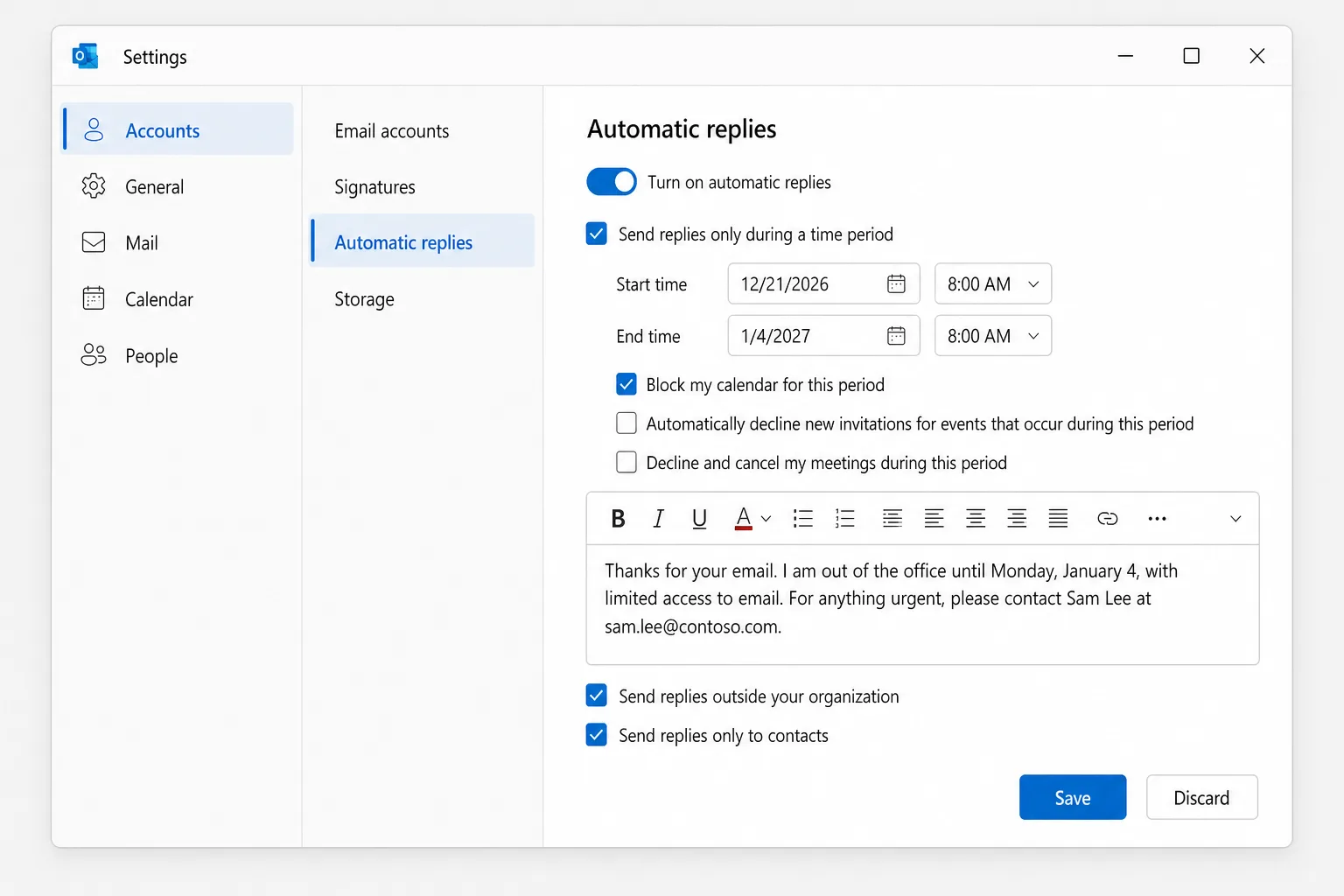
- [設定](右上の歯車アイコン)をクリックします。新しい Outlook では、[表示]タブの[設定の表示]からも開けます。
- [アカウント]→[自動応答]に移動します。(レイアウトによっては、最初の項目が[アカウント]ではなく別の名称になっています。)
- 自動応答のトグルをオンにします。
- [期間を指定して返信を送信する](Send replies only during a time period)にチェックを入れ、[開始時刻]と[終了時刻]を選びます。これを省略すると、自分でオフにするまで自動応答が続きます。
- アカウントに表示される場合は、必要に応じて予定表のオプションにチェックを入れます。
- この期間は予定表をブロックする(Block my calendar for this period):予定を追加して、不在であることが周りの人に分かるようにします。
- この期間に発生するイベントへの新しい招待を自動的に辞退する。
- この期間の会議を辞退してキャンセルする:長期の不在のときに便利です。
- ボックスにメッセージを入力します。書式を設定したり、リンクを追加したりできます。
- 職場または学校のアカウントでは、組織外の送信者への対応を決めます。ほかの会社の人にも返信するには[組織外にも返信を送信する](Send replies outside your organization)にチェックを入れ、その対象を連絡先リストの人に限定するには[連絡先のみに返信を送信する](Send replies only to contacts)にチェックを入れます。
- [保存]をクリックします。
Microsoft は、組織外の送信者には連絡先のみのオプションを推奨しています。そうしないと、ニュースレター、営業メール、一部のスパムにも、あなたのメッセージが送られてしまいます。
Windows 版クラシック Outlook で不在通知を設定する
- [ファイル]をクリックします。[情報]ページに[自動応答]ボタンがあれば、そのアカウントは自動応答に対応しています。(ない場合は、次のセクションに進んでください。)
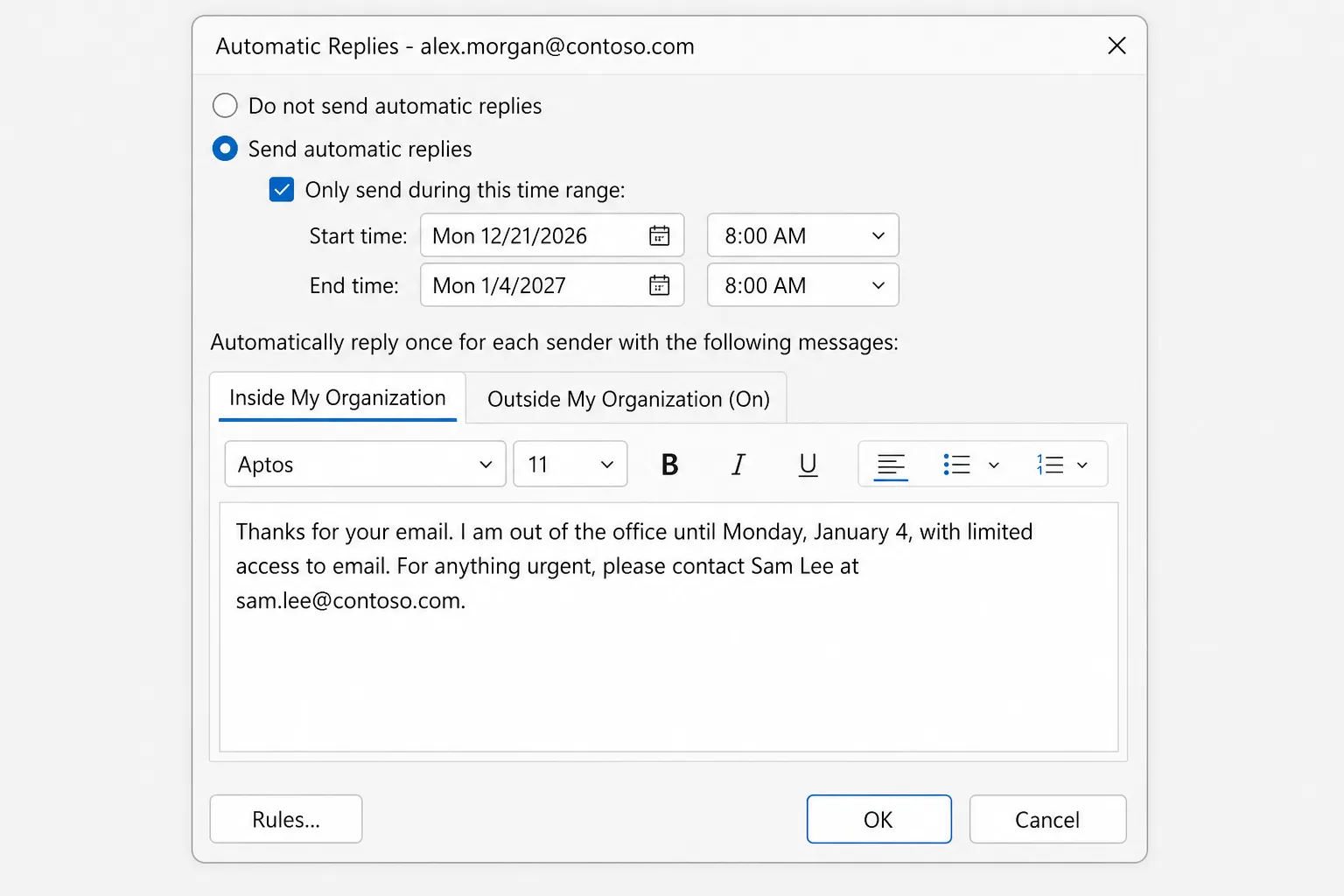
- [自動応答]を選びます。
- [自動応答を送信する]を選びます。
- [次の期間のみ送信する]にチェックを入れ、[開始時刻]と[終了時刻]を設定します。
- [組織内]タブで、同僚向けのメッセージを入力します。
- [組織外]タブで、[組織外のユーザーに自動応答する]にチェックを入れ、[連絡先のみ]または[すべての外部ユーザー]を選んで、外部の送信者向けのメッセージを入力します。
- [OK]をクリックします。
自動応答がオンの間は、リボンの下のバーに通知が表示され、[オフにする]ボタンが付いています。
[自動応答]ボタンがない場合はルールを使う(Gmail、Yahoo、IMAP、POP)
クラシック Outlook では、これらのアカウントでも返信できますが、返信するのは Outlook 自体なので、不在の間はずっと、パソコンの電源を入れて Outlook を開いたままにしておく必要があります。
まず、メッセージをテンプレートとして保存します。
- 新しいメールを作成し、件名(たとえば「不在のお知らせ」)とメッセージを入力します。
- [ファイル]→[名前を付けて保存]に移動し、[ファイルの種類]で[Outlook テンプレート (*.oft)]を選んで、[保存]をクリックします。
次に、ルールを作成します。
- [ファイル]→[仕分けルールと通知の管理]→[新しい仕分けルール]に移動します。
- [空白のルールから開始]の下で、[受信メッセージにルールを適用する]を選び、[次へ]をクリックします。
- 条件は何も選ばずに[次へ]をクリックし、すべてのメッセージにルールを適用するかどうかを確認されたら、[はい]をクリックします。
- [指定のテンプレートを使用して返信する]にチェックを入れ、下のボックスの[指定のテンプレート]をクリックします。
- [探す場所]で[ファイル システム内のユーザー テンプレート]を選び、作成したテンプレートを選択して[開く]、続けて[次へ]をクリックします。
- 必要であれば例外を追加して、[次へ]をクリックします。
- ルールに「不在通知」という名前を付けて、[完了]をクリックします。
このルールには終了日がないため、戻ったときに自分でオフにしてください([ファイル]→[仕分けルールと通知の管理]で、ルールのチェックを外します)。また、Outlook を閉じて再度開くまでは、Outlook の 1 回の起動中に、各送信者に対して 1 回しか返信されません。
Gmail アカウントの場合は、Gmail 自体の[不在通知](Vacation responder、[設定]→[すべての設定を表示]→[全般])のほうが確実です。Google のサーバー上で動作するためです。
Outlook for Mac で不在通知を設定する
- [メール]で[ツール]メニューを開き、[自動応答]を選びます。
- アカウントが複数ある場合は、アカウントを選び、[自動応答を送信する]をオンにします(バージョンによっては、[アカウントの自動応答を送信する]という名前のチェック ボックスです)。
- 組織内の相手向けのメッセージを入力します。
- 予約するには、期間のオプションをオンにして、開始と終了の日時を選びます。
- 組織で許可されている場合は、組織外の相手向けのオプションにチェックを入れ、[連絡先のみに送信]または全員への送信を選んで、外部向けのメッセージを入力します。
- ウィンドウを閉じて(古いバージョンでは[OK]をクリックして)保存します。
スマートフォン(iPhone と Android)で不在通知を設定する
出発前に設定し忘れた場合でも、Outlook アプリから、Microsoft 365、Exchange、Outlook.com のアカウントで設定できます。
- 左上のプロフィール画像またはアカウント アイコンをタップし、続けて[設定]の歯車をタップします。
- アカウントをタップし、[自動応答]をタップして、オンにします。
- [全員に返信]または[自分の組織のみに返信]を選びます。全員に返信する場合は、[異なるメッセージを使用する]をオンにして、組織外の送信者向けのメッセージを別に設定できます。
- [期間を指定して返信]をオンにして、開始と終了の時刻を設定します。
- メッセージを入力して保存します(iPhone ではチェックマーク)。
Teams での不在通知
職場または学校のアカウントでは、Microsoft Teams からも設定できます。プロフィール画像を選び、[状況メッセージを設定]→[不在通知のスケジュール]を選びます。同じ設定なので、Teams が、同じメッセージと日時で Outlook の自動応答をオンにします。
コピーして使える不在通知のメッセージ文例
短く、戻る日と、今対応できる人を伝えるのが基本です。角かっこの部分を置き換えてお使いください。
短くシンプルな文例
メールをお送りいただきありがとうございます。[1 月 4 日(月)] まで不在にしており、メールの確認が限られます。戻り次第、ご返信いたします。
代理の連絡先を記載する文例
メッセージをお送りいただきありがとうございます。[日付] まで不在にしており、メールを確認できません。お急ぎの場合は、[氏名]([メール アドレス] / [電話番号])までご連絡ください。それ以外のご用件は、戻り次第ご返信いたします。
年末年始・休業のお知らせ
ご連絡いただきありがとうございます。弊社は [日付] から [日付] まで休業とさせていただきます。いただいたメッセージには、[日付] の営業再開後にご返信いたします。お急ぎのサポートが必要な場合は、[メール アドレス] までご連絡ください。どうぞ良い年末年始をお過ごしください。
長期休暇の文例
メールをお送りいただきありがとうございます。[月/日] まで休暇を取っており、メールを確認できません。不在の間は、[氏名]([メール アドレス])が [担当のプロジェクトまたはお客様] を代理で担当しております。お手数ですが、対応が遅れないよう、直接ご連絡ください。
外部向けのメッセージには、旅行の詳細は書かないようにし、代理の連絡先を記載する場合は、事前にその人に確認しておきましょう。
Outlook の不在通知をオフにする方法
終了時刻を設定していれば、Outlook は自動的に停止します。早めに停止するには、次のようにします。
- 新しい Outlook と Outlook on the web:[設定]→[アカウント]→[自動応答]で、トグルをオフにして[保存]をクリックします。
- クラシック Outlook: リボンの下のバーにある[オフにする]をクリックするか、[ファイル]→[自動応答]→[自動応答を送信しない]を選びます。
- Mac:[ツール]→[自動応答]で、[自動応答を送信する]をオフにします。
- モバイル:[設定]→[ご自身のアカウント]→[自動応答]で、オフにします。
- ルールによる返信:[ファイル]→[仕分けルールと通知の管理]で、ルールのチェックを外します。
不在通知が機能しない原因
- 返信は 1 人につき 1 回だけ。 自動応答は、オンの間、各送信者に 1 回だけ送られ、すべてのメッセージに送られるわけではありません。同じアドレスから 2 回テストすると、2 通目には何も返信されません。別のアカウントからテストしてください。
- 組織外の送信者が対象に含まれていない。[組織外にも返信を送信する](または[組織外]タブ)にチェックが入っていない、または入力されていないと、ほかの会社の人には何も届きません。組織によっては、外部アドレスへの自動応答を完全にブロックしている場合もあり、これは IT 管理者にしか変更できません。
- 連絡先のみを選択している。 連絡先にいない送信者には、外部向けのメッセージが届きません。
- 期間がまだ始まっていない、または終了している。 午前と午後も含めて、日時を確認してください。
- 受信したメールが迷惑メールに入った。 スパムとしてフィルターされたメッセージには、通常、自動応答は送られません。
- POP または IMAP アカウントである。 組み込みの自動応答がないため、ルールが必要です。そのルールは、パソコンの電源が入っていてオンラインで、Outlook を開いている間しか機能しません。
- メールがまったく届いていない。 受信メールがなければ、返信もありません。Outlook でメールが受信できない時の対処法をご覧ください。
よくある質問
パソコンの電源が切れていても自動応答は機能しますか? はい、Microsoft 365、Exchange、Outlook.com のアカウントでは、サーバーが送信するため機能します。outlook.office.com や outlook.com から、どのブラウザーでも設定できます。Outlook の起動が必要なのは、POP と IMAP アカウント向けのルールを使う方法だけです。
同じ人に不在通知の返信が送られるのはどのくらいの頻度ですか? 自動応答がオンの期間中は、送信者ごとに 1 回です。クラシック Outlook のルールによる返信は、Outlook を起動するたびに、送信者ごとに 1 回です。
同僚と社外の相手で別のメッセージを設定できますか? はい、できます。クラシック Outlook には、別々の[組織内]タブと[組織外]タブがあり、新しい Outlook、Mac、モバイルでは、組織外の送信者への返信を有効にするときに、外部向けのメッセージを追加できます。
Outlook に[自動応答]が見つからないのはなぜですか? そのアカウントが、Gmail、Yahoo などの POP/IMAP アカウントで、この機能に対応していない可能性があります。クラシック Outlook のルールか、メール プロバイダー自身の設定にある不在通知機能を使ってください。
ほかの人の不在通知を設定できますか? その人のメールボックスにアクセスできる場合のみ可能です。IT 管理者は Microsoft 365 管理センターから設定でき、フル アクセスを持つ代理人は、相手のメールボックスを開いて自動応答を変更できます。
受信トレイをすばやく片付ける
自動応答で時間は稼げますが、メールは溜まっていきます。CoreGPT for Outlook は、一行の指示から、各メッセージへの短く丁寧な返信を下書きするので、戻った初日は、同じ回答を何度も入力するのではなく、遅れを取り戻すことに時間を使えます。Outlook の中で動作し、無料で始められます。
 CoreGPT
Priya Shah
Re: 第4四半期の発売スケジュール
日程を確認できますか…
Marco Rossi
契約更新について
更新版を添付します…
サポート
チケット #4821 が解決しました
お問い合わせの件は…
Emma Clark
木曜日のランチは?
12時ごろ空いていますか…
Re: 第4四半期の発売スケジュール
Priya Shah
11月3日の発売を維持する場合、マーケティングは10月28日までに最終原稿が必要です。エンジニアリングは、リリース候補が予定どおりか確認できますか?
Daniel Kim
リリース候補は10月30日に間に合う見込みです。QAは決済フローにあと2日必要なので、11月3日はギリギリですが可能です。
Priya Shah
QAが遅れた場合は、発売を11月5日に延期すべきでしょうか?
Priyaさん、同意します。QAに追加の日数が必要な場合は、発売を11月5日に延期し、最終原稿は10月28日のままにしましょう。よろしくお願いします。
ぜひお試しください:CoreGPT for Outlook
関連記事: