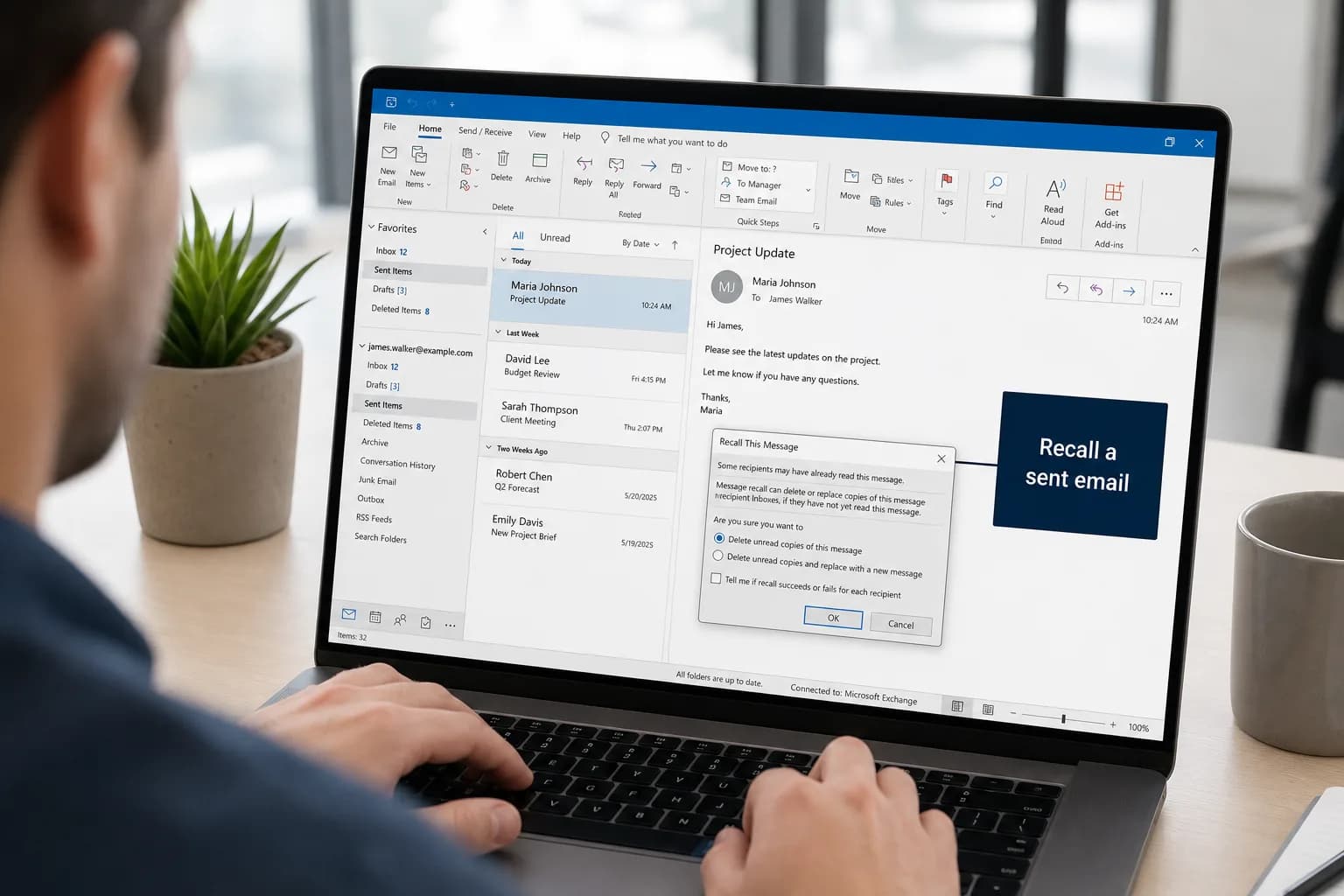
Para configurar a resposta de ausência (fora do escritório) no novo Outlook ou no Outlook na web, vá em Configurações → Contas → Respostas automáticas, ative a chave, digite a mensagem e clique em Salvar. No Outlook clássico para Windows, o caminho é Arquivo → Respostas Automáticas. Defina uma data de início e de término e o Outlook desativa as respostas sozinho quando você voltar.
O principal detalhe é o tipo de conta. As respostas automáticas são um recurso das contas corporativas ou de estudante do Microsoft 365, do Exchange e do Outlook.com. Se você adicionou uma conta Gmail, Yahoo ou outra conta POP/IMAP ao Outlook, a opção não existe, e você precisa de uma regra que só funciona enquanto o Outlook ficar aberto no seu computador.
| Seu Outlook | Onde encontrar | Dá para agendar as datas? |
|---|---|---|
| Novo Outlook para Windows | Configurações → Contas → Respostas automáticas | Sim |
| Outlook na web / Outlook.com | Configurações → Contas → Respostas automáticas | Sim |
| Outlook clássico para Windows | Arquivo → Respostas Automáticas | Sim |
| Outlook para Mac | Ferramentas → Respostas Automáticas | Sim |
| Outlook para iPhone e Android | Configurações → sua conta → Respostas Automáticas | Sim |
| Gmail, Yahoo ou outra conta IMAP/POP no Outlook clássico | Uma regra com um modelo de resposta | Não, e o Outlook precisa continuar aberto |
Configurar a resposta de ausência no novo Outlook e no Outlook na web
O novo Outlook para Windows, o Outlook na web (outlook.office.com) e o Outlook.com usam a mesma página de configurações:
- Clique em Configurações (o ícone de engrenagem no canto superior direito). No novo Outlook, você também pode ir à guia Exibir e selecionar Exibir configurações.
- Vá em Contas → Respostas automáticas. (Alguns layouts chamam o primeiro item de Conta.)
- Ative a chave das respostas automáticas.
- Marque Enviar respostas somente durante um período e escolha a Hora de início e a Hora de término. Se você pular essa etapa, as respostas continuam ativas até você desativá-las.
- Se a sua conta mostrar as opções de calendário, marque-as conforme quiser:
- Bloquear meu calendário para esse período adiciona um evento para que as pessoas vejam que você está ausente.
- Recusar automaticamente novos convites para eventos que ocorram durante esse período.
- Recusar e cancelar minhas reuniões durante esse período, útil para uma ausência longa.
- Digite a mensagem na caixa. Você pode formatá-la e adicionar links.
- Com uma conta corporativa ou de estudante, defina o que fazer com remetentes externos. Marque Enviar respostas fora da sua organização para responder a pessoas de outras empresas e marque Enviar respostas somente para contatos para limitar isso a quem está na sua lista de contatos.
- Clique em Salvar.
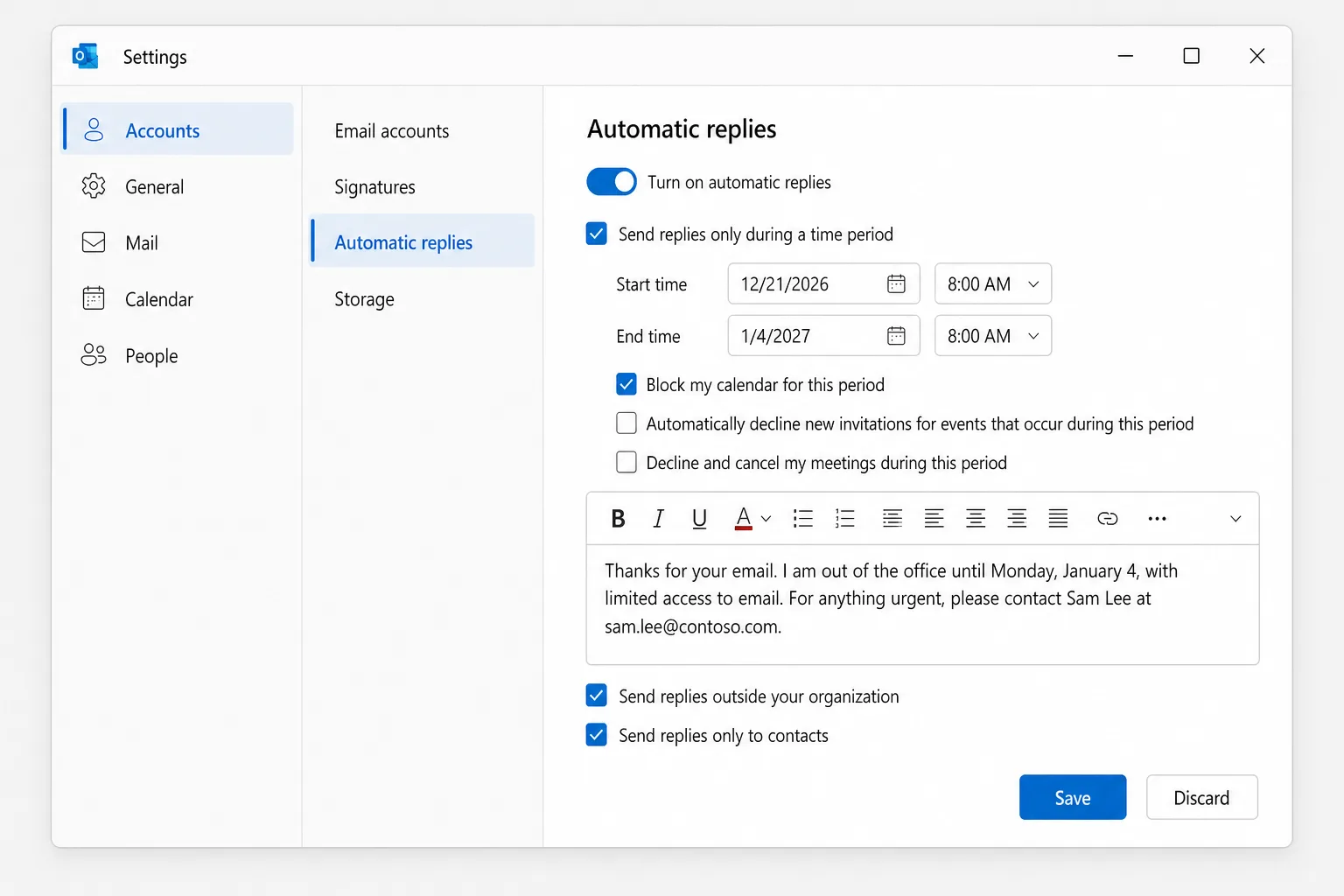
A Microsoft recomenda a opção somente para contatos no caso de remetentes externos. Caso contrário, newsletters, e-mails de vendas e até spam também recebem a sua mensagem.
Configurar a resposta de ausência no Outlook clássico para Windows
- Clique em Arquivo. Se você vir um botão Respostas Automáticas na página Informações, a sua conta oferece suporte ao recurso. (Se não vir, passe para a próxima seção.)
- Selecione Respostas Automáticas.
- Escolha Enviar respostas automáticas.
- Marque Enviar somente durante este intervalo de tempo e defina a Hora de início e a Hora de término.
- Na guia Dentro da Minha Organização, digite a mensagem para os seus colegas.
- Na guia Fora da Minha Organização, marque Responder automaticamente a pessoas fora da minha organização, escolha Somente Meus Contatos ou Qualquer pessoa fora da minha organização e digite a mensagem para os remetentes externos.
- Clique em OK.
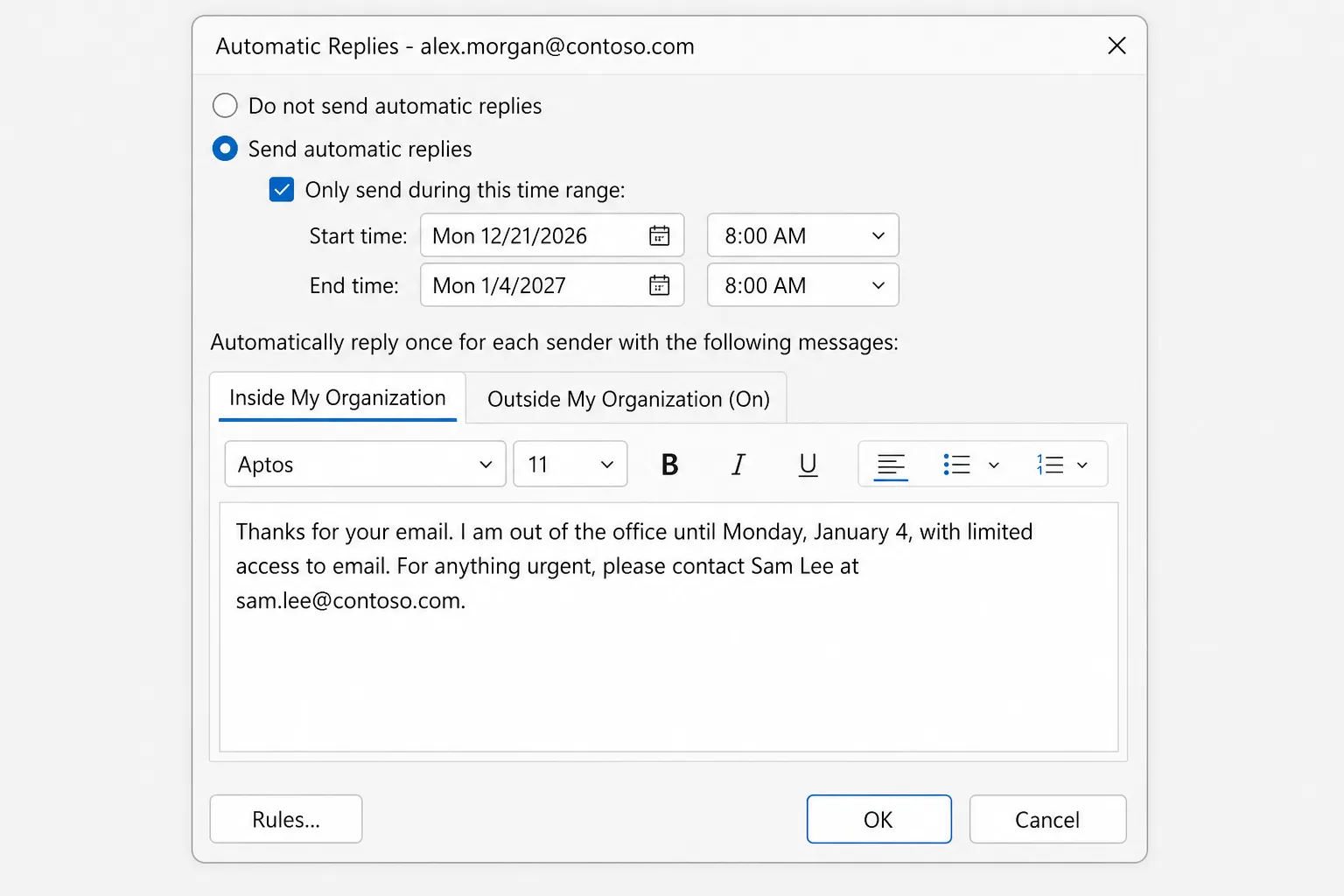
Enquanto as respostas estão ativas, uma barra abaixo da faixa de opções avisa você, com um botão Desativar.
Sem o botão Respostas Automáticas? Use uma regra (Gmail, Yahoo, IMAP e POP)
O Outlook clássico ainda consegue responder por essas contas, mas quem responde é o próprio Outlook, então o computador precisa ficar ligado, com o Outlook aberto, durante todo o tempo em que você estiver fora.
Primeiro, salve a mensagem como um modelo:
- Crie um novo e-mail, digite um assunto (por exemplo, "Fora do escritório") e a mensagem.
- Vá em Arquivo → Salvar Como, escolha Modelo do Outlook (*.oft) em Tipo e clique em Salvar.
Depois, crie a regra:
- Vá em Arquivo → Gerenciar Regras e Alertas → Nova Regra.
- Em Iniciar com uma regra em branco, selecione Aplicar regra nas mensagens que eu receber e clique em Avançar.
- Deixe as condições em branco, clique em Avançar e clique em Sim para aplicar a regra a todas as mensagens.
- Marque responder usando um modelo específico e, na caixa inferior, clique em um modelo específico.
- Em Examinar em, escolha Modelos do Usuário no Sistema de Arquivos, selecione o seu modelo, clique em Abrir e depois em Avançar.
- Adicione exceções, se quiser, e clique em Avançar.
- Dê à regra o nome "Fora do escritório" e clique em Concluir.
A regra não tem data de término, então desative-a você mesmo quando voltar (Arquivo → Gerenciar Regras e Alertas, desmarque a regra). Ela também responde apenas uma vez a cada remetente por sessão do Outlook, até você fechar e reabrir o Outlook.
Em uma conta do Gmail, a resposta automática de férias do próprio Gmail (Configurações → Ver todas as configurações → Geral) é mais confiável, porque roda nos servidores do Google.
Configurar a resposta de ausência no Outlook para Mac
- Em Email, abra o menu Ferramentas e selecione Respostas Automáticas.
- Escolha a conta, se você tiver mais de uma, e ative Enviar Respostas Automáticas (em algumas versões é uma caixa de seleção chamada Enviar respostas automáticas para a conta).
- Digite a mensagem para as pessoas da sua organização.
- Para agendar, ative a opção de período e escolha as datas e os horários de início e de término.
- Se a sua organização permitir, marque a opção para pessoas de fora da organização, escolha Enviar somente para meus contatos ou enviar para todos e digite a mensagem externa.
- Feche a janela (ou clique em OK nas versões mais antigas) para salvar.
Configurar a resposta de ausência no celular (iPhone e Android)
Esqueceu antes de sair? O aplicativo Outlook consegue fazer isso para contas do Microsoft 365, do Exchange e do Outlook.com:
- Toque na sua foto de perfil ou no ícone da conta no canto superior esquerdo e depois na engrenagem de Configurações.
- Toque na conta, depois em Respostas Automáticas, e ative.
- Escolha Responder a todos ou Responder somente à minha organização. Com a opção de todos, você pode ativar Usar mensagens diferentes para os remetentes externos.
- Ative Responder durante um período e defina os horários de início e de término.
- Digite a mensagem e salve (a marca de verificação no iPhone).
Fora do escritório no Teams
Com uma conta corporativa ou de estudante, você também pode configurar isso no Microsoft Teams: selecione sua foto de perfil e depois Definir mensagem de status → Agendar fora do escritório. É a mesma configuração, então o Teams ativa as respostas automáticas do Outlook com a mesma mensagem e as mesmas datas.
Modelos de mensagem de ausência para copiar
Seja breve: quando você volta e quem pode ajudar agora. Substitua os trechos entre colchetes.
Curta e simples
Obrigado pelo seu e-mail. Estou fora do escritório até [segunda-feira, 4 de janeiro], com acesso limitado ao e-mail. Responderei assim que voltar.
Com um contato substituto
Obrigado pela sua mensagem. Estou ausente até [data] e não estarei verificando o e-mail. Para assuntos urgentes, entre em contato com [Nome] pelo e-mail [e-mail] ou pelo telefone [telefone]. Caso contrário, retornarei assim que voltar.
Recesso de fim de ano
Obrigado pelo contato. Nosso escritório estará fechado de [data] a [data] para as festas de fim de ano. Responderemos à sua mensagem quando reabrirmos, em [data]. Para suporte urgente, escreva para [endereço]. Boas festas!
Licença prolongada
Obrigado pelo seu e-mail. Estou de licença até [data/mês] e não terei acesso ao e-mail. Durante a minha ausência, [Nome] ([e-mail]) está cuidando de [projetos ou contas]. Entre em contato diretamente com essa pessoa para que a sua solicitação não sofra atrasos.
Não inclua detalhes de viagem na mensagem externa e pergunte ao seu contato substituto antes de citá-lo.
Como desativar a resposta de ausência no Outlook
Se você definiu uma hora de término, o Outlook para sozinho. Para parar antes:
- Novo Outlook e Outlook na web: Configurações → Contas → Respostas automáticas, desative a chave e clique em Salvar.
- Outlook clássico: clique em Desativar na barra abaixo da faixa de opções ou vá em Arquivo → Respostas Automáticas → Não enviar respostas automáticas.
- Mac: Ferramentas → Respostas Automáticas, desative Enviar Respostas Automáticas.
- Celular: Configurações → sua conta → Respostas Automáticas, desative.
- Respostas baseadas em regra: desmarque a regra em Arquivo → Gerenciar Regras e Alertas.
Por que a resposta de ausência não está funcionando
- Cada pessoa recebe a resposta uma única vez. As respostas automáticas são enviadas uma vez a cada remetente enquanto estão ativas, e não a cada mensagem. Se você testar duas vezes com o mesmo endereço, o segundo e-mail não recebe nada. Teste com outra conta.
- Os remetentes externos não estão incluídos. Se Enviar respostas fora da sua organização (ou a guia Fora da Minha Organização) não estiver marcada e preenchida, as pessoas de outras empresas não recebem nada. Algumas organizações também bloqueiam por completo as respostas automáticas para endereços externos, e isso só o administrador de TI pode alterar.
- Você escolheu somente contatos. Remetentes que não estão nos seus contatos não recebem a mensagem externa.
- O período ainda não começou ou já terminou. Confira as datas, inclusive AM e PM.
- O e-mail recebido foi para o Lixo Eletrônico. As mensagens filtradas como spam geralmente não recebem resposta automática.
- É uma conta POP ou IMAP. Não existe resposta automática nativa, então você precisa da regra, e a regra só funciona enquanto o Outlook está aberto em um computador ligado e online.
- Os e-mails não estão chegando. Sem e-mails recebidos, não há respostas. Veja Outlook não recebe e-mails.
Perguntas frequentes
As respostas automáticas funcionam com o computador desligado? Sim, em contas do Microsoft 365, do Exchange e do Outlook.com, porque quem envia é o servidor. Você pode até configurá-las de qualquer navegador em outlook.office.com ou outlook.com. Somente o método baseado em regra para contas POP e IMAP exige o Outlook aberto.
Com que frequência o Outlook envia a resposta de ausência para a mesma pessoa? Uma vez por remetente durante o período em que as respostas automáticas estão ativas. As respostas baseadas em regra no Outlook clássico são enviadas uma vez por remetente cada vez que você inicia o Outlook.
Posso definir mensagens diferentes para colegas e contatos externos? Sim. O Outlook clássico tem as guias separadas Dentro da Minha Organização e Fora da Minha Organização, e o novo Outlook, o Mac e o celular permitem adicionar uma mensagem externa quando você ativa as respostas para remetentes de fora.
Por que não encontro Respostas Automáticas no Outlook? Provavelmente a sua conta é do Gmail, do Yahoo ou outra conta POP/IMAP, que não oferece suporte ao recurso. Use uma regra no Outlook clássico ou a resposta automática de férias nas configurações do seu provedor de e-mail.
Posso configurar a resposta de ausência para outra pessoa? Somente se você tiver acesso à caixa de correio dela. Um administrador de TI pode configurar pelo centro de administração do Microsoft 365, e um delegado com acesso total pode abrir a outra caixa de correio e alterar as respostas automáticas dela.
Volte a uma caixa de entrada limpa mais rápido
A sua resposta automática ganha tempo, mas os e-mails continuam se acumulando. O CoreGPT for Outlook redige uma resposta curta e educada para cada mensagem a partir de uma instrução de uma linha, para que o seu primeiro dia de volta seja gasto colocando o trabalho em dia, e não digitando as mesmas respostas várias vezes. Funciona dentro do Outlook e é grátis para começar.
 CoreGPT
Priya Shah
RES: Cronograma do lançamento do 4T
Podemos confirmar as datas…
Marco Rossi
Renovação do contrato
Em anexo segue a versão atualizada…
Suporte
Chamado #4821 resolvido
Sua solicitação foi…
Emma Clark
Almoço na quinta?
Você está livre por volta…
RES: Cronograma do lançamento do 4T
Priya Shah
O marketing precisa do texto final até 28 de out. se mantivermos o lançamento em 3 de nov. A engenharia pode confirmar se o release candidate está no prazo?
Daniel Kim
O RC está no prazo para 30 de out. O QA precisa de dois dias extras para o fluxo de pagamentos, então 3 de nov. está apertado, mas é possível.
Priya Shah
Se o QA atrasar, devemos mudar o lançamento para 5 de nov.?
Oi, Priya, combinado. Se o QA precisar dos dias extras, vamos mudar o lançamento para 5 de nov. e manter 28 de out. para o texto final. Obrigado!
Experimente: CoreGPT for Outlook
Leia também: