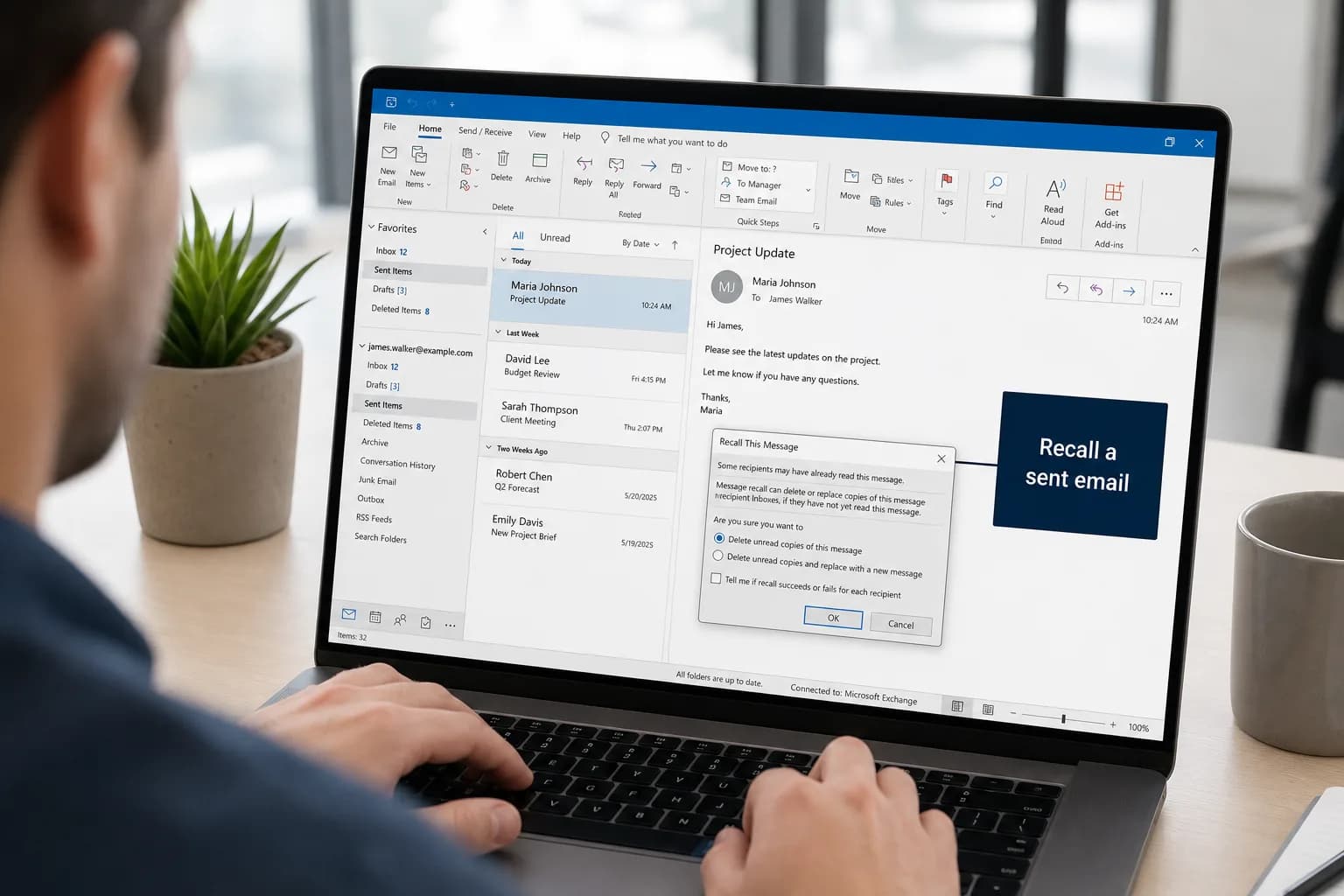
Um im neuen Outlook oder in Outlook im Web eine Abwesenheitsnotiz einzurichten, wechseln Sie zu Einstellungen → Konten → Automatische Antworten, schalten den Schalter ein, tippen Ihre Nachricht ein und klicken auf Speichern. Im klassischen Outlook für Windows finden Sie sie unter Datei → Automatische Antworten. Legen Sie ein Start- und ein Enddatum fest, dann schaltet Outlook die Antworten bei Ihrer Rückkehr von selbst wieder ab.
Der Haken ist die Kontoart. Automatische Antworten sind in Microsoft-365-Geschäfts-, Schul- und Unikonten, in Exchange und in Outlook.com eingebaut. Haben Sie in Outlook ein Gmail-, Yahoo- oder anderes POP-/IMAP-Konto hinzugefügt, gibt es die Option nicht, und Sie brauchen eine Regel, die nur funktioniert, solange Outlook auf Ihrem Computer geöffnet bleibt.
| Ihr Outlook | Wo Sie es finden | Zeitraum planbar? |
|---|---|---|
| Neues Outlook für Windows | Einstellungen → Konten → Automatische Antworten | Ja |
| Outlook im Web / Outlook.com | Einstellungen → Konten → Automatische Antworten | Ja |
| Klassisches Outlook für Windows | Datei → Automatische Antworten | Ja |
| Outlook für Mac | Extras → Automatische Antworten | Ja |
| Outlook für iPhone und Android | Einstellungen → Ihr Konto → Automatische Antworten | Ja |
| Gmail, Yahoo oder anderes IMAP-/POP-Konto im klassischen Outlook | Eine Regel mit einer Antwortvorlage | Nein, und Outlook muss geöffnet bleiben |
Abwesenheitsnotiz im neuen Outlook und in Outlook im Web einrichten
Das neue Outlook für Windows, Outlook im Web (outlook.office.com) und Outlook.com verwenden dieselbe Einstellungsseite:
- Klicken Sie auf Einstellungen (das Zahnradsymbol oben rechts). Im neuen Outlook können Sie auch zur Registerkarte Ansicht wechseln und Einstellungen anzeigen wählen.
- Wechseln Sie zu Konten → Automatische Antworten. (Bei manchen Layouts heißt der erste Eintrag Konto.)
- Schalten Sie den Schalter für automatische Antworten ein.
- Aktivieren Sie Antworten nur während eines Zeitraums senden und wählen Sie eine Startzeit und eine Endzeit. Lassen Sie das aus, bleiben die Antworten eingeschaltet, bis Sie sie ausschalten.
- Aktivieren Sie optional die Kalenderoptionen, falls Ihr Konto sie anzeigt:
- Meinen Kalender für diesen Zeitraum blockieren fügt einen Termin hinzu, sodass andere sehen, dass Sie abwesend sind.
- Neue Einladungen zu Ereignissen in diesem Zeitraum automatisch ablehnen.
- Meine Besprechungen in diesem Zeitraum ablehnen und absagen, nützlich bei längerer Abwesenheit.
- Tippen Sie Ihre Nachricht in das Feld ein. Sie können sie formatieren und Links hinzufügen.
- Entscheiden Sie bei einem Geschäfts-, Schul- oder Unikonto über externe Absender. Aktivieren Sie Antworten außerhalb Ihrer Organisation senden, um Personen in anderen Unternehmen zu antworten, und aktivieren Sie Antworten nur an Kontakte senden, um das auf Personen in Ihrer Kontaktliste zu beschränken.
- Klicken Sie auf Speichern.
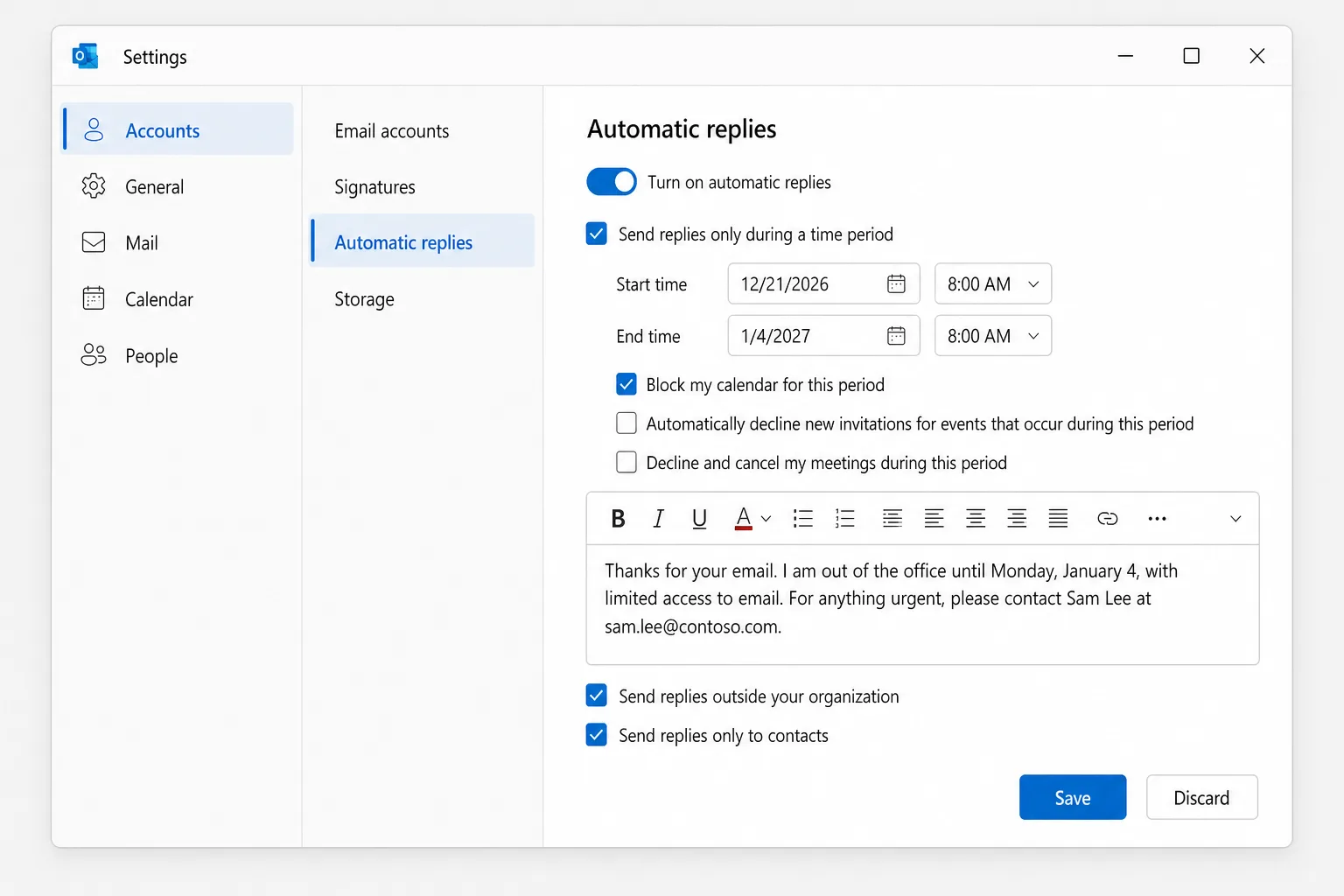
Microsoft empfiehlt für externe Absender die Option „nur Kontakte“. Sonst erhalten auch Newsletter, Werbe-E-Mails und manche Spam-Nachrichten Ihre Nachricht.
Abwesenheitsnotiz im klassischen Outlook für Windows einrichten
- Klicken Sie auf Datei. Sehen Sie auf der Seite Informationen eine Schaltfläche Automatische Antworten, unterstützt Ihr Konto die Funktion. (Wenn nicht, springen Sie zum nächsten Abschnitt.)
- Wählen Sie Automatische Antworten.
- Wählen Sie Automatische Antworten senden.
- Aktivieren Sie Nur in diesem Zeitraum senden und legen Sie Startzeit und Endzeit fest.
- Tippen Sie auf der Registerkarte Innerhalb meiner Organisation die Nachricht für Ihre Kollegen ein.
- Aktivieren Sie auf der Registerkarte Außerhalb meiner Organisation die Option Automatisch Personen außerhalb meiner Organisation antworten, wählen Sie Nur meine Kontakte oder Jeden außerhalb meiner Organisation und tippen Sie die Nachricht für externe Absender ein.
- Klicken Sie auf OK.
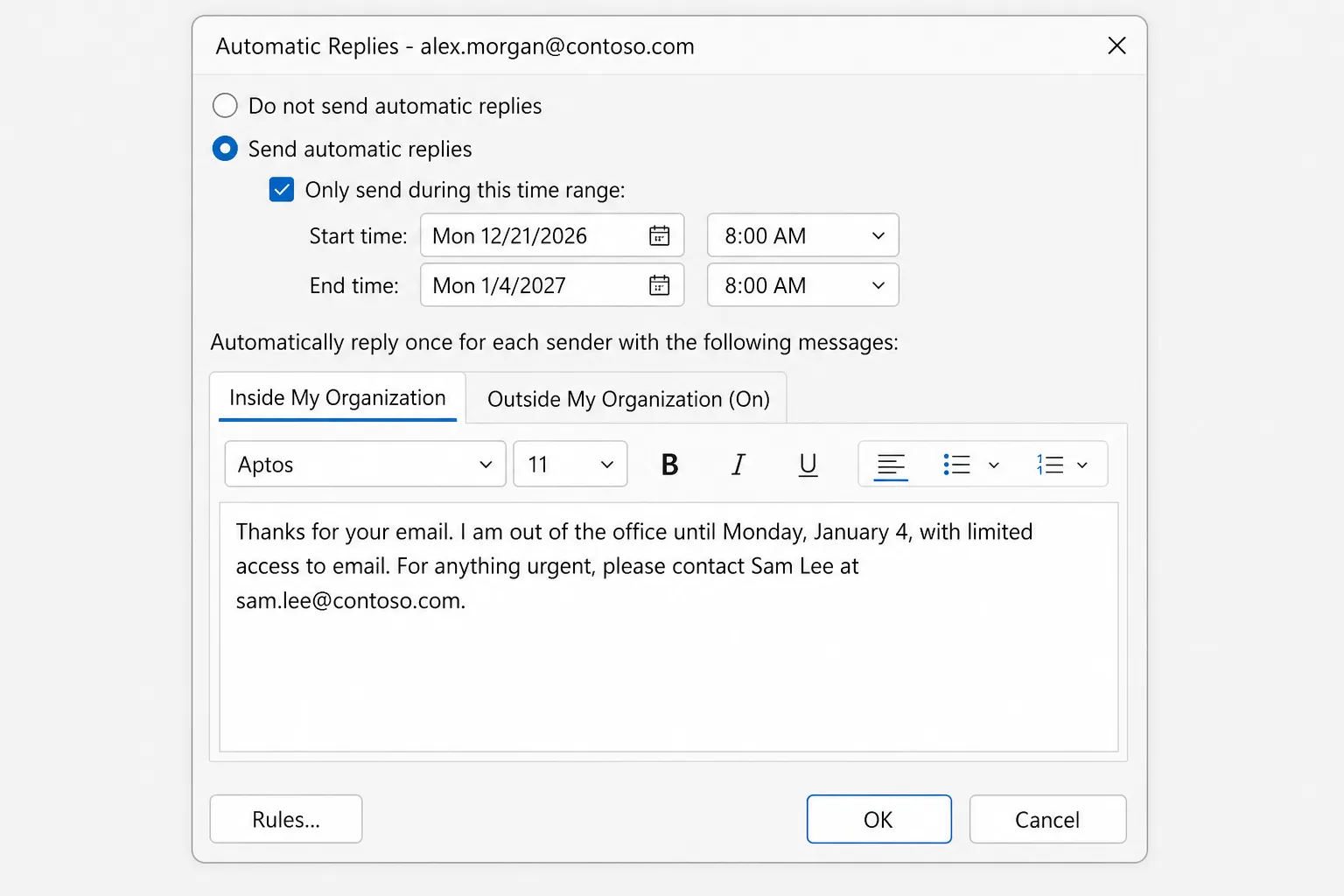
Solange die Antworten eingeschaltet sind, erinnert Sie eine Leiste unter dem Menüband daran, mit einer Schaltfläche zum Deaktivieren.
Keine Schaltfläche „Automatische Antworten“? Verwenden Sie eine Regel (Gmail, Yahoo, IMAP und POP)
Das klassische Outlook kann für diese Konten dennoch antworten, aber Outlook selbst übernimmt das Antworten. Ihr Computer muss daher während Ihrer gesamten Abwesenheit eingeschaltet und Outlook geöffnet bleiben.
Speichern Sie Ihre Nachricht zunächst als Vorlage:
- Erstellen Sie eine neue E-Mail und geben Sie einen Betreff (zum Beispiel „Abwesenheitsnotiz“) und Ihre Nachricht ein.
- Wählen Sie Datei → Speichern unter, wählen Sie bei Dateityp die Option Outlook-Vorlage (*.oft) und klicken Sie auf Speichern.
Erstellen Sie dann die Regel:
- Wechseln Sie zu Datei → Regeln und Benachrichtigungen verwalten → Neue Regel.
- Wählen Sie unter Mit einer leeren Regel beginnen die Option Regel auf Nachrichten anwenden, die ich erhalte und klicken Sie auf Weiter.
- Lassen Sie die Bedingungen leer, klicken Sie auf Weiter und dann auf Ja, um die Regel auf jede Nachricht anzuwenden.
- Aktivieren Sie mit einer bestimmten Vorlage antworten und klicken Sie im unteren Feld auf einer bestimmten Vorlage.
- Wählen Sie unter Suchen in die Option Benutzervorlagen im Dateisystem, wählen Sie Ihre Vorlage aus, klicken Sie auf Öffnen und dann auf Weiter.
- Fügen Sie bei Bedarf Ausnahmen hinzu und klicken Sie auf Weiter.
- Nennen Sie die Regel „Abwesenheitsnotiz“ und klicken Sie auf Fertig stellen.
Die Regel hat kein Enddatum, schalten Sie sie bei Ihrer Rückkehr also selbst aus (Datei → Regeln und Benachrichtigungen verwalten, Kontrollkästchen der Regel deaktivieren). Außerdem antwortet sie jedem Absender nur einmal pro Outlook-Sitzung, bis Sie Outlook schließen und neu öffnen.
Bei einem Gmail-Konto ist die eigene Abwesenheitsnotiz von Gmail (Einstellungen → Alle Einstellungen aufrufen → Allgemein) zuverlässiger, weil sie auf den Servern von Google läuft.
Abwesenheitsnotiz in Outlook für Mac einrichten
- Öffnen Sie in E-Mail das Menü Extras und wählen Sie Automatische Antworten.
- Wählen Sie Ihr Konto, falls Sie mehrere haben, und aktivieren Sie Automatische Antworten senden (in manchen Versionen ein Kontrollkästchen mit dem Namen Automatische Antworten für Konto senden).
- Tippen Sie Ihre Nachricht für Personen innerhalb Ihrer Organisation ein.
- Zum Planen aktivieren Sie die Zeitraumoption und wählen Start- und Enddatum sowie die Uhrzeiten.
- Erlaubt Ihre Organisation es, aktivieren Sie die Option für Personen außerhalb Ihrer Organisation, wählen Nur an meine Kontakte senden oder an alle senden und tippen die externe Nachricht ein.
- Schließen Sie das Fenster (oder klicken Sie in älteren Versionen auf OK), um zu speichern.
Abwesenheitsnotiz auf dem Smartphone einrichten (iPhone und Android)
Vor der Abreise vergessen? Die Outlook-App kann das für Microsoft-365-, Exchange- und Outlook.com-Konten:
- Tippen Sie oben links auf Ihr Profilbild oder Kontosymbol und dann auf das Zahnrad Einstellungen.
- Tippen Sie auf das Konto, dann auf Automatische Antworten, und schalten Sie die Funktion ein.
- Wählen Sie Allen antworten oder Nur meiner Organisation antworten. Bei „allen“ können Sie Unterschiedliche Nachrichten verwenden für externe Absender einschalten.
- Schalten Sie Während eines Zeitraums antworten ein und legen Sie Start- und Endzeit fest.
- Tippen Sie Ihre Nachricht ein und speichern Sie sie (das Häkchen auf dem iPhone).
Abwesenheitsnotiz in Teams
Mit einem Geschäfts-, Schul- oder Unikonto können Sie sie auch in Microsoft Teams festlegen: Wählen Sie Ihr Profilbild, dann Statusmeldung festlegen → Abwesenheit planen. Es ist dieselbe Einstellung, sodass Teams Ihre automatischen Outlook-Antworten mit derselben Nachricht und denselben Terminen einschaltet.
Textvorlagen für die Abwesenheitsnotiz zum Kopieren
Fassen Sie sich kurz: wann Sie zurück sind und wer jetzt helfen kann. Ersetzen Sie die Teile in eckigen Klammern.
Kurz und einfach
Vielen Dank für Ihre E-Mail. Ich bin bis einschließlich [Sonntag, den 3. Januar] nicht im Büro und kann E-Mails nur eingeschränkt lesen. Ich melde mich bei Ihnen, sobald ich zurück bin.
Mit Vertretung
Vielen Dank für Ihre Nachricht. Ich bin bis zum [Datum] abwesend und rufe meine E-Mails nicht ab. In dringenden Fällen wenden Sie sich bitte an [Name] unter [E-Mail] oder [Telefonnummer]. Andernfalls melde ich mich nach meiner Rückkehr bei Ihnen.
Betriebsferien
Vielen Dank für Ihre Nachricht. Unser Büro ist vom [Datum] bis zum [Datum] über die Feiertage geschlossen. Wir beantworten Ihre Nachricht, sobald wir am [Datum] wieder geöffnet haben. Bei dringenden Anliegen schreiben Sie bitte an [Adresse]. Frohe Feiertage!
Längere Abwesenheit
Vielen Dank für Ihre E-Mail. Ich bin bis [Monat/Datum] abwesend und habe keinen Zugriff auf meine E-Mails. Während meiner Abwesenheit übernimmt [Name] ([E-Mail]) die Betreuung von [Projekten oder Kunden]. Bitte wenden Sie sich direkt dorthin, damit sich Ihr Anliegen nicht verzögert.
Lassen Sie Reisedetails aus der externen Nachricht heraus und fragen Sie Ihre Vertretung, bevor Sie sie namentlich nennen.
Abwesenheitsnotiz in Outlook ausschalten
Haben Sie eine Endzeit festgelegt, hört Outlook automatisch auf. So stoppen Sie früher:
- Neues Outlook und Outlook im Web: Einstellungen → Konten → Automatische Antworten, Schalter ausschalten und auf Speichern klicken.
- Klassisches Outlook: Klicken Sie in der Leiste unter dem Menüband auf Deaktivieren oder wählen Sie Datei → Automatische Antworten → Keine automatischen Antworten senden.
- Mac: Extras → Automatische Antworten, Automatische Antworten senden ausschalten.
- Mobil: Einstellungen → Ihr Konto → Automatische Antworten, ausschalten.
- Regelbasierte Antworten: Deaktivieren Sie die Regel unter Datei → Regeln und Benachrichtigungen verwalten.
Warum Ihre Abwesenheitsnotiz nicht funktioniert
- Jede Person erhält sie nur einmal. Automatische Antworten gehen, solange sie eingeschaltet sind, einmal pro Absender raus, nicht bei jeder Nachricht. Wenn Sie zweimal von derselben Adresse testen, erhält die zweite E-Mail nichts. Testen Sie von einem anderen Konto.
- Externe Absender sind nicht eingeschlossen. Ist Antworten außerhalb Ihrer Organisation senden (bzw. die Registerkarte Außerhalb meiner Organisation) nicht aktiviert und ausgefüllt, erhalten Personen in anderen Unternehmen nichts. Manche Organisationen blockieren automatische Antworten an externe Adressen auch komplett, was nur Ihr IT-Administrator ändern kann.
- Sie haben „nur Kontakte“ gewählt. Absender, die nicht in Ihren Kontakten stehen, erhalten die externe Nachricht nicht.
- Der Zeitraum hat noch nicht begonnen oder ist abgelaufen. Prüfen Sie die Daten und Uhrzeiten, einschließlich vormittags und nachmittags.
- Die eingehende E-Mail landete im Junk-Ordner. Als Spam gefilterte Nachrichten erhalten in der Regel keine automatische Antwort.
- Es ist ein POP- oder IMAP-Konto. Es gibt keine eingebaute automatische Antwort, Sie brauchen also die Regel, und die funktioniert nur, solange Outlook auf einem eingeschalteten, online befindlichen Computer geöffnet ist.
- E-Mails kommen gar nicht an. Ohne eingehende E-Mails gibt es keine Antworten. Siehe Outlook empfängt keine E-Mails.
Häufig gestellte Fragen
Funktionieren automatische Antworten, wenn mein Computer ausgeschaltet ist? Ja, bei Microsoft-365-, Exchange- und Outlook.com-Konten, weil der Server sie sendet. Sie können sie sogar in jedem Browser unter outlook.office.com oder outlook.com einrichten. Nur die regelbasierte Methode für POP- und IMAP-Konten benötigt ein laufendes Outlook.
Wie oft sendet Outlook die Abwesenheitsantwort an dieselbe Person? Einmal pro Absender für den Zeitraum, in dem Ihre automatischen Antworten eingeschaltet sind. Regelbasierte Antworten im klassischen Outlook gehen bei jedem Start von Outlook einmal pro Absender raus.
Kann ich unterschiedliche Nachrichten für Kollegen und externe Kontakte festlegen? Ja. Das klassische Outlook hat getrennte Registerkarten Innerhalb meiner Organisation und Außerhalb meiner Organisation, und im neuen Outlook, auf dem Mac und mobil können Sie eine externe Nachricht hinzufügen, wenn Sie Antworten an externe Absender aktivieren.
Warum finde ich „Automatische Antworten“ in Outlook nicht? Ihr Konto ist vermutlich Gmail, Yahoo oder ein anderes POP-/IMAP-Konto, das die Funktion nicht unterstützt. Verwenden Sie eine Regel im klassischen Outlook oder die Abwesenheitsfunktion in den Einstellungen Ihres E-Mail-Anbieters.
Kann ich die Abwesenheitsnotiz für jemand anderen einrichten? Nur, wenn Sie Zugriff auf dessen Postfach haben. Ein IT-Administrator kann sie im Microsoft 365 Admin Center festlegen, und eine Stellvertretung mit Vollzugriff kann das andere Postfach öffnen und dessen automatische Antworten ändern.
Schneller zum aufgeräumten Posteingang zurück
Ihre automatische Antwort verschafft Ihnen Zeit, aber die E-Mails stapeln sich trotzdem. CoreGPT für Outlook entwirft aus einer einzeiligen Anweisung zu jeder Nachricht eine kurze, höfliche Antwort, sodass Sie Ihren ersten Morgen nach der Rückkehr mit Aufholen verbringen, statt immer wieder dieselben Antworten zu tippen. Es funktioniert direkt in Outlook, und der Einstieg ist kostenlos.
 CoreGPT
Priya Shah
AW: Zeitplan Q4-Launch
Können wir die Termine bestätigen …
Marco Rossi
Vertragsverlängerung
Anbei die aktualisierte …
Support
Ticket #4821 gelöst
Ihre Anfrage wurde …
Emma Clark
Mittagessen am Donnerstag?
Hast du gegen … Zeit?
AW: Zeitplan Q4-Launch
Priya Shah
Marketing braucht den finalen Text bis 28. Okt., wenn wir beim Launch am 3. Nov. bleiben. Kann die Entwicklung bestätigen, dass der Release Candidate im Plan ist?
Daniel Kim
Der RC ist für den 30. Okt. im Plan. Die QA braucht zwei zusätzliche Tage für den Zahlungsablauf, der 3. Nov. ist also knapp, aber machbar.
Priya Shah
Falls die QA sich verzögert, sollten wir den Launch dann auf den 5. Nov. verschieben?
Hallo Priya, einverstanden. Falls die QA die zusätzlichen Tage braucht, verschieben wir den Launch auf den 5. Nov. und behalten den 28. Okt. für den finalen Text bei. Danke!
Jetzt ausprobieren: CoreGPT für Outlook
Weiterführende Artikel: