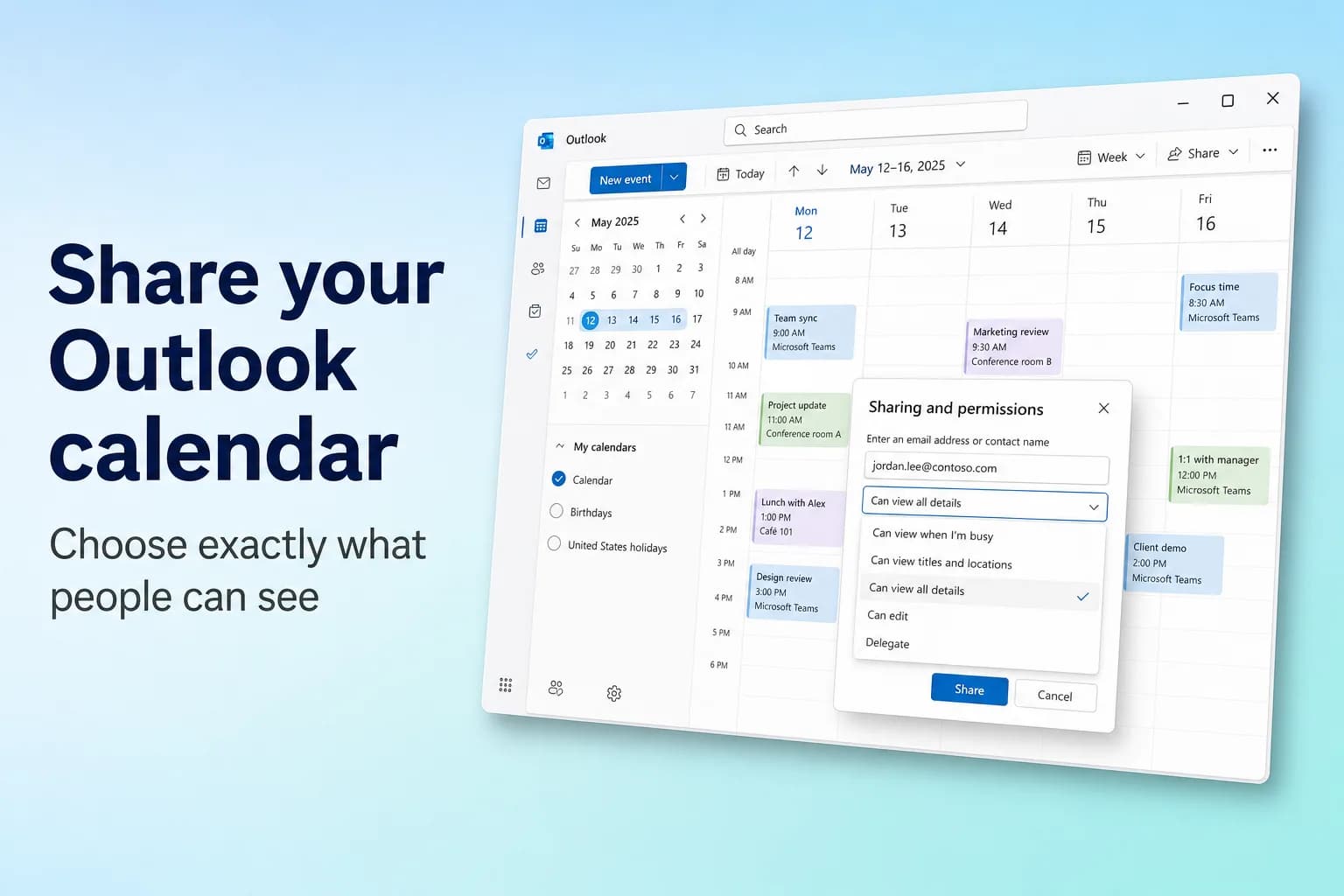
Um Ihren Outlook-Kalender freizugeben, wechseln Sie zu Kalender, wählen auf der Registerkarte Start die Option Kalender freigeben (oder klicken mit der rechten Maustaste auf den Kalender und wählen Freigabe und Berechtigungen), geben den Namen oder die E-Mail-Adresse der Person ein, wählen eine Berechtigungsstufe wie Kann alle Details anzeigen und klicken auf Freigeben. Die Person erhält eine Einladung per E-Mail, und sobald sie diese annimmt, erscheint Ihr Kalender neben ihrem eigenen.
Was Sie freigeben können, hängt davon ab, wer den Kalender erhält. Innerhalb Ihrer eigenen Organisation können Sie jedem Anzeige-, Bearbeitungs- oder Stellvertretungszugriff geben. Personen außerhalb (auch Gmail-Nutzer) erhalten nur Anzeigezugriff, und Ihr Administrator kann ihn zusätzlich einschränken, mitunter auf reine Frei/Gebucht-Zeiten.
| Outlook-Version | Hier beginnt die Freigabe |
|---|---|
| Neues Outlook für Windows | Kalender → Start → Kalender freigeben |
| Outlook im Web und Outlook.com | Kalender → Freigeben oder Rechtsklick auf den Kalender → Freigabe und Berechtigungen |
| Klassisches Outlook für Windows | Kalender → Start → Kalender freigeben (öffnet Kalendereigenschaften) |
| Outlook für Mac | Ctrl-Klick auf den Kalender → Freigabeberechtigungen (Sharing Permissions) |
| Outlook für iPhone und Android | Kalender → Kalendermenü → Zahnradsymbol neben dem Kalender |
| Personen ohne Outlook | In den Einstellungen einen ICS- oder HTML-Link veröffentlichen |
Berechtigungsstufen: was jede zeigt
Wählen Sie die niedrigste Stufe, die ihren Zweck erfüllt. Sie können sie jederzeit später ändern.
| Berechtigungsstufe | Was die andere Person tun kann | Für Personen außerhalb Ihrer Organisation verfügbar? |
|---|---|---|
| Kann anzeigen, wann ich beschäftigt bin | Sieht nur, wann Sie beschäftigt sind, ohne Titel oder Details | Ja |
| Kann Titel und Orte anzeigen | Sieht Zeiten, in denen Sie beschäftigt sind, plus Titel und Ort jedes Termins | Ja, wenn Ihr Administrator es erlaubt |
| Kann alle Details anzeigen | Sieht alles zu Ihren Terminen, kann sie aber nicht ändern | Ja, wenn Ihr Administrator es erlaubt |
| Kann bearbeiten | Kann Termine in Ihrem Kalender anzeigen, erstellen, ändern und löschen | Nein (persönliche Outlook.com-Konten können Bearbeitungszugriff freigeben) |
| Stellvertretung | Alles, was ein Bearbeiter kann, und zusätzlich Besprechungseinladungen für Sie empfangen und beantworten | Nein, nur innerhalb derselben Organisation und nur für den Hauptkalender |
Als Privat markierte Termine bleiben auf jeder Stufe verborgen (andere sehen nur, dass Sie beschäftigt sind), es sei denn, Sie erlauben einer Stellvertretung, sie einzusehen.
Kalender im neuen Outlook oder in Outlook im Web freigeben
Das neue Outlook für Windows, Outlook im Web (outlook.office.com) und Outlook.com verwenden dieselben Schritte:
- Wählen Sie im Navigationsbereich Kalender.
- Wählen Sie auf der Registerkarte Start die Option Kalender freigeben. Haben Sie mehr als einen Kalender, wählen Sie den aus, den Sie freigeben möchten. Alternativ klicken Sie unter Meine Kalender mit der rechten Maustaste auf einen Kalender und wählen Freigabe und Berechtigungen.
- Geben Sie im Feld oben den Namen oder die E-Mail-Adresse der Person ein. Wählen Sie sie aus der Liste aus oder drücken Sie Enter, wenn sie nicht erscheint. Sie fügen jeweils eine Person hinzu.
- Öffnen Sie das Dropdown-Menü neben ihrem Namen und wählen Sie eine Berechtigungsstufe.
- Klicken Sie auf Freigeben.
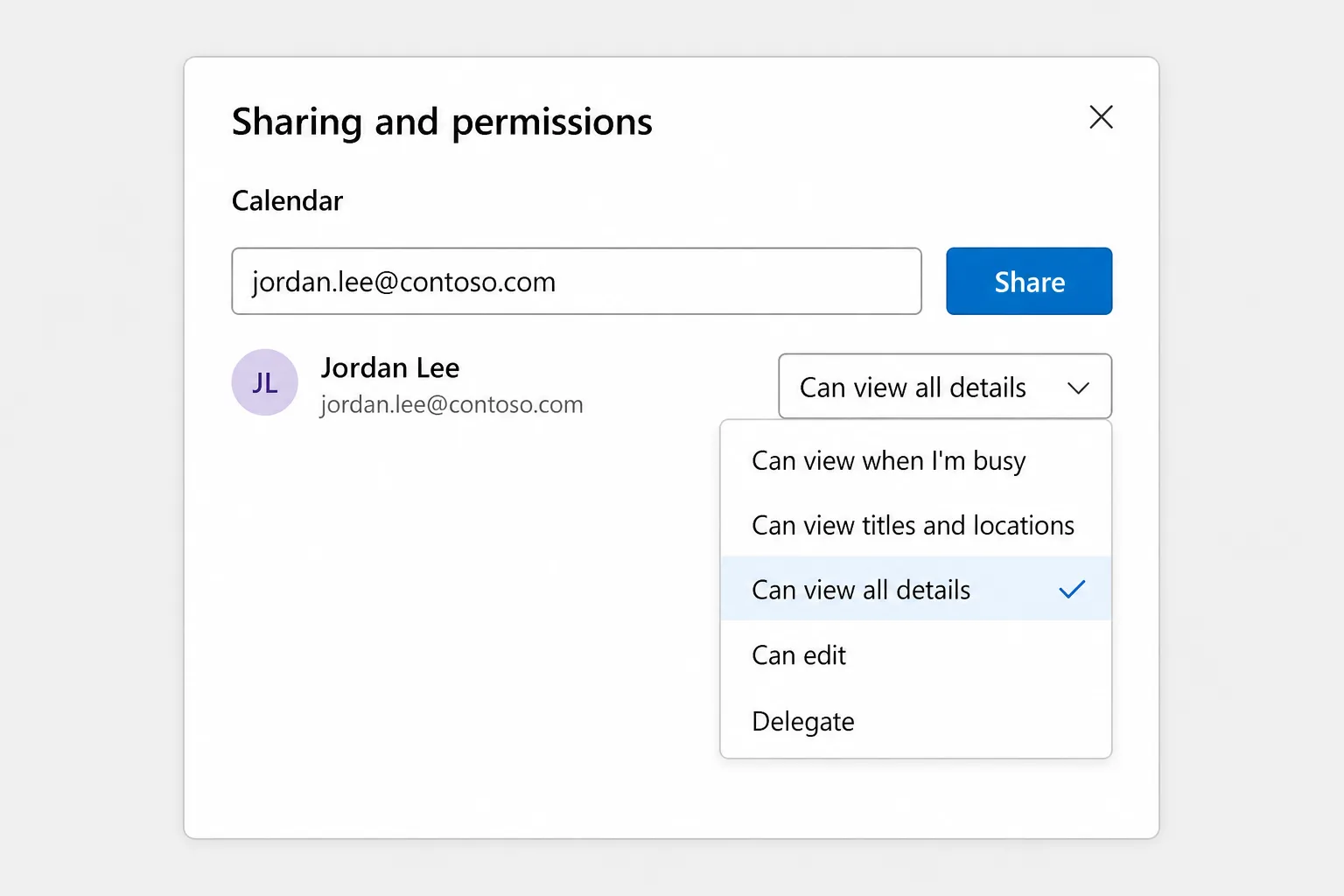
Wählen Sie Stellvertretung, erscheinen zusätzliche Optionen: Stellvertretung darf private Termine anzeigen (Let delegate view private events) und unter Stellvertretungen die Einstellung, an wen Einladungen und Antworten gesendet werden: nur an die Stellvertretung, an die Stellvertretung mit einer Kopie an Sie oder an die Stellvertretung und an Sie. Der Stellvertretungszugriff funktioniert nur für Ihren Hauptkalender; Bearbeiter können Sie zu jedem Kalender hinzufügen, den Sie besitzen.
Persönliche Outlook.com-Konten bieten weniger Stufen: Sie können Anzeige- oder Bearbeitungszugriff freigeben, aber keinen Stellvertretungszugriff.
Kalender im klassischen Outlook für Windows freigeben
- Öffnen Sie Ihren Kalender.
- Wählen Sie auf der Registerkarte Start die Option Kalender freigeben und wählen Sie den Kalender aus der Liste. (Im vollständigen Menüband öffnet Kalenderberechtigungen in derselben Gruppe dasselbe Fenster.)
- Wählen Sie in den Kalendereigenschaften auf der Registerkarte Berechtigungen die Option Hinzufügen.
- Suchen Sie in Ihrem Adressbuch oder geben Sie eine E-Mail-Adresse ein, wählen Sie Hinzufügen und im Dialogfeld Benutzer hinzufügen dann OK.
- Wählen Sie die Person in der Liste aus und legen Sie fest, wie viel sie sehen darf. Aktuelle Microsoft-365-Versionen verwenden dieselben Stufen wie das neue Outlook; ältere Versionen zeigen Optionen wie Prüfer (Reviewer) oder Bearbeiter (Editor).
- Klicken Sie auf OK. Die Person erhält eine E-Mail-Einladung zum Annehmen.
Um im klassischen Outlook jemandem Stellvertretungszugriff zu geben, verwenden Sie stattdessen Datei → Kontoeinstellungen → Stellvertretungszugriff → Hinzufügen. Standardmäßig erhält eine Stellvertretung die Berechtigung Bearbeiter für Ihren Kalender.
Kalender in Outlook für Mac freigeben
Sie und die andere Person benötigen beide ein Microsoft-365- oder Exchange-Geschäfts-, Schul- oder Unikonto.
- Wählen Sie in der Seitenleiste das Kalendersymbol.
- Klicken Sie mit gedrückter Ctrl-Taste auf den Kalender, den Sie freigeben möchten (oder nutzen Sie das Menü … daneben), und wählen Sie Freigabeberechtigungen.
- Klicken Sie in den Kalendereigenschaften auf die Schaltfläche +.
- Suchen Sie die Person, wählen Sie ihre Berechtigungsstufe und klicken Sie auf Hinzufügen.
Im älteren Outlook für Mac finden Sie dasselbe Fenster unter Organisieren → Kalenderberechtigungen. Wichtig, falls Ihr Kollege einen Mac nutzt: Er benötigt mindestens den Zugriff auf Stufe Prüfer (entspricht „alle Details anzeigen“), um Ihren Kalender zu öffnen. Der Zugriff auf Frei/Gebucht-Zeiten erscheint nur, wenn er eine Besprechung mit Ihnen plant.
Vom Smartphone aus freigeben
Öffnen Sie in Outlook für iPhone oder Android den Kalender, tippen Sie oben links auf das Kalendersymbol oder -menü und dann auf das Zahnradsymbol neben dem Kalender, den Sie freigeben möchten. Dort können Sie Personen hinzufügen und festlegen, was jede sehen oder bearbeiten darf. Die Freigabe funktioniert mit Microsoft-365-, Exchange- und Outlook.com-Konten, nicht mit Gmail- oder iCloud-Konten, die der App hinzugefügt wurden.
So nimmt die andere Person Ihren Kalender an und öffnet ihn
- Innerhalb Ihrer Organisation: Sie öffnet die Einladungs-E-Mail und wählt Annehmen. Ihr Kalender wird ihrer Kalenderliste hinzugefügt. Im klassischen Outlook erscheint er unter Freigegebene Kalender, wo sie mit der rechten Maustaste darauf klicken und Überlagerung (Overlay) wählen kann, um ihn über ihrem eigenen Kalender zu sehen.
- Ohne auf eine Einladung zu warten: Kollegen mit Geschäfts-, Schul- oder Unikonto können Ihren Kalender im neuen Outlook selbst über Kalender hinzufügen → Aus Verzeichnis hinzufügen hinzufügen, sofern Sie ihnen Zugriff gegeben haben.
- Outlook.com-Nutzer erhalten eine E-Mail mit der Schaltfläche Kalender akzeptieren und anzeigen (Accept and view calendar).
- Auf dem Smartphone: Hat die E-Mail eine Schaltfläche Annehmen, tippen Sie darauf. Enthält sie nur einen Link, öffnet dieser Outlook im Web, um das Annehmen abzuschließen.
Kalender für Nutzer von Gmail und Google Kalender freigeben
Sie haben zwei Möglichkeiten.
Eine Freigabeeinladung an die Adresse senden. Zum Annehmen benötigt die Person ein Microsoft-365- oder Outlook.com-Konto, sodass das für Gmail-Nutzer oft eine Sackgasse ist.
Einen Link veröffentlichen, den sie abonnieren kann. Das ist der zuverlässige Weg:
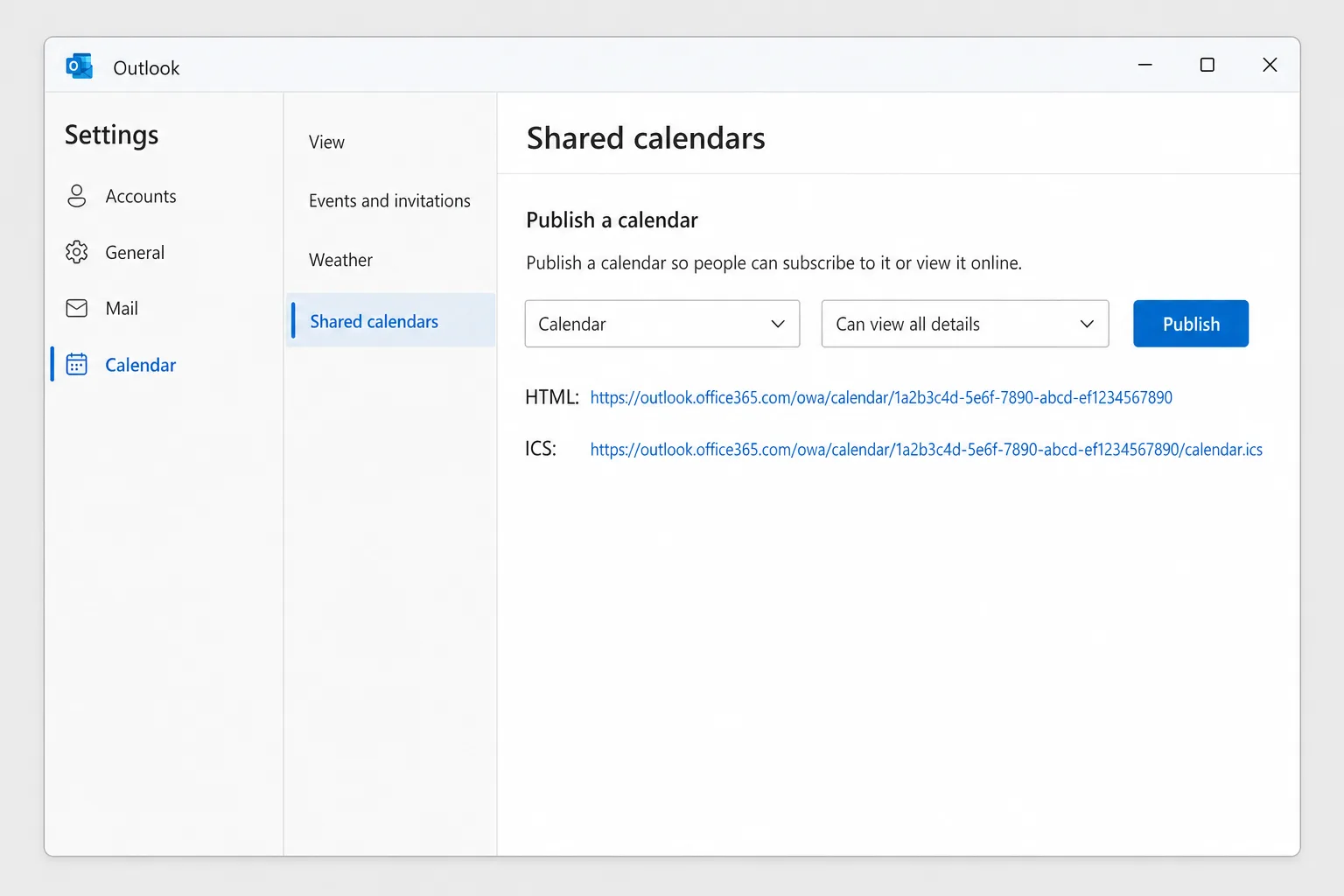
- Wechseln Sie im neuen Outlook oder in Outlook im Web zu Einstellungen → Kalender → Freigegebene Kalender (im neuen Outlook öffnen Sie sie auch über Ansicht → Kalendereinstellungen).
- Wählen Sie unter Kalender veröffentlichen den Kalender und den gewünschten Detailgrad, zum Beispiel Kann alle Details anzeigen oder für weniger Kann Titel und Orte anzeigen.
- Wählen Sie Veröffentlichen. Ein HTML-Link und ein ICS-Link erscheinen.
- Senden Sie der Person den ICS-Link.
In Google Kalender auf dem Computer klickt sie auf das + neben Weitere Kalender, wählt Per URL, fügt den ICS-Link ein und klickt auf Kalender hinzufügen. (Das Abonnieren per URL ist in den Google-Kalender-Apps für Smartphones nicht möglich, aber sobald der Kalender hinzugefügt ist, wird er auch auf ihrem Smartphone angezeigt.)
Der HTML-Link öffnet Ihren Kalender in jedem Browser. Beide Links sind schreibgeschützt, aber jeder, der sie hat, kann Ihren Kalender sehen. Geben Sie sie daher mit Bedacht weiter. Google aktualisiert abonnierte Kalender nach eigenem Zeitplan, sodass neue Termine Stunden brauchen können, bis sie erscheinen. Um die Links zu widerrufen, wählen Sie Veröffentlichung aufheben.
Gibt es den Abschnitt Kalender veröffentlichen nicht, hat Ihr Administrator das Veröffentlichen vermutlich deaktiviert.
Berechtigungen ändern oder Freigabe beenden
- Neues Outlook und Outlook im Web: Klicken Sie mit der rechten Maustaste auf den Kalender, wählen Sie Freigabe und Berechtigungen (oder Start → Kalender freigeben) und ändern Sie dann die Stufe im Dropdown-Menü oder wählen Sie das Symbol zum Entfernen neben der Person.
- Klassisches Outlook: Ordner → Kalendereigenschaften → Berechtigungen, wählen Sie die Person und ändern Sie ihre Stufe oder wählen Sie Entfernen und OK.
- Outlook für Mac: Öffnen Sie Freigabeberechtigungen, wählen Sie die Person, klicken Sie auf die Schaltfläche − und dann auf Fertig.
Personen außerhalb Ihrer Organisation behalten eine Kopie dessen, was sie bereits gesehen haben, die aber nicht mehr aktualisiert wird. Das Entfernen kann eine Weile brauchen, bis es synchronisiert ist.
Warum die Kalenderfreigabe nicht funktioniert
Die Schaltfläche „Freigeben“ ist ausgegraut oder fehlt. Meist gibt es in Ihrer Organisation eine Richtlinie, die die Kalenderfreigabe blockiert oder für externe Adressen sperrt. Das steuert Ihr IT-Administrator. Sie fehlt auch, wenn der Kalender nicht Ihnen gehört (Sie können nur Kalender freigeben, die Sie besitzen) oder wenn es sich um ein IMAP-/POP-Konto wie Gmail handelt, das in Outlook hinzugefügt wurde. Für die Freigabe ist ein Microsoft-365-, Exchange- oder Outlook.com-Konto erforderlich.
„Dieser Kalender kann nicht freigegeben werden.“ Das klassische Outlook zeigt dies, wenn die Adresse ungültig ist, zu einer Microsoft-365-Gruppe statt zu einer Person gehört oder zu jemandem außerhalb Ihrer Organisation gehört, obwohl die externe Freigabe nicht erlaubt ist. Prüfen Sie die Adresse oder veröffentlichen Sie stattdessen einen Link.
Externe Personen sehen nur Frei/Gebucht. Die Freigaberichtlinie Ihres Administrators legt den maximalen Detailgrad für externe Domänen fest. Die Auswahl von Kann alle Details anzeigen in Outlook hebt sie nicht auf.
Die andere Person kann Ihren Kalender nicht sehen. Prüfen Sie, ob sie die Einladung tatsächlich angenommen hat (sie landet manchmal im Junk-E-Mail-Ordner) und ob sie ihn mit dem Konto öffnet, für das Sie freigegeben haben. Mac-Nutzer benötigen mindestens Zugriff auf Stufe Prüfer. Auf dem Smartphone müssen freigegebene Kalender möglicherweise in der Kalenderliste aktiviert werden, bevor sie erscheinen.
Termine fehlen oder sind veraltet. Freigegebene Kalender werden meist schnell synchronisiert, aber ICS-Abonnements werden nach dem Zeitplan der Empfänger-App aktualisiert, und Verzögerungen von Stunden sind in Google Kalender normal.
Häufig gestellte Fragen
Wie gebe ich meinen Outlook-Kalender frei, ohne Details zu zeigen? Wählen Sie Kann anzeigen, wann ich beschäftigt bin. Die andere Person sieht Blöcke mit belegter Zeit ohne Titel, Orte oder Teilnehmer. Bei einem einzelnen sensiblen Termin markieren Sie ihn stattdessen als Privat.
Kann ich meinen Outlook-Kalender mit jemandem teilen, der Outlook nicht nutzt? Ja. Veröffentlichen Sie Ihren Kalender unter Einstellungen → Kalender → Freigegebene Kalender und senden Sie den ICS-Link. Er funktioniert schreibgeschützt in Google Kalender, Apple Kalender und den meisten anderen Kalender-Apps.
Kann jemand meinen Outlook-Kalender bearbeiten? Ja, wenn die Person zu Ihrer Organisation gehört (oder Sie beide Outlook.com nutzen) und Sie ihr Kann bearbeiten oder Stellvertretung geben. Personen außerhalb Ihrer Organisation können ihn nur anzeigen.
Was ist der Unterschied zwischen Freigeben und Veröffentlichen? Beim Freigeben senden Sie eine Einladung an bestimmte Personen und können Bearbeitungszugriff vergeben. Beim Veröffentlichen entsteht ein schreibgeschützter Link, den jeder öffnen kann, der ihn hat, was für Personen ohne Outlook praktisch ist.
Sehen andere meine privaten Termine? Nein. Als Privat markierte Termine erscheinen nur als belegte Zeit, egal welche Stufe Sie freigegeben haben, es sei denn, Sie erlauben einer Stellvertretung, private Termine einzusehen.
Weniger Abstimmungsaufwand bei der Terminfindung
Die Freigabe Ihres Kalenders reduziert „Wann hast du Zeit?“-E-Mails, aber Besprechungsverläufe häufen sich trotzdem an: Jemand schlägt Dienstag vor, jemand anderes kann nur Donnerstag, und nach drei Antworten ist unklar, was vereinbart wurde. CoreGPT für Outlook fasst einen langen Verlauf in wenigen Zeilen zusammen, sodass Sie Entscheidungen, offene Fragen und nächste Schritte sehen, ohne jede Nachricht erneut zu lesen. Der Einstieg ist kostenlos, und CoreGPT funktioniert im neuen Outlook, im klassischen Outlook und in Outlook im Web.
 CoreGPT
Priya Shah
AW: Zeitplan Q4-Launch
Können wir die Termine bestätigen …
Marco Rossi
Vertragsverlängerung
Anbei die aktualisierte …
Support
Ticket #4821 gelöst
Ihre Anfrage wurde …
Emma Clark
Mittagessen am Donnerstag?
Hast du gegen … Zeit?
AW: Zeitplan Q4-Launch
Priya Shah
Marketing braucht den finalen Text bis 28. Okt., wenn wir beim Launch am 3. Nov. bleiben. Kann die Entwicklung bestätigen, dass der Release Candidate im Plan ist?
Daniel Kim
Der RC ist für den 30. Okt. im Plan. Die QA braucht zwei zusätzliche Tage für den Zahlungsablauf, der 3. Nov. ist also knapp, aber machbar.
Priya Shah
Falls die QA sich verzögert, sollten wir den Launch dann auf den 5. Nov. verschieben?
Zusammenfassung:
- Launch für 3. Nov. geplant
- RC am 30. Okt. fällig, QA braucht 2 weitere Tage
- Option: Launch auf 5. Nov. verschieben
Jetzt ausprobieren: CoreGPT für Outlook
Weiterführende Artikel: