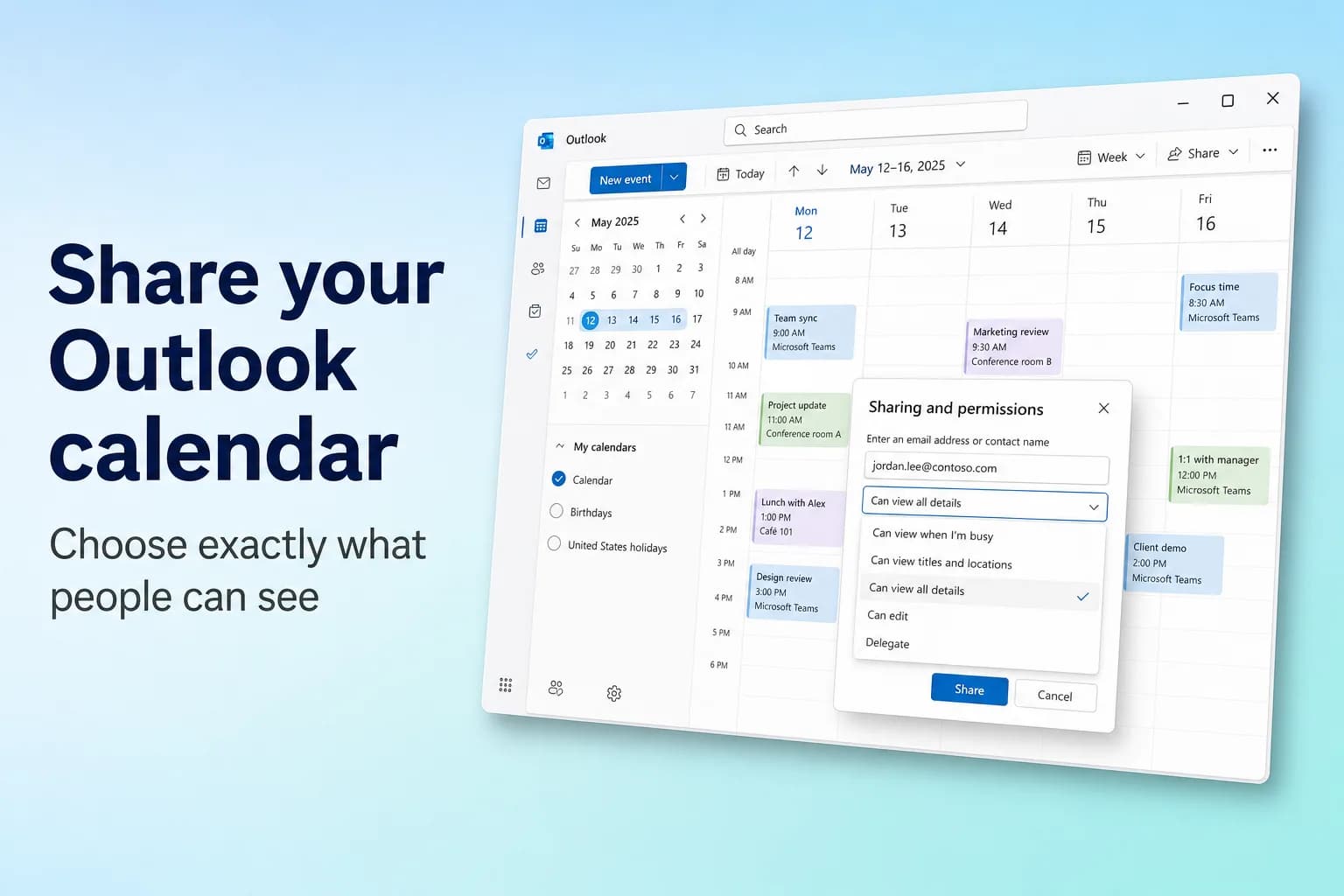
Outlook takvimini paylaşmak için Takvim'e gidin, Giriş sekmesinde Takvimi paylaş'ı (Share calendar) seçin (ya da takvime sağ tıklayıp Paylaşım ve izinler'i, yani Sharing and permissions'ı seçin), kişinin adını veya e-posta adresini girin, Tüm ayrıntıları görüntüleyebilir gibi bir izin düzeyi belirleyin ve Paylaş'ı seçin. Kişi bir e-posta daveti alır ve kabul ettiğinde takviminiz kendi takviminin yanında görünür.
Neleri paylaşabileceğiniz, alıcının kim olduğuna bağlıdır. Kendi kuruluşunuzun içinde herkese görüntüleme, düzenleme veya temsilci erişimi verebilirsiniz. Kuruluşun dışındaki kişiler (Gmail kullanıcıları dahil) yalnızca görüntüleme erişimi alabilir ve yöneticiniz bunu daha da sınırlayabilir; bazen yalnızca uygun/meşgul zamanlarla.
| Outlook sürümü | Paylaşıma nereden başlanır |
|---|---|
| Windows için yeni Outlook | Takvim → Giriş → Takvimi paylaş |
| Web için Outlook ve Outlook.com | Takvim → Paylaş veya takvime sağ tıklayıp → Paylaşım ve izinler |
| Windows için klasik Outlook | Takvim → Giriş → Takvimi Paylaş (Takvim Özellikleri'ni açar) |
| Mac için Outlook | Takvime Control tuşuyla tıklayıp → Paylaşım İzinleri |
| iPhone ve Android için Outlook | Takvim → takvim menüsü → takvimin yanındaki dişli simgesi |
| Outlook kullanmayan biri | Ayarlardan bir ICS veya HTML bağlantısı yayımlayın |
İzin düzeyleri: her biri neyi gösterir?
İşi görecek en düşük düzeyi seçin. Daha sonra istediğiniz zaman değiştirebilirsiniz.
| İzin düzeyi | Diğer kişi neler yapabilir? | Kuruluşunuzun dışındaki kişilere açık mı? |
|---|---|---|
| Meşgul olduğum zamanları görüntüleyebilir (Can view when I'm busy) | Yalnızca ne zaman meşgul olduğunuzu görür; başlık veya ayrıntı yok | Evet |
| Başlıkları ve konumları görüntüleyebilir (Can view titles and locations) | Meşgul zamanları ve her etkinliğin başlığını ile konumunu görür | Evet, yöneticiniz izin veriyorsa |
| Tüm ayrıntıları görüntüleyebilir (Can view all details) | Etkinlikleriniz hakkındaki her şeyi görür ama değiştiremez | Evet, yöneticiniz izin veriyorsa |
| Düzenleyebilir (Can edit) | Takviminizde etkinlikleri görüntüler, oluşturur, değiştirir ve siler | Hayır (kişisel Outlook.com hesapları düzenleme erişimini paylaşabilir) |
| Temsilci (Delegate) | Bir düzenleyicinin yapabildiği her şey ve ayrıca sizin adınıza toplantı davetlerini alıp yanıtlama | Hayır, yalnızca aynı kuruluş ve yalnızca birincil takvim |
Özel (Private) olarak işaretlenen etkinlikler, bir temsilcinin görmesine izin vermediğiniz sürece her düzeyde gizli kalır (kişiler yalnızca meşgul olduğunuzu görür).
Yeni Outlook'ta veya web için Outlook'ta takviminizi paylaşma
Windows için yeni Outlook, web için Outlook (outlook.office.com) ve Outlook.com aynı adımları kullanır:
- Gezinti bölmesinde Takvim'i seçin.
- Giriş sekmesinde Takvimi paylaş'ı seçin. Birden fazla takviminiz varsa paylaşmak istediğinizi seçin. Takvimlerim (My calendars) altındaki bir takvime sağ tıklayıp Paylaşım ve izinler'i de seçebilirsiniz.
- En üstteki kutuya kişinin adını veya e-posta adresini yazın. Listeden seçin ya da listede görünmüyorsa Enter'a basın. Bir seferde bir kişi eklersiniz.
- Adının yanındaki açılır listeyi açın ve bir izin düzeyi seçin.
- Paylaş'ı seçin.
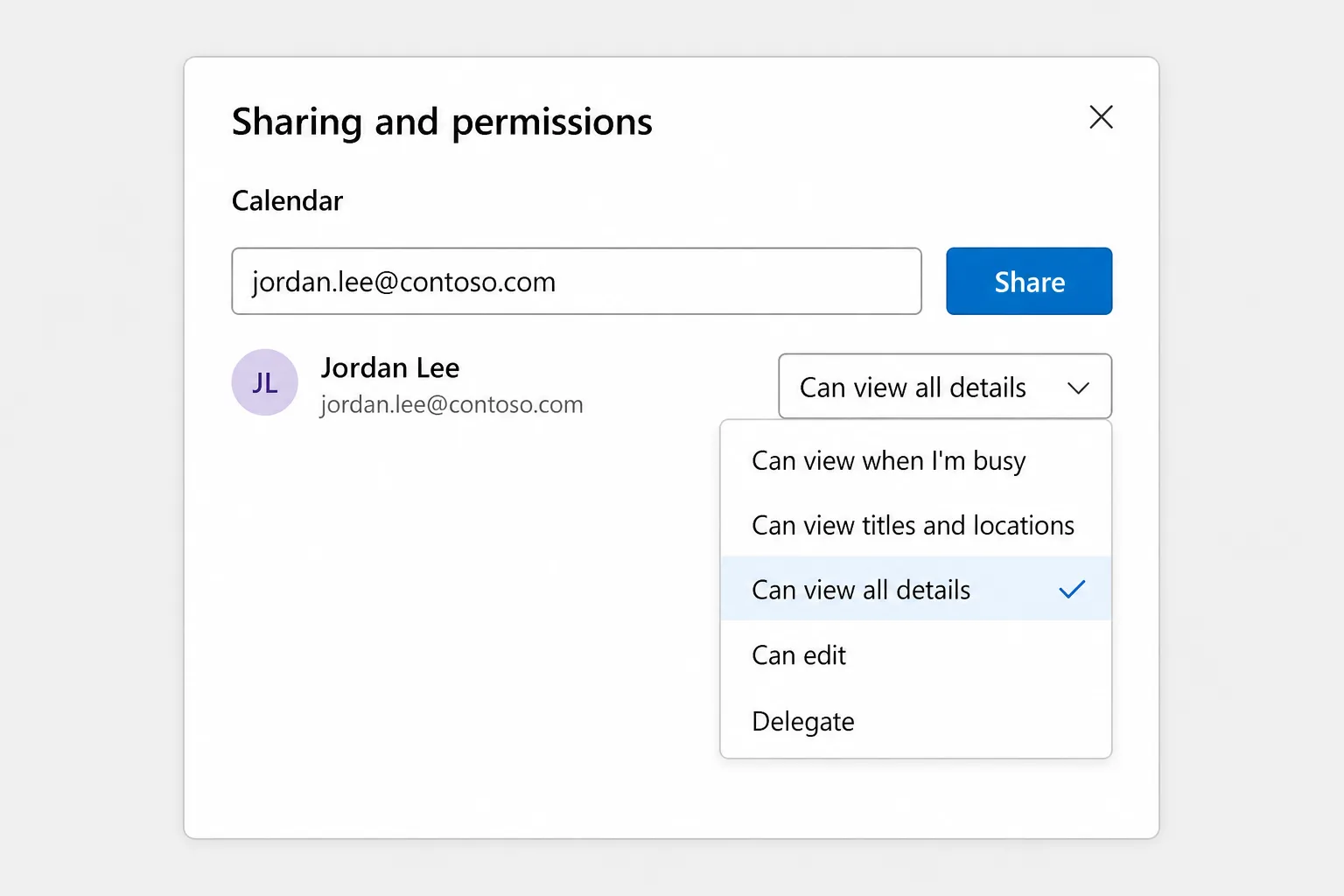
Temsilci'yi seçerseniz ek seçenekler görünür: Temsilcinin özel etkinlikleri görüntülemesine izin ver (Let delegate view private events) ve Temsilciler altında, Davetleri ve yanıtları şuraya gönder (Send invitations and responses to) ayarı; burada Yalnızca temsilci (Delegate only), Temsilci ve bana bir kopya (Delegate and send me a copy) ya da Hem temsilcim hem de ben (Both my delegate and me) seçeneklerinden birini seçersiniz. Temsilci erişimi yalnızca ana takviminizde çalışır; düzenleyiciler sahip olduğunuz herhangi bir takvime eklenebilir.
Kişisel Outlook.com hesapları daha az düzey sunar: görüntüleme veya düzenleme erişimi paylaşabilirsiniz, ancak temsilci erişimi paylaşamazsınız.
Windows için klasik Outlook'ta takviminizi paylaşma
- Takvim'inizi açın.
- Giriş sekmesinde Takvimi Paylaş'ı seçin ve listeden takvimi belirleyin. (Tam şeritte aynı gruptaki Takvim İzinleri (Calendar Permissions) aynı pencereyi açar.)
- Takvim Özellikleri'nde İzinler sekmesinde Ekle'yi seçin.
- Adres defterinizde arama yapın ya da bir e-posta adresi yazın, Ekle'yi seçin, ardından Kullanıcı Ekle (Add Users) iletişim kutusunda Tamam'a tıklayın.
- Listeden kişiyi seçin ve ne kadarını görebileceğini belirleyin. Microsoft 365'in güncel sürümleri yeni Outlook ile aynı düzeyleri kullanır; eski sürümlerde Gözden Geçiren (Reviewer) veya Düzenleyici (Editor) gibi seçenekler görünür.
- Tamam'ı seçin. Kişi, kabul etmesi için bir e-posta daveti alır.
Klasik Outlook'ta birine temsilci erişimi vermek için bunun yerine Dosya → Hesap Ayarları → Temsilci Erişimi → Ekle (File → Account Settings → Delegate Access → Add) yolunu kullanın. Temsilci varsayılan olarak takviminizde Düzenleyici iznini alır.
Mac için Outlook'ta takviminizi paylaşma
Hem sizin hem de diğer kişinin bir Microsoft 365 veya Exchange iş ya da okul hesabına ihtiyacı vardır.
- Kenar çubuğundaki takvim simgesini seçin.
- Paylaşmak istediğiniz takvime Control tuşuyla tıklayın (veya yanındaki … menüsünü kullanın) ve Paylaşım İzinleri'ni (Sharing Permissions) seçin.
- Takvim Özellikleri'nde + düğmesine tıklayın.
- Kişiyi arayın, izin düzeyini seçin ve Ekle'ye tıklayın.
Mac için Outlook'un eski sürümünde aynı pencere Düzenle → Takvim İzinleri (Organize → Calendar Permissions) altındadır. Meslektaşınız Mac kullanıyorsa bilmeniz gereken bir şey var: takviminizi açabilmesi için en az Gözden Geçiren düzeyinde erişime (tüm ayrıntıları görüntülemeye eşdeğer) ihtiyacı vardır. Uygun/meşgul erişimi yalnızca sizinle bir toplantı planladığında görünür.
Telefonunuzdan paylaşma
iPhone veya Android için Outlook'ta Takvim'i açın, sol üstteki takvim simgesine ya da menüsüne dokunun, ardından paylaşmak istediğiniz takvimin yanındaki dişli simgesine dokunun. Buradan kişi ekleyebilir ve her birinin neleri görebileceğini veya düzenleyebileceğini belirleyebilirsiniz. Paylaşım Microsoft 365, Exchange ve Outlook.com hesaplarıyla çalışır; uygulamaya eklenen Gmail veya iCloud hesaplarıyla çalışmaz.
Diğer kişi takviminizi nasıl kabul eder ve açar?
- Kuruluşunuzun içinde: davet e-postasını açıp Kabul et'i seçer. Takviminiz onun takvim listesine eklenir. Klasik Outlook'ta Paylaşılan Takvimler (Shared Calendars) altında görünür; orada sağ tıklayıp kendi takviminin üzerinde görmek için Yer Paylaşımı (Overlay) seçeneğini belirleyebilir.
- Davet beklemeden: iş veya okul hesabı olan meslektaşlar, siz onlara erişim verdiyseniz yeni Outlook'ta Takvim ekle → Dizinden ekle (Add calendar → Add from directory) ile takviminizi kendileri ekleyebilir.
- Outlook.com kullanıcıları içinde Kabul et ve takvimi görüntüle düğmesi bulunan bir e-posta alır.
- Telefonda: e-postada bir Kabul et düğmesi varsa ona dokunun. Yalnızca bir bağlantı varsa bağlantı, kabul işlemini tamamlamak için web için Outlook'u açar.
Takviminizi Gmail ve Google Takvim kullanıcılarıyla paylaşma
İki seçeneğiniz var.
Adreslerine bir paylaşım daveti gönderin. Bunu kabul etmek için Microsoft 365 veya Outlook.com hesabına ihtiyaçları vardır; bu yüzden Gmail kullanıcıları için çoğu zaman çıkmaz sokaktır.
Abone olabilecekleri bir bağlantı yayımlayın. Güvenilir yol budur:
- Yeni Outlook'ta veya web için Outlook'ta Ayarlar → Takvim → Paylaşılan takvimler'e gidin (yeni Outlook'ta Görünüm → Takvim ayarlarından da açabilirsiniz).
- Takvim yayımla (Publish a calendar) altında takvimi ve ne kadar ayrıntı ekleneceğini seçin; örneğin Tüm ayrıntıları görüntüleyebilir ya da daha azı için Başlıkları ve konumları görüntüleyebilir.
- Yayımla'yı seçin. Bir HTML bağlantısı ve bir ICS bağlantısı görünür.
- ICS bağlantısını kişiye gönderin.
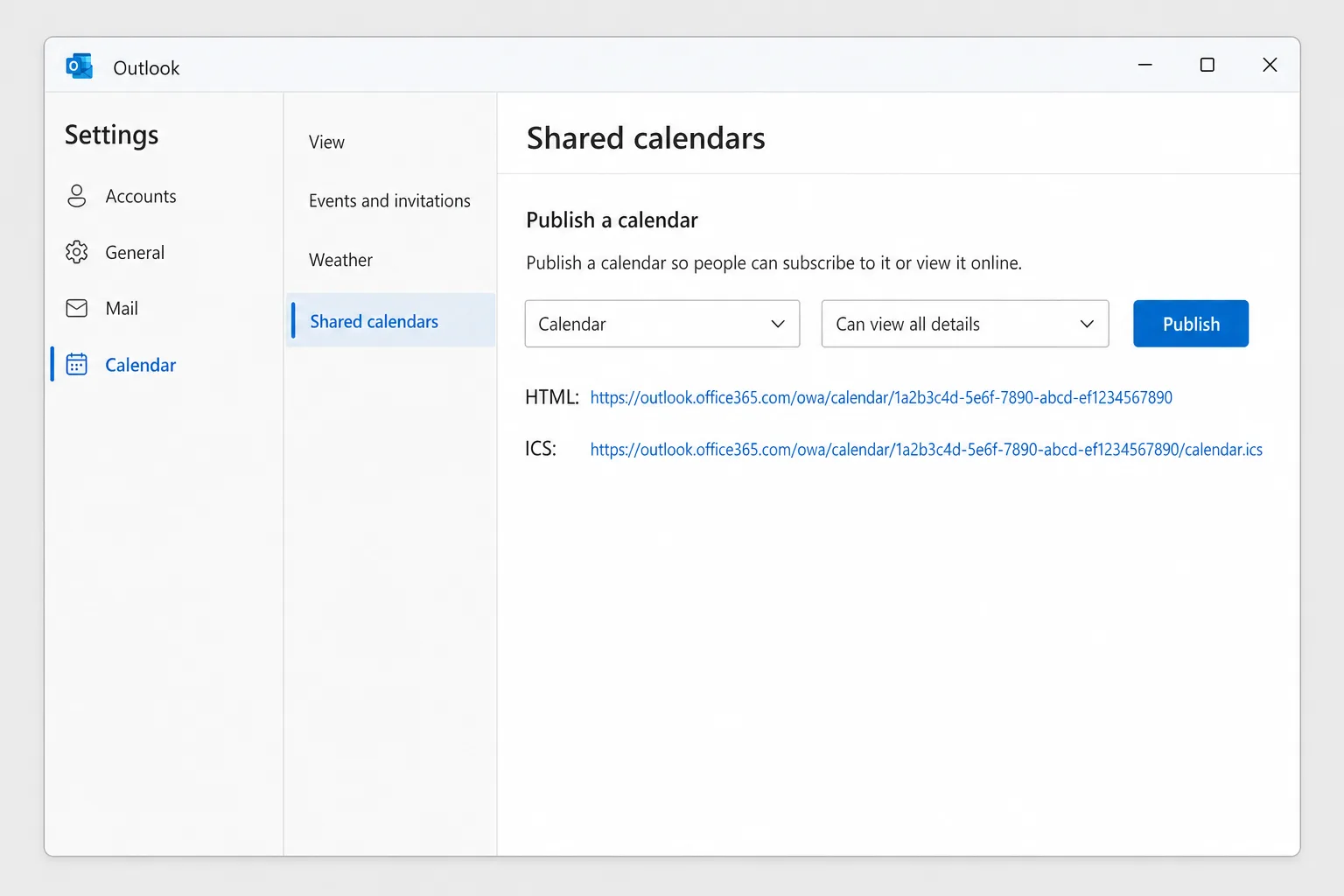
Bilgisayarda Google Takvim'de Diğer takvimler'in yanındaki + işaretine tıklarlar, URL'den'i seçerler, ICS bağlantısını yapıştırırlar ve Takvim ekle'ye tıklarlar. (URL ile abonelik Google Takvim telefon uygulamalarında kullanılamaz, ancak eklendikten sonra takvim telefonlarında da görünür.)
HTML bağlantısı takviminizi herhangi bir tarayıcıda açar. Her iki bağlantı da salt okunurdur, ancak bunlara sahip olan herkes takviminizi görebilir; bu yüzden dikkatli paylaşın. Google, abone olunan takvimleri kendi takvimine göre yeniler; bu yüzden yeni etkinliklerin görünmesi saatler sürebilir. Bağlantıları iptal etmek için Yayımdan kaldır'ı seçin.
Takvim yayımla bölümü yoksa yöneticiniz büyük olasılıkla yayımlamayı kapatmıştır.
İzinleri değiştirme veya paylaşımı durdurma
- Yeni Outlook ve web için Outlook: takvime sağ tıklayın, Paylaşım ve izinler'i seçin (veya Giriş → Takvimi paylaş'a gidin), ardından açılır listeden düzeyi değiştirin ya da kişinin yanındaki kaldır simgesini seçin.
- Klasik Outlook: Klasör → Takvim Özellikleri → İzinler; kişiyi seçin, ardından düzeyini değiştirin ya da Kaldır'ı ve Tamam'ı seçin.
- Mac için Outlook: Paylaşım İzinleri'ni açın, kişiyi seçin, − düğmesine tıklayın, ardından Bitti'ye (Done) tıklayın.
Kuruluşunuzun dışındaki kişiler daha önce gördüklerinin bir kopyasını korur, ancak güncellenmeyi bırakır. Kaldırma işleminin eşitlenmesi biraz zaman alabilir.
Takvim paylaşımı neden çalışmıyor?
Paylaş düğmesi soluk veya yok. Genellikle kuruluşunuzun takvim paylaşımını ya da dış adresler için paylaşımı engelleyen bir ilkesi vardır. Bunu BT yöneticiniz denetler. Takvim size ait değilse (yalnızca sahibi olduğunuz takvimleri paylaşabilirsiniz) ya da hesap, Outlook'a eklenmiş Gmail gibi bir IMAP/POP hesabıysa da yoktur. Paylaşım için bir Microsoft 365, Exchange veya Outlook.com hesabı gerekir.
"Bu takvim paylaşılamıyor." Klasik Outlook bunu, adres geçerli değilse, bir kişiye değil bir Microsoft 365 grubuna aitse ya da dış paylaşıma izin verilmediğinde kuruluşunuzun dışındaki birine aitse gösterir. Adresi kontrol edin ya da bunun yerine bir bağlantı yayımlayın.
Dışarıdaki kişiler yalnızca uygun/meşgul durumunu görüyor. Yöneticinizin paylaşım ilkesi, dış etki alanları için en fazla ayrıntıyı belirler. Outlook'ta Tüm ayrıntıları görüntüleyebilir'i seçmek bunu geçersiz kılmaz.
Diğer kişi takviminizi göremiyor. Davetiyi gerçekten kabul ettiğini (bazen Gereksiz E-posta'ya düşer) ve paylaştığınız hesapla açtığını kontrol edin. Mac kullanıcılarının en az Gözden Geçiren düzeyinde erişime ihtiyacı vardır. Mobilde, paylaşılan takvimlerin görünmesi için takvim listesinde açılması gerekebilir.
Etkinlikler eksik veya güncel değil. Paylaşılan takvimler genellikle hızla eşitlenir, ancak ICS abonelikleri alıcı uygulamanın takvimine göre yenilenir ve Google Takvim'de saatlerce gecikme normaldir.
Sıkça Sorulan Sorular
Outlook takvimimi ayrıntıları göstermeden nasıl paylaşırım? Meşgul olduğum zamanları görüntüleyebilir'i seçin. Diğer kişi başlık, konum veya katılımcı olmadan meşgul zaman bloklarını görür. Tek bir hassas etkinlik için bunun yerine etkinliği Özel olarak işaretleyin.
Outlook takvimimi Outlook kullanmayan biriyle paylaşabilir miyim? Evet. Takviminizi Ayarlar → Takvim → Paylaşılan takvimler'den yayımlayın ve ICS bağlantısını gönderin. Google Takvim'de, Apple Takvim'de ve diğer çoğu takvim uygulamasında salt okunur olarak çalışır.
Biri Outlook takvimimi düzenleyebilir mi? Evet, kuruluşunuzdaysa (veya ikiniz de Outlook.com kullanıyorsanız) ve ona Düzenleyebilir veya Temsilci izni verirseniz. Kuruluşunuzun dışındaki kişiler yalnızca görüntüleyebilir.
Paylaşmak ile yayımlamak arasındaki fark nedir? Paylaşım, belirli kişilere davet gönderir ve düzenleme erişimi verebilirsiniz. Yayımlama ise bağlantıya sahip herkesin açabildiği salt okunur bir bağlantı oluşturur; Outlook kullanmayan kişiler için kullanışlıdır.
Kişiler özel randevularımı görecek mi? Hayır. Özel olarak işaretlenen etkinlikler, hangi düzeyde paylaşmış olursanız olun, bir temsilcinin özel etkinlikleri görmesine izin vermediğiniz sürece yalnızca meşgul zaman olarak görünür.
Takvim yazışmalarına daha az zaman harcayın
Takviminizi paylaşmak "ne zaman müsaitsin?" e-postalarını azaltır, ancak toplantı yazışmaları yine de birikir: biri Salı'yı önerir, bir başkası yalnızca Perşembe yapabilir ve üç yanıt sonra kimse neyin kararlaştırıldığından emin olamaz. Outlook için CoreGPT, uzun bir yazışmayı birkaç satırda özetler; böylece her iletiyi yeniden okumadan kararları, açık soruları ve sonraki adımları görebilirsiniz. Başlamak ücretsizdir ve yeni Outlook'ta, klasik Outlook'ta ve web için Outlook'ta çalışır.
 CoreGPT
Priya Shah
Ynt: 4. Çeyrek lansman takvimi
Tarihleri onaylayabilir miyiz…
Marco Rossi
Sözleşme yenileme
Güncellenmiş olanı ekte…
Destek
#4821 numaralı talep çözüldü
Talebiniz…
Emma Clark
Perşembe öğle yemeği?
Saat civarında müsait misiniz…
Ynt: 4. Çeyrek lansman takvimi
Priya Shah
3 Kasım lansmanını koruyacaksak pazarlamanın son metne 28 Ekim'e kadar ihtiyacı var. Mühendislik, sürüm adayının yolunda olduğunu onaylayabilir mi?
Daniel Kim
Sürüm adayı 30 Ekim için yolunda. Kalite güvence ekibinin ödeme akışı için iki ek güne ihtiyacı var, bu yüzden 3 Kasım zor ama mümkün.
Priya Shah
Kalite güvence gecikirse lansmanı bunun yerine 5 Kasım'a mı alsak?
Özet:
- Lansman 3 Kasım için planlandı
- Sürüm adayı 30 Ekim'de hazır, kalite güvence 2 gün daha istiyor
- Seçenek: lansmanı 5 Kasım'a ertelemek
Deneyin: Outlook için CoreGPT
İlgili yazılar: