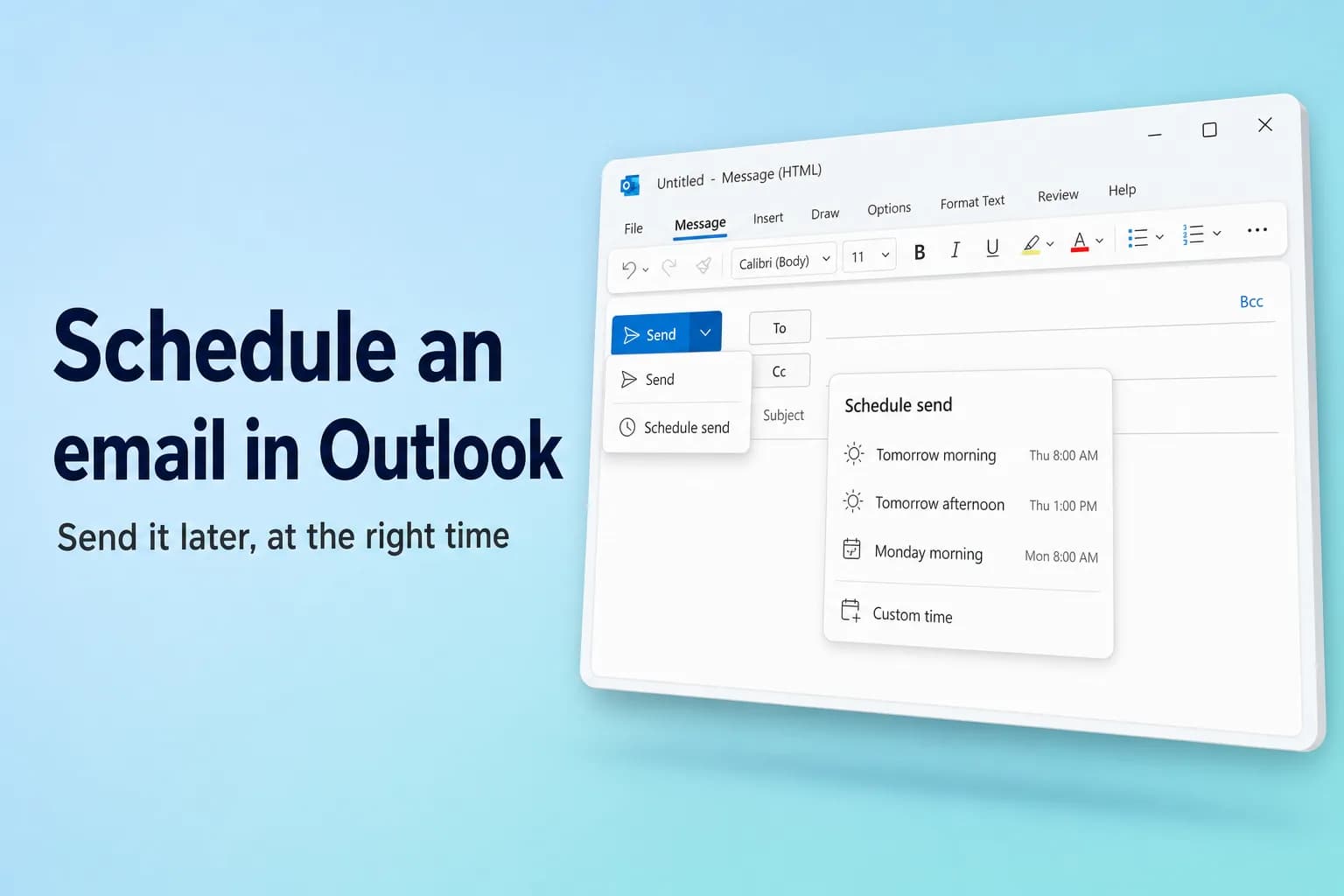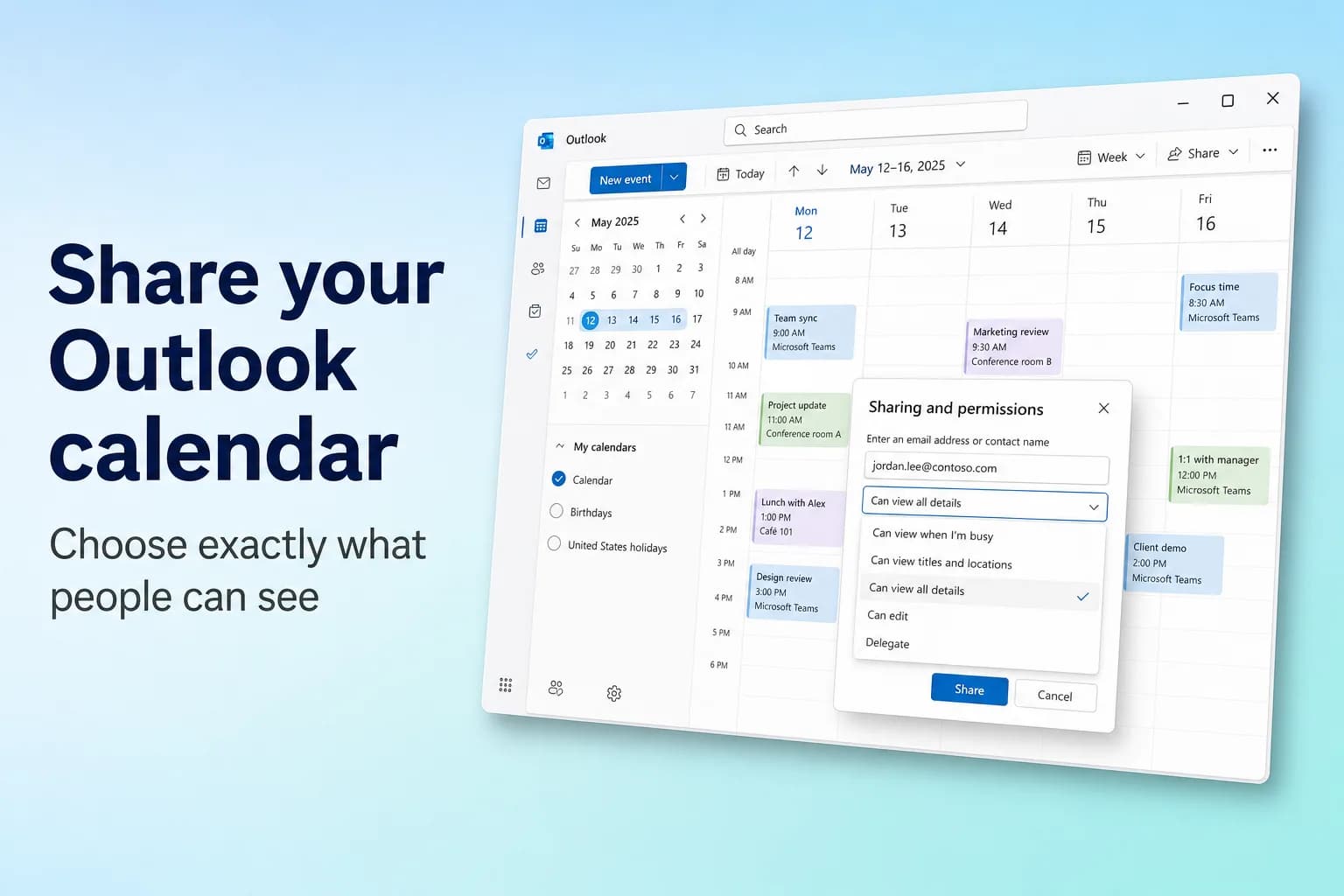
Outlook の予定表を共有するには、[予定表]に移動して、[ホーム]タブの[予定表の共有](Share calendar)を選び(または予定表を右クリックして[共有とアクセス許可](Sharing and permissions)を選び)、相手の名前またはメール アドレスを入力して、[すべての詳細を表示できる](Can view all details)などのアクセス許可レベルを選び、[共有]を選択します。相手にメールで招待が届き、承諾すると、相手の予定表の横にあなたの予定表が表示されます。
共有できる内容は、受け取る相手によって異なります。組織内なら、誰にでも閲覧、編集、代理人のアクセス権を付与できます。組織外の相手(Gmail ユーザーを含む)には閲覧のアクセス権しか付与できず、管理者によっては、さらに空き時間情報のみに制限されることもあります。
| Outlook のバージョン | 共有を開始する場所 |
|---|---|
| Windows 版の新しい Outlook | 予定表 → ホーム → 予定表の共有 |
| Outlook on the web と Outlook.com | 予定表 → 共有、または予定表を右クリック → 共有とアクセス許可 |
| Windows 版クラシック Outlook | 予定表 → ホーム → 予定表の共有([予定表のプロパティ]が開きます) |
| Outlook for Mac | 予定表を Control キーを押しながらクリック → Sharing Permissions |
| Outlook for iPhone と Android | 予定表 → 予定表のメニュー → 予定表の横の歯車アイコン |
| Outlook を使っていない相手 | 設定から ICS または HTML のリンクを発行 |
アクセス許可レベル:それぞれで何が見えるか
目的を果たせる最も低いレベルを選びましょう。後からいつでも変更できます。
| アクセス許可レベル | 相手にできること | 組織外の相手に付与できるか |
|---|---|---|
| 空き時間情報のみを表示できる(Can view when I'm busy) | 予定が入っている時間帯だけが見える。タイトルや詳細は見えない | はい |
| タイトルと場所を表示できる(Can view titles and locations) | 予定が入っている時間帯に加えて、各予定のタイトルと場所が見える | はい(管理者が許可している場合) |
| すべての詳細を表示できる(Can view all details) | 予定のすべての情報が見えるが、変更はできない | はい(管理者が許可している場合) |
| 編集可能(Can edit) | 予定表の予定を表示、作成、変更、削除できる | いいえ(個人用の Outlook.com アカウントでは編集のアクセス権を共有可能) |
| 代理人(Delegate) | 編集者にできることすべてに加えて、自分の代わりに会議の招待を受け取って返信できる | いいえ。同じ組織内のみで、メインの予定表のみ |
秘密(Private)に設定した予定は、どのレベルでも非表示のままで(予定が入っていることだけが見えます)、代理人に表示を許可した場合のみ例外となります。
新しい Outlook または Outlook on the web で予定表を共有する
Windows 版の新しい Outlook、Outlook on the web(outlook.office.com)、Outlook.com では、同じ手順で操作できます。
- ナビゲーション ウィンドウで[予定表]を選択します。
- [ホーム]タブで[予定表の共有]を選択します。予定表が複数ある場合は、共有したい予定表を選びます。[マイ予定表]の下にある予定表を右クリックして、[共有とアクセス許可]を選ぶこともできます。
- 上部のボックスに、相手の名前またはメール アドレスを入力します。一覧から相手を選択するか、一覧に表示されない場合は Enter キーを押します。追加できるのは 1 人ずつです。
- 相手の名前の横にあるドロップダウンを開き、アクセス許可レベルを選びます。
- [共有]を選択します。
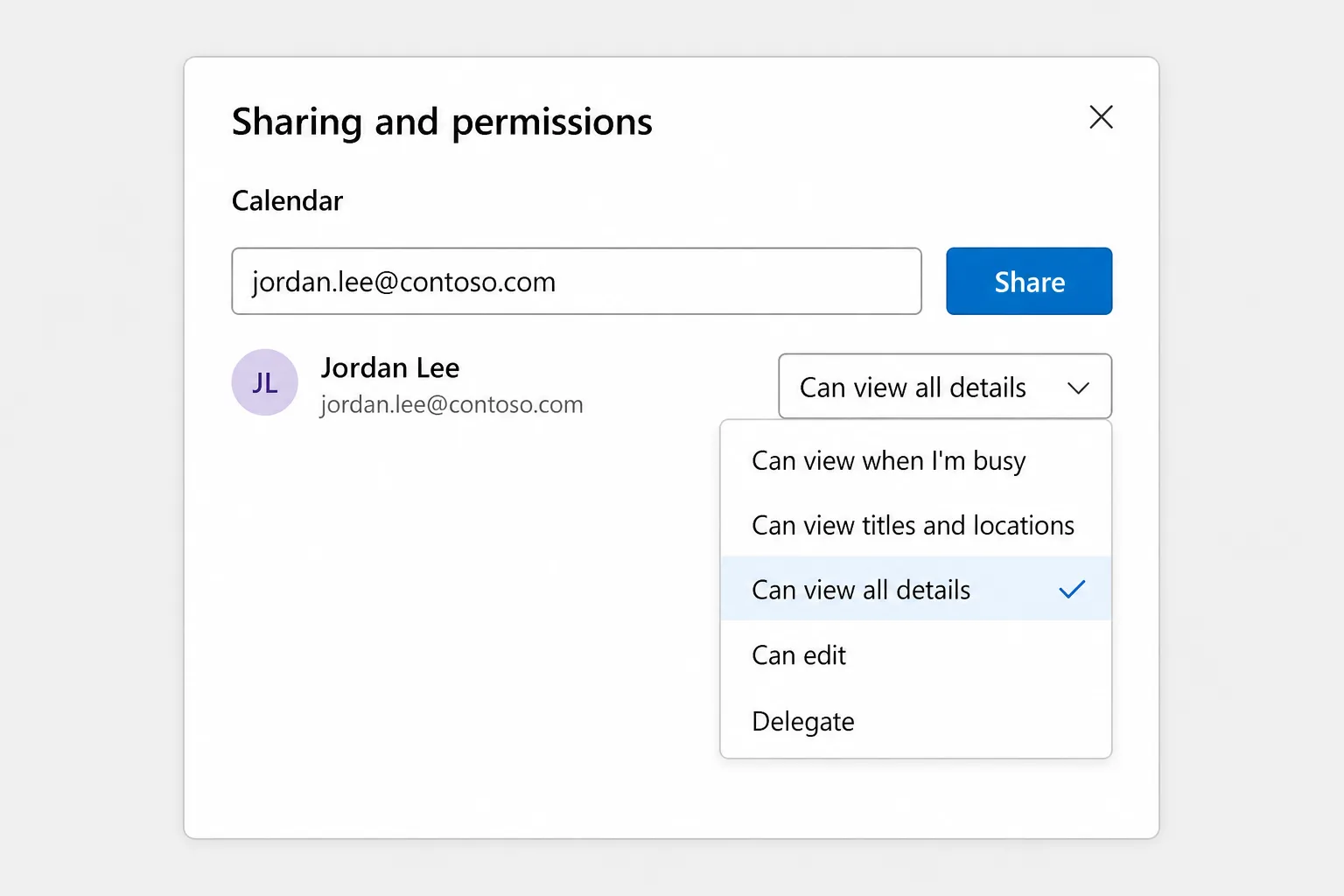
[代理人]を選ぶと、追加のオプションが表示されます。[代理人に秘密の予定の表示を許可する](Let delegate view private events)と、[代理人]の下にある[招待と返信の送信先](Send invitations and responses to)の設定です。この設定では、[代理人のみ]、[代理人と自分にコピーを送信]、[代理人と自分の両方]から選びます。代理人のアクセス権が機能するのはメインの予定表だけです。編集者は、自分が所有するどの予定表にも追加できます。
個人用の Outlook.com アカウントで選べるレベルは少なく、閲覧または編集のアクセス権は共有できますが、代理人のアクセス権は共有できません。
Windows 版クラシック Outlook で予定表を共有する
- [予定表]を開きます。
- [ホーム]タブで[予定表の共有]を選び、一覧から予定表を選びます。(フル表示のリボンでは、同じグループにある[予定表のアクセス許可]から同じウィンドウを開けます。)
- [予定表のプロパティ]の[アクセス許可]タブで、[追加]を選びます。
- アドレス帳を検索するか、メール アドレスを入力して[追加]を選び、[ユーザーの追加]ダイアログで[OK]を選びます。
- 一覧で相手を選択し、見せる範囲を選びます。現在の Microsoft 365 のバージョンでは、新しい Outlook と同じレベルが使われます。古いバージョンでは、[校閲者](Reviewer)や[編集者](Editor)といったオプションが表示されます。
- [OK]を選択します。相手に、承諾するためのメールの招待が届きます。
クラシック Outlook で代理人のアクセス権を付与するには、代わりに[ファイル]→[アカウント設定]→[代理人アクセス]→[追加]を使います。既定では、代理人は予定表に対して[編集者]のアクセス許可を受け取ります。
Outlook for Mac で予定表を共有する
あなたも相手も、Microsoft 365 または Exchange の職場または学校アカウントが必要です。
- サイドバーの予定表アイコンを選択します。
- 共有したい予定表を Control キーを押しながらクリックし(または横の … メニューを使って)、Sharing Permissions を選びます。
- [予定表のプロパティ](Calendar Properties)で、+ ボタンをクリックします。
- 相手を検索し、アクセス許可レベルを選んで、[追加](Add)をクリックします。
従来の Outlook for Mac では、同じウィンドウが[整理]→[予定表のアクセス許可](Organize → Calendar Permissions)にあります。同僚が Mac を使っている場合は、1 つ知っておくべきことがあります。あなたの予定表を開くには、少なくとも[校閲者]レベルのアクセス権(すべての詳細を表示できるのと同等)が必要です。空き時間情報のアクセス権は、相手があなたとの会議を設定するときにだけ表示されます。
スマートフォンから共有する
iPhone または Android の Outlook で[予定表]を開き、左上の予定表アイコンまたはメニューをタップして、共有したい予定表の横にある歯車アイコンをタップします。そこから、ユーザーを追加して、それぞれが見られる内容や編集できる内容を設定できます。共有は、Microsoft 365、Exchange、Outlook.com のアカウントで機能し、アプリに追加した Gmail や iCloud のアカウントでは機能しません。
相手が予定表を承諾して開く方法
- 組織内の場合: 招待のメールを開いて[承諾](Accept)を選びます。あなたの予定表が、相手の予定表の一覧に追加されます。クラシック Outlook では[共有予定表]の下に表示され、右クリックして[重ねて表示](Overlay)を選ぶと、自分の予定表の上に重ねて表示できます。
- 招待を待たない場合: 職場または学校のアカウントを持つ同僚は、あなたがアクセス権を付与していれば、新しい Outlook の[予定表の追加]→[ディレクトリから追加]で、自分であなたの予定表を追加できます。
- Outlook.com のユーザーには、[承諾して予定表を表示]ボタン(Accept and view calendar)の付いたメールが届きます。
- スマートフォンの場合: メールに[承諾]ボタンがある場合は、それをタップします。リンクしかない場合は、そのリンクから Outlook on the web が開き、承諾を完了できます。
Gmail や Google カレンダーのユーザーと予定表を共有する
方法は 2 つあります。
相手のアドレスに共有の招待を送る。 承諾するには、相手が Microsoft 365 または Outlook.com のアカウントを持っている必要があるため、Gmail ユーザーにとっては行き止まりになることが多い方法です。
購読できるリンクを発行する。 こちらが確実な方法です。
- 新しい Outlook または Outlook on the web で、[設定]→[予定表]→[共有予定表]に移動します(新しい Outlook では、[表示]→[予定表の設定]からも開けます)。
- [予定表を発行する](Publish a calendar)で、予定表と、含める詳細の範囲(たとえば[すべての詳細を表示できる]、もっと控えめにするなら[タイトルと場所を表示できる])を選びます。
- [発行](Publish)を選択します。HTML のリンクと ICS のリンクが表示されます。
- ICS のリンクを相手に送ります。
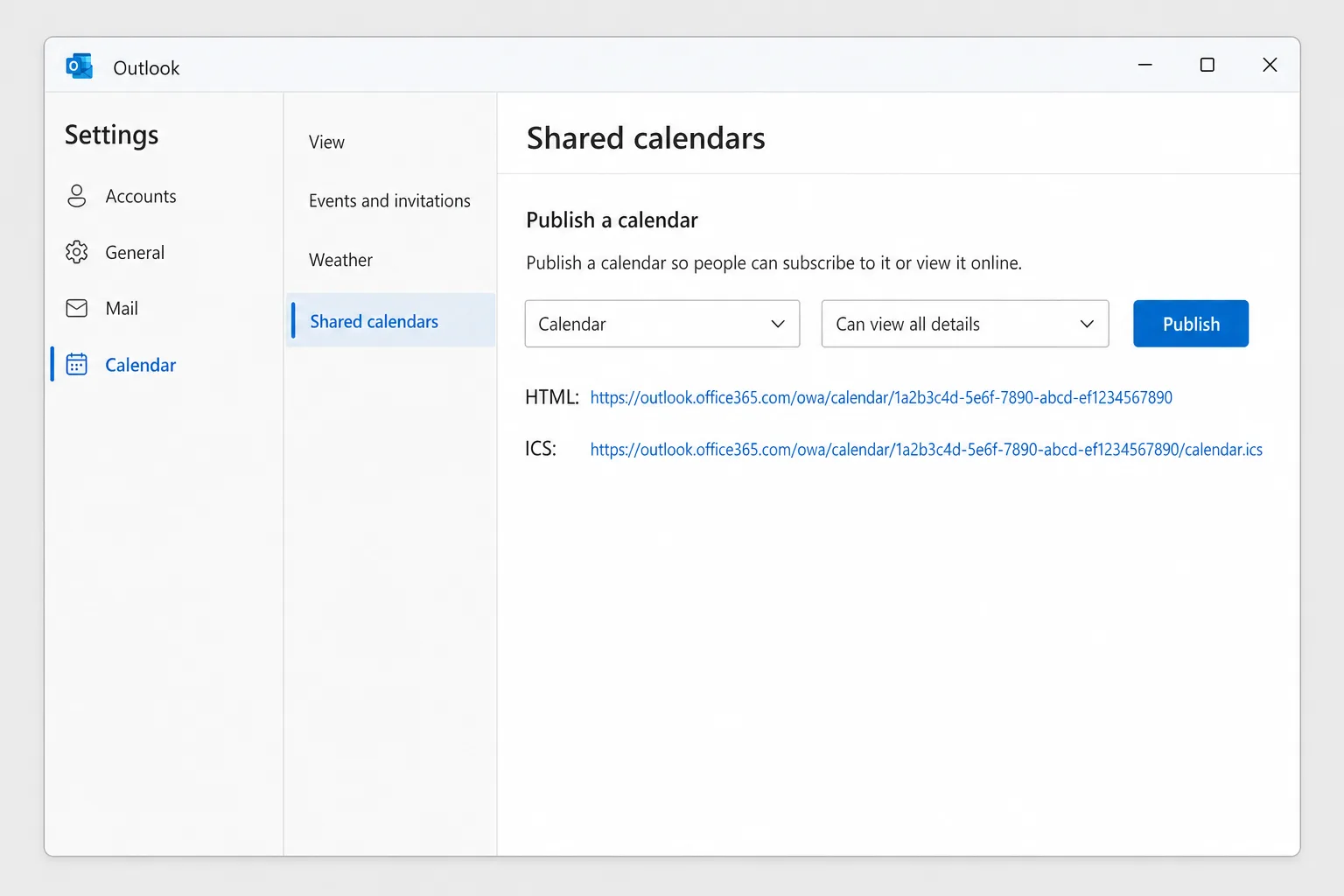
パソコンの Google カレンダーでは、相手が[他のカレンダー]の横にある + をクリックし、[URL で追加]を選んで、ICS のリンクを貼り付け、[カレンダーを追加]をクリックします。(URL による購読は Google カレンダーのスマートフォン アプリでは利用できませんが、追加した後は、スマートフォンにもカレンダーが表示されます。)
HTML のリンクは、どのブラウザーでも予定表を開けます。どちらのリンクも読み取り専用ですが、リンクを知っている人は誰でもあなたの予定表を見られるので、共有には注意してください。Google は購読したカレンダーを独自のスケジュールで更新するため、新しい予定が表示されるまでに数時間かかることがあります。リンクを無効にするには、[発行の取り消し](Unpublish)を選びます。
[予定表を発行する]のセクションがない場合は、管理者が発行機能をオフにしている可能性があります。
アクセス許可を変更する、または共有を停止する
- 新しい Outlook と Outlook on the web: 予定表を右クリックして[共有とアクセス許可]を選び(または[ホーム]→[予定表の共有]に移動し)、ドロップダウンでレベルを変更するか、相手の横にある削除アイコンを選びます。
- クラシック Outlook:[フォルダー]→[予定表のプロパティ]→[アクセス許可]で相手を選び、レベルを変更するか、[削除]と[OK]を選びます。
- Outlook for Mac:[Sharing Permissions]を開き、相手を選んで − ボタンをクリックし、[完了](Done)をクリックします。
組織外の相手の手元には、すでに見た内容のコピーが残りますが、更新は止まります。削除が反映されるまでには時間がかかることがあります。
予定表の共有がうまくいかない原因
[共有]ボタンがグレーになっている、または表示されない。 多くの場合、組織に予定表の共有をブロックするポリシーがあるか、外部アドレスへの共有がブロックされています。これを管理しているのは IT 管理者です。予定表が自分のものではない場合(共有できるのは自分が所有する予定表だけです)や、Outlook に追加された Gmail などの IMAP/POP アカウントである場合も、表示されません。共有には、Microsoft 365、Exchange、Outlook.com のアカウントが必要です。
「この予定表は共有できません。」 クラシック Outlook では、アドレスが無効な場合、個人ではなく Microsoft 365 グループのアドレスである場合、または外部共有が許可されていないのに組織外の相手のアドレスである場合に、このメッセージが表示されます。アドレスを確認するか、代わりにリンクを発行してください。
外部の相手には空き時間情報しか見えない。 管理者の共有ポリシーで、外部ドメインに対して公開できる詳細の上限が決まっています。Outlook で[すべての詳細を表示できる]を選んでも、それを上書きすることはできません。
相手があなたの予定表を見られない。 相手が招待を実際に承諾したか(迷惑メールに入っていることもあります)、また共有した相手のアカウントで開いているかを確認してください。Mac のユーザーには、少なくとも[校閲者]レベルのアクセス権が必要です。モバイルでは、共有予定表が表示されるように、予定表の一覧でオンにする必要がある場合があります。
予定が表示されない、または古いまま。 共有予定表は通常すぐに同期されますが、ICS の購読は、受信側のアプリのスケジュールで更新されるため、Google カレンダーでは数時間の遅れが普通です。
よくある質問
詳細を見せずに Outlook の予定表を共有するには?[空き時間情報のみを表示できる]を選びます。相手には、タイトル、場所、出席者が表示されず、予定が入っている時間帯のブロックだけが見えます。特定の機密性の高い予定だけなら、代わりにその予定を秘密に設定してください。
Outlook を使っていない相手と予定表を共有できますか? はい、できます。[設定]→[予定表]→[共有予定表]で予定表を発行し、ICS のリンクを送ります。Google カレンダー、Apple カレンダー、ほとんどのカレンダー アプリで、読み取り専用で使えます。
ほかの人が自分の Outlook の予定表を編集できますか? はい、相手が同じ組織内にいて(または双方が Outlook.com を使っていて)、編集可能または代理人を付与した場合は可能です。組織外の相手は、閲覧しかできません。
共有と発行の違いは? 共有は特定のユーザーに招待を送るもので、編集のアクセス権も付与できます。発行は、リンクを知っている人なら誰でも開ける読み取り専用のリンクを作成するもので、Outlook を使っていない人に便利です。
非公開の予定は相手に見えますか? いいえ。秘密に設定した予定は、共有したレベルにかかわらず、予定が入っている時間帯としてのみ表示されます。ただし、代理人に秘密の予定の表示を許可した場合は除きます。
日程調整のやり取りに使う時間を減らす
予定表を共有すれば「いつ空いていますか?」というメールは減りますが、会議のスレッドはそれでも積み上がります。誰かが火曜日を提案し、別の誰かは木曜日しか都合がつかず、3 通の返信の後には、何が決まったのか誰にもわからなくなる、というように。CoreGPT for Outlook は、長いスレッドを数行にまとめてくれるので、すべてのメッセージを読み返さなくても、決定事項、未解決の点、次のステップがわかります。無料で始められ、新しい Outlook、クラシック Outlook、Outlook on the web で利用できます。
 CoreGPT
Priya Shah
Re: 第4四半期の発売スケジュール
日程を確認できますか…
Marco Rossi
契約更新について
更新版を添付します…
サポート
チケット #4821 が解決しました
お問い合わせの件は…
Emma Clark
木曜日のランチは?
12時ごろ空いていますか…
Re: 第4四半期の発売スケジュール
Priya Shah
11月3日の発売を維持する場合、マーケティングは10月28日までに最終原稿が必要です。エンジニアリングは、リリース候補が予定どおりか確認できますか?
Daniel Kim
リリース候補は10月30日に間に合う見込みです。QAは決済フローにあと2日必要なので、11月3日はギリギリですが可能です。
Priya Shah
QAが遅れた場合は、発売を11月5日に延期すべきでしょうか?
要約:
- 発売は11月3日の予定
- リリース候補は10月30日、QAにあと2日必要
- 案:発売を11月5日に延期
ぜひお試しください:CoreGPT for Outlook
関連記事: