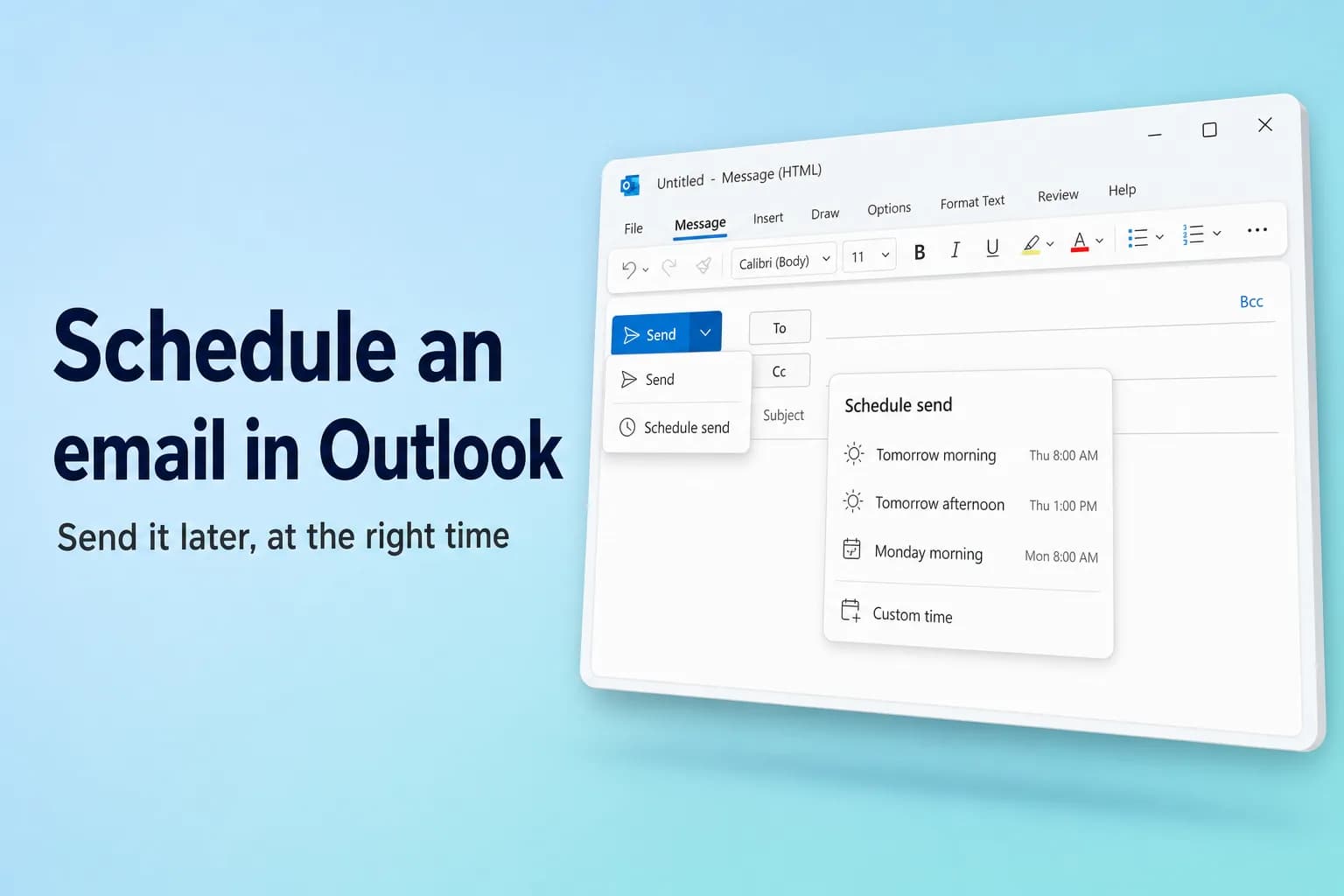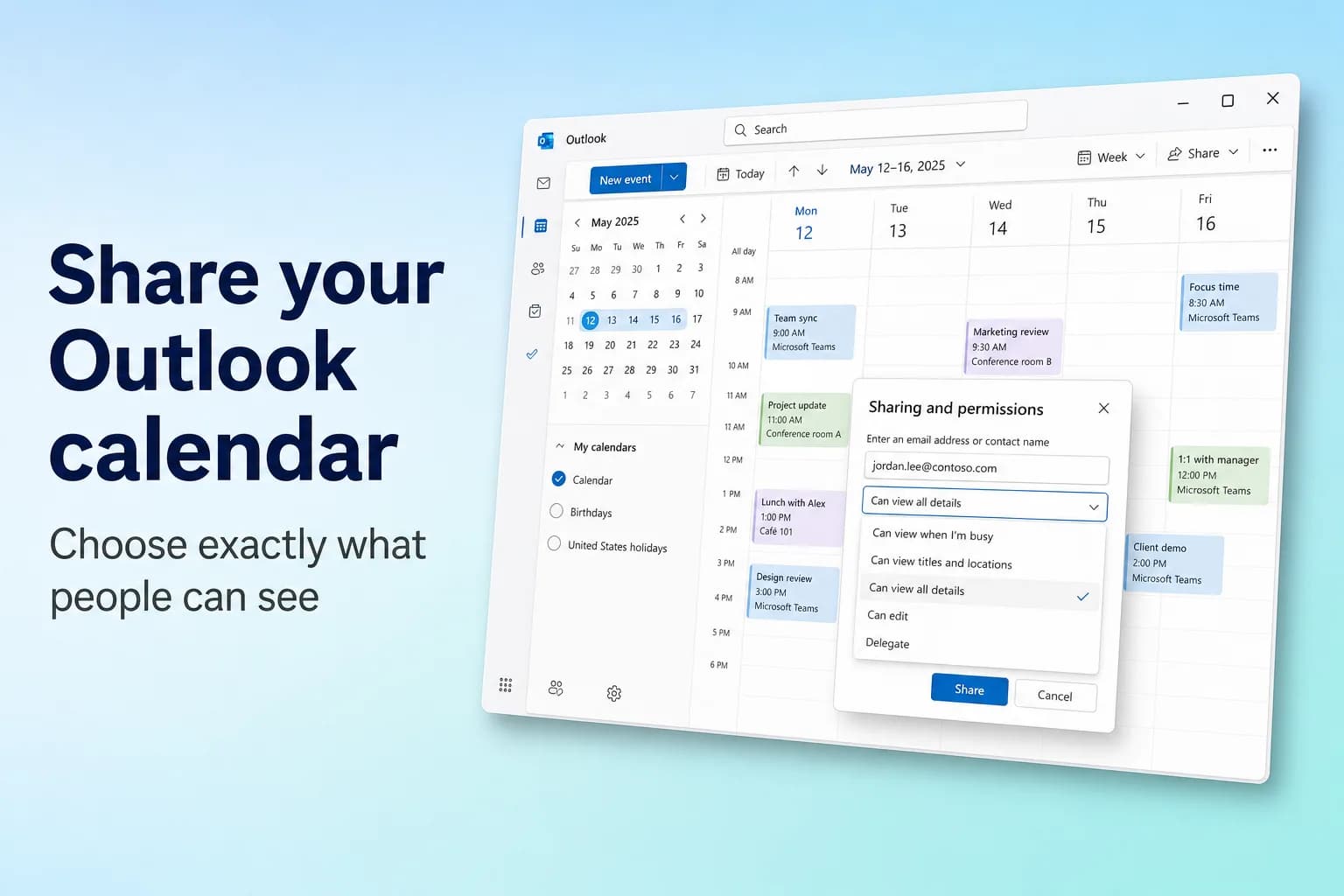
Aby udostępnić kalendarz w Outlooku, przejdź do Kalendarza, wybierz Udostępnij kalendarz (Share calendar) na karcie Narzędzia główne (lub kliknij kalendarz prawym przyciskiem myszy i wybierz Udostępnianie i uprawnienia, czyli Sharing and permissions), wpisz imię i nazwisko lub adres e-mail osoby, wybierz poziom uprawnień, na przykład Może wyświetlać wszystkie szczegóły, i wybierz Udostępnij. Osoba dostanie e-mail z zaproszeniem, a po jego zaakceptowaniu Twój kalendarz pojawi się obok jej własnego.
To, co możesz udostępnić, zależy od tego, kto go otrzymuje. W obrębie własnej organizacji możesz dać każdemu dostęp do wyświetlania, edytowania lub delegata. Osoby spoza niej (w tym użytkownicy Gmaila) mogą dostać tylko dostęp do wyświetlania, a administrator może ograniczyć go jeszcze bardziej, czasem do samych terminów wolny/zajęty.
| Wersja Outlooka | Gdzie zacząć udostępnianie |
|---|---|
| Nowy Outlook dla systemu Windows | Kalendarz → Narzędzia główne → Udostępnij kalendarz |
| Outlook w sieci Web i Outlook.com | Kalendarz → Udostępnij lub kliknij prawym przyciskiem kalendarz → Udostępnianie i uprawnienia |
| Klasyczny Outlook dla systemu Windows | Kalendarz → Narzędzia główne → Udostępnij kalendarz (otwiera Właściwości kalendarza) |
| Outlook dla Maca | Kliknij kalendarz z klawiszem Control → Uprawnienia udostępniania (Sharing Permissions) |
| Outlook na iPhone'a i Androida | Kalendarz → menu kalendarza → ikona koła zębatego obok kalendarza |
| Ktoś bez Outlooka | Opublikuj link ICS lub HTML w ustawieniach |
Poziomy uprawnień: co pokazuje każdy z nich
Wybierz najniższy poziom, który wystarcza. Możesz go później zmienić w dowolnym momencie.
| Poziom uprawnień | Co może zrobić druga osoba | Dostępny dla osób spoza Twojej organizacji? |
|---|---|---|
| Może wyświetlać, gdy jestem zajęty (Can view when I'm busy) | Widzi tylko, kiedy jesteś zajęty, bez tytułów i szczegółów | Tak |
| Może wyświetlać tytuły i lokalizacje (Can view titles and locations) | Widzi zajęte terminy oraz tytuł i lokalizację każdego wydarzenia | Tak, jeśli administrator na to pozwala |
| Może wyświetlać wszystkie szczegóły (Can view all details) | Widzi wszystko o Twoich wydarzeniach, ale nie może ich zmieniać | Tak, jeśli administrator na to pozwala |
| Może edytować (Can edit) | Wyświetla, tworzy, zmienia i usuwa wydarzenia w Twoim kalendarzu | Nie (osobiste konta Outlook.com mogą udostępniać dostęp do edycji) |
| Delegat (Delegate) | Wszystko, co może edytujący, a także odbiera zaproszenia na spotkania i odpowiada na nie w Twoim imieniu | Nie, tylko ta sama organizacja i tylko kalendarz główny |
Wydarzenia oznaczone jako Prywatne pozostają ukryte na każdym poziomie (inni widzą tylko, że jesteś zajęty), chyba że pozwolisz delegatowi je wyświetlać.
Udostępnianie kalendarza w nowym Outlooku lub Outlooku w sieci Web
Nowy Outlook dla systemu Windows, Outlook w sieci Web (outlook.office.com) i Outlook.com mają te same kroki:
- Wybierz Kalendarz w okienku nawigacji.
- Na karcie Narzędzia główne wybierz Udostępnij kalendarz. Jeśli masz więcej niż jeden kalendarz, wybierz ten, który chcesz udostępnić. Możesz też kliknąć prawym przyciskiem kalendarz w sekcji Moje kalendarze i wybrać Udostępnianie i uprawnienia.
- W polu u góry wpisz imię i nazwisko lub adres e-mail osoby. Wybierz ją z listy albo naciśnij Enter, jeśli się nie pojawi. Dodajesz jedną osobę naraz.
- Otwórz listę rozwijaną obok jej nazwy i wybierz poziom uprawnień.
- Wybierz Udostępnij.
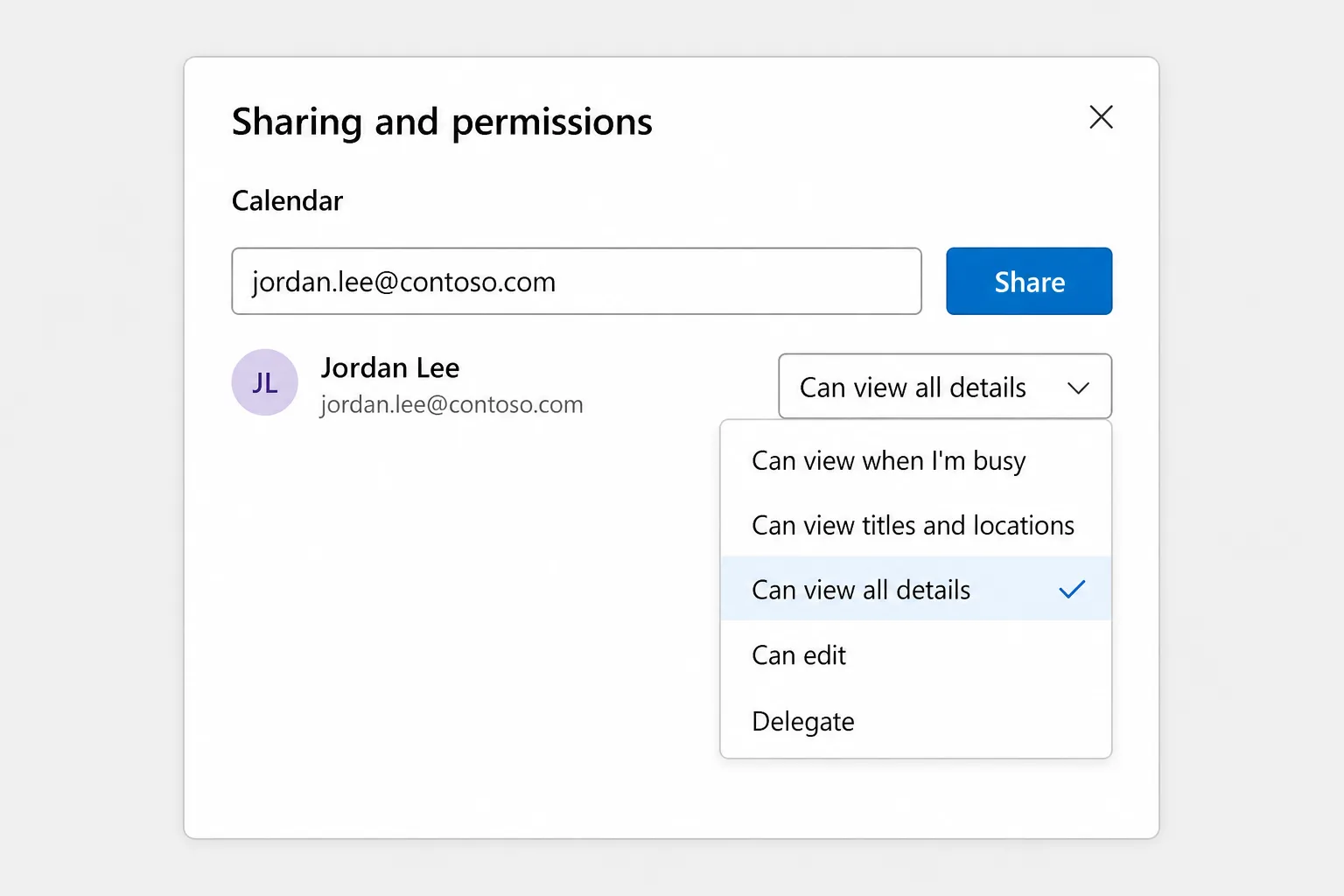
Jeśli wybierzesz Delegat, pojawią się dodatkowe opcje: Zezwól delegatowi na wyświetlanie prywatnych wydarzeń (Let delegate view private events) oraz w sekcji Delegaci ustawienie Wysyłaj zaproszenia i odpowiedzi do (Send invitations and responses to), w którym wybierasz Tylko delegat (Delegate only), Delegat i wyślij mi kopię (Delegate and send me a copy) albo Zarówno mój delegat, jak i ja (Both my delegate and me). Dostęp delegata działa tylko w głównym kalendarzu; osoby edytujące możesz dodać do dowolnego kalendarza, którego jesteś właścicielem.
Osobiste konta Outlook.com oferują mniej poziomów: możesz udostępnić dostęp do wyświetlania lub edycji, ale nie dostęp delegata.
Udostępnianie kalendarza w klasycznym Outlooku dla systemu Windows
- Otwórz Kalendarz.
- Na karcie Narzędzia główne wybierz Udostępnij kalendarz i wskaż kalendarz z listy. (W pełnej wstążce Uprawnienia kalendarza w tej samej grupie otwiera to samo okno.)
- W oknie Właściwości kalendarza na karcie Uprawnienia wybierz Dodaj.
- Przeszukaj książkę adresową lub wpisz adres e-mail, wybierz Dodaj, a następnie OK w oknie Dodawanie użytkowników.
- Wybierz osobę na liście i określ, ile może zobaczyć. Aktualne wersje Microsoft 365 używają tych samych poziomów co nowy Outlook; starsze wersje pokazują opcje takie jak Recenzent (Reviewer) lub Edytor (Editor).
- Wybierz OK. Osoba otrzyma e-mail z zaproszeniem do zaakceptowania.
Aby dać komuś dostęp delegata w klasycznym Outlooku, użyj zamiast tego Plik → Ustawienia konta → Dostęp delegata → Dodaj. Domyślnie delegat otrzymuje w Twoim kalendarzu uprawnienie Edytor.
Udostępnianie kalendarza w Outlooku dla Maca
Zarówno Ty, jak i druga osoba potrzebujecie konta służbowego lub szkolnego Microsoft 365 albo Exchange.
- Wybierz ikonę kalendarza na pasku bocznym.
- Kliknij z klawiszem Control kalendarz, który chcesz udostępnić (lub użyj menu … obok niego) i wybierz Uprawnienia udostępniania (Sharing Permissions).
- W oknie Właściwości kalendarza kliknij przycisk +.
- Wyszukaj osobę, wybierz jej poziom uprawnień i kliknij Dodaj.
W starszej wersji Outlooka dla Maca to samo okno znajduje się w Organizuj → Uprawnienia kalendarza. Warto wiedzieć, że jeśli Twój współpracownik używa Maca, potrzebuje co najmniej dostępu na poziomie Recenzent (odpowiednik wyświetlania wszystkich szczegółów), aby otworzyć Twój kalendarz. Dostęp do samej informacji wolny/zajęty pojawia się tylko wtedy, gdy zaplanuje z Tobą spotkanie.
Udostępnianie z telefonu
W Outlooku na iPhone'a lub Androida otwórz Kalendarz, dotknij ikony kalendarza lub menu w lewym górnym rogu, a następnie dotknij ikony koła zębatego obok kalendarza, który chcesz udostępnić. Stamtąd możesz dodawać osoby i ustawiać, co każda z nich może zobaczyć lub edytować. Udostępnianie działa z kontami Microsoft 365, Exchange i Outlook.com, a nie z kontami Gmail lub iCloud dodanymi do aplikacji.
Jak druga osoba akceptuje i otwiera Twój kalendarz
- W obrębie Twojej organizacji: otwiera e-mail z zaproszeniem i wybiera Akceptuj. Twój kalendarz zostaje dodany do jej listy kalendarzy. W klasycznym Outlooku pojawia się w sekcji Kalendarze udostępnione, gdzie można kliknąć go prawym przyciskiem i wybrać Nakładka (Overlay), aby zobaczyć go nad własnym.
- Bez czekania na zaproszenie: współpracownicy z kontem służbowym lub szkolnym mogą sami dodać Twój kalendarz w nowym Outlooku przez Dodaj kalendarz → Dodaj z katalogu, o ile dałeś im dostęp.
- Użytkownicy Outlook.com otrzymują e-mail z przyciskiem Zaakceptuj i wyświetl kalendarz.
- Na telefonie: jeśli e-mail ma przycisk Akceptuj, dotknij go. Jeśli ma tylko link, otworzy on Outlooka w sieci Web, aby dokończyć akceptację.
Udostępnianie kalendarza użytkownikom Gmaila i Kalendarza Google
Masz dwie możliwości.
Wyślij zaproszenie do udostępniania na ich adres. Aby je zaakceptować, potrzebują konta Microsoft 365 lub Outlook.com, więc dla użytkowników Gmaila często jest to ślepa uliczka.
Opublikuj link, który mogą subskrybować. To niezawodna droga:
- W nowym Outlooku lub Outlooku w sieci Web przejdź do Ustawienia → Kalendarz → Kalendarze udostępnione (w nowym Outlooku możesz też otworzyć je przez Widok → Ustawienia kalendarza).
- W sekcji Publikuj kalendarz wybierz kalendarz i poziom szczegółowości, na przykład Może wyświetlać wszystkie szczegóły, a dla mniejszej ilości informacji Może wyświetlać tytuły i lokalizacje.
- Wybierz Opublikuj. Pojawią się link HTML i link ICS.
- Wyślij osobie link ICS.
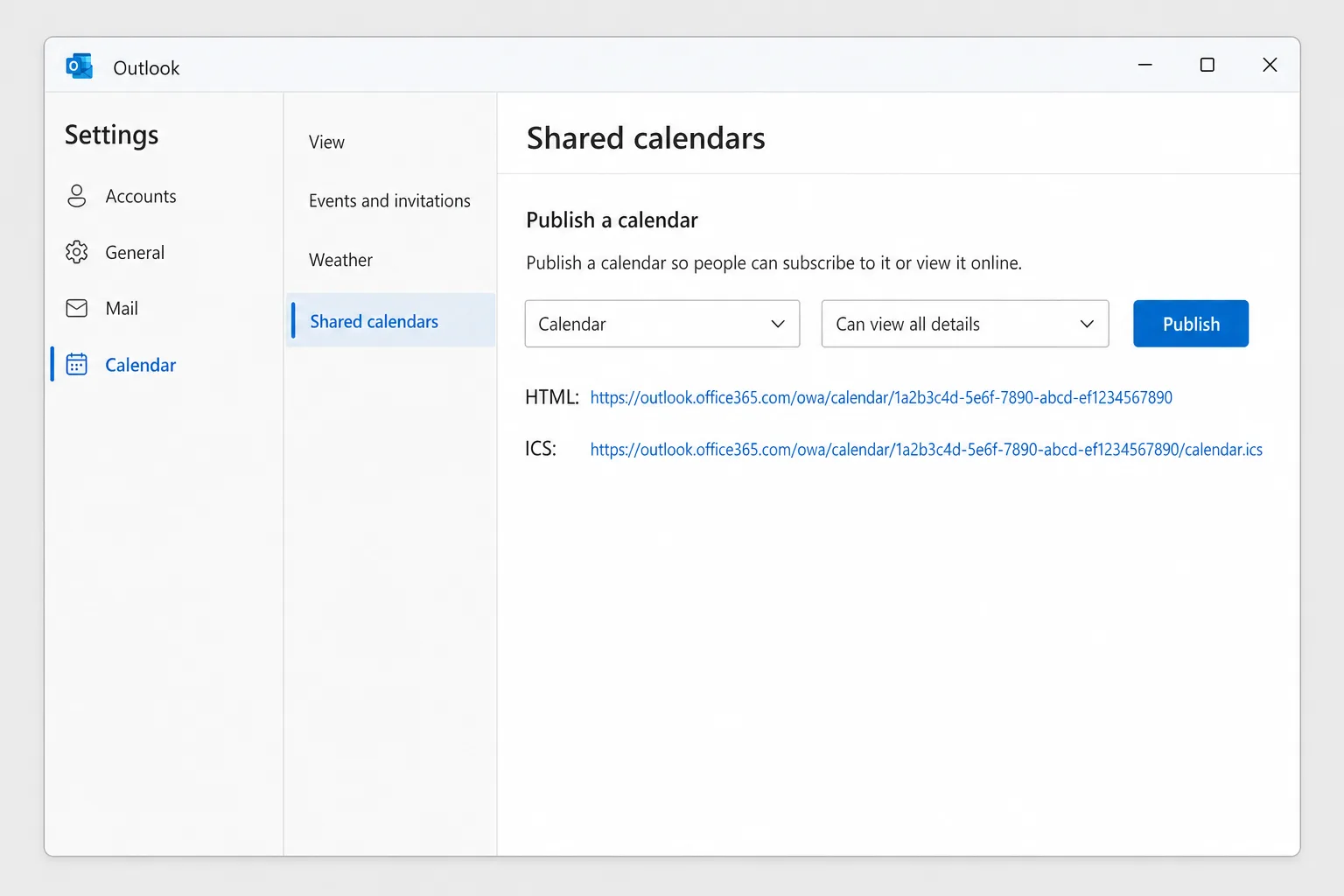
W Kalendarzu Google na komputerze osoba klika + obok Inne kalendarze, wybiera Z adresu URL, wkleja link ICS i klika Dodaj kalendarz. (Subskrypcja po adresie URL nie jest dostępna w aplikacjach Kalendarza Google na telefon, ale po dodaniu kalendarz pojawia się też na telefonie.)
Link HTML otwiera Twój kalendarz w dowolnej przeglądarce. Oba linki są tylko do odczytu, ale każdy, kto je ma, może zobaczyć Twój kalendarz, więc udostępniaj je ostrożnie. Google odświeża subskrybowane kalendarze według własnego harmonogramu, więc nowe wydarzenia mogą pojawiać się nawet po kilku godzinach. Aby unieważnić linki, wybierz Anuluj publikowanie.
Jeśli nie ma sekcji Publikuj kalendarz, administrator prawdopodobnie wyłączył publikowanie.
Zmiana uprawnień lub zakończenie udostępniania
- Nowy Outlook i Outlook w sieci Web: kliknij kalendarz prawym przyciskiem myszy, wybierz Udostępnianie i uprawnienia (lub przejdź do Narzędzia główne → Udostępnij kalendarz), a następnie zmień poziom na liście rozwijanej albo wybierz ikonę usuwania obok osoby.
- Klasyczny Outlook: Folder → Właściwości kalendarza → Uprawnienia, zaznacz osobę, a następnie zmień jej poziom albo wybierz Usuń i OK.
- Outlook dla Maca: otwórz Uprawnienia udostępniania, zaznacz osobę, kliknij przycisk −, a potem Gotowe.
Osoby spoza Twojej organizacji zachowują kopię tego, co już zobaczyły, ale przestaje się ona aktualizować. Synchronizacja usunięcia może chwilę potrwać.
Dlaczego udostępnianie kalendarza nie działa
Przycisk Udostępnij jest wyszarzony lub go nie ma. Zwykle organizacja ma zasadę blokującą udostępnianie kalendarza albo blokującą je dla adresów zewnętrznych. Kontroluje to administrator IT. Przycisku brakuje także wtedy, gdy kalendarz nie jest Twój (możesz udostępniać tylko kalendarze, których jesteś właścicielem) albo gdy konto jest kontem IMAP/POP, takim jak Gmail dodany do Outlooka. Udostępnianie wymaga konta Microsoft 365, Exchange lub Outlook.com.
„Nie można udostępnić tego kalendarza” („This calendar can't be shared”). Klasyczny Outlook pokazuje ten komunikat, gdy adres jest nieprawidłowy, należy do grupy Microsoft 365, a nie do osoby, albo należy do kogoś spoza Twojej organizacji, a udostępnianie zewnętrzne jest niedozwolone. Sprawdź adres albo opublikuj zamiast tego link.
Osoby zewnętrzne widzą tylko wolny/zajęty. Zasada udostępniania ustawiona przez administratora określa maksymalny poziom szczegółów dla domen zewnętrznych. Wybranie w Outlooku opcji Może wyświetlać wszystkie szczegóły jej nie zastąpi.
Druga osoba nie widzi Twojego kalendarza. Sprawdź, czy faktycznie zaakceptowała zaproszenie (czasem trafia do folderu wiadomości-śmieci) i czy otwiera kalendarz na koncie, któremu go udostępniłeś. Użytkownicy Maca potrzebują co najmniej dostępu na poziomie Recenzent. Na urządzeniach mobilnych kalendarze udostępnione mogą wymagać włączenia na liście kalendarzy, zanim się pojawią.
Brakuje wydarzeń lub są nieaktualne. Kalendarze udostępnione zwykle synchronizują się szybko, ale subskrypcje ICS odświeżają się według harmonogramu aplikacji odbiorcy, a opóźnienia rzędu godzin są w Kalendarzu Google normalne.
Najczęściej zadawane pytania
Jak udostępnić kalendarz w Outlooku bez pokazywania szczegółów? Wybierz Może wyświetlać, gdy jestem zajęty. Druga osoba widzi bloki zajętego czasu bez tytułów, lokalizacji i uczestników. W przypadku pojedynczego wrażliwego wydarzenia oznacz je zamiast tego jako Prywatne.
Czy mogę udostępnić kalendarz Outlooka komuś, kto nie używa Outlooka? Tak. Opublikuj kalendarz w Ustawienia → Kalendarz → Kalendarze udostępnione i wyślij link ICS. Działa w Kalendarzu Google, Kalendarzu Apple i większości innych aplikacji kalendarzowych, tylko do odczytu.
Czy ktoś może edytować mój kalendarz Outlooka? Tak, jeśli jest w Twojej organizacji (lub oboje używacie Outlook.com) i nadasz mu uprawnienie Może edytować albo Delegat. Osoby spoza organizacji mogą tylko wyświetlać.
Czym różni się udostępnianie od publikowania? Udostępnianie wysyła zaproszenie do konkretnych osób i możesz nadać dostęp do edycji. Publikowanie tworzy link tylko do odczytu, który może otworzyć każdy, kto go ma, co przydaje się osobom bez Outlooka.
Czy inni zobaczą moje prywatne spotkania? Nie. Wydarzenia oznaczone jako Prywatne pokazują się tylko jako zajęty czas, bez względu na poziom udostępnienia, chyba że pozwolisz delegatowi wyświetlać prywatne wydarzenia.
Mniej czasu na ustalanie terminów w korespondencji
Udostępnienie kalendarza zmniejsza liczbę e-maili typu „kiedy masz czas?”, ale wątki o spotkaniach nadal się piętrzą: ktoś proponuje wtorek, ktoś inny może tylko w czwartek, a po trzech odpowiedziach nikt nie jest pewien, co ustalono. CoreGPT for Outlook streszcza długi wątek w kilku wierszach, więc widzisz decyzje, otwarte pytania i kolejne kroki bez ponownego czytania każdej wiadomości. Można zacząć za darmo, a narzędzie działa w nowym Outlooku, klasycznym Outlooku i Outlooku w sieci Web.
 CoreGPT
Priya Shah
Odp: Harmonogram premiery w Q4
Czy możemy potwierdzić terminy…
Marco Rossi
Przedłużenie umowy
W załączniku przesyłam zaktualizowaną…
Wsparcie
Zgłoszenie #4821 rozwiązane
Twoja prośba została…
Emma Clark
Lunch w czwartek?
Czy masz czas około…
Odp: Harmonogram premiery w Q4
Priya Shah
Marketing potrzebuje ostatecznych tekstów do 28 paź, jeśli zostajemy przy premierze 3 lis. Czy zespół inżynierski może potwierdzić, że wersja kandydująca jest na dobrej drodze?
Daniel Kim
Wersja kandydująca jest na dobrej drodze na 30 paź. QA potrzebuje dwóch dodatkowych dni na proces płatności, więc 3 lis jest napięte, ale możliwe.
Priya Shah
Jeśli QA się opóźni, czy powinniśmy przesunąć premierę na 5 lis?
Streszczenie:
- Premiera zaplanowana na 3 lis
- Wersja kandydująca na 30 paź, QA potrzebuje 2 dni więcej
- Opcja: przesunąć premierę na 5 lis
Wypróbuj: CoreGPT for Outlook
Powiązane artykuły: