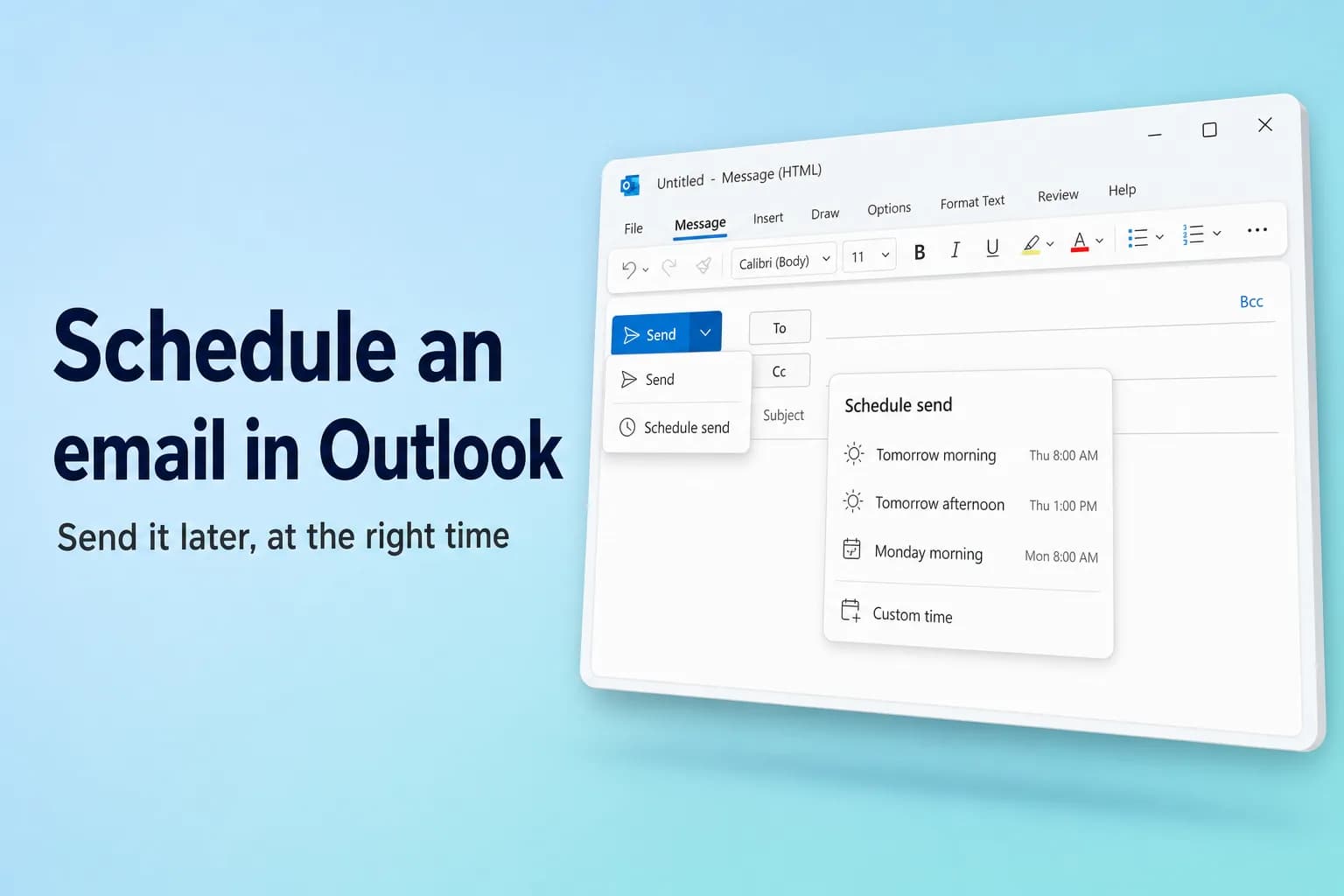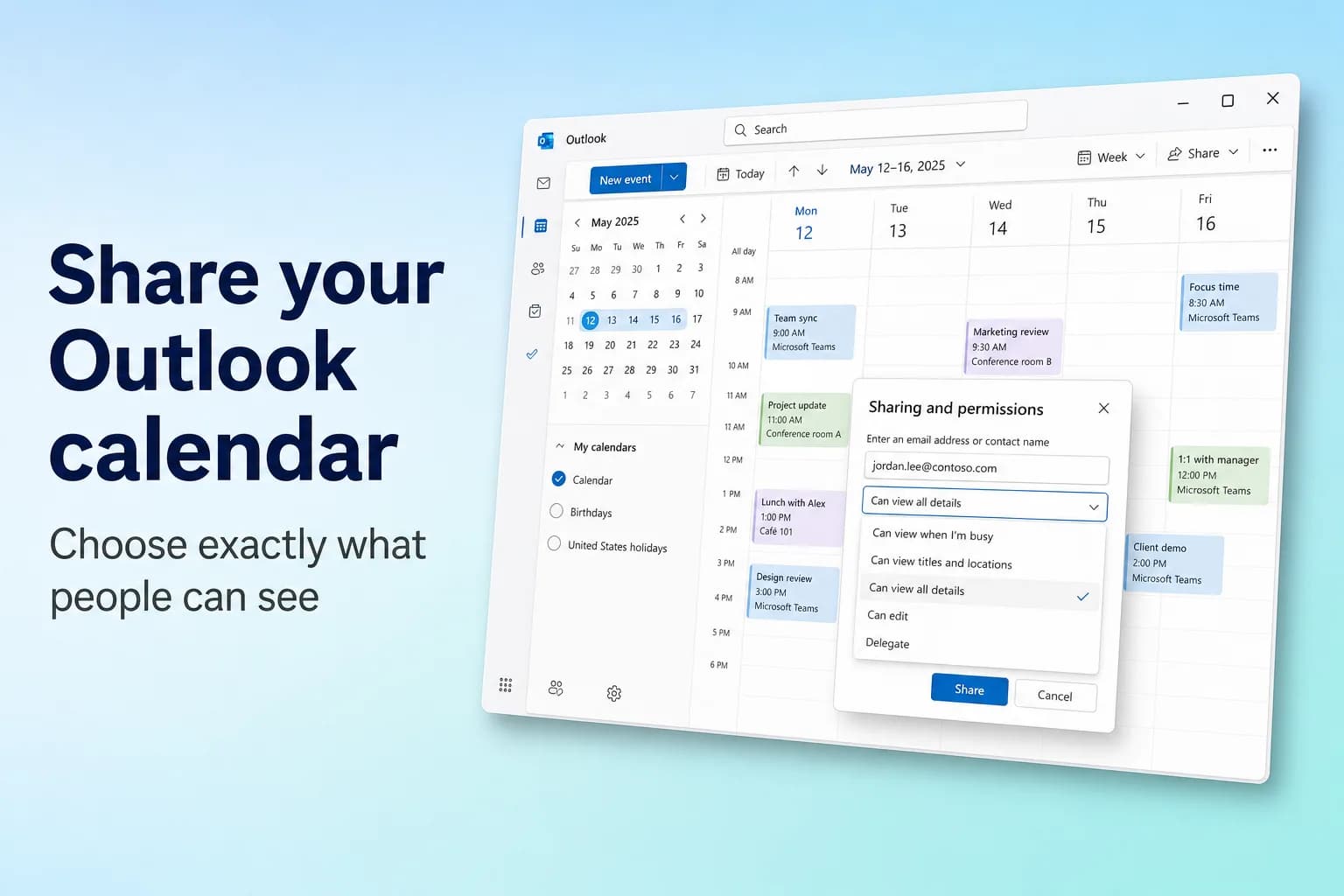
Para compartilhar seu calendário do Outlook, vá em Calendário, selecione Compartilhar calendário na guia Página Inicial (ou clique com o botão direito no calendário e escolha Compartilhamento e permissões), digite o nome ou o endereço de e-mail da pessoa, escolha um nível de permissão, como Pode exibir todos os detalhes, e selecione Compartilhar. A pessoa recebe um convite por e-mail e, depois que aceitar, o seu calendário aparece ao lado do dela.
O que você pode compartilhar depende de quem recebe. Dentro da sua própria organização, é possível dar acesso de exibição, edição ou delegado a qualquer pessoa. Quem está fora dela (incluindo usuários do Gmail) só pode receber acesso de exibição, e o administrador pode limitar ainda mais, às vezes apenas aos horários livres/ocupados.
| Versão do Outlook | Onde começar a compartilhar |
|---|---|
| Novo Outlook para Windows | Calendário → Página Inicial → Compartilhar calendário |
| Outlook na web e Outlook.com | Calendário → Compartilhar, ou clique com o botão direito no calendário → Compartilhamento e permissões |
| Outlook clássico para Windows | Calendário → Página Inicial → Compartilhar Calendário (abre Propriedades do Calendário) |
| Outlook para Mac | Clique com a tecla Control pressionada no calendário → Permissões de Compartilhamento |
| Outlook para iPhone e Android | Calendário → menu de calendários → ícone de engrenagem ao lado do calendário |
| Quem não usa o Outlook | Publique um link ICS ou HTML nas configurações |
Níveis de permissão: o que cada um mostra
Escolha o nível mais baixo que resolva o problema. Você pode alterá-lo depois a qualquer momento.
| Nível de permissão | O que a outra pessoa pode fazer | Disponível para pessoas fora da sua organização? |
|---|---|---|
| Pode exibir quando estou ocupado | Ver apenas quando você está ocupado, sem títulos nem detalhes | Sim |
| Pode exibir títulos e locais | Ver os horários ocupados e também o título e o local de cada evento | Sim, se o administrador permitir |
| Pode exibir todos os detalhes | Ver tudo sobre os seus eventos, mas não alterá-los | Sim, se o administrador permitir |
| Pode editar | Exibir, criar, alterar e excluir eventos no seu calendário | Não (contas pessoais do Outlook.com podem compartilhar acesso de edição) |
| Delegar | Tudo o que um editor pode fazer, além de receber e responder a convites de reunião em seu nome | Não, apenas na mesma organização e apenas no calendário principal |
Os eventos marcados como Particular permanecem ocultos em todos os níveis (as pessoas só veem que você está ocupado), a menos que você permita que um delegado os veja.
Compartilhar seu calendário no novo Outlook ou no Outlook na web
O novo Outlook para Windows, o Outlook na web (outlook.office.com) e o Outlook.com usam os mesmos passos:
- Selecione Calendário no painel de navegação.
- Na guia Página Inicial, selecione Compartilhar calendário. Se você tem mais de um calendário, escolha o que quer compartilhar. Também é possível clicar com o botão direito em um calendário em Meus calendários e escolher Compartilhamento e permissões.
- Na caixa na parte superior, digite o nome ou o endereço de e-mail da pessoa. Selecione-a na lista ou pressione Enter se ela não aparecer. Você adiciona uma pessoa de cada vez.
- Abra a lista suspensa ao lado do nome dela e escolha um nível de permissão.
- Selecione Compartilhar.
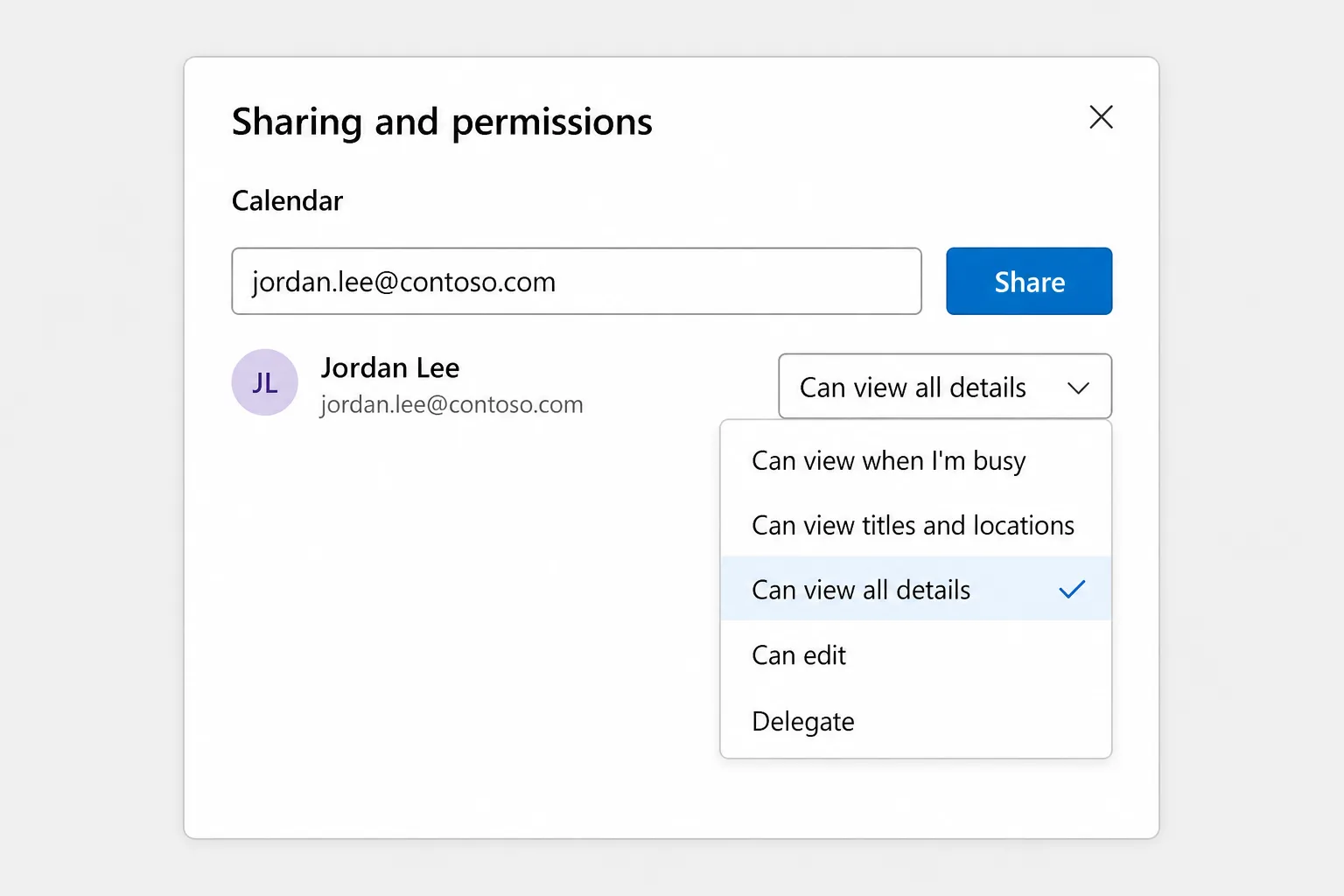
Se você escolher Delegar, aparecem opções extras: Permitir que o delegado veja eventos particulares e, em Delegados, uma configuração Enviar convites e respostas para, em que você escolhe Somente o delegado, O delegado e uma cópia para mim ou Tanto o delegado quanto eu. O acesso de delegado só funciona no calendário principal; editores podem ser adicionados a qualquer calendário que você possua.
As contas pessoais do Outlook.com oferecem menos níveis: você pode compartilhar acesso de exibição ou de edição, mas não de delegado.
Compartilhar seu calendário no Outlook clássico para Windows
- Abra o seu Calendário.
- Na guia Página Inicial, selecione Compartilhar Calendário e escolha o calendário na lista. (Na faixa de opções completa, Permissões do Calendário no mesmo grupo abre a mesma janela.)
- Em Propriedades do Calendário, na guia Permissões, selecione Adicionar.
- Procure no catálogo de endereços ou digite um endereço de e-mail, selecione Adicionar e depois OK na caixa de diálogo Adicionar Usuários.
- Selecione a pessoa na lista e escolha o quanto ela pode ver. As versões atuais do Microsoft 365 usam os mesmos níveis do novo Outlook; as versões mais antigas mostram opções como Revisor ou Editor.
- Selecione OK. A pessoa recebe um convite por e-mail para aceitar.
Para dar acesso de delegado a alguém no Outlook clássico, use Arquivo → Configurações da Conta → Acesso de Delegado → Adicionar. Por padrão, o delegado recebe a permissão Editor no seu calendário.
Compartilhar seu calendário no Outlook para Mac
Você e a outra pessoa precisam de uma conta corporativa ou de estudante do Microsoft 365 ou do Exchange.
- Selecione o ícone de calendário na barra lateral.
- Clique com a tecla Control pressionada no calendário que você quer compartilhar (ou use o menu … ao lado dele) e escolha Permissões de Compartilhamento.
- Em Propriedades do Calendário, clique no botão +.
- Procure a pessoa, escolha o nível de permissão dela e clique em Adicionar.
No Outlook para Mac legado, a mesma janela fica em Organizar → Permissões do Calendário. Um detalhe importante se o seu colega usa Mac: ele precisa de pelo menos acesso no nível Revisor (equivalente a exibir todos os detalhes) para abrir o seu calendário. O acesso apenas de livre/ocupado só aparece quando ele agenda uma reunião com você.
Compartilhar pelo celular
No Outlook para iPhone ou Android, abra Calendário, toque no ícone ou no menu de calendários no canto superior esquerdo e depois toque no ícone de engrenagem ao lado do calendário que você quer compartilhar. Dali é possível adicionar pessoas e definir o que cada uma pode ver ou editar. O compartilhamento funciona com contas do Microsoft 365, do Exchange e do Outlook.com, não com contas do Gmail ou do iCloud adicionadas ao aplicativo.
Como a outra pessoa aceita e abre o seu calendário
- Dentro da sua organização: a pessoa abre o e-mail do convite e seleciona Aceitar. O seu calendário é adicionado à lista de calendários dela. No Outlook clássico, ele aparece em Calendários Compartilhados, onde ela pode clicar com o botão direito e escolher Sobrepor para vê-lo sobre o próprio calendário.
- Sem esperar por um convite: colegas com conta corporativa ou de estudante podem adicionar o seu calendário sozinhos no novo Outlook com Adicionar calendário → Adicionar do diretório, desde que você tenha dado acesso a eles.
- Usuários do Outlook.com recebem um e-mail com um botão Aceitar e exibir calendário.
- No celular: se o e-mail tiver um botão Aceitar, toque nele. Se tiver apenas um link, o link abre o Outlook na web para concluir a aceitação.
Compartilhar seu calendário com usuários do Gmail e do Google Agenda
Você tem duas opções.
Enviar um convite de compartilhamento para o endereço da pessoa. Para aceitá-lo, ela precisa de uma conta do Microsoft 365 ou do Outlook.com, o que costuma ser um beco sem saída para usuários do Gmail.
Publicar um link que ela possa assinar. Este é o caminho confiável:
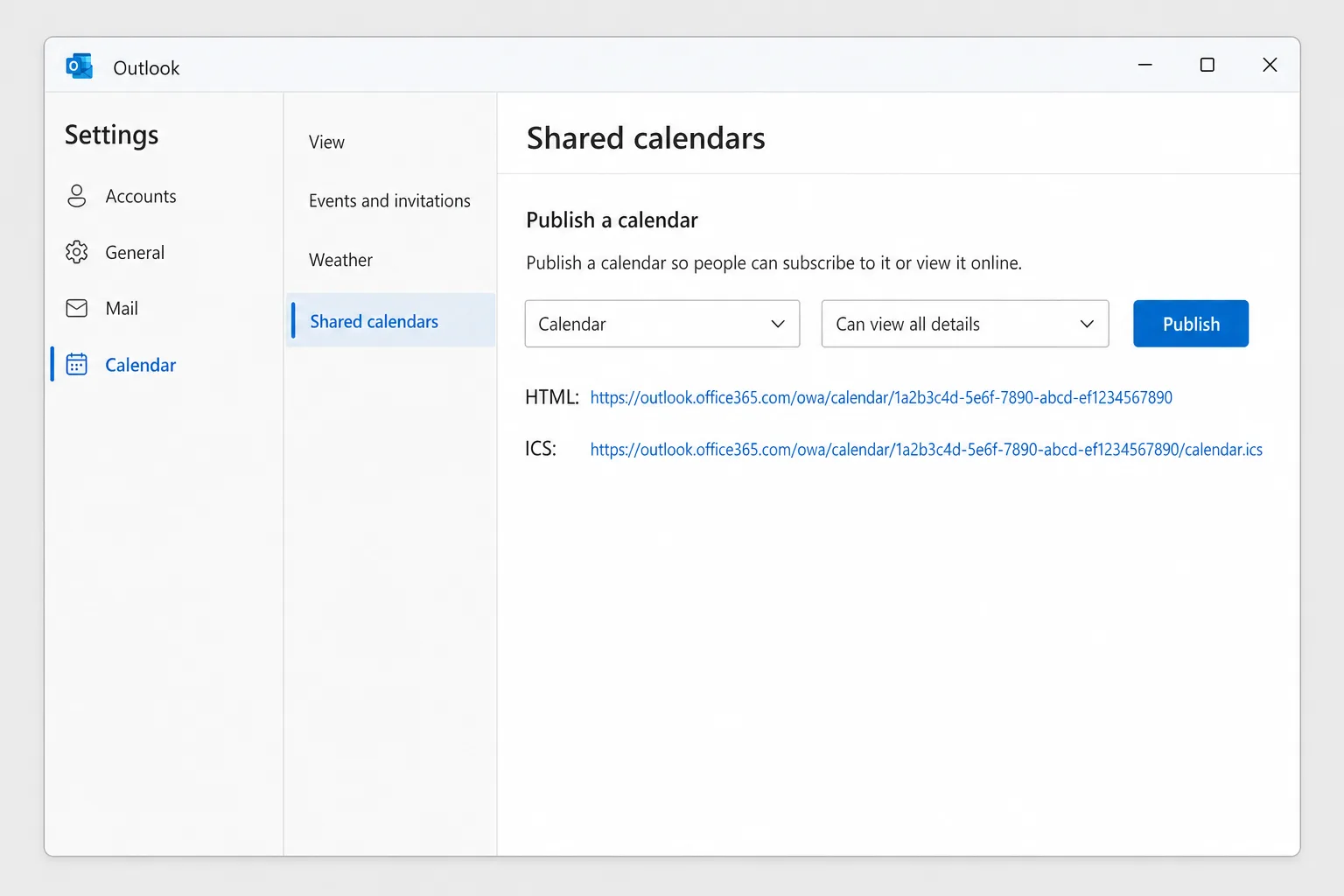
- No novo Outlook ou no Outlook na web, vá em Configurações → Calendário → Calendários compartilhados (no novo Outlook você também pode abrir em Exibir → Configurações do calendário).
- Em Publicar um calendário, escolha o calendário e o nível de detalhe a incluir, por exemplo Pode exibir todos os detalhes ou Pode exibir títulos e locais para mostrar menos.
- Selecione Publicar. Um link HTML e um link ICS aparecem.
- Envie o link ICS para a pessoa.
No Google Agenda em um computador, a pessoa clica no + ao lado de Outras agendas, escolhe A partir do URL, cola o link ICS e clica em Adicionar agenda. (A assinatura por URL não está disponível nos aplicativos do Google Agenda para celular, mas, depois de adicionada, a agenda também aparece no celular.)
O link HTML abre o seu calendário em qualquer navegador. Os dois links são somente leitura, mas qualquer pessoa que os tenha pode ver o seu calendário, então compartilhe com cuidado. O Google atualiza as agendas assinadas em seu próprio ritmo, então novos eventos podem levar horas para aparecer. Para revogar os links, selecione Cancelar publicação.
Se não houver a seção Publicar um calendário, provavelmente o administrador desativou a publicação.
Alterar permissões ou parar de compartilhar
- Novo Outlook e Outlook na web: clique com o botão direito no calendário, escolha Compartilhamento e permissões (ou vá em Página Inicial → Compartilhar calendário) e altere o nível na lista suspensa ou selecione o ícone de remover ao lado da pessoa.
- Outlook clássico: Pasta → Propriedades do Calendário → Permissões, selecione a pessoa e altere o nível dela ou selecione Remover e OK.
- Outlook para Mac: abra Permissões de Compartilhamento, selecione a pessoa, clique no botão − e depois em Concluído.
Pessoas de fora da sua organização ficam com uma cópia do que já viram, mas ela deixa de ser atualizada. A remoção pode demorar um pouco para sincronizar.
Por que o compartilhamento do calendário não funciona
O botão Compartilhar está esmaecido ou ausente. Geralmente a sua organização tem uma política que bloqueia o compartilhamento de calendários ou o bloqueia para endereços externos. Quem controla isso é o administrador de TI. Ele também some se o calendário não for seu (só é possível compartilhar calendários que você possui) ou se a conta for IMAP/POP, como um Gmail adicionado ao Outlook. O compartilhamento exige uma conta do Microsoft 365, do Exchange ou do Outlook.com.
"Este calendário não pode ser compartilhado." O Outlook clássico mostra essa mensagem quando o endereço não é válido, pertence a um grupo do Microsoft 365 em vez de a uma pessoa ou pertence a alguém de fora da sua organização quando o compartilhamento externo não é permitido. Verifique o endereço ou publique um link.
Pessoas externas só veem livre/ocupado. A política de compartilhamento do administrador define o nível máximo de detalhe para domínios externos. Escolher Pode exibir todos os detalhes no Outlook não a substitui.
A outra pessoa não consegue ver o seu calendário. Verifique se ela realmente aceitou o convite (às vezes ele cai em Lixo Eletrônico) e se está abrindo com a conta para a qual você compartilhou. Usuários de Mac precisam de pelo menos acesso no nível Revisor. No celular, pode ser necessário ativar os calendários compartilhados na lista de calendários para que eles apareçam.
Eventos ausentes ou desatualizados. Os calendários compartilhados costumam sincronizar rápido, mas as assinaturas ICS são atualizadas no ritmo do aplicativo de quem recebe, e atrasos de horas são normais no Google Agenda.
Perguntas frequentes
Como compartilhar meu calendário do Outlook sem mostrar os detalhes? Escolha Pode exibir quando estou ocupado. A outra pessoa vê blocos de horário ocupado, sem títulos, locais nem participantes. Para um único evento sigiloso, marque-o como Particular.
Posso compartilhar meu calendário do Outlook com alguém que não usa o Outlook? Sim. Publique o seu calendário em Configurações → Calendário → Calendários compartilhados e envie o link ICS. Ele funciona no Google Agenda, no Calendário da Apple e na maioria dos outros aplicativos de calendário, somente para leitura.
Alguém pode editar o meu calendário do Outlook? Sim, se a pessoa estiver na sua organização (ou se vocês dois usarem o Outlook.com) e você der a ela Pode editar ou Delegar. Pessoas de fora da sua organização só podem exibir.
Qual é a diferença entre compartilhar e publicar? Compartilhar envia um convite para pessoas específicas e permite dar acesso de edição. Publicar cria um link somente leitura que qualquer pessoa que o tenha pode abrir, o que é útil para quem não usa o Outlook.
As pessoas vão ver meus compromissos particulares? Não. Os eventos marcados como Particular aparecem apenas como horário ocupado, qualquer que seja o nível compartilhado, a menos que você permita que um delegado veja os eventos particulares.
Perca menos tempo com o vai e vem de agendamentos
Compartilhar o calendário reduz os e-mails de "quando você está livre?", mas as conversas sobre reuniões ainda se acumulam: alguém propõe terça, outra pessoa só pode na quinta e, três respostas depois, ninguém tem certeza do que ficou combinado. O CoreGPT for Outlook resume uma conversa longa em poucas linhas, para você ver as decisões, as dúvidas em aberto e os próximos passos sem reler todas as mensagens. É grátis para começar e funciona no novo Outlook, no Outlook clássico e no Outlook na web.
 CoreGPT
Priya Shah
RES: Cronograma do lançamento do 4T
Podemos confirmar as datas…
Marco Rossi
Renovação do contrato
Em anexo segue a versão atualizada…
Suporte
Chamado #4821 resolvido
Sua solicitação foi…
Emma Clark
Almoço na quinta?
Você está livre por volta…
RES: Cronograma do lançamento do 4T
Priya Shah
O marketing precisa do texto final até 28 de out. se mantivermos o lançamento em 3 de nov. A engenharia pode confirmar se o release candidate está no prazo?
Daniel Kim
O RC está no prazo para 30 de out. O QA precisa de dois dias extras para o fluxo de pagamentos, então 3 de nov. está apertado, mas é possível.
Priya Shah
Se o QA atrasar, devemos mudar o lançamento para 5 de nov.?
Resumo:
- Lançamento previsto para 3 de nov.
- RC previsto para 30 de out.; o QA precisa de mais 2 dias
- Opção: mudar o lançamento para 5 de nov.
Experimente: CoreGPT for Outlook
Leia também: