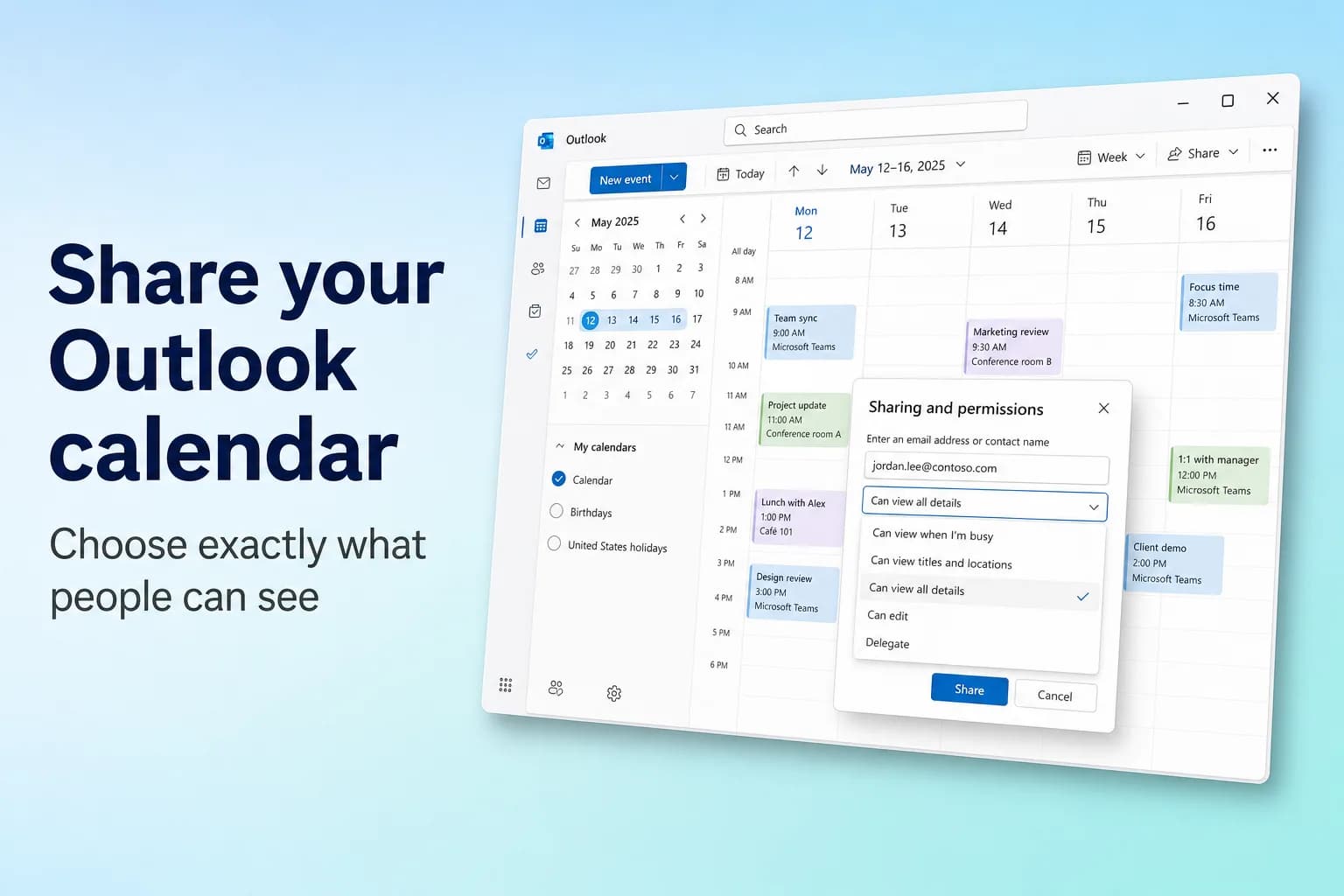
Чтобы поделиться календарём Outlook, откройте Календарь, на вкладке Главная выберите Общий доступ к календарю (Share calendar) либо щёлкните календарь правой кнопкой мыши и выберите Общий доступ и разрешения (Sharing and permissions), введите имя или адрес электронной почты человека, выберите уровень разрешений, например Может просматривать все сведения, и нажмите Поделиться (Share). Он получит приглашение по электронной почте, и после его принятия ваш календарь появится рядом с его собственным.
Что именно можно открыть, зависит от получателя. Внутри вашей организации можно предоставить любому пользователю доступ на просмотр, редактирование или делегирование. Люди за её пределами (в том числе пользователи Gmail) могут получить только доступ на просмотр, а администратор может ограничить его ещё сильнее, иногда до одних только сведений о занятости.
| Версия Outlook | С чего начать |
|---|---|
| Новый Outlook для Windows | Календарь → Главная → Общий доступ к календарю |
| Outlook в Интернете и Outlook.com | Календарь → Поделиться либо правый щелчок по календарю → Общий доступ и разрешения |
| Классический Outlook для Windows | Календарь → Главная → Общий доступ к календарю (откроется окно Свойства календаря) |
| Outlook для Mac | Щелчок с нажатой клавишей Control по календарю → Разрешения для общего доступа (Sharing Permissions) |
| Outlook для iPhone и Android | Календарь → меню календарей → значок шестерёнки рядом с календарём |
| Тот, у кого нет Outlook | Публикация ссылки ICS или HTML в параметрах |
Уровни разрешений: что показывает каждый из них
Выбирайте самый низкий уровень, которого достаточно для задачи. Позже его в любой момент можно изменить.
| Уровень разрешений | Что может делать другой человек | Доступно людям за пределами вашей организации? |
|---|---|---|
| Может видеть, когда я занят(а) (Can view when I'm busy) | Видит только время, когда вы заняты, без названий и сведений | Да |
| Может просматривать названия и расположения (Can view titles and locations) | Видит время занятости, а также название и место каждого события | Да, если администратор разрешает |
| Может просматривать все сведения (Can view all details) | Видит всё о ваших событиях, но не может их менять | Да, если администратор разрешает |
| Может изменять (Can edit) | Просматривает, создаёт, изменяет и удаляет события в вашем календаре | Нет (личные учётные записи Outlook.com могут предоставлять доступ на редактирование) |
| Делегат (Delegate) | Всё, что может редактор, а также получает приглашения на собрания и отвечает на них от вашего имени | Нет, только внутри той же организации и только для основного календаря |
События, помеченные как Частное (Private), остаются скрытыми на любом уровне (люди видят только то, что вы заняты), если только вы не разрешите делегату их просматривать.
Как поделиться календарём в новом Outlook или Outlook в Интернете
Новый Outlook для Windows, Outlook в Интернете (outlook.office.com) и Outlook.com работают по одним и тем же шагам:
- Выберите Календарь в области навигации.
- На вкладке Главная выберите Общий доступ к календарю. Если у вас несколько календарей, выберите нужный. Можно также щёлкнуть календарь в разделе Мои календари правой кнопкой мыши и выбрать Общий доступ и разрешения.
- В поле вверху введите имя или адрес электронной почты человека. Выберите его в списке или нажмите Enter, если его нет в списке. Добавлять можно по одному человеку.
- Откройте раскрывающийся список рядом с его именем и выберите уровень разрешений.
- Нажмите Поделиться.
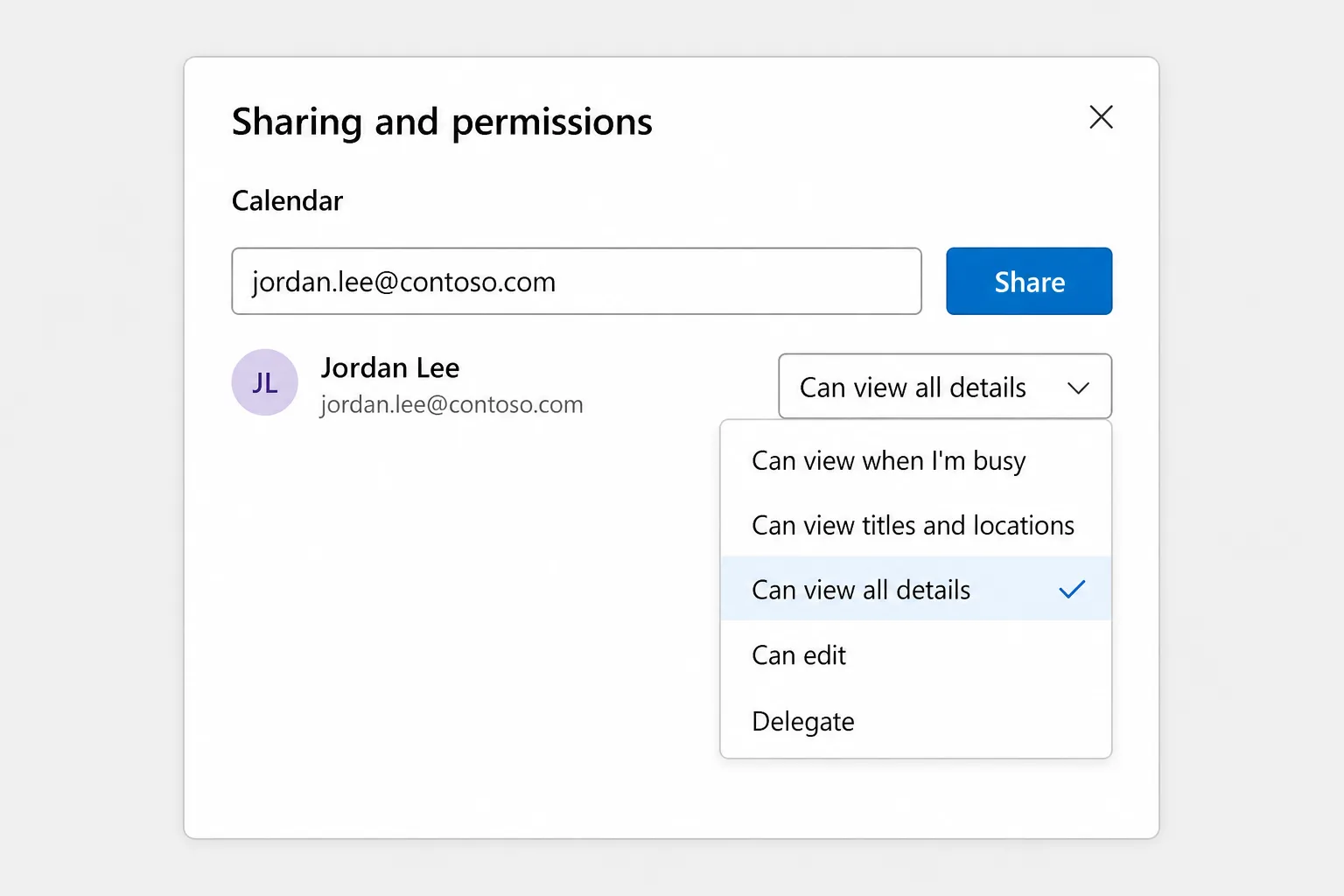
Если выбрать Делегат, появятся дополнительные параметры: Разрешить делегату просматривать частные события и в разделе Делегаты параметр Отправлять приглашения и ответы, где можно выбрать Только делегату, Делегату и мне копию или Мне и моему делегату. Доступ делегата работает только для основного календаря, а редакторов можно добавлять в любой принадлежащий вам календарь.
В личных учётных записях Outlook.com уровней меньше: можно предоставить доступ на просмотр или редактирование, но не делегирование.
Как поделиться календарём в классическом Outlook для Windows
- Откройте Календарь.
- На вкладке Главная выберите Общий доступ к календарю и выберите календарь из списка. (В полной ленте кнопка Разрешения для календаря в той же группе открывает то же окно.)
- В окне Свойства календаря на вкладке Разрешения нажмите Добавить.
- Найдите человека в адресной книге или введите адрес электронной почты, нажмите Добавить, затем OK в диалоговом окне Добавление пользователей.
- Выберите человека в списке и укажите, сколько он сможет видеть. В текущих версиях Microsoft 365 используются те же уровни, что и в новом Outlook, а в более старых версиях есть варианты вроде Рецензент (Reviewer) или Редактор (Editor).
- Нажмите OK. Человек получит приглашение по электронной почте, которое нужно принять.
Чтобы предоставить кому-то доступ делегата в классическом Outlook, выберите Файл → Настройка учётных записей → Делегирование доступа → Добавить. По умолчанию делегат получает разрешение Редактор для вашего календаря.
Как поделиться календарём в Outlook для Mac
Вам и другому человеку нужны рабочие или учебные учётные записи Microsoft 365 или Exchange.
- Выберите значок календаря на боковой панели.
- Щёлкните календарь, которым хотите поделиться, с нажатой клавишей Control (или воспользуйтесь меню … рядом с ним) и выберите Разрешения для общего доступа (Sharing Permissions).
- В окне Свойства календаря нажмите кнопку +.
- Найдите человека, выберите уровень разрешений и нажмите Добавить.
В прежней версии Outlook для Mac то же окно находится в разделе Упорядочить → Разрешения для календаря (Organize → Calendar Permissions). Если ваш коллега работает на Mac, учтите: чтобы открыть ваш календарь, ему нужен как минимум уровень доступа Рецензент (аналог просмотра всех сведений). Доступ к сведениям о занятости виден, только когда он планирует собрание с вами.
Как поделиться календарём с телефона
В Outlook для iPhone или Android откройте Календарь, нажмите значок календаря или меню в левом верхнем углу, затем нажмите значок шестерёнки рядом с календарём, которым хотите поделиться. Там можно добавлять людей и задавать, что каждый из них может просматривать или изменять. Общий доступ работает с учётными записями Microsoft 365, Exchange и Outlook.com, но не с учётными записями Gmail или iCloud, добавленными в приложение.
Как другой человек принимает и открывает ваш календарь
- Внутри вашей организации: он открывает письмо с приглашением и выбирает Принять. Ваш календарь добавляется в его список календарей. В классическом Outlook он появляется в разделе Общие календари, где его можно щёлкнуть правой кнопкой мыши и выбрать Наложение, чтобы увидеть поверх собственного.
- Не дожидаясь приглашения: коллеги с рабочей или учебной учётной записью могут сами добавить ваш календарь в новом Outlook командой Добавить календарь → Добавить из каталога, если вы предоставили им доступ.
- Пользователи Outlook.com получают письмо с кнопкой Принять и просмотреть календарь (Accept and view calendar).
- На телефоне: если в письме есть кнопка Принять, нажмите её. Если там только ссылка, она откроет Outlook в Интернете, чтобы завершить принятие.
Как поделиться календарём с пользователями Gmail и Google Календаря
Есть два варианта.
Отправить приглашение на общий доступ на их адрес. Чтобы принять его, им нужна учётная запись Microsoft 365 или Outlook.com, поэтому для пользователей Gmail это часто тупик.
Опубликовать ссылку, на которую можно подписаться. Это надёжный путь:
- В новом Outlook или Outlook в Интернете откройте Параметры → Календарь → Общие календари (в новом Outlook можно также открыть их через Вид → Параметры календаря).
- В разделе Публикация календаря выберите календарь и степень детализации, например Может просматривать все сведения или Может просматривать названия и расположения, если нужно показать меньше.
- Нажмите Опубликовать. Появятся ссылки HTML и ICS.
- Отправьте человеку ссылку ICS.
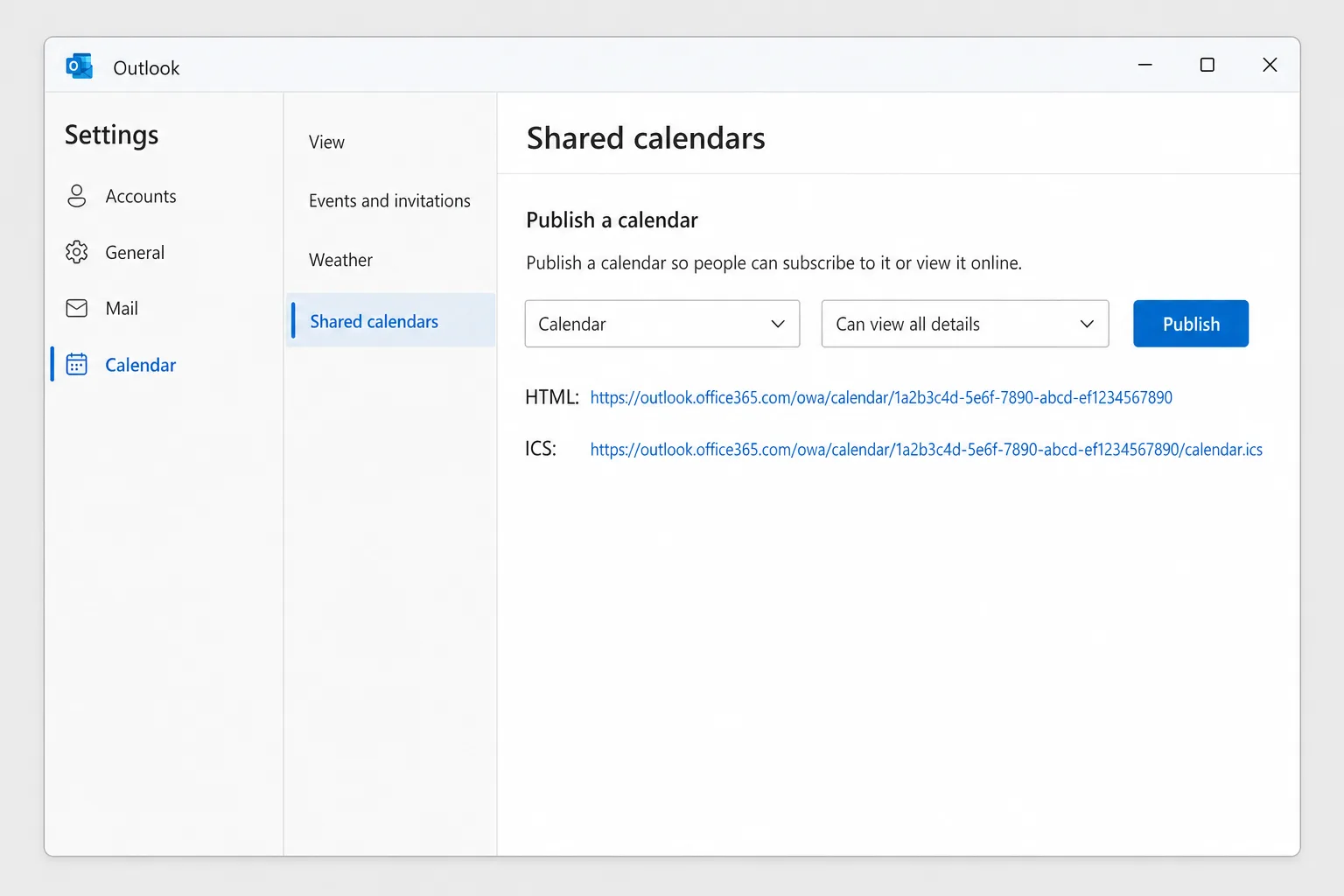
В Google Календаре на компьютере нужно нажать + рядом с разделом Другие календари, выбрать По URL-адресу, вставить ссылку ICS и нажать Добавить календарь. (Подписка по URL недоступна в мобильных приложениях Google Календаря, но после добавления календарь отображается и на телефоне.)
Ссылка HTML открывает ваш календарь в любом браузере. Обе ссылки работают только на чтение, но любой, у кого они есть, увидит ваш календарь, поэтому делитесь ими осторожно. Google обновляет календари, на которые оформлена подписка, по своему расписанию, поэтому новые события могут появляться спустя несколько часов. Чтобы отозвать ссылки, выберите Отменить публикацию.
Если раздела Публикация календаря нет, скорее всего, администратор отключил публикацию.
Как изменить разрешения или прекратить общий доступ
- Новый Outlook и Outlook в Интернете: щёлкните календарь правой кнопкой мыши, выберите Общий доступ и разрешения (или откройте Главная → Общий доступ к календарю), затем измените уровень в раскрывающемся списке или нажмите значок удаления рядом с человеком.
- Классический Outlook: Папка → Свойства календаря → Разрешения, выберите человека, затем измените его уровень или нажмите Удалить и OK.
- Outlook для Mac: откройте Разрешения для общего доступа, выберите человека, нажмите кнопку −, затем Готово.
Люди за пределами вашей организации сохраняют копию того, что уже видели, но она перестаёт обновляться. Синхронизация удаления может занять некоторое время.
Почему общий доступ к календарю не работает
Кнопка «Общий доступ» неактивна или отсутствует. Обычно в вашей организации действует политика, блокирующая общий доступ к календарю или блокирующая его для внешних адресов. Это контролирует ваш ИТ-администратор. Кнопки нет и тогда, когда календарь не ваш (делиться можно только календарями, которыми вы владеете) или когда учётная запись IMAP/POP, например Gmail, добавлена в Outlook. Для общего доступа нужна учётная запись Microsoft 365, Exchange или Outlook.com.
Сообщение «Этим календарём нельзя поделиться» (This calendar can't be shared). Классический Outlook показывает его, когда адрес недействителен, принадлежит группе Microsoft 365, а не человеку, или принадлежит кому-то за пределами вашей организации, если внешний общий доступ не разрешён. Проверьте адрес или опубликуйте ссылку.
Внешние пользователи видят только занятость. Максимальную детализацию для внешних доменов задаёт политика общего доступа вашего администратора. Выбор Может просматривать все сведения в Outlook её не отменит.
Другой человек не видит ваш календарь. Проверьте, что он действительно принял приглашение (иногда оно попадает в «Нежелательную почту») и что он открывает календарь в той учётной записи, для которой вы предоставили доступ. Пользователям Mac нужен как минимум уровень Рецензент. На мобильных устройствах общие календари, возможно, нужно включить в списке календарей, чтобы они отобразились.
События отсутствуют или устарели. Общие календари обычно синхронизируются быстро, но подписки ICS обновляются по расписанию приложения получателя, и задержки в несколько часов в Google Календаре нормальны.
Часто задаваемые вопросы
Как поделиться календарём Outlook, не показывая подробностей? Выберите Может видеть, когда я занят(а). Другой человек увидит блоки занятого времени без названий, мест и участников. Для одного конфиденциального события лучше пометить его как Частное.
Можно ли поделиться календарём Outlook с тем, кто не пользуется Outlook? Да. Опубликуйте календарь через Параметры → Календарь → Общие календари и отправьте человеку ссылку ICS. Она работает в Google Календаре, Календаре Apple и большинстве других приложений-календарей, только на чтение.
Может ли кто-то редактировать мой календарь Outlook? Да, если он из вашей организации (или вы оба пользуетесь Outlook.com) и вы предоставили ему Может изменять или Делегат. Люди за пределами вашей организации могут только просматривать.
В чём разница между общим доступом и публикацией? Общий доступ отправляет приглашение конкретным людям, и можно дать им право редактирования. Публикация создаёт ссылку только для чтения, которую может открыть любой, у кого она есть. Это удобно для людей без Outlook.
Увидят ли люди мои частные встречи? Нет. События, помеченные как Частное, отображаются только как занятое время при любом уровне доступа, если только вы не разрешили делегату просматривать частные события.
Меньше переписки при согласовании времени
Общий доступ к календарю сокращает число писем «когда вы свободны?», но цепочки писем о встречах всё равно разрастаются: кто-то предлагает вторник, кому-то подходит только четверг, и после трёх ответов никто не уверен, о чём договорились. CoreGPT для Outlook пересказывает длинную цепочку в нескольких строках, так что вы видите решения, нерешённые вопросы и следующие шаги, не перечитывая каждое письмо. Начать можно бесплатно, а работает он в новом Outlook, классическом Outlook и Outlook в Интернете.
 CoreGPT
Priya Shah
Re: График запуска в 4 квартале
Можем ли мы подтвердить даты…
Marco Rossi
Продление договора
Прикладываю обновлённый…
Поддержка
Обращение №4821 решено
Ваш запрос был…
Emma Clark
Обед в четверг?
Вы свободны около…
Re: График запуска в 4 квартале
Priya Shah
Маркетингу нужен финальный текст до 28 октября, если мы сохраняем запуск на 3 ноября. Может ли разработка подтвердить, что релиз-кандидат идёт по графику?
Daniel Kim
Релиз-кандидат будет готов 30 октября. Тестированию нужно ещё два дня на платёжный сценарий, так что 3 ноября — впритык, но реально.
Priya Shah
Если тестирование задержится, может, перенесём запуск на 5 ноября?
Краткое содержание:
- Запуск запланирован на 3 ноября
- Релиз-кандидат к 30 октября, тестированию нужно ещё 2 дня
- Вариант: перенести запуск на 5 ноября
Попробуйте: CoreGPT для Outlook
Читайте также: