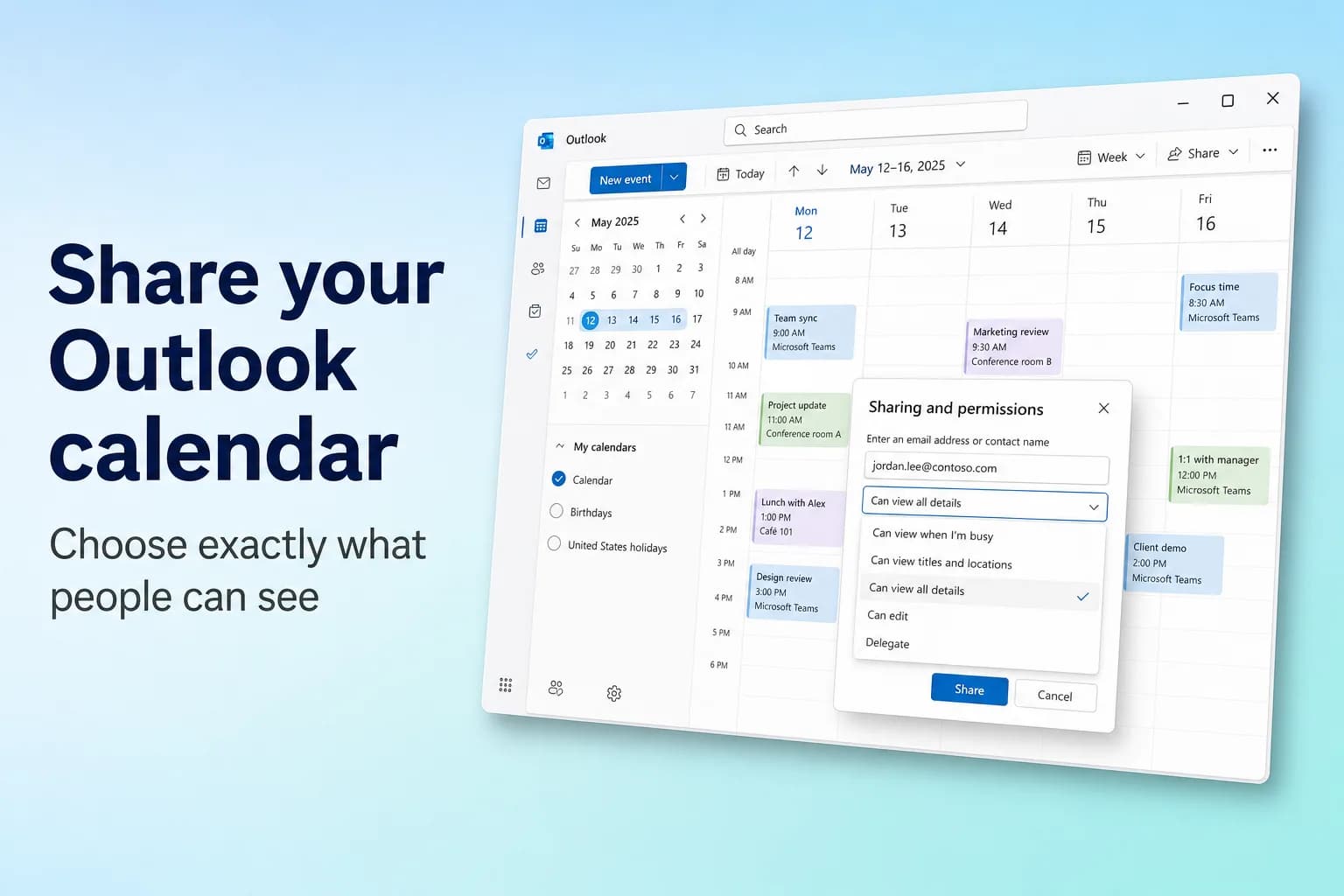
Du deler Outlook-kalenderen din ved å gå til Kalender, velge Del kalender (Share calendar) på fanen Hjem (eller høyreklikke kalenderen og velge Deling og tillatelser), skrive inn personens navn eller e-postadresse, velge et tillatelsesnivå som Kan se alle detaljer, og velge Del. De får en e-postinvitasjon, og når de godtar den, vises kalenderen din ved siden av deres egen.
Hva du kan dele, avhenger av hvem som mottar den. Innenfor din egen organisasjon kan du gi hvem som helst tilgang til å se, redigere eller være stedfortreder. Personer utenfor organisasjonen (også Gmail-brukere) kan bare få lesetilgang, og administratoren din kan begrense dem ytterligere, noen ganger til bare ledig/opptatt-tider.
| Outlook-versjon | Hvor du begynner å dele |
|---|---|
| Nye Outlook for Windows | Kalender → Hjem → Del kalender |
| Outlook på nett og Outlook.com | Kalender → Del, eller høyreklikk kalenderen → Deling og tillatelser |
| Klassiske Outlook for Windows | Kalender → Hjem → Del kalender (åpner Kalenderegenskaper) |
| Outlook for Mac | Kontroll-klikk kalenderen → Delingstillatelser |
| Outlook for iPhone og Android | Kalender → kalendermenyen → tannhjulikonet ved siden av kalenderen |
| Noen uten Outlook | Publiser en ICS- eller HTML-lenke fra innstillingene |
Tillatelsesnivåer: hva hvert nivå viser
Velg det laveste nivået som gjør jobben. Du kan endre det senere når som helst.
| Tillatelsesnivå | Hva den andre personen kan gjøre | Tilgjengelig for personer utenfor organisasjonen? |
|---|---|---|
| Kan se når jeg er opptatt | Se bare når du er opptatt, uten titler eller detaljer | Ja |
| Kan se titler og steder | Se opptatte tider pluss tittel og sted for hver avtale | Ja, hvis administratoren tillater det |
| Kan se alle detaljer | Se alt om avtalene dine, men ikke endre dem | Ja, hvis administratoren tillater det |
| Kan redigere | Se, opprette, endre og slette avtaler i kalenderen din | Nei (personlige Outlook.com-kontoer kan dele redigeringstilgang) |
| Stedfortreder | Alt en redaktør kan gjøre, pluss å motta og svare på møteinvitasjoner for deg | Nei, bare i samme organisasjon, og bare hovedkalenderen |
Avtaler som er merket Privat forblir skjult på alle nivåer (folk ser bare at du er opptatt), med mindre du lar en stedfortreder se dem.
Del kalenderen i nye Outlook eller Outlook på nett
Nye Outlook for Windows, Outlook på nett (outlook.office.com) og Outlook.com bruker de samme trinnene:
- Velg Kalender i navigasjonsruten.
- På fanen Hjem velger du Del kalender. Hvis du har mer enn én kalender, velger du den du vil dele. Du kan også høyreklikke en kalender under Mine kalendere og velge Deling og tillatelser.
- Skriv personens navn eller e-postadresse i boksen øverst. Velg dem fra listen, eller trykk Enter hvis de ikke vises. Du legger til én person om gangen.
- Åpne rullegardinmenyen ved siden av navnet og velg et tillatelsesnivå.
- Velg Del.
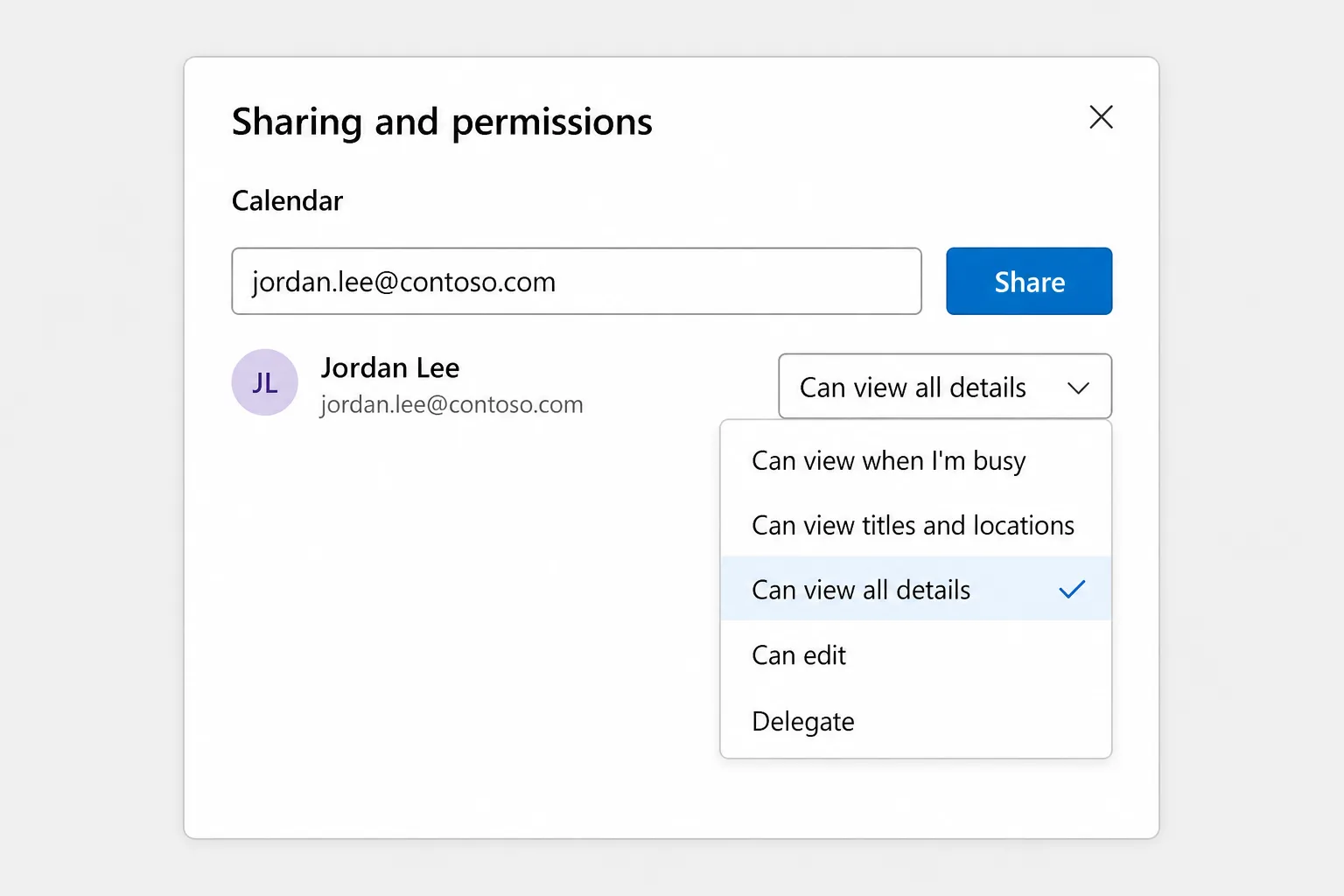
Hvis du velger Stedfortreder, vises ekstra alternativer: La stedfortrederen se private avtaler (Let delegate view private events), og under Stedfortredere en innstilling for Send invitasjoner og svar til (Send invitations and responses to) der du velger Bare stedfortrederen (Delegate only), Stedfortrederen og en kopi til meg (Delegate and send me a copy) eller Både stedfortrederen og meg (Both my delegate and me). Stedfortredertilgang fungerer bare på hovedkalenderen din. Redaktører kan legges til på alle kalendere du eier.
Personlige Outlook.com-kontoer tilbyr færre nivåer: Du kan dele lese- eller redigeringstilgang, men ikke stedfortredertilgang.
Del kalenderen i klassiske Outlook for Windows
- Åpne Kalender.
- På fanen Hjem velger du Del kalender og velger kalenderen fra listen. (I det fullstendige båndet åpner Kalendertillatelser (Calendar Permissions) i samme gruppe det samme vinduet.)
- I Kalenderegenskaper, på fanen Tillatelser, velger du Legg til.
- Søk i adresseboken eller skriv inn en e-postadresse, velg Legg til, og deretter OK i dialogboksen Legg til brukere.
- Velg personen i listen og velg hvor mye de kan se. Gjeldende Microsoft 365-versjoner bruker de samme nivåene som nye Outlook. Eldre versjoner viser alternativer som Reviewer (anmelder) eller Editor (redaktør).
- Velg OK. Personen får en e-postinvitasjon som de må godta.
For å gi noen stedfortredertilgang i klassiske Outlook bruker du i stedet Fil → Kontoinnstillinger → Stedfortredertilgang → Legg til. Som standard får en stedfortreder Editor-tillatelse på kalenderen din.
Del kalenderen i Outlook for Mac
Både du og den andre personen trenger en Microsoft 365- eller Exchange-konto for jobb eller skole.
- Velg kalenderikonet i sidepanelet.
- Kontroll-klikk kalenderen du vil dele (eller bruk …-menyen ved siden av den) og velg Delingstillatelser.
- I Kalenderegenskaper klikker du på +-knappen.
- Søk etter personen, velg tillatelsesnivå og klikk Legg til.
I eldre Outlook for Mac finner du det samme vinduet under Organiser → Kalendertillatelser. Én ting å vite hvis kollegaen din bruker Mac: De trenger minst Reviewer-tilgang (tilsvarer å se alle detaljer) for å åpne kalenderen din. Ledig/opptatt-tilgang vises bare når de planlegger et møte med deg.
Del fra telefonen
I Outlook for iPhone eller Android åpner du Kalender, trykker på kalenderikonet eller menyen øverst til venstre, og trykker deretter på tannhjulikonet ved siden av kalenderen du vil dele. Derfra kan du legge til personer og angi hva hver enkelt kan se eller redigere. Deling fungerer med Microsoft 365-, Exchange- og Outlook.com-kontoer, ikke med Gmail- eller iCloud-kontoer som er lagt til i appen.
Hvordan den andre personen godtar og åpner kalenderen din
- Innenfor organisasjonen din: De åpner invitasjonen i e-posten og velger Godta. Kalenderen din legges til i kalenderlisten deres. I klassiske Outlook vises den under Delte kalendere, der de kan høyreklikke på den og velge Overlegg (Overlay) for å se den oppå sin egen.
- Uten å vente på en invitasjon: Kolleger med en konto for jobb eller skole kan legge til kalenderen din selv i nye Outlook med Legg til kalender → Legg til fra katalog (Add calendar → Add from directory), så lenge du har gitt dem tilgang.
- Outlook.com-brukere får en e-post med en knapp for å godta og vise kalenderen (Accept and view calendar).
- På telefon: Hvis e-posten har en Godta-knapp, trykker du på den. Hvis den bare har en lenke, åpner lenken Outlook på nett slik at du kan fullføre godtakelsen.
Del kalenderen med Gmail- og Google Calendar-brukere
Du har to alternativer.
Send en delingsinvitasjon til adressen deres. For å godta den trenger de en Microsoft 365- eller Outlook.com-konto, så dette blir ofte en blindvei for Gmail-brukere.
Publiser en lenke de kan abonnere på. Dette er den pålitelige veien:
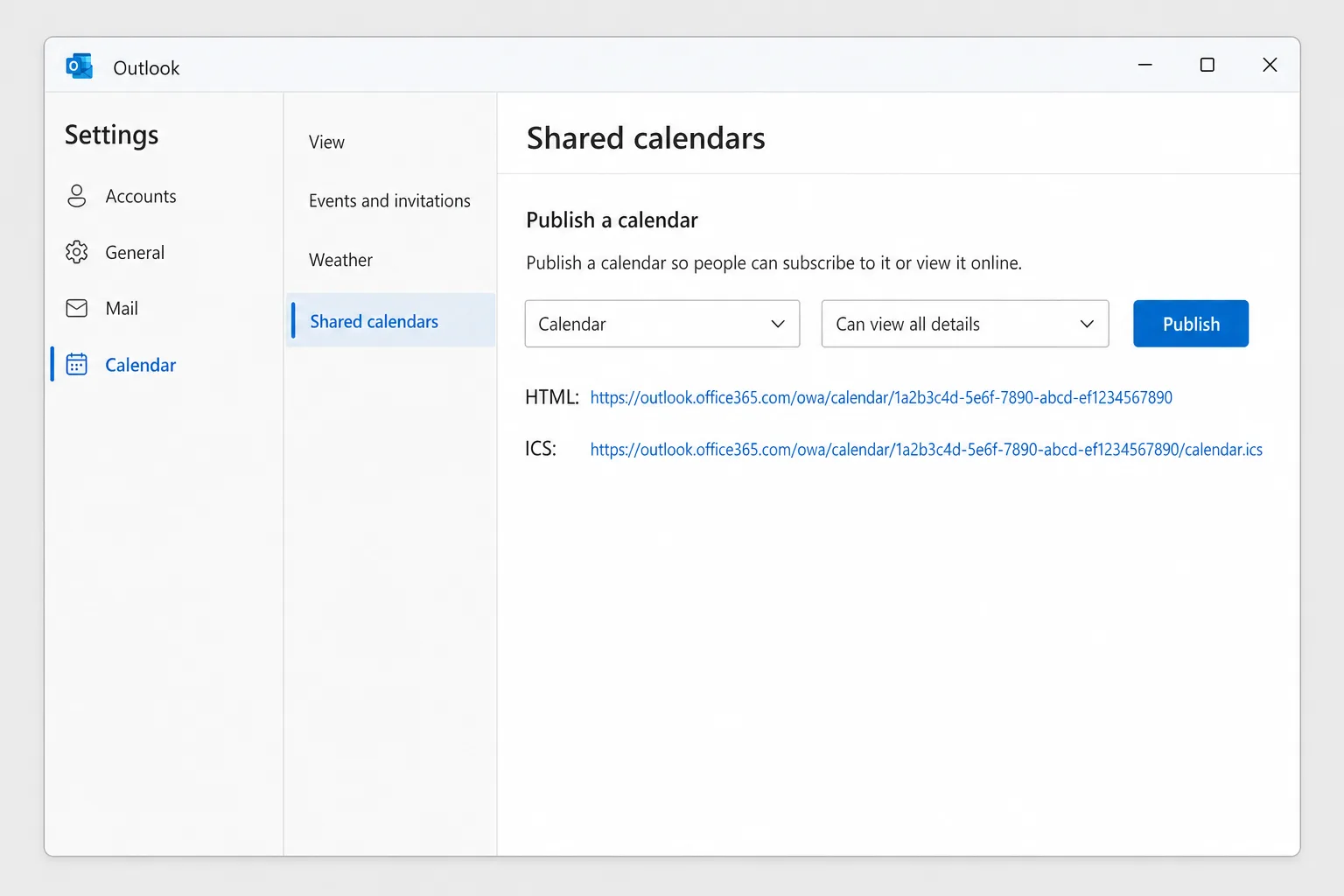
- I nye Outlook eller Outlook på nett går du til Innstillinger → Kalender → Delte kalendere (i nye Outlook kan du også åpne den fra Visning → Kalenderinnstillinger).
- Under Publiser en kalender velger du kalenderen og hvor mye detaljer som skal være med, for eksempel Kan se alle detaljer, eller Kan se titler og steder for mindre.
- Velg Publiser. En HTML-lenke og en ICS-lenke vises.
- Send ICS-lenken til personen.
I Google Calendar på en datamaskin klikker de på + ved siden av Andre kalendere (Other calendars), velger Fra nettadresse (From URL), limer inn ICS-lenken og klikker Legg til kalender (Add calendar). (Å abonnere via nettadresse er ikke tilgjengelig i Google Calendar-appene for telefon, men når kalenderen er lagt til, vises den også på telefonen.)
HTML-lenken åpner kalenderen din i hvilken som helst nettleser. Begge lenkene er skrivebeskyttet, men alle som har dem kan se kalenderen din, så del dem med omhu. Google oppdaterer abonnerte kalendere etter sin egen tidsplan, så nye avtaler kan bruke timer på å dukke opp. For å oppheve lenkene velger du Opphev publisering.
Hvis det ikke finnes en seksjon for Publiser en kalender, har administratoren din sannsynligvis slått av publisering.
Endre tillatelser eller slutte å dele
- Nye Outlook og Outlook på nett: Høyreklikk kalenderen, velg Deling og tillatelser (eller gå til Hjem → Del kalender), og endre deretter nivået i rullegardinmenyen eller velg fjernikonet ved siden av personen.
- Klassiske Outlook: Mappe → Kalenderegenskaper → Tillatelser, velg personen, og endre deretter nivået deres eller velg Fjern og OK.
- Outlook for Mac: Åpne Delingstillatelser, velg personen, klikk −-knappen og deretter Ferdig.
Personer utenfor organisasjonen beholder en kopi av det de allerede har sett, men den slutter å oppdateres. Det kan ta litt tid før fjerningen synkroniseres.
Hvorfor deling av kalender ikke fungerer
Del-knappen er nedtonet eller mangler. Som regel har organisasjonen din en policy som blokkerer deling av kalender, eller blokkerer den for eksterne adresser. IT-administratoren din styrer dette. Den mangler også hvis kalenderen ikke er din (du kan bare dele kalendere du eier), eller hvis kontoen er en IMAP-/POP-konto, for eksempel Gmail lagt til i Outlook. Deling krever en Microsoft 365-, Exchange- eller Outlook.com-konto.
«This calendar can't be shared.» (Denne kalenderen kan ikke deles.) Klassiske Outlook viser dette når adressen ikke er gyldig, tilhører en Microsoft 365-gruppe i stedet for en person, eller tilhører noen utenfor organisasjonen din når ekstern deling ikke er tillatt. Sjekk adressen, eller publiser en lenke i stedet.
Eksterne personer ser bare ledig/opptatt. Administratorens delingspolicy bestemmer maksimalt detaljnivå for eksterne domener. Å velge Kan se alle detaljer i Outlook overstyrer ikke den.
Den andre personen kan ikke se kalenderen din. Sjekk at de faktisk godtok invitasjonen (den havner av og til i søppelposten), og at de åpner den med kontoen du delte til. Mac-brukere trenger minst Reviewer-tilgang. På mobil må delte kalendere kanskje slås på i kalenderlisten før de vises.
Avtaler mangler eller er utdaterte. Delte kalendere synkroniseres vanligvis raskt, men ICS-abonnementer oppdateres etter mottakerappens tidsplan, og forsinkelser på flere timer er normalt i Google Calendar.
Vanlige spørsmål
Hvordan deler jeg Outlook-kalenderen uten å vise detaljer? Velg Kan se når jeg er opptatt. Den andre personen ser blokker med opptatt tid uten titler, steder eller deltakere. For én enkelt sensitiv avtale merker du den Privat i stedet.
Kan jeg dele Outlook-kalenderen med noen som ikke bruker Outlook? Ja. Publiser kalenderen din fra Innstillinger → Kalender → Delte kalendere og send dem ICS-lenken. Den fungerer i Google Calendar, Apple Kalender og de fleste andre kalenderapper, skrivebeskyttet.
Kan noen redigere Outlook-kalenderen min? Ja, hvis de er i organisasjonen din (eller dere begge bruker Outlook.com) og du gir dem Kan redigere eller Stedfortreder. Personer utenfor organisasjonen kan bare se.
Hva er forskjellen på å dele og å publisere? Deling sender en invitasjon til bestemte personer, og du kan gi redigeringstilgang. Publisering lager en skrivebeskyttet lenke som alle som har den kan åpne, noe som er praktisk for folk uten Outlook.
Ser folk de private avtalene mine? Nei. Avtaler som er merket Privat vises bare som opptatt tid, uansett hvilket nivå du har delt, med mindre du lar en stedfortreder se private avtaler.
Bruk mindre tid på frem og tilbake om tidspunkter
Å dele kalenderen kutter ned på e-poster med «når er du ledig?», men møtetrådene hoper seg likevel opp: Noen foreslår tirsdag, en annen kan bare torsdag, og tre svar senere er ingen sikre på hva som ble avtalt. CoreGPT for Outlook oppsummerer en lang tråd i noen få linjer, slik at du ser beslutningene, åpne spørsmål og neste steg uten å lese hver melding på nytt. Det er gratis å komme i gang, og det fungerer i nye Outlook, klassiske Outlook og Outlook på nett.
 CoreGPT
Priya Shah
SV: Tidsplan for lansering i 4. kvartal
Kan vi bekrefte datoene …
Marco Rossi
Fornyelse av kontrakt
Vedlagt er den oppdaterte …
Kundestøtte
Sak #4821 er løst
Forespørselen din har …
Emma Clark
Lunsj på torsdag?
Har du tid rundt …
SV: Tidsplan for lansering i 4. kvartal
Priya Shah
Markedsføring trenger endelig tekst innen 28. okt. hvis vi beholder lanseringen 3. nov. Kan utviklingsteamet bekrefte at utgivelseskandidaten ligger an til å bli klar?
Daniel Kim
Utgivelseskandidaten er klar 30. okt. QA trenger to ekstra dager til betalingsflyten, så 3. nov. er stramt, men mulig.
Priya Shah
Hvis QA blir forsinket, bør vi flytte lanseringen til 5. nov. i stedet?
Sammendrag:
- Lansering planlagt 3. nov.
- Utgivelseskandidat klar 30. okt., QA trenger 2 dager til
- Alternativ: flytte lanseringen til 5. nov.
Prøv selv: CoreGPT for Outlook
Les også: