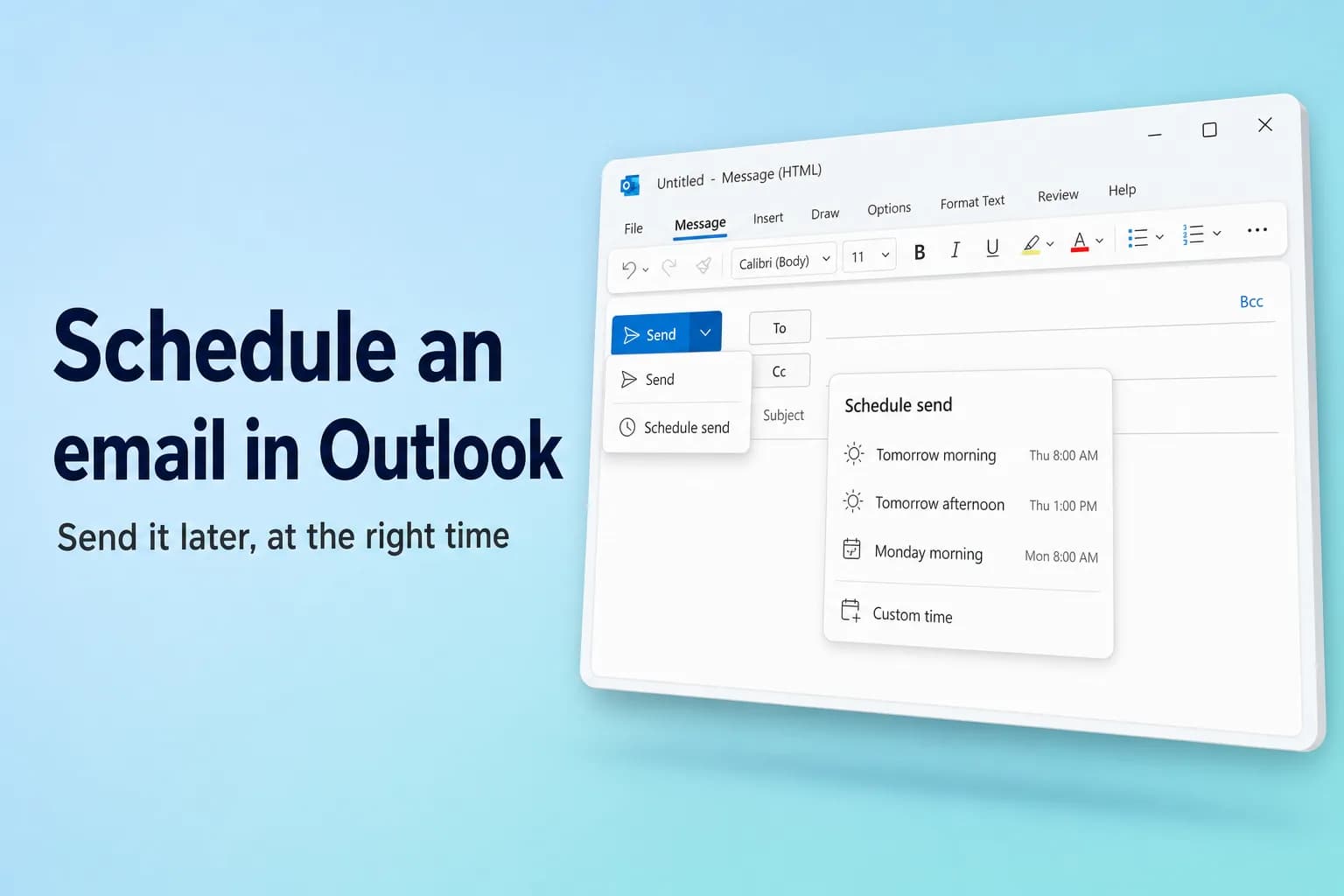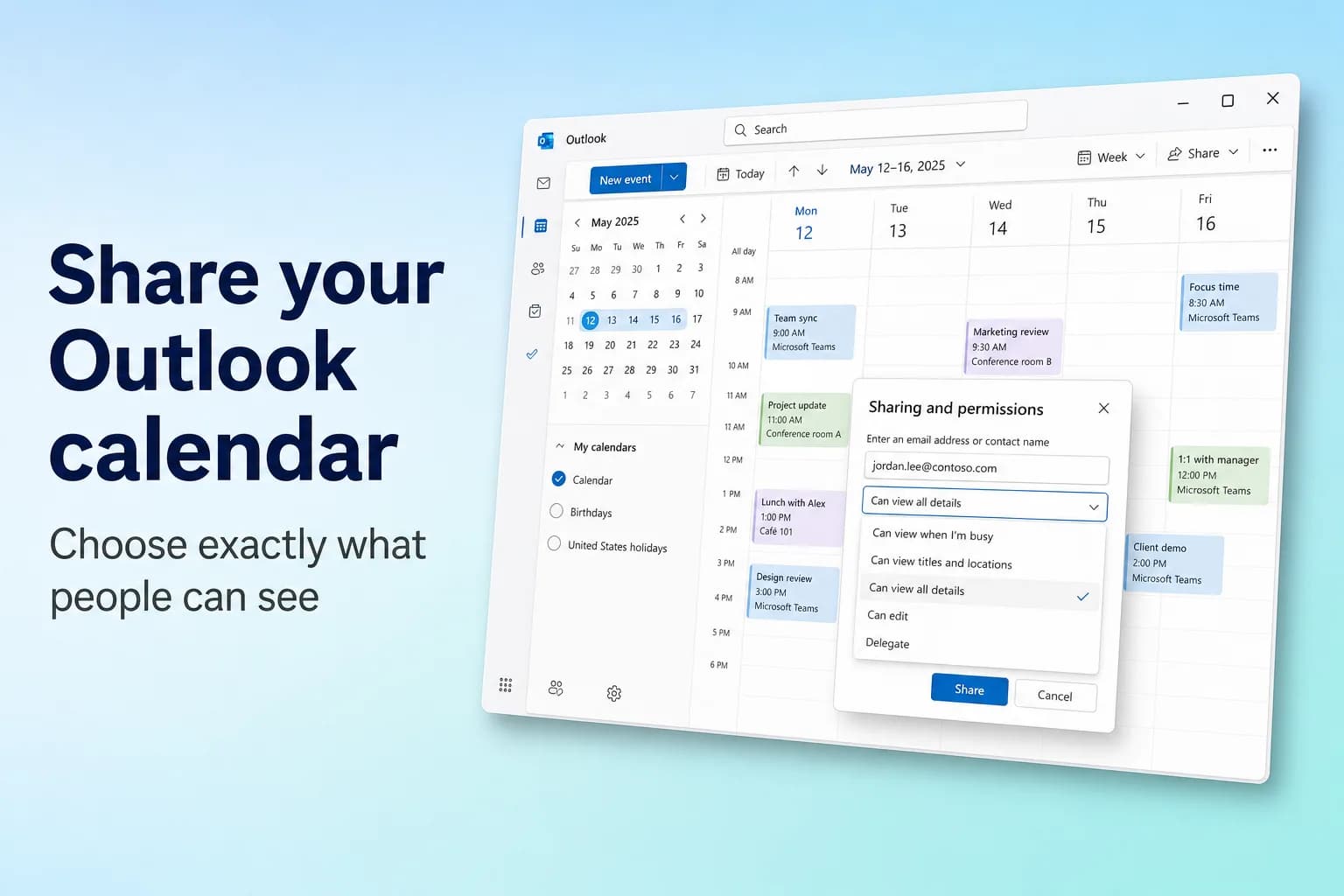
Pour partager votre calendrier Outlook, allez dans Calendrier, sélectionnez Partager le calendrier (Share calendar) dans l'onglet Accueil (ou faites un clic droit sur le calendrier et choisissez Partage et autorisations), saisissez le nom ou l'adresse e-mail de la personne, choisissez un niveau d'autorisation tel que Peut voir tous les détails, puis sélectionnez Partager. Elle reçoit une invitation par e-mail et, une fois qu'elle l'a acceptée, votre calendrier apparaît à côté du sien.
Ce que vous pouvez partager dépend du destinataire. Au sein de votre organisation, vous pouvez donner à n'importe qui un accès en lecture, en modification ou en délégation. Les personnes extérieures (y compris les utilisateurs de Gmail) ne peuvent obtenir qu'un accès en lecture, et votre administrateur peut les limiter davantage, parfois aux seules plages libre/occupé.
| Version d'Outlook | Où commencer le partage |
|---|---|
| Nouvel Outlook pour Windows | Calendrier → Accueil → Partager le calendrier |
| Outlook sur le web et Outlook.com | Calendrier → Partager, ou clic droit sur le calendrier → Partage et autorisations |
| Outlook classique pour Windows | Calendrier → Accueil → Partager le calendrier (ouvre les Propriétés du calendrier) |
| Outlook pour Mac | Ctrl+clic sur le calendrier → Autorisations de partage |
| Outlook pour iPhone et Android | Calendrier → menu des calendriers → icône d'engrenage à côté du calendrier |
| Une personne sans Outlook | Publier un lien ICS ou HTML depuis les paramètres |
Niveaux d'autorisation : ce que chacun affiche
Choisissez le niveau le plus bas qui répond au besoin. Vous pourrez le modifier à tout moment.
| Niveau d'autorisation | Ce que l'autre personne peut faire | Disponible pour les personnes extérieures à votre organisation ? |
|---|---|---|
| Peut voir quand je suis occupé(e) (Can view when I'm busy) | Voir uniquement quand vous êtes occupé(e), sans titres ni détails | Oui |
| Peut voir les titres et les emplacements (Can view titles and locations) | Voir les plages occupées ainsi que le titre et le lieu de chaque événement | Oui, si votre administrateur l'autorise |
| Peut voir tous les détails (Can view all details) | Voir tout ce qui concerne vos événements, sans pouvoir les modifier | Oui, si votre administrateur l'autorise |
| Peut modifier (Can edit) | Afficher, créer, modifier et supprimer des événements dans votre calendrier | Non (les comptes Outlook.com personnels peuvent partager un accès en modification) |
| Délégué (Delegate) | Tout ce que peut faire un éditeur, plus recevoir des invitations à des réunions et y répondre à votre place | Non, même organisation uniquement, calendrier principal uniquement |
Les événements marqués Privé restent masqués à tous les niveaux (les gens voient seulement que vous êtes occupé(e)), sauf si vous autorisez un délégué à les voir.
Partager votre calendrier dans le nouvel Outlook ou Outlook sur le web
Le nouvel Outlook pour Windows, Outlook sur le web (outlook.office.com) et Outlook.com suivent les mêmes étapes :
- Sélectionnez Calendrier dans le volet de navigation.
- Dans l'onglet Accueil, sélectionnez Partager le calendrier. Si vous avez plusieurs calendriers, choisissez celui que vous voulez partager. Vous pouvez aussi faire un clic droit sur un calendrier sous Mes calendriers et choisir Partage et autorisations.
- Dans la zone en haut, saisissez le nom ou l'adresse e-mail de la personne. Sélectionnez-la dans la liste, ou appuyez sur Entrée si elle n'apparaît pas. Vous ajoutez une personne à la fois.
- Ouvrez la liste déroulante à côté de son nom et choisissez un niveau d'autorisation.
- Sélectionnez Partager.
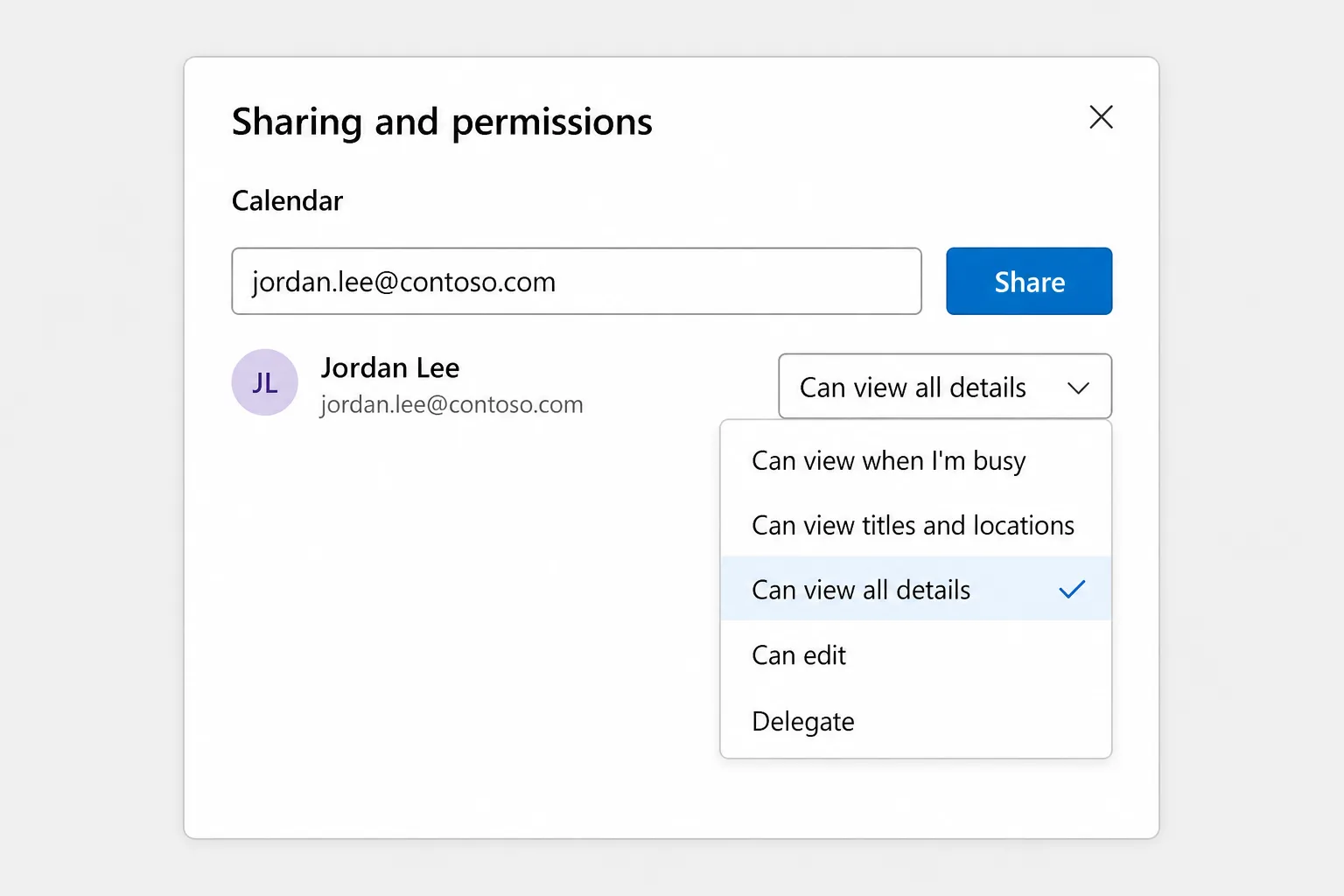
Si vous choisissez Délégué, des options supplémentaires apparaissent : Autoriser le délégué à voir les événements privés et, sous Délégués, un paramètre Envoyer les invitations et les réponses à où vous choisissez Le délégué uniquement, Le délégué et m'envoyer une copie, ou Mon délégué et moi-même. L'accès délégué ne fonctionne que sur votre calendrier principal ; des éditeurs peuvent être ajoutés à n'importe quel calendrier dont vous êtes propriétaire.
Les comptes Outlook.com personnels proposent moins de niveaux : vous pouvez partager un accès en lecture ou en modification, mais pas un accès délégué.
Partager votre calendrier dans Outlook classique pour Windows
- Ouvrez votre Calendrier.
- Dans l'onglet Accueil, sélectionnez Partager le calendrier et choisissez le calendrier dans la liste. (Dans le ruban complet, Autorisations du calendrier dans le même groupe ouvre la même fenêtre.)
- Dans Propriétés du calendrier, sous l'onglet Autorisations, sélectionnez Ajouter.
- Recherchez dans votre carnet d'adresses ou saisissez une adresse e-mail, sélectionnez Ajouter, puis OK dans la boîte de dialogue Ajouter des utilisateurs.
- Sélectionnez la personne dans la liste et choisissez ce qu'elle peut voir. Les versions actuelles de Microsoft 365 utilisent les mêmes niveaux que le nouvel Outlook ; les versions plus anciennes affichent des options telles que Réviseur ou Éditeur.
- Sélectionnez OK. La personne reçoit une invitation par e-mail à accepter.
Pour donner un accès délégué à quelqu'un dans Outlook classique, utilisez plutôt Fichier → Paramètres du compte → Accès délégué → Ajouter. Par défaut, un délégué obtient l'autorisation Éditeur sur votre calendrier.
Partager votre calendrier dans Outlook pour Mac
Vous et l'autre personne devez tous deux avoir un compte professionnel ou scolaire Microsoft 365 ou Exchange.
- Sélectionnez l'icône du calendrier dans la barre latérale.
- Faites un Ctrl+clic sur le calendrier à partager (ou utilisez le menu … à côté) et choisissez Autorisations de partage.
- Dans Propriétés du calendrier, cliquez sur le bouton +.
- Recherchez la personne, choisissez son niveau d'autorisation et cliquez sur Ajouter.
Dans l'ancien Outlook pour Mac, la même fenêtre se trouve sous Organiser → Autorisations du calendrier. À savoir si votre collègue utilise un Mac : il a besoin au moins d'un accès de niveau Réviseur (équivalent à voir tous les détails) pour ouvrir votre calendrier. L'accès libre/occupé n'apparaît que lorsqu'il planifie une réunion avec vous.
Partager depuis votre téléphone
Dans Outlook pour iPhone ou Android, ouvrez Calendrier, appuyez sur l'icône ou le menu du calendrier en haut à gauche, puis sur l'icône d'engrenage à côté du calendrier à partager. Vous pouvez alors ajouter des personnes et définir ce que chacune peut voir ou modifier. Le partage fonctionne avec les comptes Microsoft 365, Exchange et Outlook.com, pas avec les comptes Gmail ou iCloud ajoutés à l'application.
Comment l'autre personne accepte et ouvre votre calendrier
- Au sein de votre organisation : elle ouvre l'e-mail d'invitation et sélectionne Accepter. Votre calendrier est ajouté à sa liste de calendriers. Dans Outlook classique, il apparaît sous Calendriers partagés, où elle peut faire un clic droit dessus et choisir Superposer pour l'afficher par-dessus le sien.
- Sans attendre d'invitation : les collègues disposant d'un compte professionnel ou scolaire peuvent ajouter eux-mêmes votre calendrier dans le nouvel Outlook avec Ajouter un calendrier → Ajouter à partir de l'annuaire, à condition que vous leur ayez donné l'accès.
- Les utilisateurs d'Outlook.com reçoivent un e-mail avec un bouton Accepter et afficher le calendrier.
- Sur un téléphone : si l'e-mail contient un bouton Accepter, appuyez dessus. S'il ne contient qu'un lien, celui-ci ouvre Outlook sur le web pour terminer l'acceptation.
Partager votre calendrier avec les utilisateurs de Gmail et de Google Agenda
Vous avez deux options.
Envoyer une invitation de partage à leur adresse. Pour l'accepter, ils ont besoin d'un compte Microsoft 365 ou Outlook.com : c'est donc souvent une impasse pour les utilisateurs de Gmail.
Publier un lien auquel ils peuvent s'abonner. C'est la solution fiable :
- Dans le nouvel Outlook ou Outlook sur le web, allez dans Paramètres → Calendrier → Calendriers partagés (dans le nouvel Outlook, vous pouvez aussi l'ouvrir depuis Affichage → Paramètres du calendrier).
- Sous Publier un calendrier, choisissez le calendrier et le niveau de détail à inclure, par exemple Peut voir tous les détails, ou Peut voir les titres et les emplacements pour moins de détails.
- Sélectionnez Publier. Un lien HTML et un lien ICS apparaissent.
- Envoyez le lien ICS à la personne.
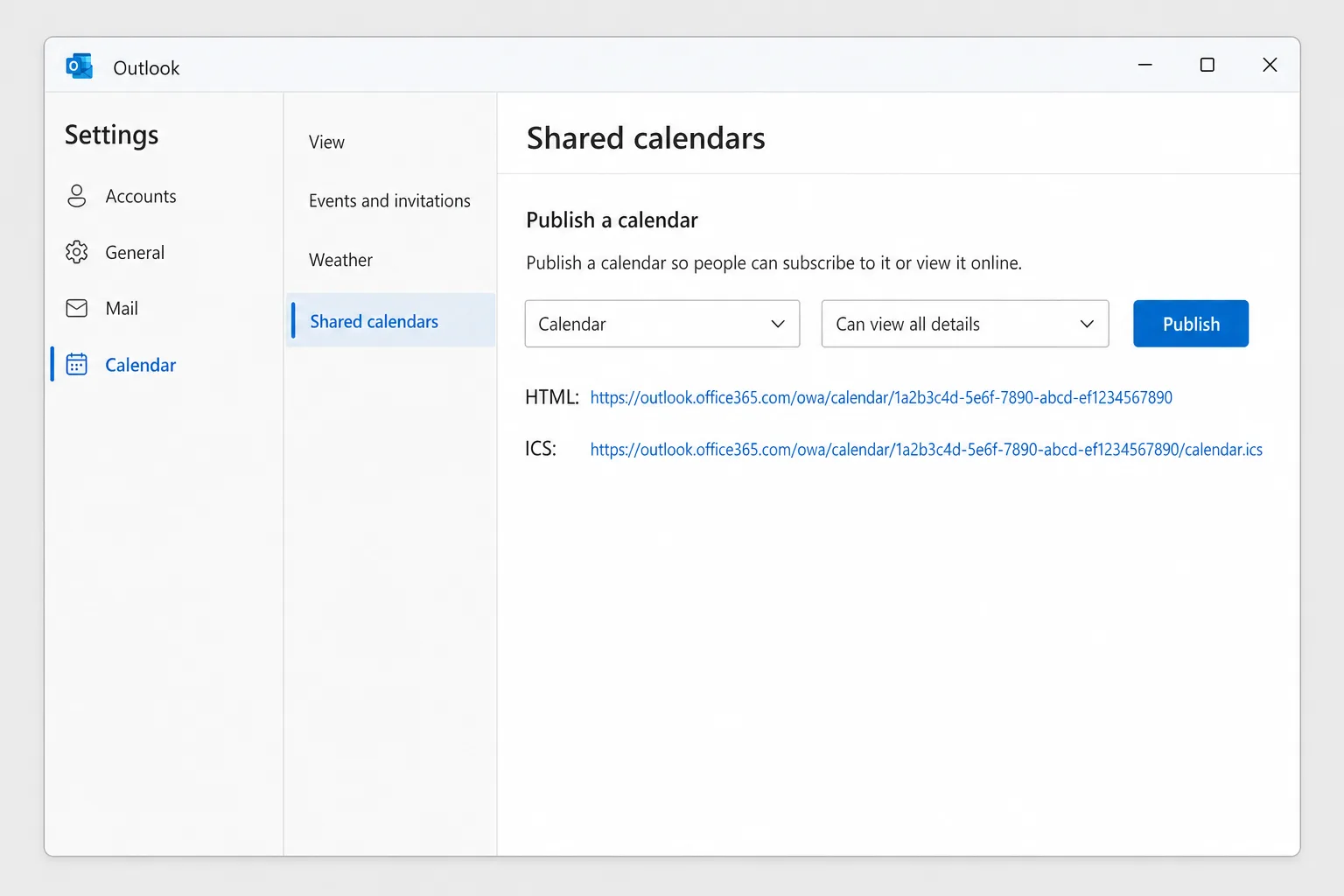
Dans Google Agenda sur ordinateur, la personne clique sur le + à côté de Autres agendas, choisit À partir de l'URL, colle le lien ICS et clique sur Ajouter l'agenda. (L'abonnement par URL n'est pas disponible dans les applications mobiles de Google Agenda, mais une fois ajouté, l'agenda s'affiche aussi sur son téléphone.)
Le lien HTML ouvre votre calendrier dans n'importe quel navigateur. Les deux liens sont en lecture seule, mais toute personne qui les possède peut voir votre calendrier : partagez-les avec précaution. Google actualise les agendas auxquels on s'abonne à son propre rythme, et les nouveaux événements peuvent donc mettre des heures à apparaître. Pour révoquer les liens, sélectionnez Annuler la publication.
S'il n'y a pas de section Publier un calendrier, c'est probablement que votre administrateur a désactivé la publication.
Modifier les autorisations ou arrêter le partage
- Nouvel Outlook et Outlook sur le web : faites un clic droit sur le calendrier, choisissez Partage et autorisations (ou allez dans Accueil → Partager le calendrier), puis changez le niveau dans la liste déroulante ou sélectionnez l'icône de suppression à côté de la personne.
- Outlook classique : Dossier → Propriétés du calendrier → Autorisations, sélectionnez la personne, puis modifiez son niveau ou sélectionnez Supprimer et OK.
- Outlook pour Mac : ouvrez Autorisations de partage, sélectionnez la personne, cliquez sur le bouton −, puis sur Terminé.
Les personnes extérieures à votre organisation conservent une copie de ce qu'elles ont déjà vu, mais celle-ci cesse d'être mise à jour. La suppression peut prendre un certain temps à se synchroniser.
Pourquoi le partage de calendrier ne fonctionne pas
Le bouton Partager est grisé ou absent. En général, votre organisation applique une stratégie qui bloque le partage de calendrier, ou le bloque pour les adresses externes. C'est votre administrateur informatique qui en décide. Il est aussi absent si le calendrier n'est pas le vôtre (vous ne pouvez partager que les calendriers dont vous êtes propriétaire) ou si le compte est un compte IMAP/POP, comme Gmail ajouté à Outlook. Le partage nécessite un compte Microsoft 365, Exchange ou Outlook.com.
« Ce calendrier ne peut pas être partagé. » Outlook classique affiche ce message quand l'adresse n'est pas valide, appartient à un groupe Microsoft 365 plutôt qu'à une personne, ou appartient à quelqu'un d'extérieur à votre organisation alors que le partage externe n'est pas autorisé. Vérifiez l'adresse, ou publiez plutôt un lien.
Les personnes extérieures ne voient que le libre/occupé. La stratégie de partage de votre administrateur fixe le niveau de détail maximal pour les domaines externes. Choisir Peut voir tous les détails dans Outlook ne la contournera pas.
L'autre personne ne voit pas votre calendrier. Vérifiez qu'elle a bien accepté l'invitation (elle atterrit parfois dans les courriers indésirables) et qu'elle l'ouvre avec le compte auquel vous avez partagé. Les utilisateurs de Mac ont besoin au moins d'un accès de niveau Réviseur. Sur mobile, il faut parfois activer les calendriers partagés dans la liste des calendriers avant qu'ils s'affichent.
Des événements manquent ou ne sont pas à jour. Les calendriers partagés se synchronisent généralement vite, mais les abonnements ICS sont actualisés au rythme de l'application du destinataire, et des délais de plusieurs heures sont normaux dans Google Agenda.
Questions fréquentes
Comment partager mon calendrier Outlook sans montrer les détails ? Choisissez Peut voir quand je suis occupé(e). L'autre personne voit des blocs de temps occupé, sans titres, lieux ni participants. Pour un événement sensible en particulier, marquez-le plutôt comme Privé.
Puis-je partager mon calendrier Outlook avec quelqu'un qui n'utilise pas Outlook ? Oui. Publiez votre calendrier depuis Paramètres → Calendrier → Calendriers partagés et envoyez-lui le lien ICS. Il fonctionne dans Google Agenda, Calendrier d'Apple et la plupart des autres applications de calendrier, en lecture seule.
Quelqu'un peut-il modifier mon calendrier Outlook ? Oui, s'il fait partie de votre organisation (ou si vous utilisez tous deux Outlook.com) et que vous lui donnez Peut modifier ou Délégué. Les personnes extérieures à votre organisation ne peuvent que consulter.
Quelle est la différence entre partager et publier ? Partager envoie une invitation à des personnes précises et vous pouvez donner un accès en modification. Publier crée un lien en lecture seule que toute personne qui le possède peut ouvrir, ce qui est pratique pour celles qui n'ont pas Outlook.
Mes rendez-vous privés seront-ils visibles ? Non. Les événements marqués Privé n'apparaissent que comme du temps occupé, quel que soit le niveau partagé, sauf si vous autorisez un délégué à voir les événements privés.
Passez moins de temps dans les allers-retours de planification
Partager votre calendrier réduit les e-mails « quand es-tu disponible ? », mais les fils de discussion sur les réunions s'accumulent quand même : quelqu'un propose mardi, un autre ne peut que jeudi, et trois réponses plus tard, plus personne ne sait ce qui a été convenu. CoreGPT for Outlook résume un long fil en quelques lignes, pour que vous voyiez les décisions, les questions en suspens et les prochaines étapes sans relire chaque message. Il est gratuit pour commencer et fonctionne dans le nouvel Outlook, Outlook classique et Outlook sur le web.
 CoreGPT
Priya Shah
RE : Calendrier du lancement T4
Pouvons-nous confirmer les dates…
Marco Rossi
Renouvellement du contrat
Vous trouverez ci-joint la version mise à jour…
Support
Ticket n° 4821 résolu
Votre demande a été…
Emma Clark
Déjeuner jeudi ?
Es-tu libre vers…
RE : Calendrier du lancement T4
Priya Shah
Le marketing a besoin du texte final d’ici le 28 oct. si nous maintenons le lancement du 3 nov. L’équipe technique peut-elle confirmer que la version candidate est dans les temps ?
Daniel Kim
La version candidate est dans les temps pour le 30 oct. Le contrôle qualité a besoin de deux jours de plus pour le parcours de paiement, donc le 3 nov. est serré mais possible.
Priya Shah
Si le contrôle qualité prend du retard, devrions-nous plutôt reporter le lancement au 5 nov. ?
Résumé :
- Lancement prévu le 3 nov.
- Version candidate le 30 oct., le contrôle qualité a besoin de 2 jours de plus
- Option : reporter le lancement au 5 nov.
Essayez-le : CoreGPT for Outlook
À lire aussi :