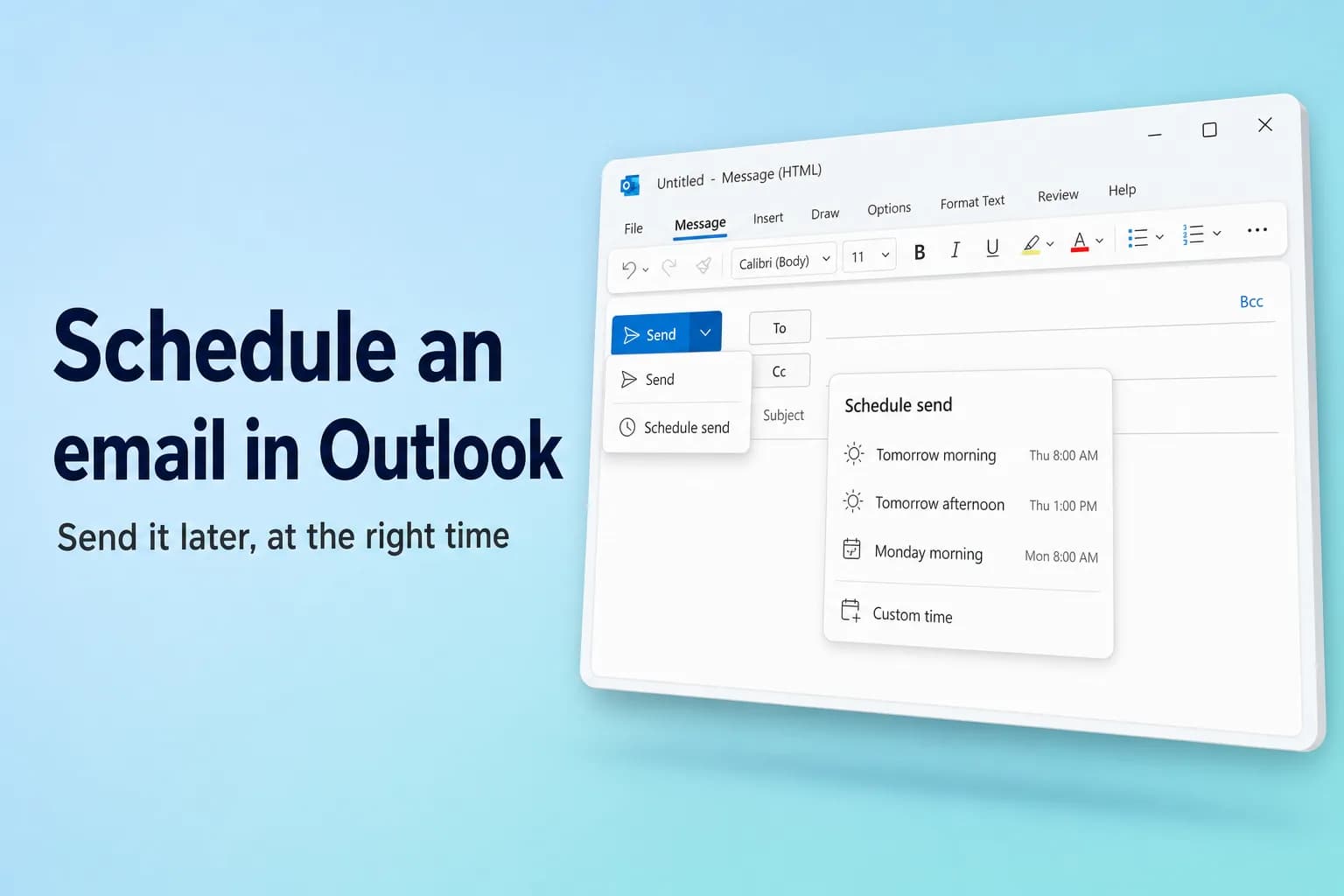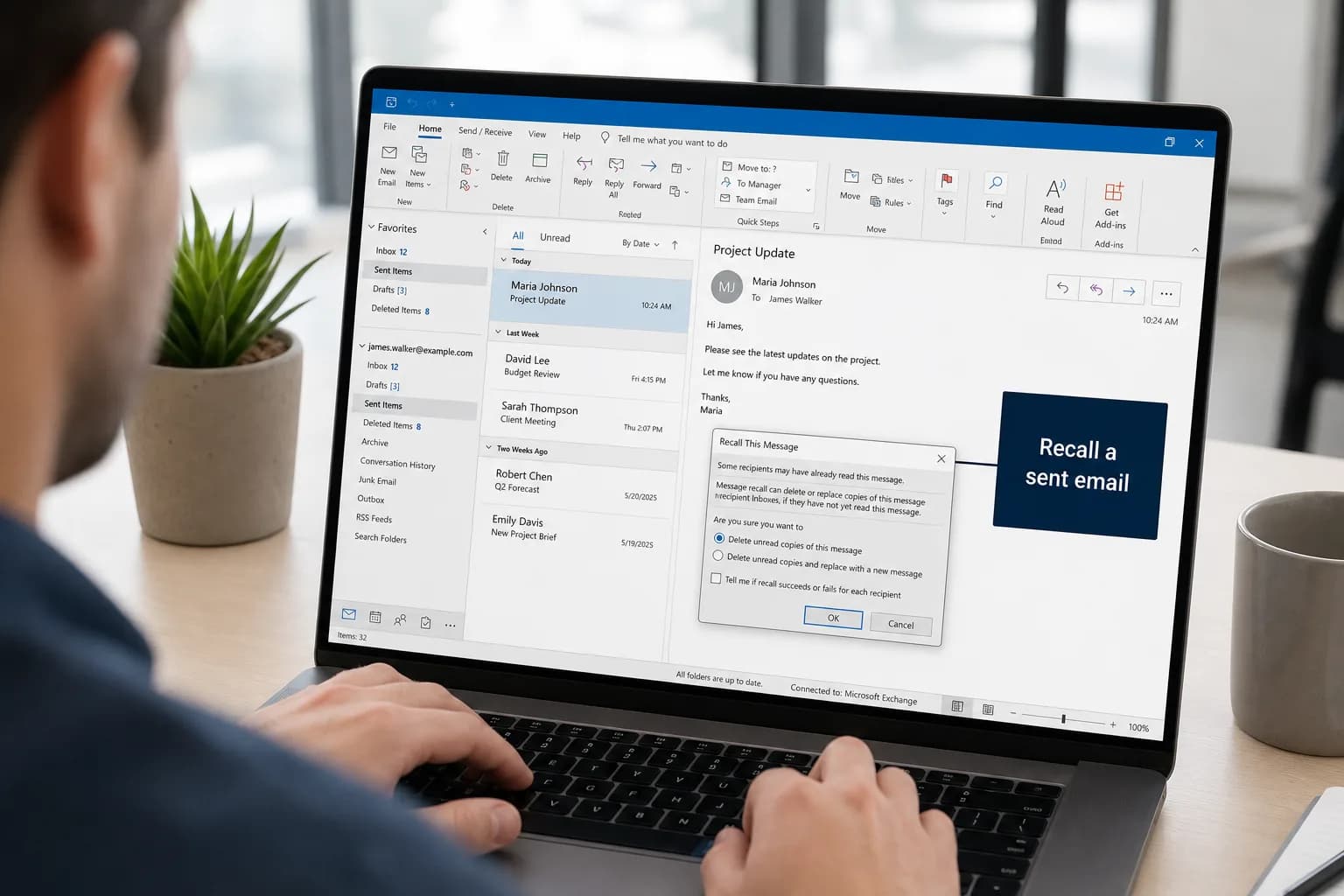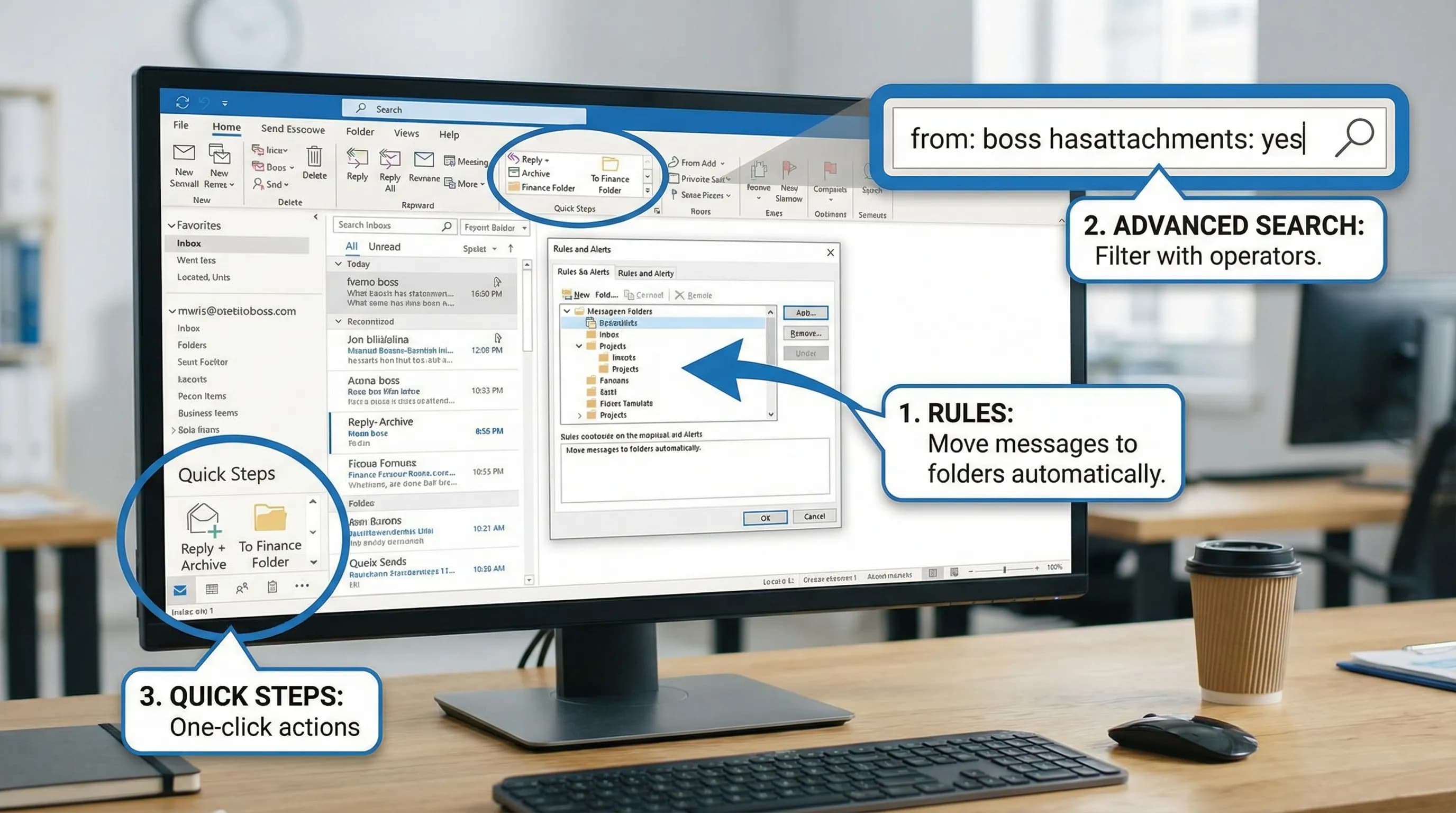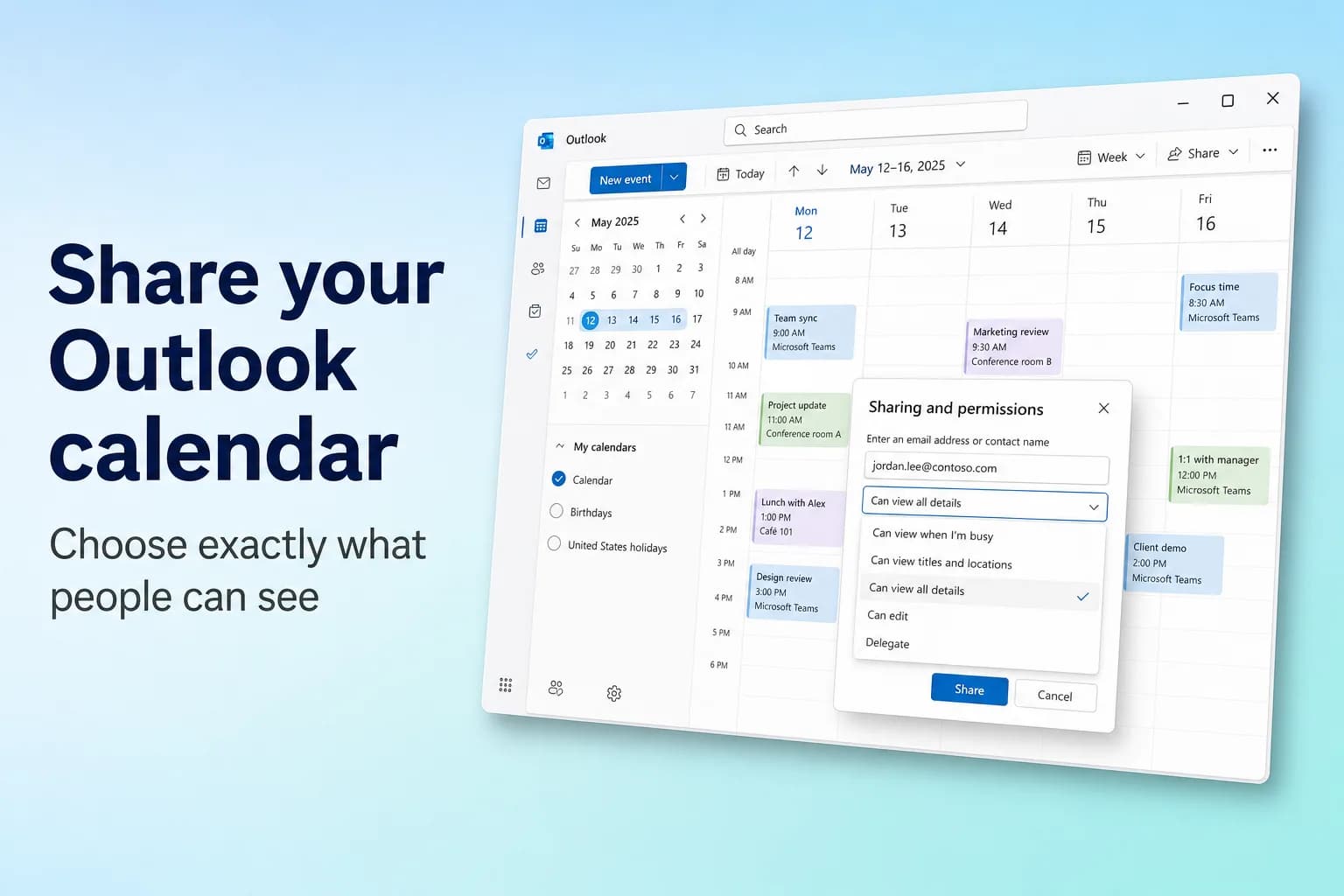
Para compartir tu calendario de Outlook, ve a Calendario, selecciona Compartir calendario en la pestaña Inicio (o haz clic con el botón derecho en el calendario y elige Uso compartido y permisos), escribe el nombre o la dirección de correo de la persona, elige un nivel de permisos como Puede ver todos los detalles y selecciona Compartir. La persona recibe una invitación por correo y, cuando la acepta, tu calendario aparece junto al suyo.
Lo que puedes compartir depende de quién lo reciba. Dentro de tu propia organización puedes dar acceso de visualización, edición o delegado a cualquiera. Las personas ajenas a ella (incluidos los usuarios de Gmail) solo pueden recibir acceso de visualización, y tu administrador puede limitarlo aún más, a veces a las horas de disponibilidad (libre/ocupado).
| Versión de Outlook | Dónde empezar a compartir |
|---|---|
| Nuevo Outlook para Windows | Calendario → Inicio → Compartir calendario |
| Outlook en la web y Outlook.com | Calendario → Compartir, o clic con el botón derecho en el calendario → Uso compartido y permisos |
| Outlook clásico para Windows | Calendario → Inicio → Compartir calendario (abre Propiedades del calendario) |
| Outlook para Mac | Clic con Control en el calendario → Permisos de uso compartido (Sharing Permissions) |
| Outlook para iPhone y Android | Calendario → menú del calendario → icono de engranaje junto al calendario |
| Alguien sin Outlook | Publicar un enlace ICS o HTML desde la configuración |
Niveles de permisos: qué muestra cada uno
Elige el nivel más bajo que cumpla su función. Puedes cambiarlo más adelante en cualquier momento.
| Nivel de permisos | Qué puede hacer la otra persona | ¿Disponible para personas ajenas a tu organización? |
|---|---|---|
| Puede ver cuándo estoy ocupado | Ve solo cuándo estás ocupado, sin títulos ni detalles | Sí |
| Puede ver títulos y ubicaciones | Ve las horas ocupadas más el título y la ubicación de cada evento | Sí, si tu administrador lo permite |
| Puede ver todos los detalles | Ve todo lo de tus eventos, pero no puede cambiarlos | Sí, si tu administrador lo permite |
| Puede editar | Ver, crear, cambiar y eliminar eventos de tu calendario | No (las cuentas personales de Outlook.com pueden compartir acceso de edición) |
| Delegado | Todo lo que puede hacer un editor, además de recibir y responder invitaciones a reuniones en tu nombre | No, solo dentro de la misma organización y solo el calendario principal |
Los eventos marcados como Privado permanecen ocultos en todos los niveles (la gente solo ve que estás ocupado), a menos que permitas que un delegado los vea.
Compartir tu calendario en el nuevo Outlook o en Outlook en la web
El nuevo Outlook para Windows, Outlook en la web (outlook.office.com) y Outlook.com siguen los mismos pasos:
- Selecciona Calendario en el panel de navegación.
- En la pestaña Inicio, selecciona Compartir calendario. Si tienes más de un calendario, elige el que quieres compartir. También puedes hacer clic con el botón derecho en un calendario de Mis calendarios y elegir Uso compartido y permisos.
- En el cuadro de la parte superior, escribe el nombre o la dirección de correo de la persona. Selecciónala en la lista o pulsa Entrar si no aparece. Añades una persona cada vez.
- Abre la lista desplegable junto a su nombre y elige un nivel de permisos.
- Selecciona Compartir.
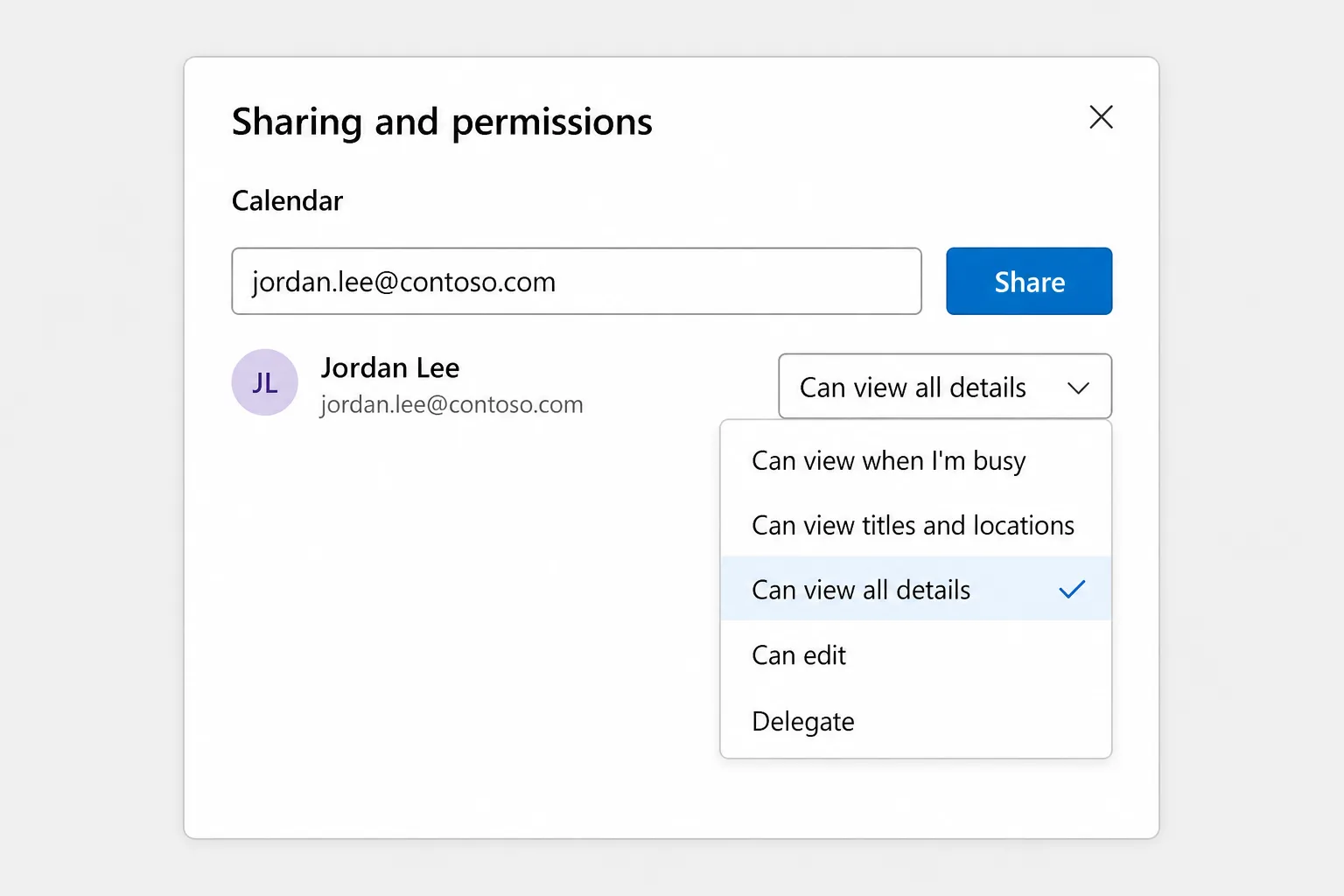
Si eliges Delegado, aparecen opciones adicionales: permitir que el delegado vea los eventos privados (Let delegate view private events) y, en Delegados, el ajuste para elegir a quién se envían las invitaciones y respuestas (Send invitations and responses to): Solo el delegado, El delegado y enviarme una copia o Tanto mi delegado como yo. El acceso de delegado solo funciona en tu calendario principal; los editores pueden añadirse a cualquier calendario que te pertenezca.
Las cuentas personales de Outlook.com ofrecen menos niveles: puedes compartir acceso de visualización o de edición, pero no de delegado.
Compartir tu calendario en Outlook clásico para Windows
- Abre tu Calendario.
- En la pestaña Inicio, selecciona Compartir calendario y elige el calendario de la lista. (En la cinta completa, Permisos del calendario del mismo grupo abre la misma ventana.)
- En Propiedades del calendario, en la pestaña Permisos, selecciona Agregar.
- Busca en tu libreta de direcciones o escribe una dirección de correo, selecciona Agregar y después Aceptar en el cuadro de diálogo Agregar usuarios.
- Selecciona a la persona en la lista y elige cuánto puede ver. Las versiones actuales de Microsoft 365 usan los mismos niveles que el nuevo Outlook; las versiones anteriores muestran opciones como Revisor o Editor.
- Selecciona Aceptar. La persona recibe una invitación por correo para aceptarla.
Para dar acceso de delegado en Outlook clásico, usa en su lugar Archivo → Configuración de la cuenta → Delegar acceso → Agregar. De forma predeterminada, un delegado recibe el permiso Editor sobre tu calendario.
Compartir tu calendario en Outlook para Mac
Tanto tú como la otra persona necesitáis una cuenta profesional o educativa de Microsoft 365 o Exchange.
- Selecciona el icono de calendario en la barra lateral.
- Haz clic con Control en el calendario que quieres compartir (o usa el menú … que hay junto a él) y elige Permisos de uso compartido.
- En Propiedades del calendario, haz clic en el botón +.
- Busca a la persona, elige su nivel de permisos y haz clic en Agregar.
En la versión heredada de Outlook para Mac, la misma ventana está en Organizar → Permisos del calendario. Algo que conviene saber si tu colega usa un Mac: necesita al menos acceso de nivel Revisor (equivalente a ver todos los detalles) para abrir tu calendario. El acceso de libre/ocupado solo se muestra cuando programa una reunión contigo.
Compartir desde el teléfono
En Outlook para iPhone o Android, abre Calendario, toca el icono o el menú de calendario de la parte superior izquierda y después toca el icono de engranaje junto al calendario que quieres compartir. Desde ahí puedes añadir personas y definir qué puede ver o editar cada una. Compartir funciona con cuentas de Microsoft 365, Exchange y Outlook.com, no con cuentas de Gmail o iCloud añadidas a la aplicación.
Cómo acepta y abre la otra persona tu calendario
- Dentro de tu organización: abre el correo de invitación y selecciona Aceptar. Tu calendario se añade a su lista de calendarios. En Outlook clásico aparece en Calendarios compartidos, donde puede hacer clic con el botón derecho y elegir Superponer para verlo encima del suyo.
- Sin esperar a una invitación: los colegas con una cuenta profesional o educativa pueden añadir tu calendario por su cuenta en el nuevo Outlook con Agregar calendario → Agregar desde el directorio, siempre que les hayas dado acceso.
- Los usuarios de Outlook.com reciben un correo con un botón Aceptar y ver calendario.
- En un teléfono: si el correo tiene un botón Aceptar, tócalo. Si solo tiene un enlace, el enlace abre Outlook en la web para terminar de aceptar.
Compartir tu calendario con usuarios de Gmail y Google Calendar
Tienes dos opciones.
Enviar una invitación para compartir a su dirección. Para aceptarla, necesitan una cuenta de Microsoft 365 u Outlook.com, así que para los usuarios de Gmail suele ser un callejón sin salida.
Publicar un enlace al que puedan suscribirse. Es la vía fiable:
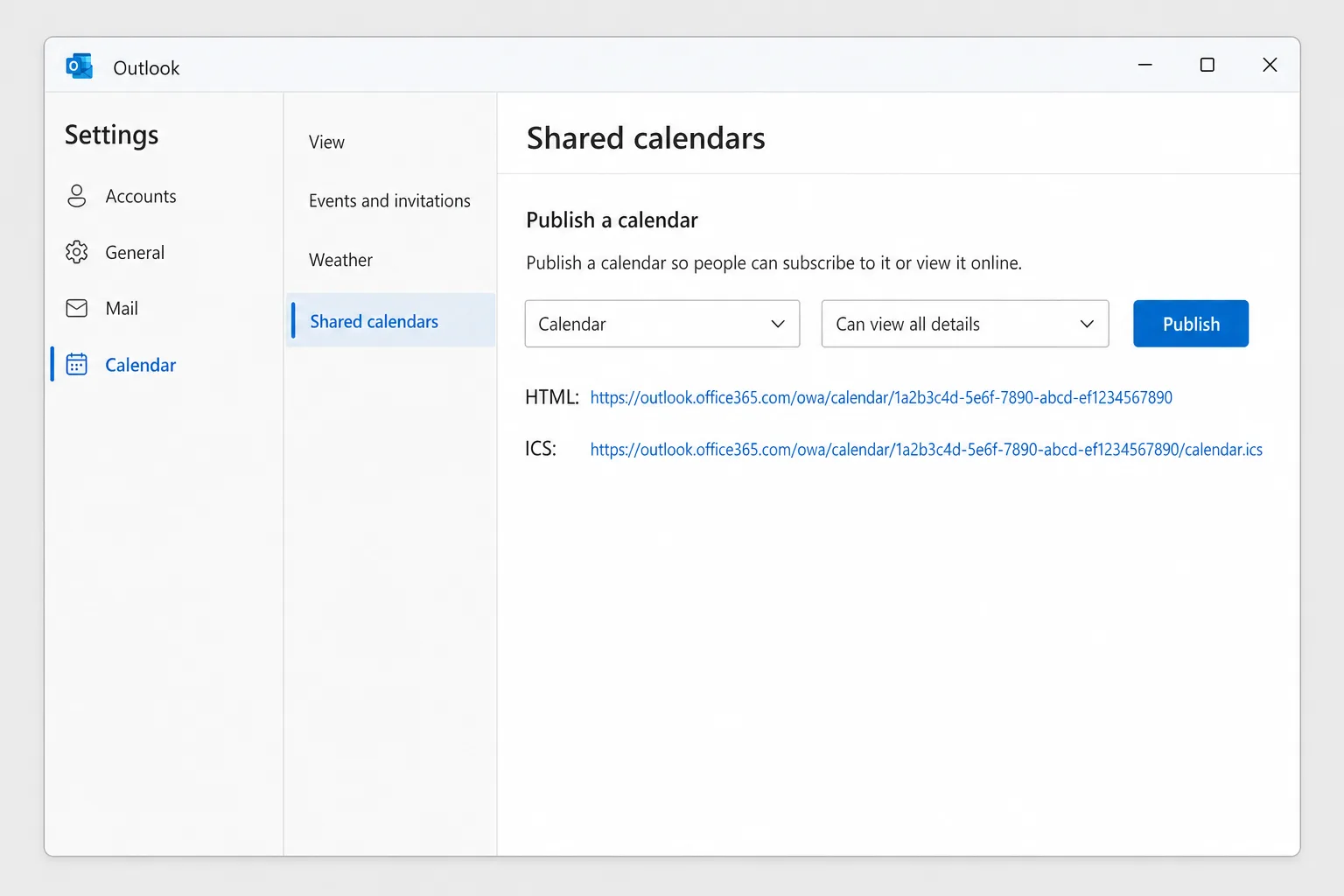
- En el nuevo Outlook o en Outlook en la web, ve a Configuración → Calendario → Calendarios compartidos (en el nuevo Outlook también puedes abrirlo desde Vista → Configuración del calendario).
- En Publicar un calendario, elige el calendario y el nivel de detalle que quieres incluir, por ejemplo Puede ver todos los detalles, o Puede ver títulos y ubicaciones para mostrar menos.
- Selecciona Publicar. Aparecen un enlace HTML y un enlace ICS.
- Envía a la persona el enlace ICS.
En Google Calendar en un ordenador, hacen clic en el + junto a Otros calendarios, eligen Desde URL, pegan el enlace ICS y hacen clic en Añadir calendario. (Suscribirse por URL no está disponible en las aplicaciones de Google Calendar para el teléfono, pero una vez añadido, el calendario también se ve en el teléfono.)
El enlace HTML abre tu calendario en cualquier navegador. Ambos enlaces son de solo lectura, pero cualquiera que los tenga puede ver tu calendario, así que compártelos con cuidado. Google actualiza los calendarios suscritos según su propio ritmo, de modo que los eventos nuevos pueden tardar horas en aparecer. Para revocar los enlaces, selecciona Cancelar publicación.
Si no aparece la sección Publicar un calendario, lo más probable es que tu administrador haya desactivado la publicación.
Cambiar los permisos o dejar de compartir
- Nuevo Outlook y Outlook en la web: haz clic con el botón derecho en el calendario, elige Uso compartido y permisos (o ve a Inicio → Compartir calendario) y después cambia el nivel en la lista desplegable o selecciona el icono de quitar junto a la persona.
- Outlook clásico: Carpeta → Propiedades del calendario → Permisos, selecciona a la persona y después cambia su nivel o selecciona Quitar y Aceptar.
- Outlook para Mac: abre Permisos de uso compartido, selecciona a la persona, haz clic en el botón − y después en Listo.
Las personas ajenas a tu organización conservan una copia de lo que ya han visto, pero deja de actualizarse. La eliminación puede tardar un poco en sincronizarse.
Por qué no funciona compartir el calendario
El botón Compartir aparece en gris o no está. Normalmente tu organización tiene una directiva que bloquea compartir calendarios, o lo bloquea para direcciones externas. Lo controla tu administrador de TI. También falta si el calendario no es tuyo (solo puedes compartir calendarios de los que eres propietario) o si la cuenta es una cuenta IMAP/POP, como Gmail añadida a Outlook. Compartir requiere una cuenta de Microsoft 365, Exchange u Outlook.com.
"Este calendario no se puede compartir." Outlook clásico muestra este mensaje cuando la dirección no es válida, pertenece a un grupo de Microsoft 365 en lugar de a una persona, o pertenece a alguien ajeno a tu organización cuando no se permite compartir con el exterior. Comprueba la dirección o publica un enlace en su lugar.
Las personas externas solo ven libre/ocupado. La directiva de uso compartido de tu administrador fija el máximo nivel de detalle para los dominios externos. Elegir Puede ver todos los detalles en Outlook no la anula.
La otra persona no puede ver tu calendario. Comprueba que haya aceptado la invitación (a veces acaba en Correo no deseado) y que lo abra con la cuenta con la que lo compartiste. Los usuarios de Mac necesitan al menos acceso de nivel Revisor. En el móvil, puede que haya que activar los calendarios compartidos en la lista de calendarios para que se muestren.
Faltan eventos o están desactualizados. Los calendarios compartidos suelen sincronizarse con rapidez, pero las suscripciones ICS se actualizan según el ritmo de la aplicación del destinatario, y en Google Calendar son normales los retrasos de horas.
Preguntas frecuentes
¿Cómo comparto mi calendario de Outlook sin mostrar los detalles? Elige Puede ver cuándo estoy ocupado. La otra persona ve bloques de tiempo ocupado sin títulos, ubicaciones ni asistentes. Para un único evento delicado, márcalo como Privado.
¿Puedo compartir mi calendario de Outlook con alguien que no usa Outlook? Sí. Publica tu calendario desde Configuración → Calendario → Calendarios compartidos y envíale el enlace ICS. Funciona en Google Calendar, Calendario de Apple y la mayoría de las demás aplicaciones de calendario, en modo de solo lectura.
¿Puede alguien editar mi calendario de Outlook? Sí, si pertenece a tu organización (o ambos usáis Outlook.com) y le das Puede editar o Delegado. Las personas ajenas a tu organización solo pueden ver.
¿Cuál es la diferencia entre compartir y publicar? Compartir envía una invitación a personas concretas y puedes darles acceso de edición. Publicar crea un enlace de solo lectura que puede abrir cualquiera que lo tenga, lo cual es útil para quienes no usan Outlook.
¿Verá la gente mis citas privadas? No. Los eventos marcados como Privado solo se muestran como tiempo ocupado, sea cual sea el nivel con el que hayas compartido, a menos que permitas que un delegado vea los eventos privados.
Pierde menos tiempo en el ir y venir de la programación
Compartir tu calendario reduce los correos de "¿cuándo estás libre?", pero los hilos de reuniones siguen acumulándose: alguien propone el martes, otra persona solo puede el jueves y, tres respuestas después, nadie sabe qué se acordó. CoreGPT para Outlook resume un hilo largo en pocas líneas, para que veas las decisiones, las dudas pendientes y los siguientes pasos sin releer cada mensaje. Es gratis para empezar y funciona en el nuevo Outlook, Outlook clásico y Outlook en la web.
 CoreGPT
Priya Shah
RE: Calendario del lanzamiento del T4
¿Podemos confirmar las fechas…
Marco Rossi
Renovación del contrato
Adjunto la versión actualizada…
Soporte
Ticket n.º 4821 resuelto
Tu solicitud ha sido…
Emma Clark
¿Comemos el jueves?
¿Estás libre sobre las…
RE: Calendario del lanzamiento del T4
Priya Shah
Marketing necesita el texto final antes del 28 de oct. si mantenemos el lanzamiento del 3 de nov. ¿Puede ingeniería confirmar que la versión candidata va según lo previsto?
Daniel Kim
La versión candidata va según lo previsto para el 30 de oct. QA necesita dos días más para el flujo de pagos, así que el 3 de nov. es justo, pero posible.
Priya Shah
Si QA se retrasa, ¿movemos el lanzamiento al 5 de nov.?
Resumen:
- Lanzamiento previsto para el 3 de nov.
- Versión candidata el 30 de oct.; QA necesita 2 días más
- Opción: pasar el lanzamiento al 5 de nov.
Pruébalo: CoreGPT para Outlook
Lecturas relacionadas: