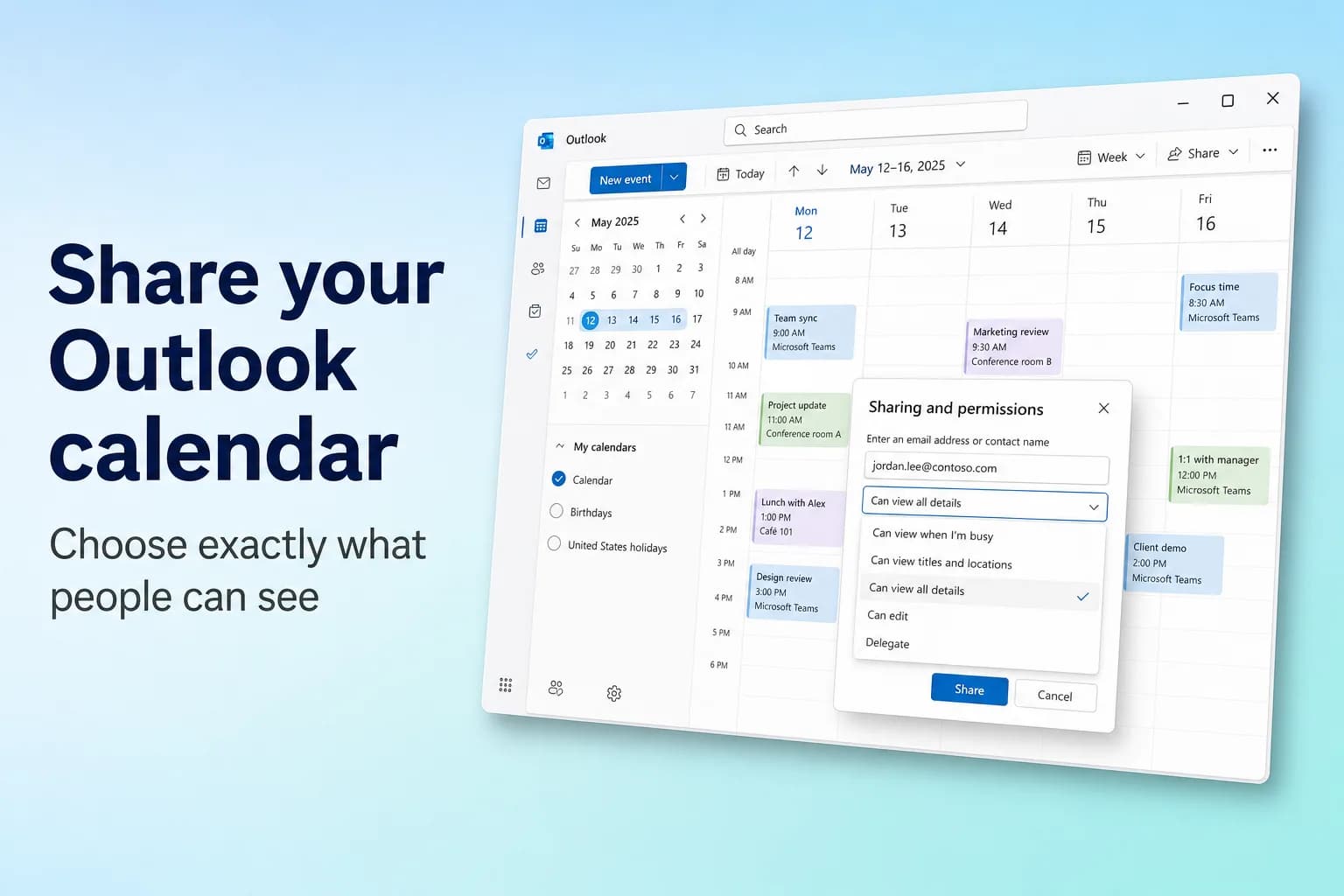
要共享你的 Outlook 日历,请转到 日历,在 开始 选项卡上选择 共享日历(Share calendar),或者右键单击该日历并选择 共享和权限(Sharing and permissions),输入对方的姓名或电子邮件地址,选择一个权限级别,例如 可查看所有详细信息(Can view all details),然后选择 共享。对方会收到一封电子邮件邀请,接受后,你的日历就会出现在他们自己的日历旁边。
你能共享什么,取决于接收人是谁。在你自己的组织内部,你可以给任何人查看、编辑或委托权限。组织以外的人(包括 Gmail 用户)只能获得查看权限,而且你的管理员可能会进一步限制,有时只允许查看忙/闲时间。
| Outlook 版本 | 从哪里开始共享 |
|---|---|
| Windows 版新 Outlook | 日历 → 开始 → 共享日历 |
| Outlook 网页版和 Outlook.com | 日历 → 共享,或右键单击日历 → 共享和权限 |
| Windows 版经典 Outlook | 日历 → 开始 → 共享日历(会打开 日历属性) |
| Mac 版 Outlook | 按住 Control 键单击日历 → 共享权限 |
| iPhone 和 Android 版 Outlook | 日历 → 日历菜单 → 日历旁边的齿轮图标 |
| 没有使用 Outlook 的人 | 在设置中发布 ICS 或 HTML 链接 |
权限级别:每一级能看到什么
请选择能满足需求的最低级别。你以后可以随时更改。
| 权限级别 | 对方可以做什么 | 组织外的人可以使用吗? |
|---|---|---|
| 可查看我的忙闲状态(Can view when I'm busy) | 只能看到你何时忙碌,看不到标题和详细信息 | 可以 |
| 可查看标题和位置(Can view titles and locations) | 看到忙碌时间,以及每个事件的标题和位置 | 可以,前提是管理员允许 |
| 可查看所有详细信息(Can view all details) | 看到事件的全部内容,但不能更改 | 可以,前提是管理员允许 |
| 可编辑(Can edit) | 查看、创建、更改和删除你日历上的事件 | 不可以(个人 Outlook.com 账户可以共享编辑权限) |
| 委托(Delegate) | 拥有编辑者可以做的一切,并可代你接收和答复会议邀请 | 不可以,仅限同一组织,且仅限主日历 |
标记为 私密 的事件在所有级别下都保持隐藏(别人只会看到你处于忙碌状态),除非你允许委托人查看它们。
在新版 Outlook 或 Outlook 网页版中共享日历
Windows 版新 Outlook、Outlook 网页版(outlook.office.com)和 Outlook.com 的步骤相同:
- 在导航窗格中选择 日历。
- 在 开始 选项卡上选择 共享日历。如果你有多个日历,请选择要共享的那一个。你也可以在 我的日历 下右键单击某个日历,然后选择 共享和权限。
- 在顶部的框中输入对方的姓名或电子邮件地址。从列表中选择对方,如果没有出现,请按 Enter。每次只能添加一个人。
- 打开他们姓名旁边的下拉菜单,选择一个权限级别。
- 选择 共享。
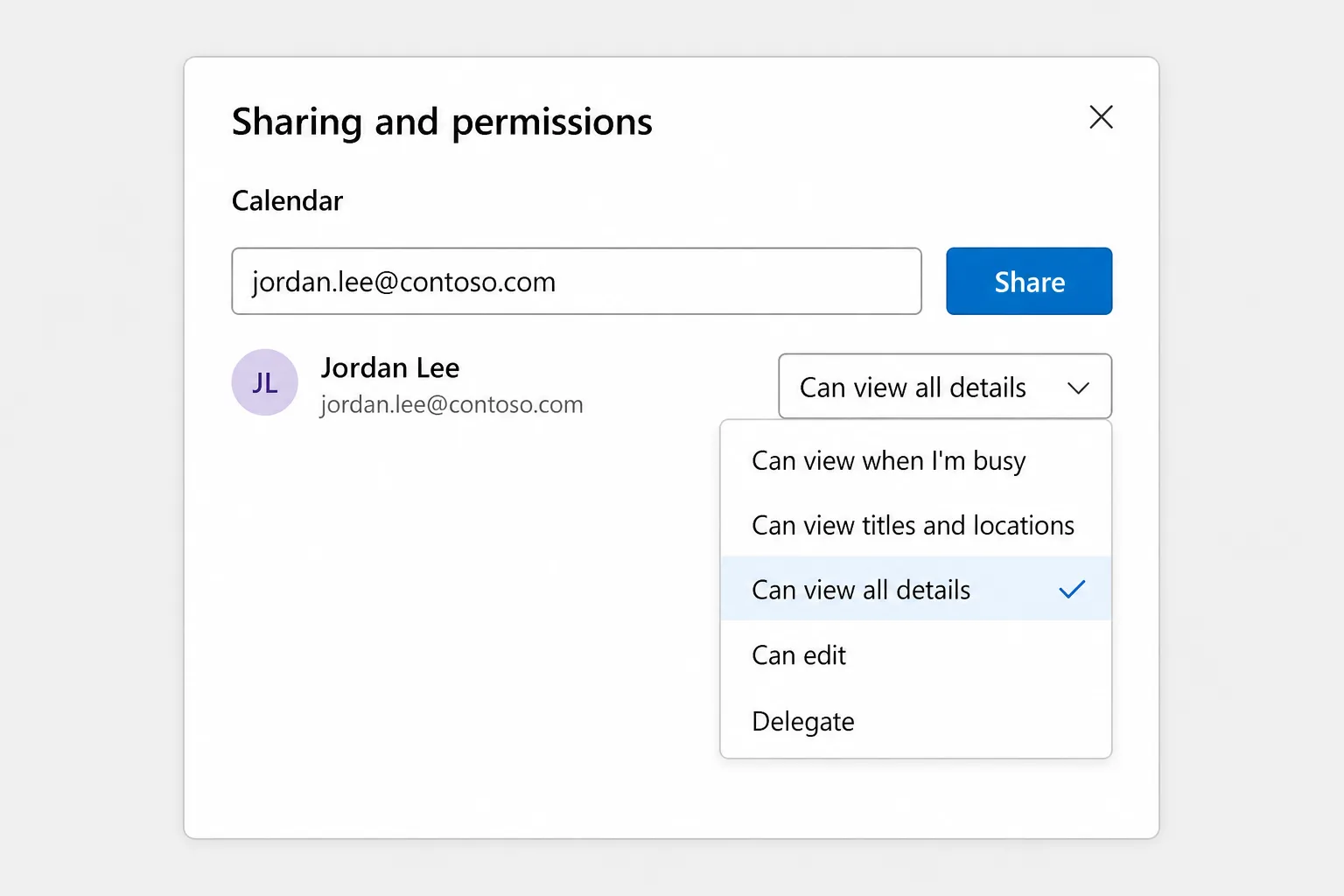
如果你选择 委托,会出现额外的选项:允许委托人查看私密事件,以及在 委托人 下的 将邀请和答复发送给 设置,你可以在其中选择 仅委托人、委托人,并给我发送一份副本 或 我和我的委托人。委托权限只对你的主日历有效;编辑者则可以添加到你拥有的任何日历上。
个人 Outlook.com 账户提供的级别较少:你可以共享查看或编辑权限,但不能共享委托权限。
在 Windows 版经典 Outlook 中共享日历
- 打开你的 日历。
- 在 开始 选项卡上选择 共享日历,并从列表中选择日历。(在完整功能区中,同一组里的 日历权限 会打开相同的窗口。)
- 在 日历属性 的 权限 选项卡上,选择 添加。
- 在通讯簿中搜索,或输入电子邮件地址,选择 添加,然后在 添加用户 对话框中选择 确定。
- 在列表中选择该人,并选择他们可以看到多少内容。当前的 Microsoft 365 版本使用与新版 Outlook 相同的级别;旧版本显示的选项如 审阅者(Reviewer)或 编辑者(Editor)。
- 选择 确定。对方会收到一封电子邮件邀请,接受即可。
要在经典版 Outlook 中给某人委托权限,请改用 文件 → 账户设置 → 委托访问 → 添加。默认情况下,委托人对你的日历拥有 编辑者 权限。
在 Mac 版 Outlook 中共享日历
你和对方都需要有 Microsoft 365 或 Exchange 工作或学校账户。
- 选择侧边栏中的日历图标。
- 按住 Control 键单击要共享的日历(或使用它旁边的 … 菜单),选择 共享权限。
- 在 日历属性 中,点击 + 按钮。
- 搜索对方,选择其权限级别,然后点击 添加。
在旧版 Mac 版 Outlook 中,同一个窗口位于 组织 → 日历权限 下。如果你的同事使用 Mac,有一点需要了解:他们至少需要 审阅者 级别的权限(相当于查看所有详细信息)才能打开你的日历。忙/闲权限只有在他们与你安排会议时才会显示。
在手机上共享
在 iPhone 或 Android 版 Outlook 中,打开 日历,点按左上角的日历图标或菜单,然后点按你要共享的日历旁边的齿轮图标。你可以在那里添加人员,并设置每个人可以查看或编辑的内容。共享适用于 Microsoft 365、Exchange 和 Outlook.com 账户,不适用于添加到应用中的 Gmail 或 iCloud 账户。
对方如何接受并打开你的日历
- 在你的组织内部: 他们打开邀请邮件并选择 接受。你的日历会被添加到他们的日历列表中。在经典版 Outlook 中,它显示在 共享日历 下,他们可以右键单击它并选择 叠加(Overlay),把它叠放在自己的日历之上查看。
- 无需等待邀请: 只要你已授予访问权限,拥有工作或学校账户的同事可以在新版 Outlook 中通过 添加日历 → 从目录添加 自行添加你的日历。
- Outlook.com 用户 会收到一封带有 接受并查看日历 按钮的电子邮件。
- 在手机上: 如果邮件中有 接受 按钮,请点按它。如果只有一个链接,该链接会打开 Outlook 网页版来完成接受。
与 Gmail 和 Google 日历用户共享你的日历
你有两种选择。
向对方的地址发送共享邀请。 对方要接受邀请,需要有 Microsoft 365 或 Outlook.com 账户,所以对 Gmail 用户来说,这通常行不通。
发布一个他们可以订阅的链接。 这是可靠的方式:
- 在新版 Outlook 或 Outlook 网页版中,转到 设置 → 日历 → 共享日历(在新版 Outlook 中,也可以通过 视图 → 日历设置 打开)。
- 在 发布日历 下,选择日历以及要包含多少详细信息,例如 可查看所有详细信息,或者想少展示一些就选 可查看标题和位置。
- 选择 发布。会出现一个 HTML 链接和一个 ICS 链接。
- 把 ICS 链接发送给对方。
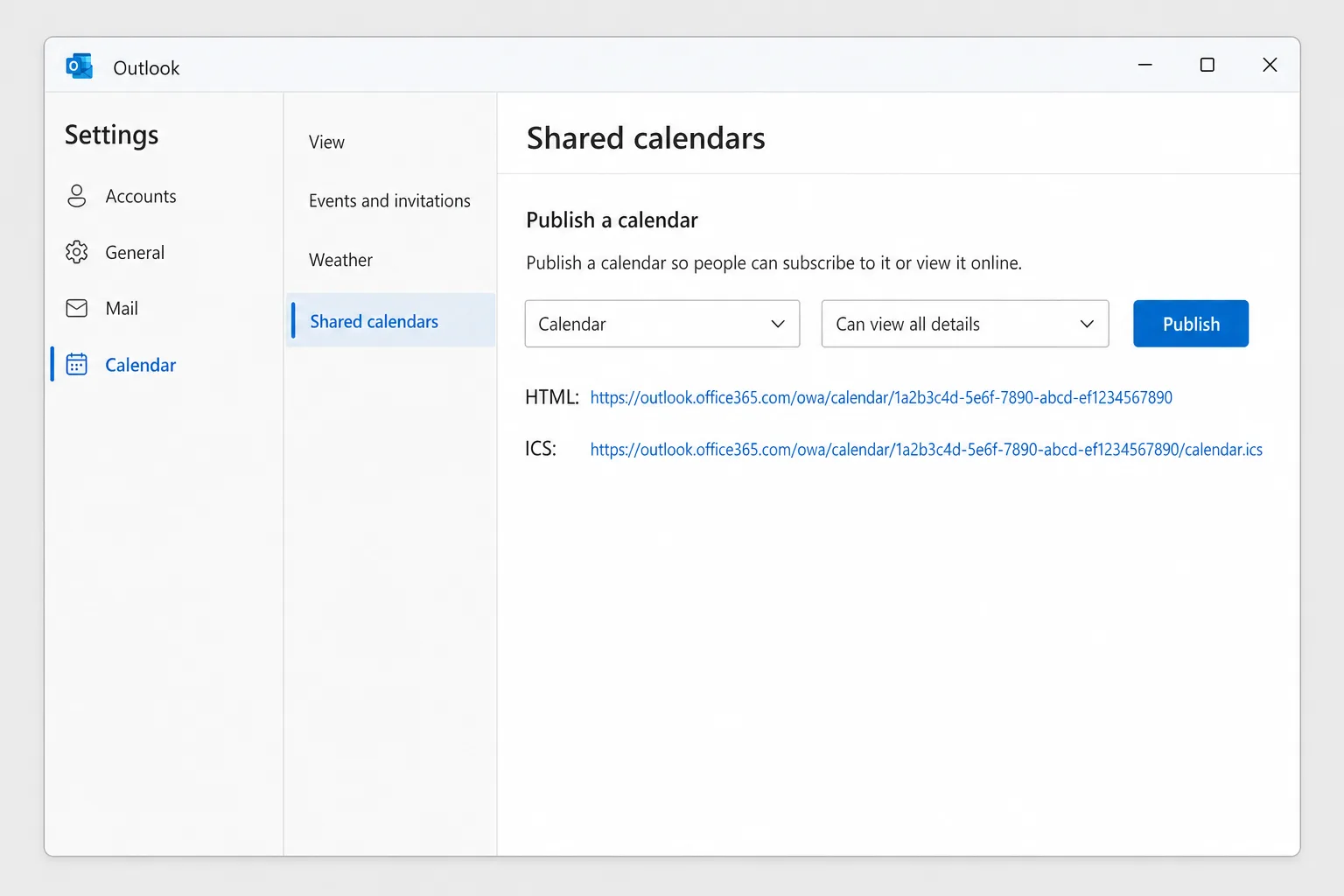
在电脑上的 Google 日历中,他们点击 其他日历 旁边的 +,选择 通过网址添加(From URL),粘贴 ICS 链接,然后点击 添加日历。(Google 日历手机应用不支持通过网址订阅,但添加之后,该日历也会显示在他们的手机上。)
HTML 链接会在任何浏览器中打开你的日历。两个链接都是只读的,但任何拿到链接的人都能看到你的日历,所以请谨慎分享。Google 按自己的时间表刷新订阅的日历,因此新事件可能需要数小时才会出现。要撤销这些链接,请选择 取消发布。
如果没有 发布日历 部分,很可能是管理员关闭了发布功能。
更改权限或停止共享
- 新版 Outlook 和 Outlook 网页版: 右键单击日历,选择 共享和权限(或转到 开始 → 共享日历),然后在下拉菜单中更改级别,或选择对方姓名旁边的删除图标。
- 经典版 Outlook: 文件夹 → 日历属性 → 权限,选择对方,然后更改其级别,或选择 删除 并点击 确定。
- Mac 版 Outlook: 打开 共享权限,选择对方,点击 − 按钮,然后点击 完成。
组织以外的人会保留他们已经看到的内容的副本,但不再更新。删除操作可能需要一段时间才能同步。
日历共享不生效的原因
“共享”按钮呈灰色或缺失。 通常是你的组织设置了阻止日历共享的策略,或者阻止向外部地址共享。这由你的 IT 管理员控制。如果日历不属于你(你只能共享自己拥有的日历),或者账户是添加到 Outlook 中的 Gmail 之类的 IMAP/POP 账户,这个按钮也会缺失。共享需要 Microsoft 365、Exchange 或 Outlook.com 账户。
“无法共享此日历。” 当地址无效、属于 Microsoft 365 组而不是某个人,或者属于组织外的人而外部共享又未被允许时,经典版 Outlook 会显示此提示。请检查地址,或者改为发布链接。
外部人员只能看到忙/闲状态。 管理员的共享策略决定了对外部域名可显示的最大详细程度。在 Outlook 中选择 可查看所有详细信息 不会覆盖这一策略。
对方看不到你的日历。 请检查他们是否真的接受了邀请(邀请有时会落入垃圾邮件),以及他们是否使用你共享的那个账户打开。Mac 用户至少需要 审阅者 级别的权限。在手机上,可能需要先在日历列表中开启共享日历,它们才会显示。
事件缺失或已过期。 共享日历通常同步很快,但 ICS 订阅按接收方应用的时间表刷新,在 Google 日历中延迟数小时是正常的。
常见问题
如何共享 Outlook 日历而不显示详细信息? 选择 可查看我的忙闲状态。对方会看到一段段忙碌时间,没有标题、位置或参会人。如果只是某个敏感事件,请改为将其标记为 私密。
可以把 Outlook 日历共享给不使用 Outlook 的人吗? 可以。在 设置 → 日历 → 共享日历 中发布你的日历,并把 ICS 链接发给对方。它适用于 Google 日历、Apple 日历和大多数其他日历应用,且为只读。
别人可以编辑我的 Outlook 日历吗? 可以,前提是他们在你的组织内(或你们都使用 Outlook.com),并且你给了他们 可编辑 或 委托 权限。组织以外的人只能查看。
共享和发布有什么区别? 共享是向特定的人发送邀请,并且你可以授予编辑权限。发布则是创建一个只读链接,任何拿到链接的人都能打开,对没有使用 Outlook 的人很方便。
别人会看到我的私密约会吗? 不会。无论你共享的是哪个级别,标记为 私密 的事件都只显示为忙碌时间,除非你允许委托人查看私密事件。
减少来回协调日程的时间
共享日历可以减少“你什么时候有空?”之类的邮件,但会议邮件串仍然会越积越多:有人提议周二,另一个人只有周四有空,三封回复之后没人确定到底商定了什么。CoreGPT for Outlook 可以用几行文字概括一长串邮件,让你无需重读每一封,就能看到决定、待解决的问题和后续步骤。可免费开始使用,支持新版 Outlook、经典版 Outlook 和 Outlook 网页版。
 CoreGPT
Priya Shah
回复:第四季度发布时间表
我们能确认一下日期吗……
Marco Rossi
合同续约
附件是更新后的……
客服支持
工单 #4821 已解决
您的请求已……
Emma Clark
周四一起吃午饭?
你周四中午有空吗……
回复:第四季度发布时间表
Priya Shah
如果保持 11 月 3 日发布,市场部需要在 10 月 28 日前拿到最终文案。工程部能确认发布候选版本是否按计划进行吗?
Daniel Kim
发布候选版本按计划将在 10 月 30 日完成。支付流程的测试还需要多两天,所以 11 月 3 日比较紧张,但有可能。
Priya Shah
如果测试延期,我们是不是应该把发布推迟到 11 月 5 日?
摘要:
- 计划于 11 月 3 日发布
- 发布候选版本 10 月 30 日完成,测试还需多两天
- 方案:把发布推迟到 11 月 5 日
立即试用:CoreGPT for Outlook
相关阅读: