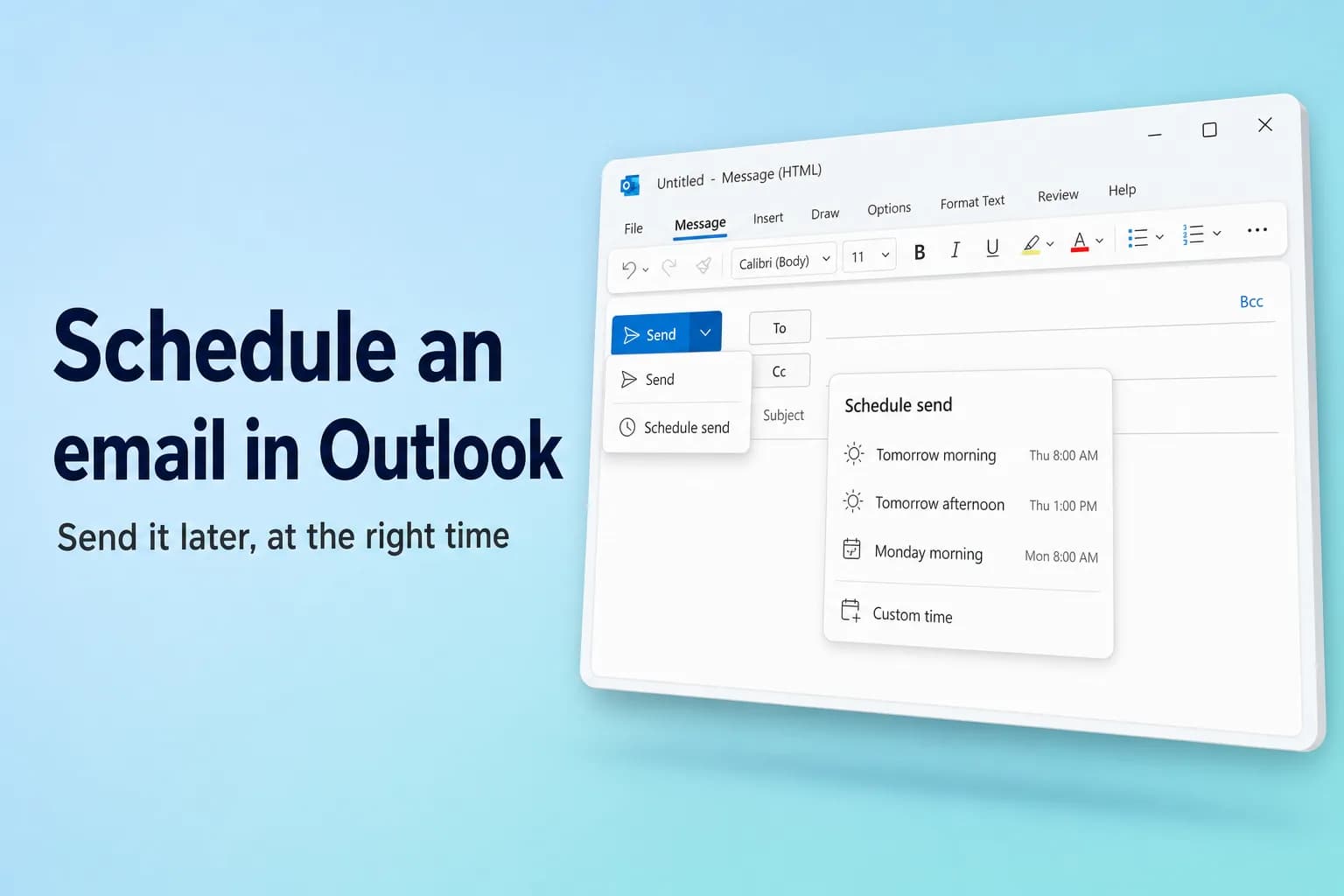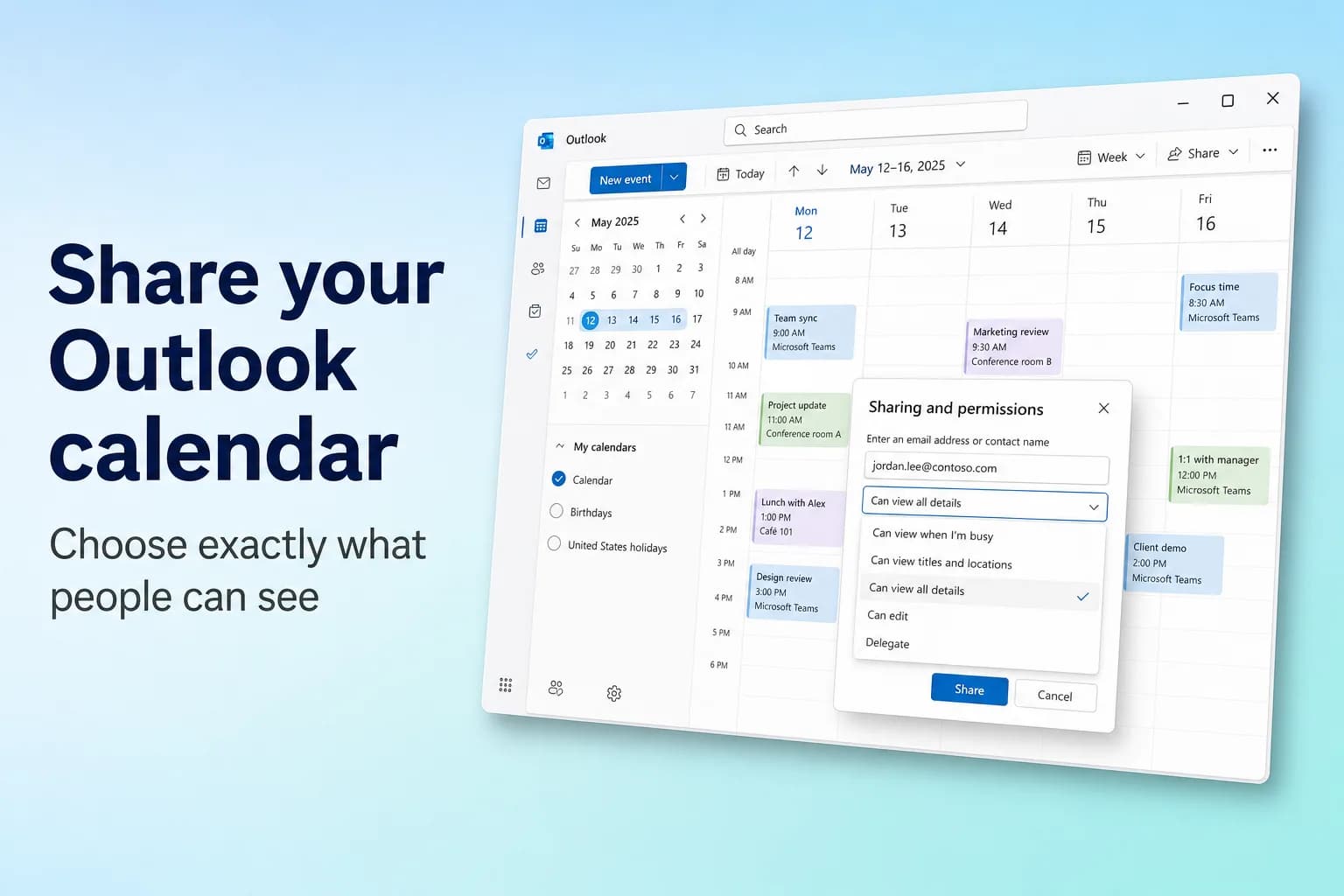
Om du vill dela din Outlook-kalender går du till Kalender, väljer Dela kalender på fliken Start (eller högerklickar på kalendern och väljer Delning och behörigheter), anger personens namn eller e-postadress, väljer en behörighetsnivå som Kan visa alla detaljer och väljer Dela. Personen får en inbjudan via e-post, och när hen accepterar visas din kalender bredvid hens egen.
Vad du kan dela beror på vem som tar emot den. Inom din egen organisation kan du ge vem som helst visnings-, redigerings- eller ombudsåtkomst. Personer utanför organisationen (även Gmail-användare) kan bara få visningsåtkomst, och din administratör kan begränsa dem ytterligare, ibland till enbart tider då du är ledig eller upptagen.
| Outlook-version | Här börjar du dela |
|---|---|
| Nya Outlook för Windows | Kalender → Start → Dela kalender |
| Outlook på webben och Outlook.com | Kalender → Dela, eller högerklicka på kalendern → Delning och behörigheter |
| Klassiska Outlook för Windows | Kalender → Start → Dela kalender (öppnar Kalenderegenskaper) |
| Outlook för Mac | Ctrl-klicka på kalendern → Delningsbehörigheter |
| Outlook för iPhone och Android | Kalender → kalendermenyn → kugghjulet bredvid kalendern |
| Någon utan Outlook | Publicera en ICS- eller HTML-länk från inställningarna |
Behörighetsnivåer: vad var och en visar
Välj den lägsta nivå som räcker. Du kan ändra den när som helst senare.
| Behörighetsnivå | Det här kan den andra personen göra | Tillgänglig för personer utanför din organisation? |
|---|---|---|
| Kan se när jag är upptagen (Can view when I'm busy) | Se bara när du är upptagen, utan rubriker eller detaljer | Ja |
| Kan se rubriker och platser (Can view titles and locations) | Se upptagna tider plus varje händelses rubrik och plats | Ja, om din administratör tillåter det |
| Kan visa alla detaljer (Can view all details) | Se allt om dina händelser, men inte ändra dem | Ja, om din administratör tillåter det |
| Kan redigera (Can edit) | Visa, skapa, ändra och ta bort händelser i din kalender | Nej (personliga Outlook.com-konton kan dela redigeringsåtkomst) |
| Ombud (Delegate) | Allt som en redigerare kan göra, plus ta emot och besvara mötesinbjudningar åt dig | Nej, bara inom samma organisation, bara primärkalendern |
Händelser som markerats som Privat förblir dolda på alla nivåer (andra ser bara att du är upptagen), om du inte låter ett ombud se dem.
Dela din kalender i nya Outlook eller Outlook på webben
Nya Outlook för Windows, Outlook på webben (outlook.office.com) och Outlook.com har samma steg:
- Välj Kalender i navigeringsfönstret.
- Välj Dela kalender på fliken Start. Om du har flera kalendrar väljer du den du vill dela. Du kan också högerklicka på en kalender under Mina kalendrar och välja Delning och behörigheter.
- Skriv personens namn eller e-postadress i rutan högst upp. Välj personen i listan, eller tryck på Retur om hen inte visas. Du lägger till en person i taget.
- Öppna rullgardinsmenyn bredvid personens namn och välj en behörighetsnivå.
- Välj Dela.
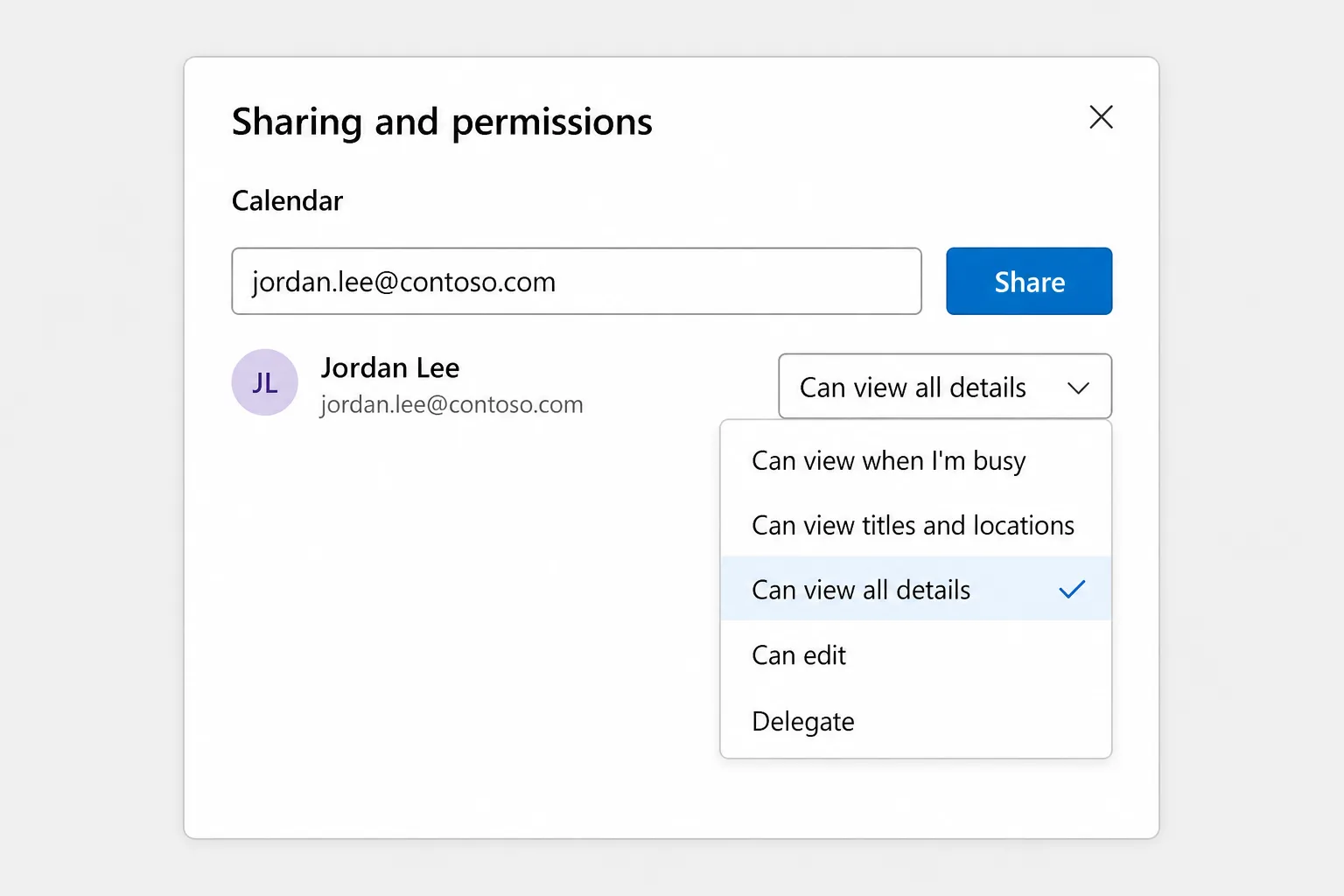
Om du väljer Ombud visas extra alternativ: Låt ombudet se privata händelser, och under Ombud en inställning för Skicka inbjudningar och svar till där du väljer Endast ombudet, Ombudet och en kopia till mig eller Både mitt ombud och jag. Ombudsåtkomst fungerar bara för din huvudkalender, medan redigerare kan läggas till i valfri kalender som du äger.
Personliga Outlook.com-konton har färre nivåer: du kan dela visnings- eller redigeringsåtkomst, men inte ombudsåtkomst.
Dela din kalender i klassiska Outlook för Windows
- Öppna din Kalender.
- Välj Dela kalender på fliken Start och välj kalendern i listan. (I det fullständiga menyfliksområdet öppnar Kalenderbehörigheter i samma grupp samma fönster.)
- Välj Lägg till på fliken Behörigheter i Kalenderegenskaper.
- Sök i din adressbok eller skriv en e-postadress, välj Lägg till och sedan OK i dialogrutan Lägg till användare.
- Välj personen i listan och bestäm hur mycket hen får se. Aktuella Microsoft 365-versioner använder samma nivåer som nya Outlook, medan äldre versioner visar alternativ som Granskare (Reviewer) eller Redaktör (Editor).
- Välj OK. Personen får en inbjudan via e-post att acceptera.
Om du vill ge någon ombudsåtkomst i klassiska Outlook använder du i stället Arkiv → Kontoinställningar → Delegatåtkomst → Lägg till (File → Account Settings → Delegate Access → Add). Som standard får ett ombud behörigheten Redaktör i din kalender.
Dela din kalender i Outlook för Mac
Både du och den andra personen behöver ett Microsoft 365- eller Exchange-arbets- eller skolkonto.
- Välj kalenderikonen i sidofältet.
- Ctrl-klicka på kalendern du vill dela (eller använd menyn … bredvid den) och välj Delningsbehörigheter (Sharing Permissions).
- Klicka på knappen + i Kalenderegenskaper.
- Sök efter personen, välj behörighetsnivå och klicka på Lägg till.
I äldre Outlook för Mac finns samma fönster under Organisera → Kalenderbehörigheter (Organize → Calendar Permissions). Något att känna till om din kollega använder en Mac: hen behöver minst behörigheten Granskare (motsvarar att visa alla detaljer) för att öppna din kalender. Åtkomst till bara ledig/upptagen visas först när hen schemalägger ett möte med dig.
Dela från mobilen
I Outlook för iPhone eller Android öppnar du Kalender, trycker på kalenderikonen eller menyn uppe till vänster och trycker sedan på kugghjulet bredvid kalendern du vill dela. Därifrån kan du lägga till personer och ange vad var och en får se eller redigera. Delning fungerar med Microsoft 365-, Exchange- och Outlook.com-konton, inte med Gmail- eller iCloud-konton som lagts till i appen.
Så accepterar och öppnar den andra personen din kalender
- Inom din organisation: personen öppnar e-postinbjudan och väljer Acceptera. Din kalender läggs till i hens kalenderlista. I klassiska Outlook visas den under Delade kalendrar, där hen kan högerklicka på den och välja Överlagring (Overlay) för att se den ovanpå sin egen.
- Utan att vänta på en inbjudan: kollegor med arbets- eller skolkonto kan lägga till din kalender själva i nya Outlook med Lägg till kalender → Lägg till från katalog, så länge du har gett dem åtkomst.
- Outlook.com-användare får ett e-postmeddelande med knappen Acceptera och visa kalender.
- På en mobil: om e-postmeddelandet har en knapp för att acceptera trycker du på den. Om det bara har en länk öppnas Outlook på webben så att du kan slutföra godkännandet.
Dela din kalender med Gmail- och Google Kalender-användare
Du har två alternativ.
Skicka en delningsinbjudan till personens adress. För att acceptera den behöver personen ett Microsoft 365- eller Outlook.com-konto, så för Gmail-användare är det ofta en återvändsgränd.
Publicera en länk som personen kan prenumerera på. Det här är den pålitliga vägen:
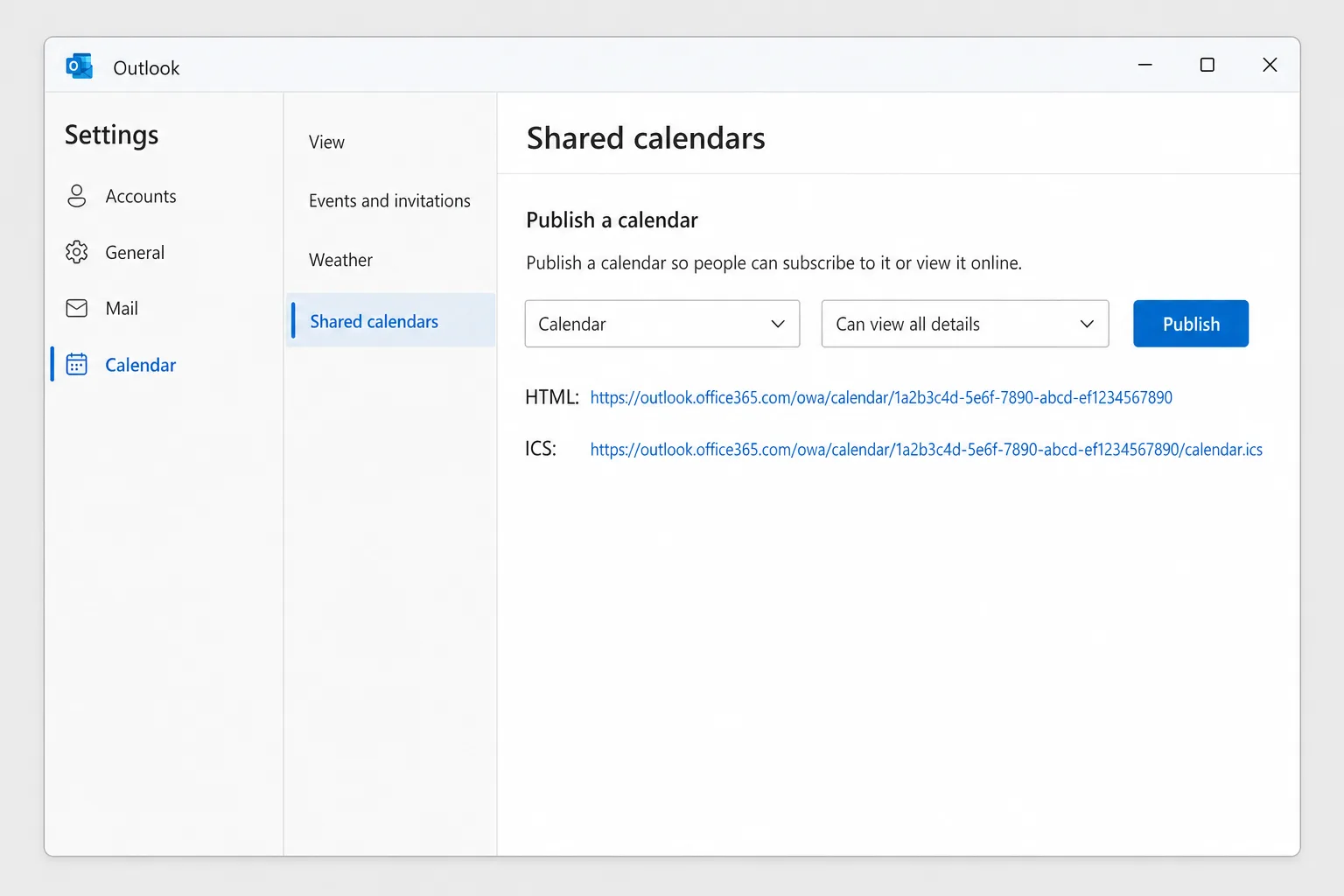
- Gå till Inställningar → Kalender → Delade kalendrar i nya Outlook eller Outlook på webben (i nya Outlook kan du också öppna den från Visa → Kalenderinställningar).
- Under Publicera en kalender väljer du kalendern och hur mycket information som ska ingå, till exempel Kan visa alla detaljer, eller Kan se rubriker och platser för mindre.
- Välj Publicera. En HTML-länk och en ICS-länk visas.
- Skicka ICS-länken till personen.
I Google Kalender på en dator klickar personen på + bredvid Andra kalendrar, väljer Från URL, klistrar in ICS-länken och klickar på Lägg till kalender. (Det går inte att prenumerera via URL i Google Kalenders mobilappar, men när kalendern väl har lagts till visas den även på mobilen.)
HTML-länken öppnar din kalender i vilken webbläsare som helst. Båda länkarna är skrivskyddade, men alla som har dem kan se din kalender, så dela dem med försiktighet. Google uppdaterar prenumererade kalendrar enligt sitt eget schema, så nya händelser kan ta flera timmar att dyka upp. För att återkalla länkarna väljer du Avbryt publicering.
Om avsnittet Publicera en kalender saknas har din administratör troligen stängt av publicering.
Ändra behörigheter eller sluta dela
- Nya Outlook och Outlook på webben: högerklicka på kalendern och välj Delning och behörigheter (eller gå till Start → Dela kalender) och ändra sedan nivån i rullgardinsmenyn eller välj borttagningsikonen bredvid personen.
- Klassiska Outlook: Mapp → Kalenderegenskaper → Behörigheter, välj personen och ändra sedan nivån eller välj Ta bort och OK.
- Outlook för Mac: öppna Delningsbehörigheter, välj personen, klicka på knappen − och sedan på Klar.
Personer utanför din organisation behåller en kopia av det de redan har sett, men den slutar uppdateras. Det kan ta en stund innan borttagningen synkroniseras.
Därför fungerar inte kalenderdelningen
Knappen Dela är nedtonad eller saknas. Oftast har din organisation en princip som blockerar kalenderdelning, eller blockerar den för externa adresser. Det styrs av din IT-administratör. Den saknas också om kalendern inte är din (du kan bara dela kalendrar du äger) eller om kontot är ett IMAP-/POP-konto, till exempel Gmail, som lagts till i Outlook. Delning kräver ett Microsoft 365-, Exchange- eller Outlook.com-konto.
"Den här kalendern kan inte delas." Klassiska Outlook visar det här när adressen inte är giltig, tillhör en Microsoft 365-grupp i stället för en person, eller tillhör någon utanför din organisation när extern delning inte tillåts. Kontrollera adressen, eller publicera en länk i stället.
Externa personer ser bara ledig/upptagen. Din administratörs delningsprincip anger maximal detaljnivå för externa domäner. Att välja Kan visa alla detaljer i Outlook åsidosätter den inte.
Den andra personen kan inte se din kalender. Kontrollera att personen verkligen har accepterat inbjudan (den hamnar ibland i Skräppost) och att hen öppnar den med det konto som du delade till. Mac-användare behöver minst behörigheten Granskare. På mobil kan delade kalendrar behöva aktiveras i kalenderlistan innan de visas.
Händelser saknas eller är inaktuella. Delade kalendrar synkroniseras oftast snabbt, men ICS-prenumerationer uppdateras enligt mottagarappens schema, och förseningar på flera timmar är normala i Google Kalender.
Vanliga frågor
Hur delar jag min Outlook-kalender utan att visa detaljer? Välj Kan se när jag är upptagen. Den andra personen ser block med upptagen tid utan rubriker, platser eller deltagare. För en enstaka känslig händelse markerar du den som Privat i stället.
Kan jag dela min Outlook-kalender med någon som inte använder Outlook? Ja. Publicera din kalender från Inställningar → Kalender → Delade kalendrar och skicka ICS-länken till personen. Den fungerar i Google Kalender, Apple Kalender och de flesta andra kalenderappar, skrivskyddat.
Kan någon redigera min Outlook-kalender? Ja, om personen finns i din organisation (eller om ni båda använder Outlook.com) och du ger hen Kan redigera eller Ombud. Personer utanför din organisation kan bara visa.
Vad är skillnaden mellan att dela och att publicera? Delning skickar en inbjudan till specifika personer, och du kan ge redigeringsåtkomst. Publicering skapar en skrivskyddad länk som alla som har den kan öppna, vilket är praktiskt för personer utan Outlook.
Kan andra se mina privata möten? Nej. Händelser som markerats som Privat visas bara som upptagen tid, oavsett vilken nivå du har delat, om du inte låter ett ombud se privata händelser.
Lägg mindre tid på att boka tider fram och tillbaka
Att dela din kalender minskar antalet "när är du ledig?"-mejl, men mötestrådarna hopar sig ändå: någon föreslår tisdag, någon annan kan bara torsdag, och tre svar senare är ingen säker på vad som bestämdes. CoreGPT for Outlook sammanfattar en lång tråd på några rader, så att du ser besluten, öppna frågor och nästa steg utan att läsa om varje meddelande. Det är gratis att komma igång och fungerar i nya Outlook, klassiska Outlook och Outlook på webben.
 CoreGPT
Priya Shah
Sv: Tidsplan för Q4-lanseringen
Kan vi bekräfta datumen…
Marco Rossi
Förnyelse av avtal
Bifogat finns det uppdaterade…
Support
Ärende #4821 är löst
Din förfrågan har…
Emma Clark
Lunch på torsdag?
Har du tid runt…
Sv: Tidsplan för Q4-lanseringen
Priya Shah
Marknad behöver slutlig text senast 28 okt om vi ska hålla lanseringen den 3 nov. Kan utvecklingen bekräfta att releasekandidaten ligger i tid?
Daniel Kim
Releasekandidaten är klar den 30 okt. QA behöver två extra dagar för betalflödet, så den 3 nov blir tajt men möjligt.
Priya Shah
Om QA drar över, ska vi flytta lanseringen till den 5 nov i stället?
Sammanfattning:
- Lansering planerad till 3 nov
- Releasekandidat klar 30 okt, QA behöver 2 dagar till
- Alternativ: flytta lanseringen till 5 nov
Testa själv: CoreGPT for Outlook
Relaterad läsning: