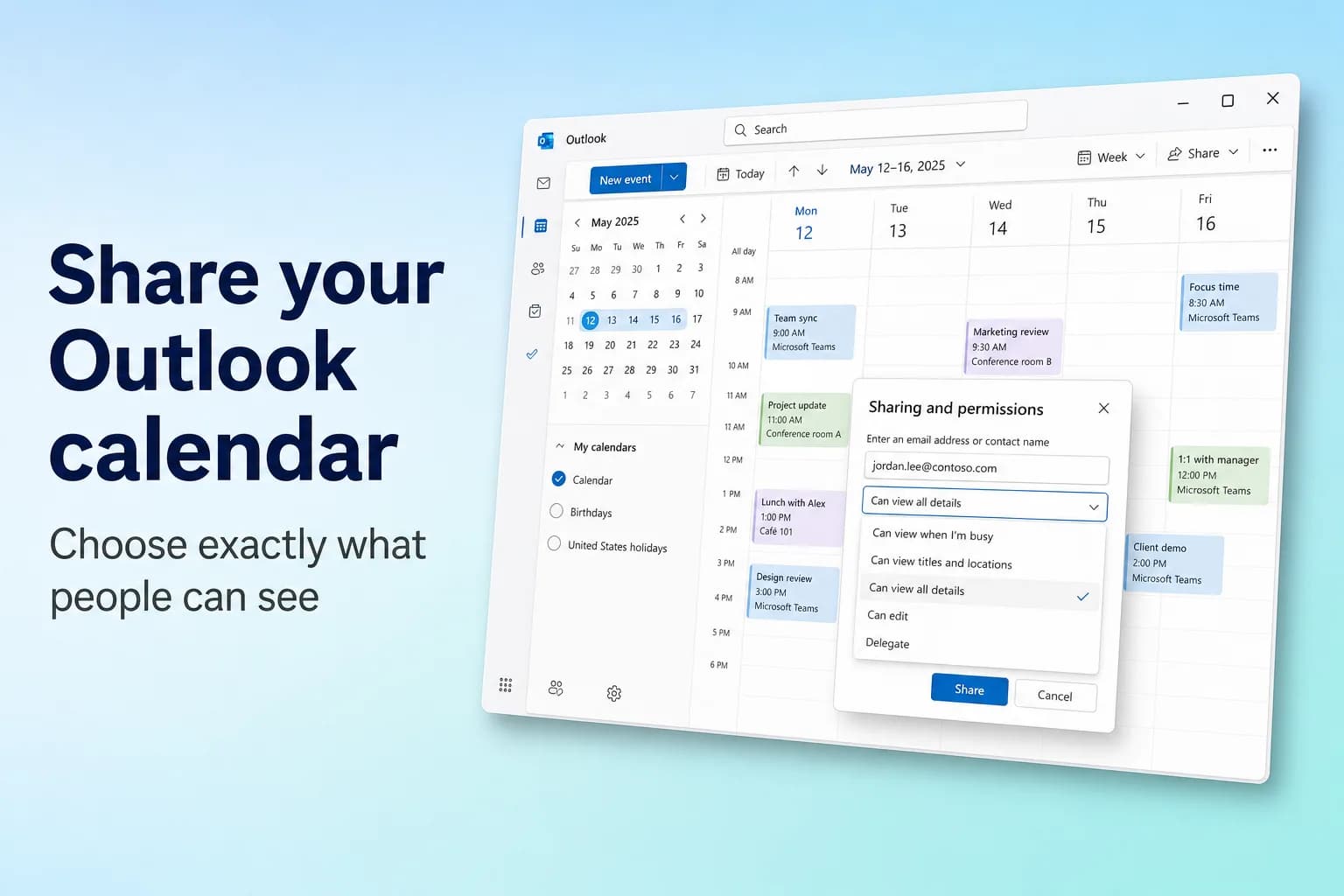
لـمشاركة تقويم Outlook، انتقل إلى التقويم (Calendar)، وحدّد مشاركة التقويم (Share calendar) في علامة التبويب الصفحة الرئيسية (أو انقر بزر الماوس الأيمن على التقويم واختر المشاركة والأذونات، Sharing and permissions)، وأدخل اسم الشخص أو عنوان بريده الإلكتروني، واختر مستوى إذن مثل يمكنه عرض كل التفاصيل (Can view all details)، ثم حدّد مشاركة. يصله بريد دعوة، وبعد قبوله تظهر تقويمك بجانب تقويمه.
ما يمكنك مشاركته يعتمد على من يستلمه. داخل مؤسستك يمكنك منح أي شخص إذن العرض أو التحرير أو التفويض. أما من هم خارجها (بمن فيهم مستخدمو Gmail) فيمكنهم الحصول على إذن العرض فقط، وقد يقيّدهم المسؤول أكثر، وأحيانًا إلى أوقات الانشغال/التفرغ فقط.
| إصدار Outlook | من أين تبدأ المشاركة |
|---|---|
| Outlook الجديد لنظام Windows | التقويم ← الصفحة الرئيسية ← مشاركة التقويم |
| Outlook على الويب وOutlook.com | التقويم ← مشاركة، أو انقر بزر الماوس الأيمن على التقويم ← المشاركة والأذونات |
| Outlook الكلاسيكي لنظام Windows | التقويم ← الصفحة الرئيسية ← مشاركة التقويم (يفتح خصائص التقويم) |
| Outlook لـ Mac | انقر مع الضغط على Control على التقويم ← أذونات المشاركة (Sharing Permissions) |
| Outlook لـ iPhone وAndroid | التقويم ← قائمة التقويم ← أيقونة الترس بجانب التقويم |
| شخص لا يستخدم Outlook | انشر رابط ICS أو HTML من الإعدادات |
مستويات الإذن: ما يعرضه كل مستوى
اختر أدنى مستوى يؤدي الغرض. ويمكنك تغييره لاحقًا في أي وقت.
| مستوى الإذن | ما يستطيع الشخص الآخر فعله | هل يتوفر لمن هم خارج مؤسستك؟ |
|---|---|---|
| يمكنه عرض الأوقات التي أكون فيها مشغولاً (Can view when I'm busy) | يرى فقط متى تكون مشغولاً، دون عناوين أو تفاصيل | نعم |
| يمكنه عرض العناوين والمواقع (Can view titles and locations) | يرى أوقات الانشغال مع عنوان كل حدث وموقعه | نعم، إذا سمح المسؤول بذلك |
| يمكنه عرض كل التفاصيل (Can view all details) | يرى كل شيء عن أحداثك، لكنه لا يستطيع تغييرها | نعم، إذا سمح المسؤول بذلك |
| يمكنه التحرير (Can edit) | يعرض الأحداث في تقويمك وينشئها ويغيّرها ويحذفها | لا (يمكن لحسابات Outlook.com الشخصية مشاركة إذن التحرير) |
| مفوَّض (Delegate) | كل ما يستطيعه المحرر، إضافة إلى استلام دعوات الاجتماعات والرد عليها نيابةً عنك | لا، داخل المؤسسة نفسها فقط، وللتقويم الأساسي فقط |
تبقى الأحداث المعلَّمة بأنها خاصة (Private) مخفية في كل المستويات (يرى الناس فقط أنك مشغول)، ما لم تسمح لمفوَّض بعرضها.
مشاركة تقويمك في Outlook الجديد أو Outlook على الويب
يستخدم Outlook الجديد لنظام Windows وOutlook على الويب (outlook.office.com) وOutlook.com الخطوات نفسها:
- حدّد التقويم في جزء التنقل.
- في علامة التبويب الصفحة الرئيسية، حدّد مشاركة التقويم. وإذا كان لديك أكثر من تقويم، فاختر التقويم الذي تريد مشاركته. ويمكنك أيضًا النقر بزر الماوس الأيمن على تقويم ضمن تقاويمي (My calendars) واختيار المشاركة والأذونات.
- في المربع الموجود في الأعلى، اكتب اسم الشخص أو عنوان بريده الإلكتروني. اخترْه من القائمة، أو اضغط Enter إذا لم يظهر. تضيف شخصًا واحدًا في كل مرة.
- افتح القائمة المنسدلة بجانب اسمه واختر مستوى إذن.
- حدّد مشاركة.
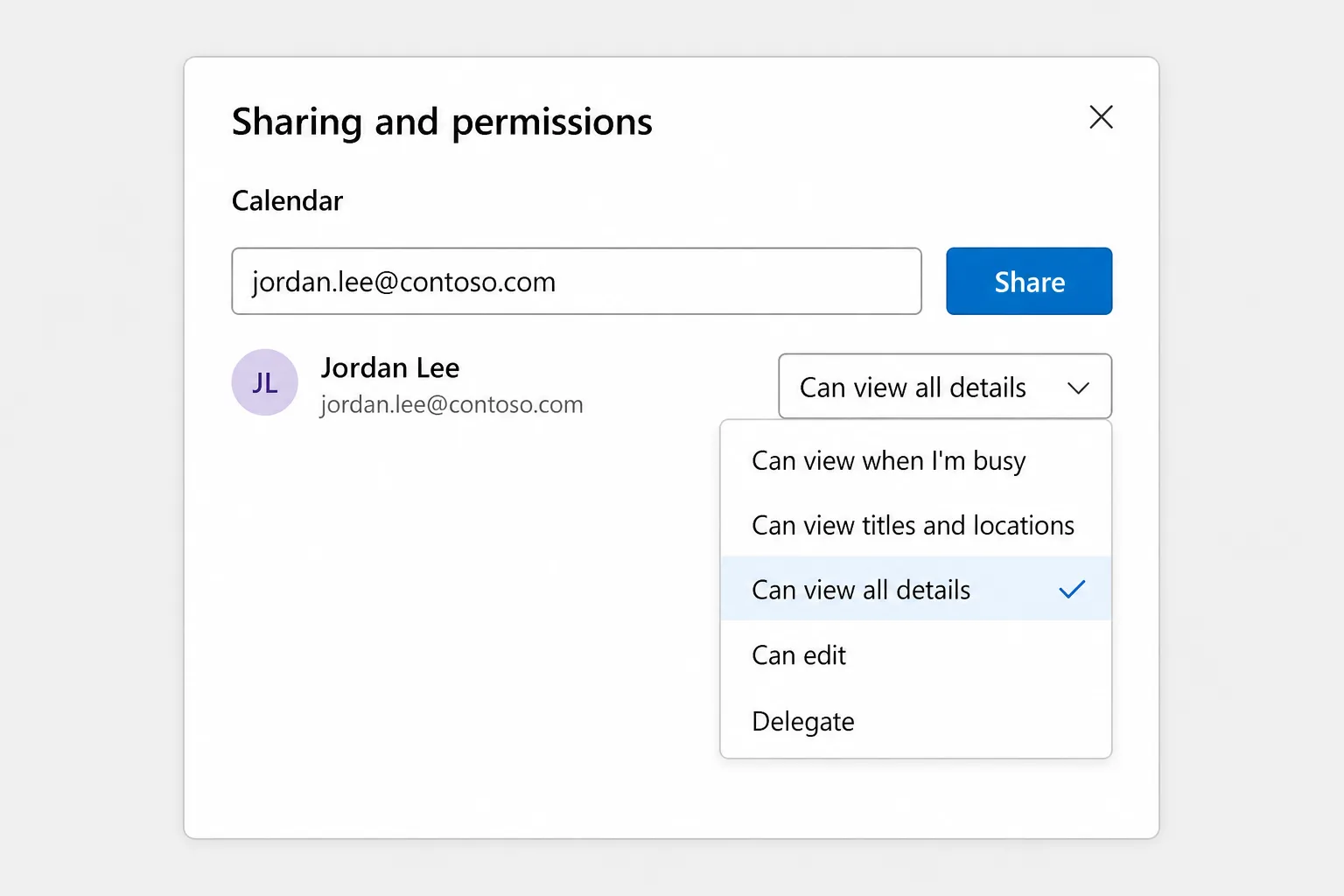
إذا اخترت مفوَّض، تظهر خيارات إضافية: السماح للمفوَّض بعرض الأحداث الخاصة (Let delegate view private events)، وتحت المفوَّضون (Delegates) إعداد إرسال الدعوات والردود إلى (Send invitations and responses to) حيث تختار المفوَّض فقط أو المفوَّض مع إرسال نسخة إليّ أو المفوَّض وأنا معًا. لا يعمل إذن التفويض إلا على تقويمك الرئيسي؛ أما المحررون فيمكن إضافتهم إلى أي تقويم تملكه.
تقدم حسابات Outlook.com الشخصية مستويات أقل: يمكنك مشاركة إذن العرض أو التحرير، لكن ليس إذن التفويض.
مشاركة تقويمك في Outlook الكلاسيكي لنظام Windows
- افتح التقويم.
- في علامة التبويب الصفحة الرئيسية، حدّد مشاركة التقويم (Share Calendar) واختر التقويم من القائمة. (في الشريط الكامل، يفتح أذونات التقويم (Calendar Permissions) في المجموعة نفسها النافذة ذاتها.)
- في خصائص التقويم (Calendar Properties)، في علامة التبويب الأذونات (Permissions)، حدّد إضافة (Add).
- ابحث في دفتر العناوين أو اكتب عنوان بريد إلكتروني، وحدّد إضافة، ثم موافق في مربع الحوار إضافة مستخدمين (Add Users).
- حدّد الشخص في القائمة واختر مقدار ما يستطيع رؤيته. تستخدم إصدارات Microsoft 365 الحالية المستويات نفسها الموجودة في Outlook الجديد؛ أما الإصدارات الأقدم فتعرض خيارات مثل مراجع (Reviewer) أو محرر (Editor).
- حدّد موافق. يصل الشخص بريد دعوة لقبولها.
ولمنح شخص إذن التفويض في Outlook الكلاسيكي، استخدم ملف ← إعدادات الحساب ← وصول المفوَّض ← إضافة (File ← Account Settings ← Delegate Access ← Add) بدلاً من ذلك. افتراضيًا يحصل المفوَّض على إذن محرر على تقويمك.
مشاركة تقويمك في Outlook لـ Mac
يحتاج كل منكما إلى حساب Microsoft 365 أو Exchange للعمل أو المدرسة.
- حدّد أيقونة التقويم في الشريط الجانبي.
- انقر مع الضغط على Control على التقويم الذي تريد مشاركته (أو استخدم القائمة … بجانبه) واختر أذونات المشاركة.
- في خصائص التقويم، انقر على الزر +.
- ابحث عن الشخص، واختر مستوى إذنه، وانقر على إضافة.
في Outlook القديم لـ Mac، توجد النافذة نفسها ضمن تنظيم ← أذونات التقويم (Organize ← Calendar Permissions). وهناك أمر يجب معرفته إذا كان زميلك يستخدم Mac: يحتاج إلى إذن بمستوى مراجع على الأقل (يعادل عرض كل التفاصيل) ليتمكن من فتح تقويمك. أما إذن الانشغال/التفرغ فلا يظهر إلا عندما يحدد اجتماعًا معك.
المشاركة من هاتفك
في Outlook لـ iPhone أو Android، افتح التقويم، واضغط على أيقونة التقويم أو القائمة في أعلى اليسار، ثم اضغط على أيقونة الترس بجانب التقويم الذي تريد مشاركته. من هناك يمكنك إضافة أشخاص وتحديد ما يستطيع كل منهم رؤيته أو تحريره. تعمل المشاركة مع حسابات Microsoft 365 وExchange وOutlook.com، وليس مع حسابات Gmail أو iCloud المضافة إلى التطبيق.
كيف يقبل الشخص الآخر تقويمك ويفتحه
- داخل مؤسستك: يفتح بريد الدعوة ويحدد قبول (Accept). يُضاف تقويمك إلى قائمة تقاويمه. وفي Outlook الكلاسيكي يظهر ضمن التقاويم المشتركة (Shared Calendars)، حيث يمكنه النقر بزر الماوس الأيمن عليه واختيار تراكب (Overlay) لرؤيته فوق تقويمه الخاص.
- دون انتظار دعوة: يستطيع الزملاء الذين لديهم حساب عمل أو مدرسة إضافة تقويمك بأنفسهم في Outlook الجديد عبر إضافة تقويم ← إضافة من الدليل (Add calendar ← Add from directory)، ما دمت قد منحتهم الوصول.
- مستخدمو Outlook.com يصلهم بريد فيه زر قبول وعرض التقويم (Accept and view calendar).
- على الهاتف: إذا كان في البريد زر قبول، فاضغط عليه. وإذا كان فيه رابط فقط، فيفتح الرابط Outlook على الويب لإكمال القبول.
مشاركة تقويمك مع مستخدمي Gmail وGoogle Calendar
أمامك خياران.
أرسل دعوة مشاركة إلى عنوانهم. لقبولها يحتاجون إلى حساب Microsoft 365 أو Outlook.com، لذا فهذا غالبًا طريق مسدود لمستخدمي Gmail.
انشر رابطًا يمكنهم الاشتراك فيه. هذا هو الطريق الموثوق:
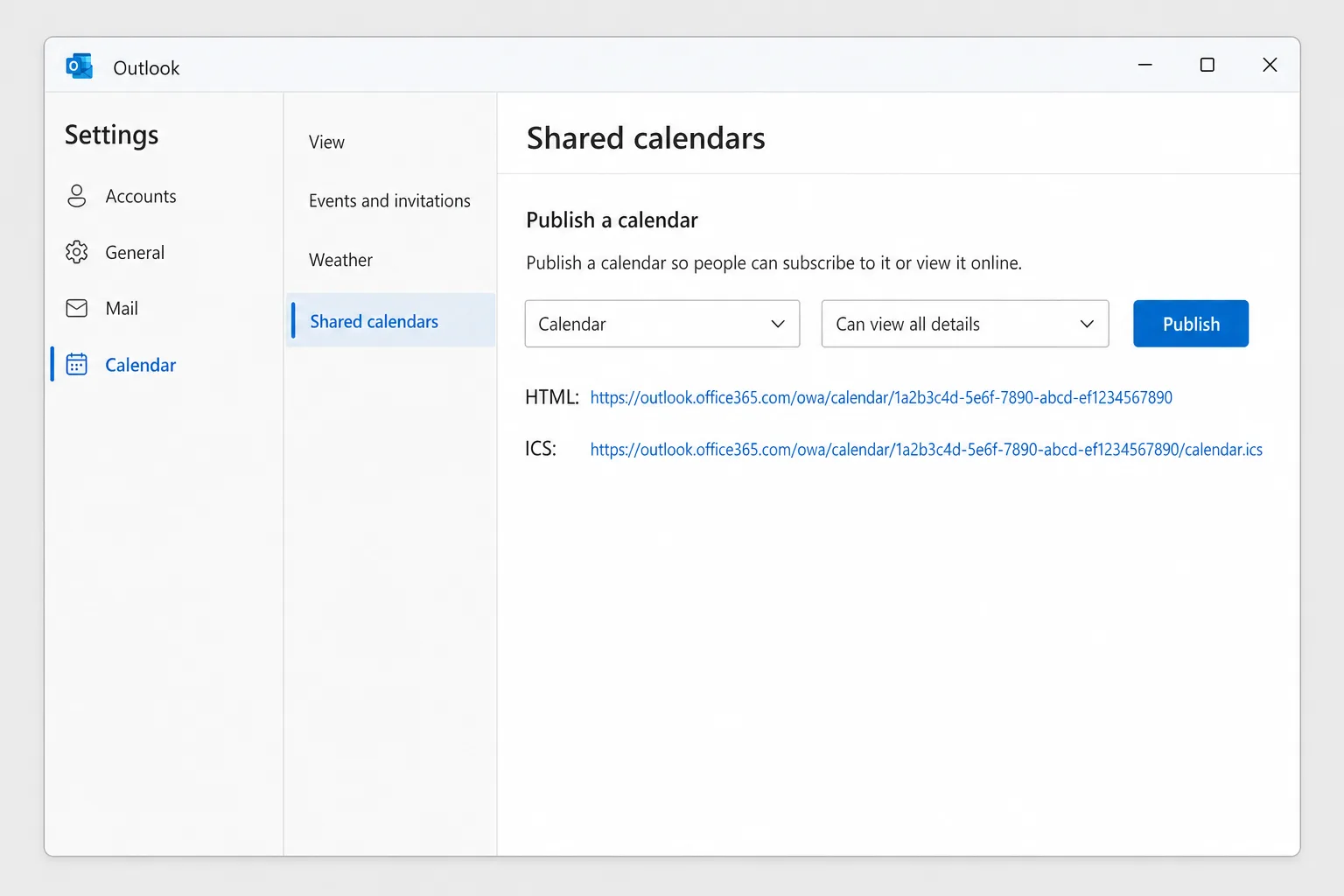
- في Outlook الجديد أو Outlook على الويب، انتقل إلى الإعدادات ← التقويم ← التقاويم المشتركة (Settings ← Calendar ← Shared calendars) (وفي Outlook الجديد يمكنك أيضًا فتحها من عرض ← إعدادات التقويم).
- تحت نشر تقويم (Publish a calendar)، اختر التقويم ومقدار التفاصيل التي تريد تضمينها، مثل يمكنه عرض كل التفاصيل، أو يمكنه عرض العناوين والمواقع لتفاصيل أقل.
- حدّد نشر (Publish). يظهر رابط HTML ورابط ICS.
- أرسل رابط ICS إلى الشخص.
في Google Calendar على الكمبيوتر، ينقرون على + بجانب التقاويم الأخرى (Other calendars)، ويختارون من عنوان URL (From URL)، ويلصقون رابط ICS وينقرون على إضافة تقويم (Add calendar). (الاشتراك عبر عنوان URL غير متاح في تطبيقات Google Calendar للهاتف، لكن بعد إضافته يظهر التقويم على هواتفهم أيضًا.)
يفتح رابط HTML تقويمك في أي متصفح. كلا الرابطين للقراءة فقط، لكن أي شخص يملكهما يستطيع رؤية تقويمك، لذا شاركهما بحذر. وتحدّث Google التقاويم المشترك فيها وفق جدولها الخاص، فقد تستغرق الأحداث الجديدة ساعات حتى تظهر. ولإلغاء الروابط، حدّد إلغاء النشر (Unpublish).
وإذا لم يظهر قسم نشر تقويم، فالأرجح أن المسؤول أوقف النشر.
تغيير الأذونات أو إيقاف المشاركة
- Outlook الجديد وOutlook على الويب: انقر بزر الماوس الأيمن على التقويم، واختر المشاركة والأذونات (أو انتقل إلى الصفحة الرئيسية ← مشاركة التقويم)، ثم غيّر المستوى من القائمة المنسدلة أو حدّد أيقونة الإزالة بجانب الشخص.
- Outlook الكلاسيكي: مجلد ← خصائص التقويم ← الأذونات، حدّد الشخص، ثم غيّر مستواه أو حدّد إزالة (Remove) وموافق.
- Outlook لـ Mac: افتح أذونات المشاركة، وحدّد الشخص، وانقر على الزر −، ثم تم.
يحتفظ من هم خارج مؤسستك بنسخة مما رأوه بالفعل، لكنها تتوقف عن التحديث. وقد تستغرق الإزالة بعض الوقت لتتزامن.
لماذا لا تعمل مشاركة التقويم
زر «مشاركة» معتم أو مفقود. عادةً يكون لدى مؤسستك سياسة تمنع مشاركة التقويم، أو تمنعها للعناوين الخارجية. والمسؤول عن تقنية المعلومات هو من يتحكم في ذلك. كما يختفي الزر إذا لم يكن التقويم لك (لا يمكنك مشاركة سوى التقاويم التي تملكها) أو إذا كان الحساب من نوع IMAP/POP مثل Gmail المضاف إلى Outlook. تتطلب المشاركة حساب Microsoft 365 أو Exchange أو Outlook.com.
«لا يمكن مشاركة هذا التقويم» (This calendar can't be shared). يعرض Outlook الكلاسيكي هذه الرسالة عندما يكون العنوان غير صالح، أو يخص مجموعة Microsoft 365 لا شخصًا، أو يخص شخصًا خارج مؤسستك عندما تكون المشاركة الخارجية غير مسموح بها. تحقق من العنوان، أو انشر رابطًا بدلاً من ذلك.
الأشخاص الخارجيون لا يرون سوى الانشغال/التفرغ. تحدد سياسة المشاركة لدى المسؤول الحد الأقصى للتفاصيل للنطاقات الخارجية. واختيار يمكنه عرض كل التفاصيل في Outlook لن يتجاوزها.
الشخص الآخر لا يرى تقويمك. تحقق من أنه قبل الدعوة فعلاً (تصل أحيانًا إلى البريد غير الهام)، وأنه يفتحها بالحساب الذي شاركت معه. ويحتاج مستخدمو Mac إلى إذن بمستوى مراجع على الأقل. وعلى الجوال، قد يلزم تشغيل التقاويم المشتركة في قائمة التقاويم قبل أن تظهر.
الأحداث مفقودة أو قديمة. تتزامن التقاويم المشتركة عادةً بسرعة، لكن اشتراكات ICS تتحدث وفق جدول تطبيق المستلم، والتأخير لساعات أمر طبيعي في Google Calendar.
الأسئلة الشائعة
كيف أشارك تقويم Outlook دون إظهار التفاصيل؟ اختر يمكنه عرض الأوقات التي أكون فيها مشغولاً. يرى الشخص الآخر كتل أوقات الانشغال دون عناوين أو مواقع أو حضور. وللحدث الحساس الواحد، علّمه بأنه خاص بدلاً من ذلك.
هل يمكنني مشاركة تقويم Outlook مع شخص لا يستخدم Outlook؟ نعم. انشر تقويمك من الإعدادات ← التقويم ← التقاويم المشتركة وأرسل إليه رابط ICS. يعمل في Google Calendar وApple Calendar ومعظم تطبيقات التقويم الأخرى، للقراءة فقط.
هل يستطيع أحد تحرير تقويم Outlook الخاص بي؟ نعم، إذا كان في مؤسستك (أو كنتما تستخدمان Outlook.com) ومنحته يمكنه التحرير أو مفوَّض. أما من هم خارج مؤسستك فيمكنهم العرض فقط.
ما الفرق بين المشاركة والنشر؟ المشاركة ترسل دعوة إلى أشخاص محددين ويمكنك منحهم إذن التحرير. أما النشر فينشئ رابطًا للقراءة فقط يستطيع أي شخص يملكه فتحه، وهو مفيد لمن لا يستخدمون Outlook.
هل سيرى الناس مواعيدي الخاصة؟ لا. تظهر الأحداث المعلَّمة بأنها خاصة كوقت انشغال فقط، مهما كان المستوى الذي شاركته، ما لم تسمح لمفوَّض بعرض الأحداث الخاصة.
اقضِ وقتًا أقل في تبادل رسائل الجدولة
تقلل مشاركة تقويمك من رسائل «متى تكون متفرغًا؟»، لكن سلاسل رسائل الاجتماعات تظل تتراكم: يقترح أحدهم الثلاثاء، ولا يستطيع آخر إلا الخميس، وبعد ثلاثة ردود لا أحد متأكد مما تم الاتفاق عليه. يلخّص CoreGPT for Outlook سلسلة رسائل طويلة في بضعة أسطر، فترى القرارات والأسئلة المفتوحة والخطوات التالية دون إعادة قراءة كل رسالة. ويمكنك البدء مجانًا، ويعمل في Outlook الجديد وOutlook الكلاسيكي وOutlook على الويب.
 CoreGPT
Priya Shah
Re: الجدول الزمني لإطلاق الربع الرابع
هل يمكننا تأكيد المواعيد…
Marco Rossi
تجديد العقد
مرفق النسخة المحدثة…
الدعم
تم حل التذكرة رقم 4821#
تمت معالجة طلبك…
Emma Clark
غداء يوم الخميس؟
هل أنت متاح حوالي…
Re: الجدول الزمني لإطلاق الربع الرابع
Priya Shah
يحتاج التسويق إلى النص النهائي بحلول 28 أكتوبر إذا أبقينا على إطلاق 3 نوفمبر. هل يمكن للهندسة تأكيد أن نسخة الإصدار المرشحة في موعدها؟
Daniel Kim
النسخة المرشحة في موعدها بحلول 30 أكتوبر. يحتاج فريق ضمان الجودة إلى يومين إضافيين لمسار المدفوعات، لذا فإن 3 نوفمبر ضيق لكنه ممكن.
Priya Shah
إذا تأخر ضمان الجودة، فهل ننقل الإطلاق إلى 5 نوفمبر بدلًا من ذلك؟
الملخص:
- الإطلاق مخطط له في 3 نوفمبر
- النسخة المرشحة بحلول 30 أكتوبر، وضمان الجودة يحتاج يومين إضافيين
- خيار: نقل الإطلاق إلى 5 نوفمبر
جرّبه: CoreGPT for Outlook
قراءات ذات صلة: