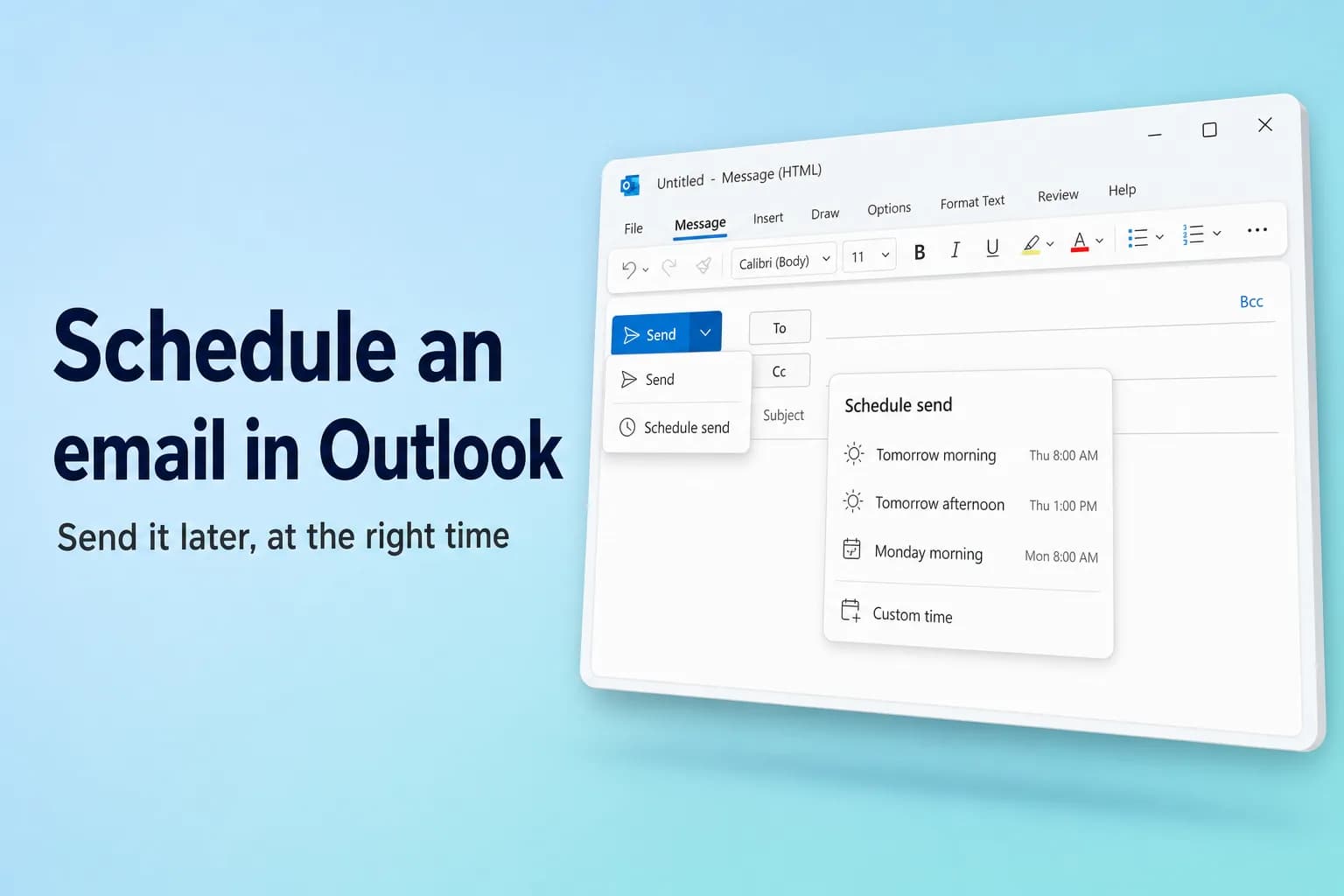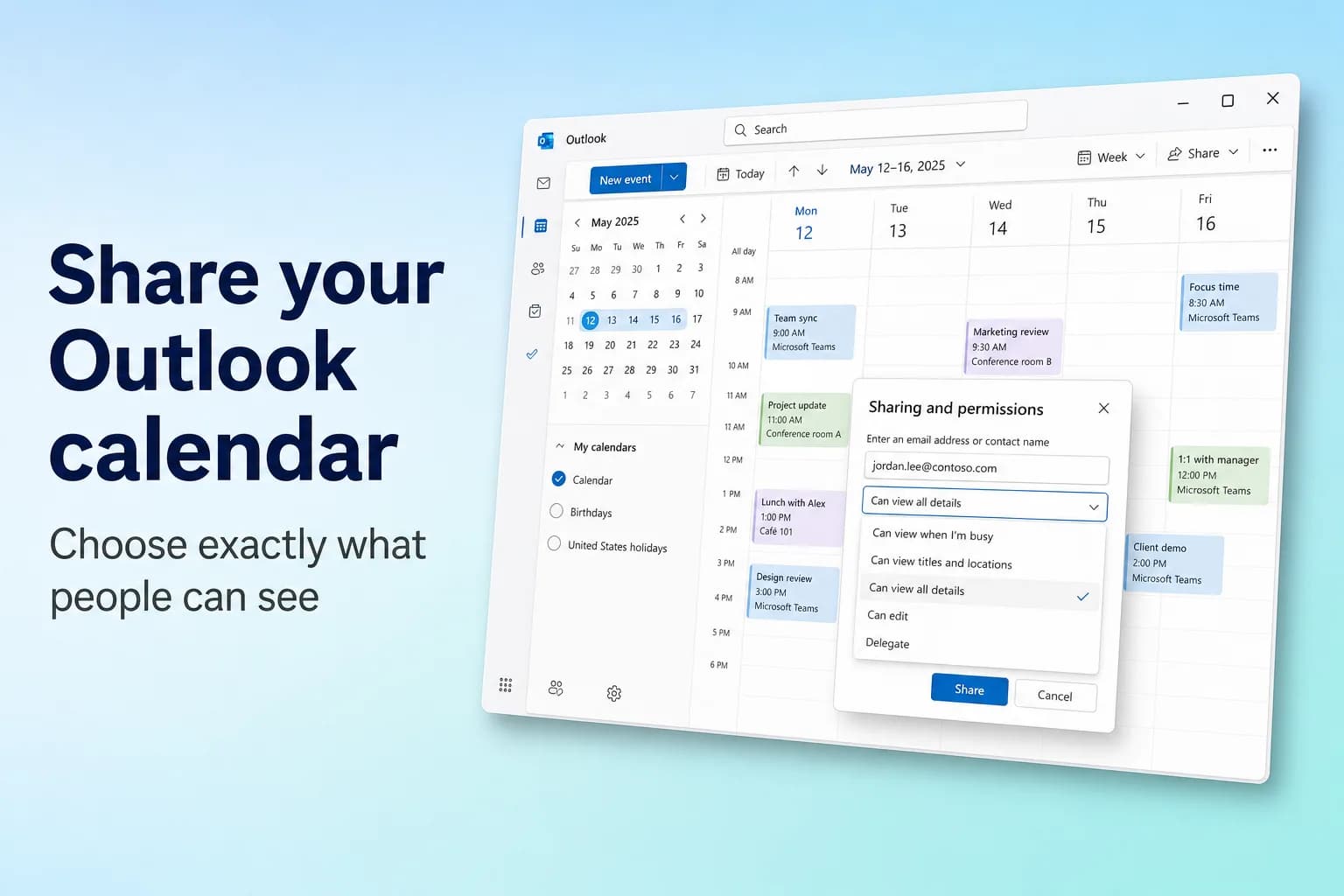
Per condividere il calendario di Outlook, vai su Calendario, seleziona Condividi calendario nella scheda Home (oppure fai clic con il pulsante destro sul calendario e scegli Condivisione e autorizzazioni), inserisci il nome o l'indirizzo email della persona, scegli un livello di autorizzazione come Può visualizzare tutti i dettagli e seleziona Condividi. La persona riceve un invito via email e, una volta accettato, il tuo calendario compare accanto al suo.
Ciò che puoi condividere dipende da chi lo riceve. All'interno della tua organizzazione puoi dare a chiunque accesso in visualizzazione, in modifica o come delegato. Le persone esterne (compresi gli utenti Gmail) possono ricevere solo l'accesso in visualizzazione e il tuo amministratore può limitarle ulteriormente, a volte ai soli orari di disponibilità (libero/occupato).
| Versione di Outlook | Da dove iniziare a condividere |
|---|---|
| Nuovo Outlook per Windows | Calendario → Home → Condividi calendario |
| Outlook sul web e Outlook.com | Calendario → Condividi, oppure clic con il pulsante destro sul calendario → Condivisione e autorizzazioni |
| Outlook classico per Windows | Calendario → Home → Condividi calendario (apre Proprietà calendario) |
| Outlook per Mac | Control-clic sul calendario → Autorizzazioni di condivisione |
| Outlook per iPhone e Android | Calendario → menu del calendario → icona a forma di ingranaggio accanto al calendario |
| Chi non usa Outlook | Pubblica un link ICS o HTML dalle impostazioni |
Livelli di autorizzazione: cosa mostra ciascuno
Scegli il livello più basso che basta allo scopo. Potrai cambiarlo in qualsiasi momento.
| Livello di autorizzazione | Cosa può fare l'altra persona | Disponibile per persone esterne all'organizzazione? |
|---|---|---|
| Può visualizzare quando sono occupato | Vede solo quando sei occupato, senza titoli né dettagli | Sì |
| Può visualizzare titoli e posizioni | Vede gli orari di occupato più titolo e posizione di ogni evento | Sì, se l'amministratore lo consente |
| Può visualizzare tutti i dettagli | Vede tutto dei tuoi eventi, ma non può modificarli | Sì, se l'amministratore lo consente |
| Può modificare | Visualizza, crea, modifica ed elimina eventi nel tuo calendario | No (gli account personali Outlook.com possono condividere l'accesso in modifica) |
| Delegato | Tutto ciò che può fare chi modifica, più ricevere e rispondere agli inviti a riunioni al posto tuo | No, solo nella stessa organizzazione e solo per il calendario principale |
Gli eventi contrassegnati come Privato restano nascosti a ogni livello (le persone vedono solo che sei occupato), a meno che tu non consenta a un delegato di visualizzarli.
Condividere il calendario nel nuovo Outlook o in Outlook sul web
Il nuovo Outlook per Windows, Outlook sul web (outlook.office.com) e Outlook.com seguono gli stessi passaggi:
- Seleziona Calendario nel riquadro di spostamento.
- Nella scheda Home, seleziona Condividi calendario. Se hai più di un calendario, scegli quello da condividere. Puoi anche fare clic con il pulsante destro su un calendario sotto I miei calendari e scegliere Condivisione e autorizzazioni.
- Nella casella in alto, digita il nome o l'indirizzo email della persona. Selezionala dall'elenco, oppure premi Invio se non compare. Aggiungi una persona alla volta.
- Apri il menu a discesa accanto al suo nome e scegli un livello di autorizzazione.
- Seleziona Condividi.
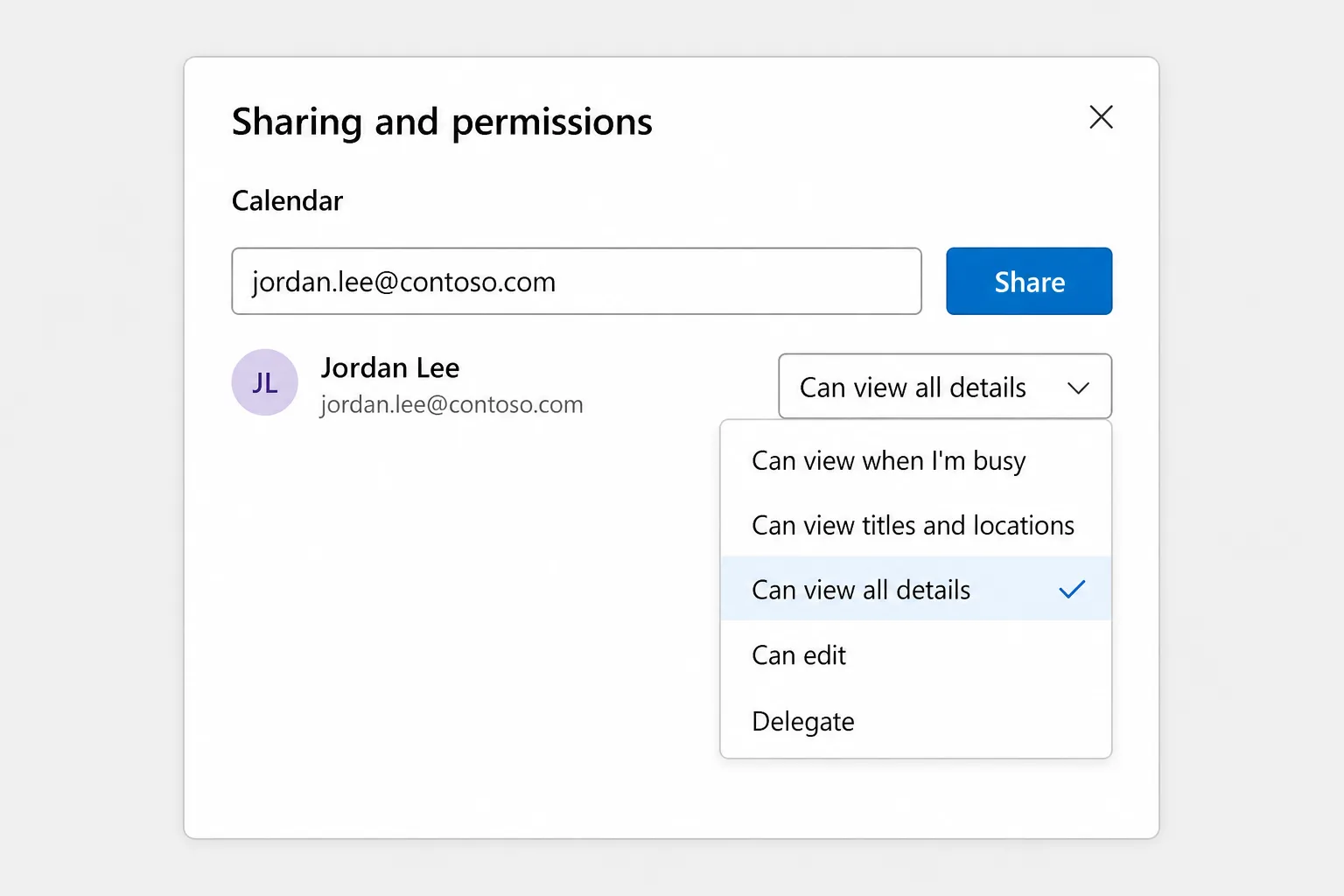
Se scegli Delegato, compaiono opzioni aggiuntive: Consenti al delegato di visualizzare gli eventi privati e, sotto Delegati, l'impostazione Invia inviti e risposte a, dove scegli Solo delegato, Delegato e inviami una copia oppure Sia il delegato che me. L'accesso come delegato funziona solo sul calendario principale; chi può modificare può essere aggiunto a qualsiasi calendario di tua proprietà.
Gli account personali Outlook.com offrono meno livelli: puoi condividere l'accesso in visualizzazione o in modifica, ma non quello come delegato.
Condividere il calendario in Outlook classico per Windows
- Apri il Calendario.
- Nella scheda Home, seleziona Condividi calendario e scegli il calendario dall'elenco. (Nella barra multifunzione completa, Autorizzazioni calendario nello stesso gruppo apre la stessa finestra.)
- In Proprietà calendario, nella scheda Autorizzazioni, seleziona Aggiungi.
- Cerca nella rubrica oppure digita un indirizzo email, seleziona Aggiungi, poi OK nella finestra Aggiungi utenti.
- Seleziona la persona nell'elenco e scegli quanto può vedere. Le versioni attuali di Microsoft 365 usano gli stessi livelli del nuovo Outlook; le versioni meno recenti mostrano opzioni come Revisore (Reviewer) o Editor.
- Seleziona OK. La persona riceve un invito via email da accettare.
Per dare a qualcuno l'accesso come delegato in Outlook classico, usa invece File → Impostazioni account → Accesso delegato → Aggiungi. Per impostazione predefinita, un delegato ottiene l'autorizzazione Editor sul tuo calendario.
Condividere il calendario in Outlook per Mac
Sia tu sia l'altra persona dovete avere un account aziendale o dell'istituto di istruzione Microsoft 365 o Exchange.
- Seleziona l'icona del calendario nella barra laterale.
- Fai Control-clic sul calendario da condividere (oppure usa il menu … accanto) e scegli Autorizzazioni di condivisione.
- In Proprietà calendario, fai clic sul pulsante +.
- Cerca la persona, scegli il livello di autorizzazione e fai clic su Aggiungi.
Nella versione legacy di Outlook per Mac, la stessa finestra si trova in Organizza → Autorizzazioni calendario. Una cosa da sapere se il tuo collega usa un Mac: gli serve almeno l'accesso a livello Revisore (equivalente a visualizzare tutti i dettagli) per aprire il tuo calendario. L'accesso ai soli orari libero/occupato compare solo quando pianifica una riunione con te.
Condividere dallo smartphone
In Outlook per iPhone o Android, apri Calendario, tocca l'icona o il menu del calendario in alto a sinistra, poi tocca l'icona a forma di ingranaggio accanto al calendario da condividere. Da lì puoi aggiungere persone e impostare cosa può vedere o modificare ciascuna. La condivisione funziona con gli account Microsoft 365, Exchange e Outlook.com, non con gli account Gmail o iCloud aggiunti all'app.
Come l'altra persona accetta e apre il tuo calendario
- All'interno della tua organizzazione: apre l'email di invito e seleziona Accetta. Il tuo calendario viene aggiunto al suo elenco dei calendari. In Outlook classico compare sotto Calendari condivisi, dove può fare clic con il pulsante destro e scegliere Sovrapponi per vederlo sopra il proprio.
- Senza aspettare un invito: i colleghi con un account aziendale o dell'istituto di istruzione possono aggiungere da soli il tuo calendario nel nuovo Outlook con Aggiungi calendario → Aggiungi da directory, purché tu abbia concesso loro l'accesso.
- Gli utenti Outlook.com ricevono un'email con un pulsante Accetta e visualizza calendario.
- Su smartphone: se l'email ha un pulsante Accetta, toccalo. Se ha solo un link, il link apre Outlook sul web per completare l'accettazione.
Condividere il calendario con gli utenti Gmail e Google Calendar
Hai due possibilità.
Inviare un invito di condivisione al loro indirizzo. Per accettarlo serve un account Microsoft 365 o Outlook.com, quindi per gli utenti Gmail spesso è un vicolo cieco.
Pubblicare un link a cui possono iscriversi. È la strada affidabile:
- Nel nuovo Outlook o in Outlook sul web, vai su Impostazioni → Calendario → Calendari condivisi (nel nuovo Outlook puoi aprirle anche da Visualizza → Impostazioni calendario).
- Sotto Pubblica un calendario, scegli il calendario e il livello di dettaglio da includere, per esempio Può visualizzare tutti i dettagli, oppure Può visualizzare titoli e posizioni per mostrare meno.
- Seleziona Pubblica. Compaiono un link HTML e un link ICS.
- Invia il link ICS alla persona.
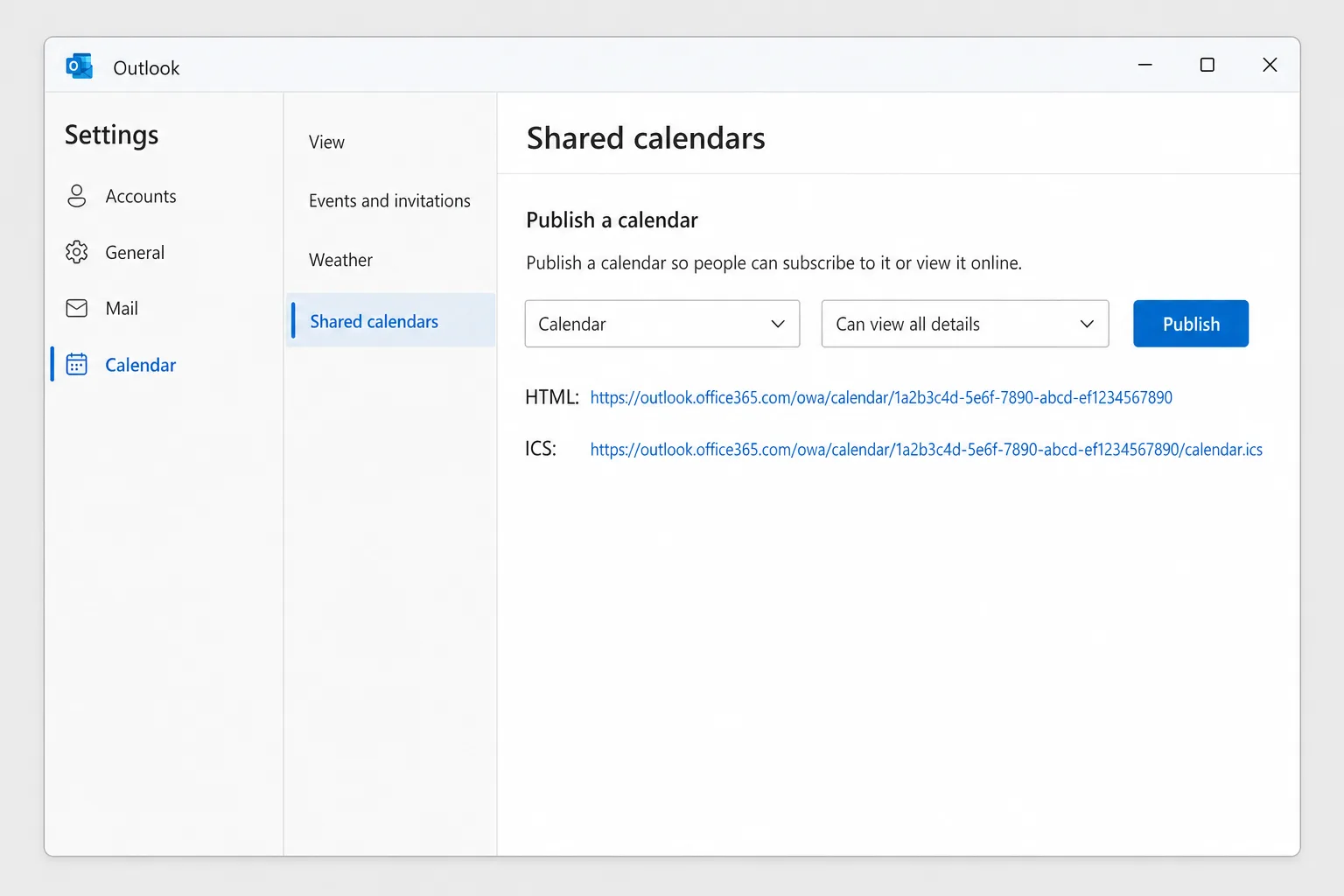
In Google Calendar su computer, la persona fa clic sul + accanto a Altri calendari, sceglie Da URL, incolla il link ICS e fa clic su Aggiungi calendario. (L'iscrizione tramite URL non è disponibile nelle app di Google Calendar per smartphone, ma una volta aggiunto, il calendario compare anche sul telefono.)
Il link HTML apre il tuo calendario in qualsiasi browser. Entrambi i link sono di sola lettura, ma chiunque li possieda può vedere il tuo calendario, quindi condividili con attenzione. Google aggiorna i calendari sottoscritti con i propri tempi, quindi i nuovi eventi possono impiegare ore a comparire. Per revocare i link, seleziona Annulla pubblicazione.
Se non c'è la sezione Pubblica un calendario, probabilmente l'amministratore ha disattivato la pubblicazione.
Cambiare le autorizzazioni o smettere di condividere
- Nuovo Outlook e Outlook sul web: fai clic con il pulsante destro sul calendario, scegli Condivisione e autorizzazioni (oppure vai su Home → Condividi calendario), poi cambia il livello nel menu a discesa o seleziona l'icona di rimozione accanto alla persona.
- Outlook classico: Cartella → Proprietà calendario → Autorizzazioni, seleziona la persona, poi cambia il suo livello oppure seleziona Rimuovi e OK.
- Outlook per Mac: apri Autorizzazioni di condivisione, seleziona la persona, fai clic sul pulsante −, poi su Fine.
Le persone esterne all'organizzazione conservano una copia di ciò che hanno già visto, ma smette di aggiornarsi. La rimozione può richiedere un po' di tempo per sincronizzarsi.
Perché la condivisione del calendario non funziona
Il pulsante Condividi è disattivato o manca. Di solito la tua organizzazione ha un criterio che blocca la condivisione del calendario, o la blocca per gli indirizzi esterni. A deciderlo è l'amministratore IT. Manca anche se il calendario non è tuo (puoi condividere solo i calendari di cui sei proprietario) o se l'account è un account IMAP/POP come Gmail aggiunto a Outlook. La condivisione richiede un account Microsoft 365, Exchange o Outlook.com.
"Questo calendario non può essere condiviso." Outlook classico mostra questo messaggio quando l'indirizzo non è valido, appartiene a un gruppo di Microsoft 365 invece che a una persona, oppure appartiene a qualcuno esterno alla tua organizzazione quando la condivisione esterna non è consentita. Controlla l'indirizzo oppure pubblica un link.
Le persone esterne vedono solo libero/occupato. Il criterio di condivisione dell'amministratore stabilisce il livello massimo di dettaglio per i domini esterni. Scegliere Può visualizzare tutti i dettagli in Outlook non lo aggira.
L'altra persona non vede il tuo calendario. Controlla che abbia davvero accettato l'invito (a volte finisce in Posta indesiderata) e che lo stia aprendo con l'account a cui hai condiviso. Gli utenti Mac hanno bisogno almeno dell'accesso a livello Revisore. Su dispositivi mobili, i calendari condivisi potrebbero dover essere attivati nell'elenco dei calendari prima di comparire.
Gli eventi mancano o non sono aggiornati. I calendari condivisi di solito si sincronizzano in fretta, ma le iscrizioni ICS si aggiornano con i tempi dell'app del destinatario, e ritardi di ore sono normali in Google Calendar.
Domande frequenti
Come si condivide il calendario di Outlook senza mostrare i dettagli? Scegli Può visualizzare quando sono occupato. L'altra persona vede blocchi di tempo occupato senza titoli, posizioni o partecipanti. Per un singolo evento riservato, contrassegnalo invece come Privato.
Posso condividere il calendario di Outlook con qualcuno che non usa Outlook? Sì. Pubblica il calendario da Impostazioni → Calendario → Calendari condivisi e invia il link ICS. Funziona in Google Calendar, Calendario di Apple e nella maggior parte delle altre app di calendario, in sola lettura.
Qualcuno può modificare il mio calendario di Outlook? Sì, se è nella tua organizzazione (o se entrambi usate Outlook.com) e gli dai Può modificare o Delegato. Le persone esterne all'organizzazione possono solo visualizzarlo.
Qual è la differenza tra condividere e pubblicare? Condividere invia un invito a persone specifiche e puoi dare l'accesso in modifica. Pubblicare crea un link di sola lettura che chiunque lo possieda può aprire, comodo per chi non usa Outlook.
Le persone vedranno i miei appuntamenti privati? No. Gli eventi contrassegnati come Privato compaiono solo come tempo occupato, qualunque livello tu abbia condiviso, a meno che tu non consenta a un delegato di visualizzare gli eventi privati.
Meno tempo perso nel botta e risposta degli appuntamenti
Condividere il calendario riduce le email "quando sei libero?", ma i thread sulle riunioni continuano ad accumularsi: qualcuno propone martedì, un altro può solo giovedì e dopo tre risposte nessuno sa più cosa è stato deciso. CoreGPT for Outlook riassume un thread lungo in poche righe, così vedi decisioni, questioni aperte e prossimi passi senza rileggere ogni messaggio. Si può iniziare gratis e funziona nel nuovo Outlook, in Outlook classico e in Outlook sul web.
 CoreGPT
Priya Shah
R: Tempistiche del lancio T4
Possiamo confermare le date…
Marco Rossi
Rinnovo del contratto
In allegato trovi la versione aggiornata…
Assistenza
Ticket #4821 risolto
La tua richiesta è stata…
Emma Clark
Pranzo giovedì?
Sei libera verso…
R: Tempistiche del lancio T4
Priya Shah
Il marketing ha bisogno dei testi definitivi entro il 28 ott se manteniamo il lancio del 3 nov. L'ingegneria può confermare che la release candidate è in linea con i tempi?
Daniel Kim
La RC è in linea per il 30 ott. Il QA ha bisogno di due giorni in più per il flusso dei pagamenti, quindi il 3 nov è tirato ma fattibile.
Priya Shah
Se il QA slitta, dovremmo spostare il lancio al 5 nov?
Riepilogo:
- Lancio previsto per il 3 nov
- RC attesa per il 30 ott, il QA ha bisogno di 2 giorni in più
- Opzione: spostare il lancio al 5 nov
Provalo: CoreGPT for Outlook
Da leggere anche: