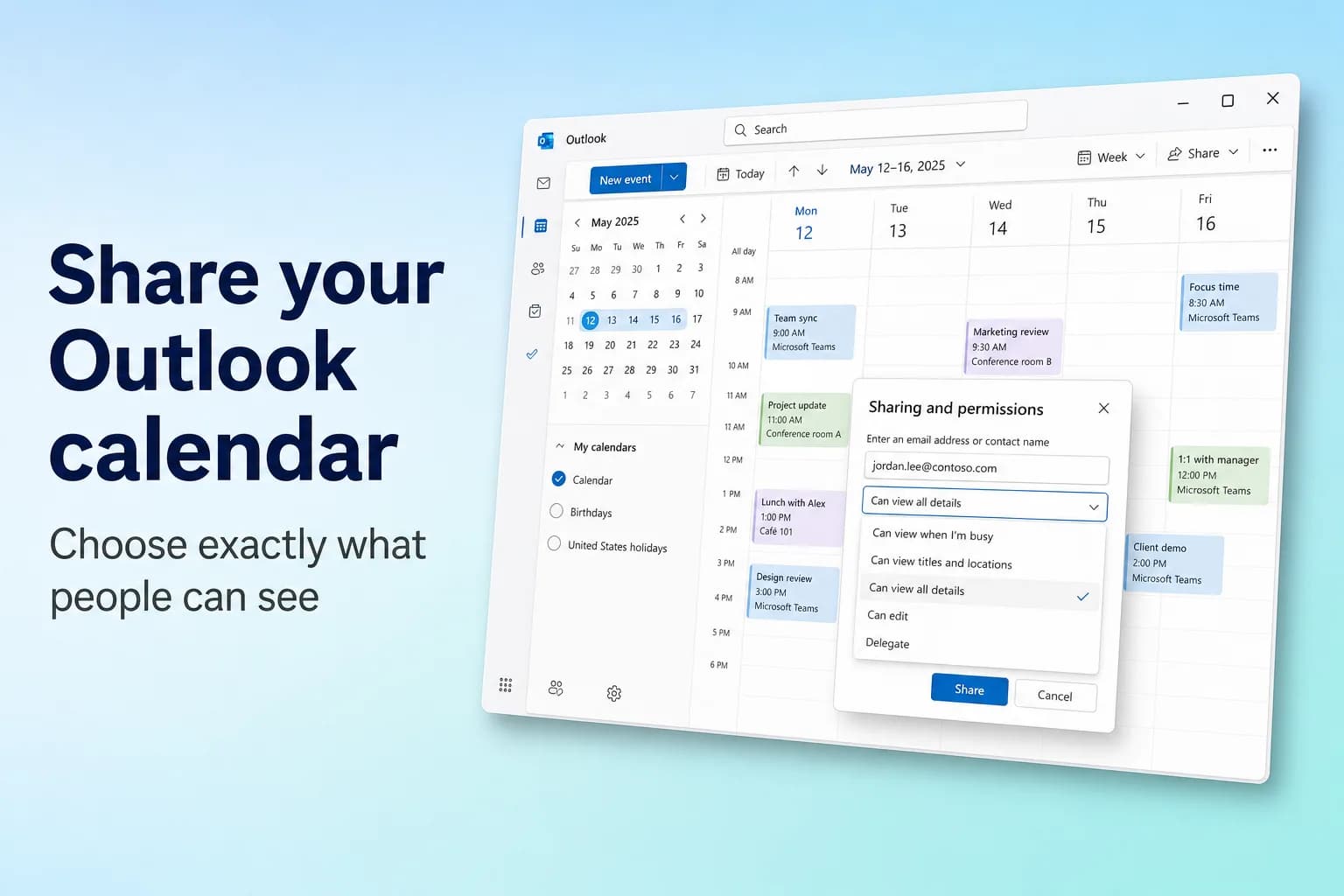
Untuk membagikan kalender Outlook, buka Kalender, pilih Bagikan kalender (Share calendar) di tab Beranda (atau klik kanan kalender lalu pilih Berbagi dan izin, Sharing and permissions), masukkan nama atau alamat email orangnya, pilih tingkat izin seperti Dapat melihat semua detail, lalu pilih Bagikan. Mereka akan menerima undangan lewat email, dan setelah menerimanya, kalender Anda muncul di samping kalender mereka.
Apa yang bisa Anda bagikan tergantung pada siapa penerimanya. Di dalam organisasi Anda sendiri, Anda bisa memberi siapa pun akses lihat, edit, atau delegasi. Orang di luar organisasi (termasuk pengguna Gmail) hanya bisa mendapat akses lihat, dan admin Anda mungkin membatasinya lebih jauh, kadang hanya sampai waktu bebas/sibuk (free/busy).
| Versi Outlook | Tempat memulai berbagi |
|---|---|
| Outlook baru untuk Windows | Kalender → Beranda → Bagikan kalender |
| Outlook di web dan Outlook.com | Kalender → Bagikan, atau klik kanan kalender → Berbagi dan izin |
| Outlook klasik untuk Windows | Kalender → Beranda → Bagikan Kalender (membuka Properti Kalender) |
| Outlook untuk Mac | Control-klik kalender → Sharing Permissions (Izin Berbagi) |
| Outlook untuk iPhone dan Android | Kalender → menu kalender → ikon roda gigi di samping kalender |
| Orang tanpa Outlook | Publikasikan tautan ICS atau HTML dari pengaturan |
Tingkat izin: apa yang ditampilkan masing-masing
Pilih tingkat terendah yang sudah cukup. Anda bisa mengubahnya kapan saja nanti.
| Tingkat izin | Yang bisa dilakukan orang lain | Tersedia untuk orang di luar organisasi Anda? |
|---|---|---|
| Dapat melihat saat saya sibuk (Can view when I'm busy) | Hanya melihat kapan Anda sibuk, tanpa judul atau detail | Ya |
| Dapat melihat judul dan lokasi (Can view titles and locations) | Melihat waktu sibuk plus judul dan lokasi setiap acara | Ya, jika admin Anda mengizinkan |
| Dapat melihat semua detail (Can view all details) | Melihat semua tentang acara Anda, tetapi tidak bisa mengubahnya | Ya, jika admin Anda mengizinkan |
| Dapat mengedit (Can edit) | Melihat, membuat, mengubah, dan menghapus acara di kalender Anda | Tidak (akun Outlook.com pribadi bisa berbagi akses edit) |
| Delegasi (Delegate) | Semua yang bisa dilakukan editor, plus menerima dan menanggapi undangan rapat atas nama Anda | Tidak, hanya dalam organisasi yang sama, hanya kalender utama |
Acara yang ditandai Pribadi (Private) tetap tersembunyi di setiap tingkat (orang hanya melihat bahwa Anda sibuk), kecuali Anda mengizinkan delegasi untuk melihatnya.
Membagikan kalender di Outlook baru atau Outlook di web
Outlook baru untuk Windows, Outlook di web (outlook.office.com), dan Outlook.com memakai langkah yang sama:
- Pilih Kalender di panel navigasi.
- Di tab Beranda, pilih Bagikan kalender. Jika Anda punya lebih dari satu kalender, pilih kalender yang ingin dibagikan. Anda juga bisa mengklik kanan sebuah kalender di bawah Kalender saya lalu memilih Berbagi dan izin.
- Di kotak paling atas, ketik nama atau alamat email orangnya. Pilih mereka dari daftar, atau tekan Enter jika tidak muncul. Anda menambahkan satu orang dalam satu waktu.
- Buka drop-down di samping nama mereka lalu pilih tingkat izin.
- Pilih Bagikan.
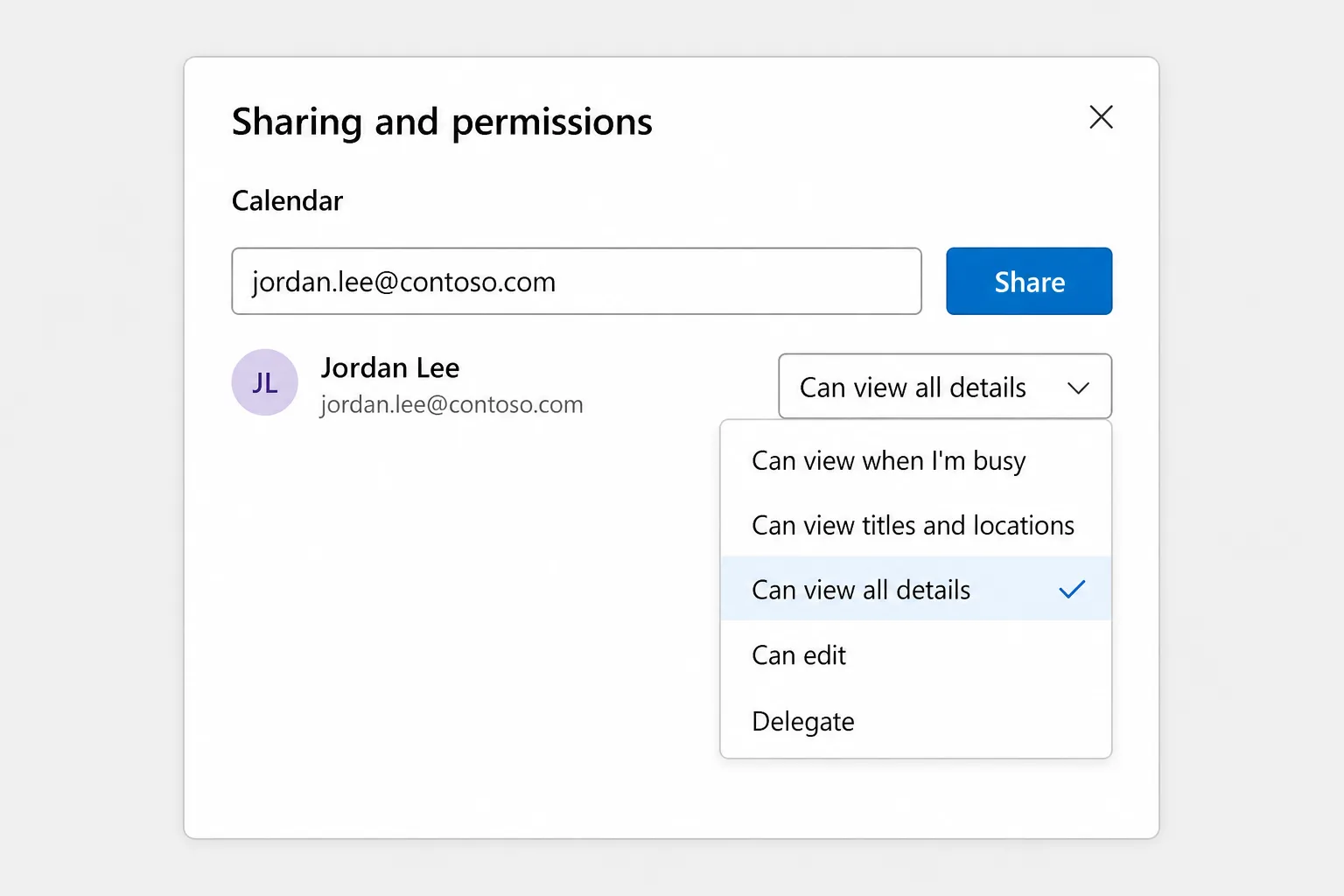
Jika Anda memilih Delegasi, opsi tambahan muncul: Izinkan delegasi melihat acara pribadi, dan di bawah Delegasi, pengaturan Kirim undangan dan tanggapan ke (Send invitations and responses to) tempat Anda memilih Hanya delegasi, Delegasi dan kirim salinan ke saya, atau Delegasi saya dan saya. Akses delegasi hanya berfungsi pada kalender utama Anda; editor bisa ditambahkan ke kalender mana pun yang Anda miliki.
Akun Outlook.com pribadi menawarkan lebih sedikit tingkat: Anda bisa membagikan akses lihat atau edit, tetapi tidak akses delegasi.
Membagikan kalender di Outlook klasik untuk Windows
- Buka Kalender Anda.
- Di tab Beranda, pilih Bagikan Kalender lalu pilih kalender dari daftar. (Di pita lengkap, Izin Kalender di grup yang sama membuka jendela yang sama.)
- Di Properti Kalender, pada tab Izin (Permissions), pilih Tambah.
- Cari di buku alamat Anda atau ketik alamat email, pilih Tambah, lalu OK di kotak dialog Tambahkan Pengguna.
- Pilih orang tersebut di daftar dan tentukan seberapa banyak yang bisa mereka lihat. Microsoft 365 versi terkini memakai tingkat yang sama dengan Outlook baru; versi lama menampilkan opsi seperti Reviewer (Peninjau) atau Editor.
- Pilih OK. Orang tersebut menerima undangan email untuk diterima.
Untuk memberi seseorang akses delegasi di Outlook klasik, gunakan File → Pengaturan Akun → Akses Delegasi → Tambah. Secara bawaan, delegasi mendapat izin Editor pada kalender Anda.
Membagikan kalender di Outlook untuk Mac
Anda dan orang lain sama-sama memerlukan akun kerja atau sekolah Microsoft 365 atau Exchange.
- Pilih ikon kalender di bilah samping.
- Control-klik kalender yang ingin Anda bagikan (atau gunakan menu … di sampingnya) lalu pilih Sharing Permissions (Izin Berbagi).
- Di Calendar Properties (Properti Kalender), klik tombol +.
- Cari orangnya, pilih tingkat izinnya, lalu klik Tambah.
Di Outlook untuk Mac versi lama, jendela yang sama ada di bawah Organize → Calendar Permissions. Satu hal yang perlu diketahui jika rekan Anda memakai Mac: mereka memerlukan akses minimal tingkat Reviewer (setara dengan melihat semua detail) untuk membuka kalender Anda. Akses bebas/sibuk hanya muncul saat mereka menjadwalkan rapat dengan Anda.
Membagikan dari ponsel
Di Outlook untuk iPhone atau Android, buka Kalender, ketuk ikon atau menu kalender di kiri atas, lalu ketuk ikon roda gigi di samping kalender yang ingin Anda bagikan. Dari sana Anda bisa menambahkan orang dan mengatur apa yang bisa dilihat atau diedit masing-masing. Berbagi berfungsi dengan akun Microsoft 365, Exchange, dan Outlook.com, bukan dengan akun Gmail atau iCloud yang ditambahkan ke aplikasi.
Cara orang lain menerima dan membuka kalender Anda
- Di dalam organisasi Anda: mereka membuka email undangan lalu memilih Terima. Kalender Anda ditambahkan ke daftar kalender mereka. Di Outlook klasik, kalender itu muncul di bawah Kalender Bersama (Shared Calendars), tempat mereka bisa mengklik kanan lalu memilih Overlay untuk melihatnya di atas kalender mereka sendiri.
- Tanpa menunggu undangan: rekan dengan akun kerja atau sekolah bisa menambahkan kalender Anda sendiri di Outlook baru lewat Tambahkan kalender → Tambahkan dari direktori, selama Anda sudah memberi mereka akses.
- Pengguna Outlook.com menerima email dengan tombol Terima dan lihat kalender.
- Di ponsel: jika email memiliki tombol Terima, ketuk tombol itu. Jika hanya ada tautan, tautan tersebut membuka Outlook di web untuk menyelesaikan penerimaan.
Membagikan kalender kepada pengguna Gmail dan Google Calendar
Anda punya dua pilihan.
Kirim undangan berbagi ke alamat mereka. Untuk menerimanya, mereka memerlukan akun Microsoft 365 atau Outlook.com, sehingga cara ini sering menemui jalan buntu bagi pengguna Gmail.
Publikasikan tautan yang bisa mereka langgani. Ini jalur yang andal:
- Di Outlook baru atau Outlook di web, buka Setelan → Kalender → Kalender bersama (di Outlook baru Anda juga bisa membukanya dari Tampilan → Setelan kalender).
- Di bawah Publikasikan kalender, pilih kalender dan seberapa banyak detail yang disertakan, misalnya Dapat melihat semua detail, atau Dapat melihat judul dan lokasi untuk detail yang lebih sedikit.
- Pilih Publikasikan. Tautan HTML dan tautan ICS akan muncul.
- Kirim tautan ICS kepada orang tersebut.
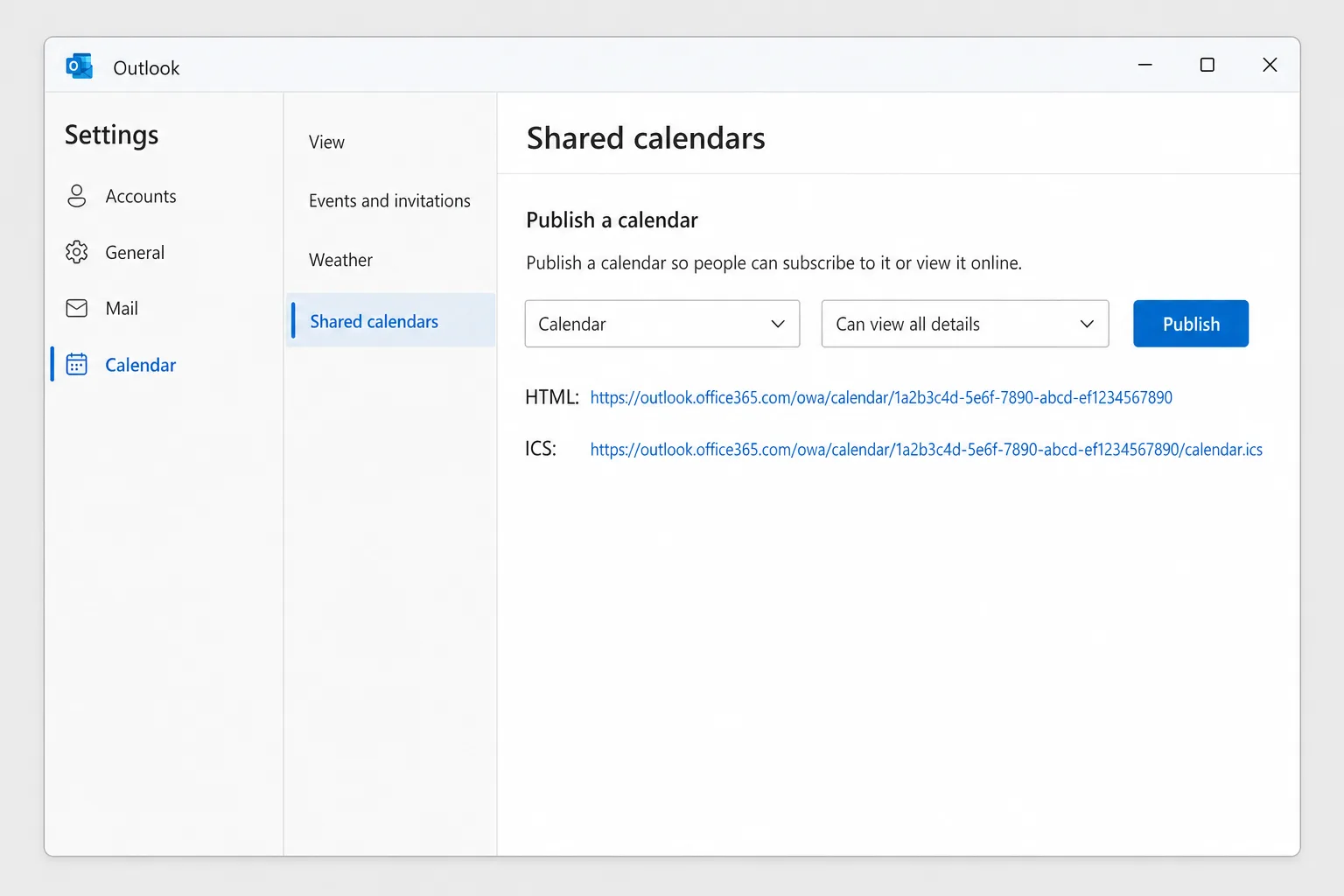
Di Google Calendar pada komputer, mereka mengklik + di samping Kalender lain (Other calendars), memilih Dari URL (From URL), menempelkan tautan ICS, lalu mengklik Tambahkan kalender. (Berlangganan lewat URL tidak tersedia di aplikasi ponsel Google Calendar, tetapi setelah ditambahkan, kalender itu juga tampil di ponsel mereka.)
Tautan HTML membuka kalender Anda di browser mana pun. Kedua tautan bersifat hanya-baca, tetapi siapa pun yang memilikinya bisa melihat kalender Anda, jadi bagikan dengan hati-hati. Google memperbarui kalender langganan menurut jadwalnya sendiri, sehingga acara baru bisa butuh berjam-jam untuk muncul. Untuk mencabut tautan, pilih Batalkan publikasi (Unpublish).
Jika bagian Publikasikan kalender tidak ada, kemungkinan admin Anda telah mematikan fitur publikasi.
Mengubah izin atau berhenti berbagi
- Outlook baru dan Outlook di web: klik kanan kalender, pilih Berbagi dan izin (atau buka Beranda → Bagikan kalender), lalu ubah tingkatnya di drop-down atau pilih ikon hapus di samping orang tersebut.
- Outlook klasik: Folder → Properti Kalender → Izin, pilih orangnya, lalu ubah tingkatnya atau pilih Hapus dan OK.
- Outlook untuk Mac: buka Sharing Permissions, pilih orangnya, klik tombol −, lalu Selesai.
Orang di luar organisasi Anda tetap menyimpan salinan apa yang sudah mereka lihat, tetapi tidak lagi diperbarui. Penghapusan bisa memerlukan waktu untuk tersinkronisasi.
Mengapa berbagi kalender tidak berfungsi
Tombol Bagikan berwarna abu-abu atau tidak ada. Biasanya organisasi Anda memiliki kebijakan yang memblokir berbagi kalender, atau memblokirnya untuk alamat eksternal. Admin TI Anda yang mengendalikannya. Tombol ini juga tidak ada jika kalender itu bukan milik Anda (Anda hanya bisa membagikan kalender yang Anda miliki) atau jika akunnya adalah akun IMAP/POP seperti Gmail yang ditambahkan ke Outlook. Berbagi memerlukan akun Microsoft 365, Exchange, atau Outlook.com.
"This calendar can't be shared." Outlook klasik menampilkan pesan ini saat alamatnya tidak valid, milik grup Microsoft 365 dan bukan seseorang, atau milik orang di luar organisasi Anda saat berbagi eksternal tidak diizinkan. Periksa alamatnya, atau publikasikan tautan sebagai gantinya.
Orang eksternal hanya melihat bebas/sibuk. Kebijakan berbagi admin Anda menentukan batas detail maksimum untuk domain luar. Memilih Dapat melihat semua detail di Outlook tidak akan menimpanya.
Orang lain tidak bisa melihat kalender Anda. Periksa apakah mereka benar-benar sudah menerima undangan (kadang masuk ke Junk), dan apakah mereka membukanya dengan akun yang Anda bagikan. Pengguna Mac memerlukan akses minimal tingkat Reviewer. Di ponsel, kalender bersama mungkin perlu diaktifkan di daftar kalender sebelum tampil.
Acara hilang atau tidak terbaru. Kalender bersama biasanya tersinkronisasi dengan cepat, tetapi langganan ICS diperbarui menurut jadwal aplikasi penerima, dan keterlambatan berjam-jam adalah hal normal di Google Calendar.
Pertanyaan yang Sering Diajukan
Bagaimana cara membagikan kalender Outlook tanpa menampilkan detail? Pilih Dapat melihat saat saya sibuk. Orang lain melihat blok waktu sibuk tanpa judul, lokasi, atau peserta. Untuk satu acara sensitif, tandai sebagai Pribadi.
Bisakah saya membagikan kalender Outlook kepada orang yang tidak memakai Outlook? Bisa. Publikasikan kalender Anda dari Setelan → Kalender → Kalender bersama lalu kirim tautan ICS kepada mereka. Tautan ini berfungsi di Google Calendar, Apple Calendar, dan sebagian besar aplikasi kalender lain, hanya-baca.
Bisakah seseorang mengedit kalender Outlook saya? Bisa, jika mereka berada di organisasi Anda (atau Anda berdua memakai Outlook.com) dan Anda memberi mereka Dapat mengedit atau Delegasi. Orang di luar organisasi Anda hanya bisa melihat.
Apa bedanya berbagi dengan mempublikasikan? Berbagi mengirim undangan ke orang tertentu dan Anda bisa memberi akses edit. Mempublikasikan membuat tautan hanya-baca yang bisa dibuka siapa pun yang memilikinya, praktis untuk orang tanpa Outlook.
Apakah orang akan melihat janji temu pribadi saya? Tidak. Acara yang ditandai Pribadi hanya tampil sebagai waktu sibuk, apa pun tingkat yang Anda bagikan, kecuali Anda mengizinkan delegasi melihat acara pribadi.
Kurangi bolak-balik soal penjadwalan
Berbagi kalender mengurangi email "kapan Anda senggang?", tetapi utas rapat tetap menumpuk: seseorang mengusulkan Selasa, yang lain hanya bisa Kamis, dan tiga balasan kemudian tidak ada yang yakin apa yang disepakati. CoreGPT for Outlook merangkum utas yang panjang dalam beberapa baris, sehingga Anda bisa melihat keputusan, pertanyaan yang masih terbuka, dan langkah berikutnya tanpa membaca ulang setiap pesan. Gratis untuk dicoba dan berfungsi di Outlook baru, Outlook klasik, dan Outlook di web.
 CoreGPT
Priya Shah
Re: Jadwal peluncuran Q4
Bisakah kita konfirmasi tanggalnya…
Marco Rossi
Perpanjangan kontrak
Terlampir versi terbaru…
Dukungan
Tiket #4821 selesai
Permintaan Anda telah…
Emma Clark
Makan siang hari Kamis?
Apakah kamu luang sekitar…
Re: Jadwal peluncuran Q4
Priya Shah
Tim marketing butuh teks final paling lambat 28 Okt jika kita mempertahankan peluncuran 3 Nov. Bisakah tim engineering memastikan release candidate sesuai jadwal?
Daniel Kim
RC sesuai jadwal untuk 30 Okt. QA butuh dua hari tambahan untuk alur pembayaran, jadi 3 Nov mepet tapi masih mungkin.
Priya Shah
Jika QA terlambat, apakah sebaiknya kita pindahkan peluncuran ke 5 Nov?
Ringkasan:
- Peluncuran direncanakan 3 Nov
- RC jatuh tempo 30 Okt, QA butuh 2 hari lagi
- Opsi: pindahkan peluncuran ke 5 Nov
Coba sekarang: CoreGPT for Outlook
Bacaan terkait: