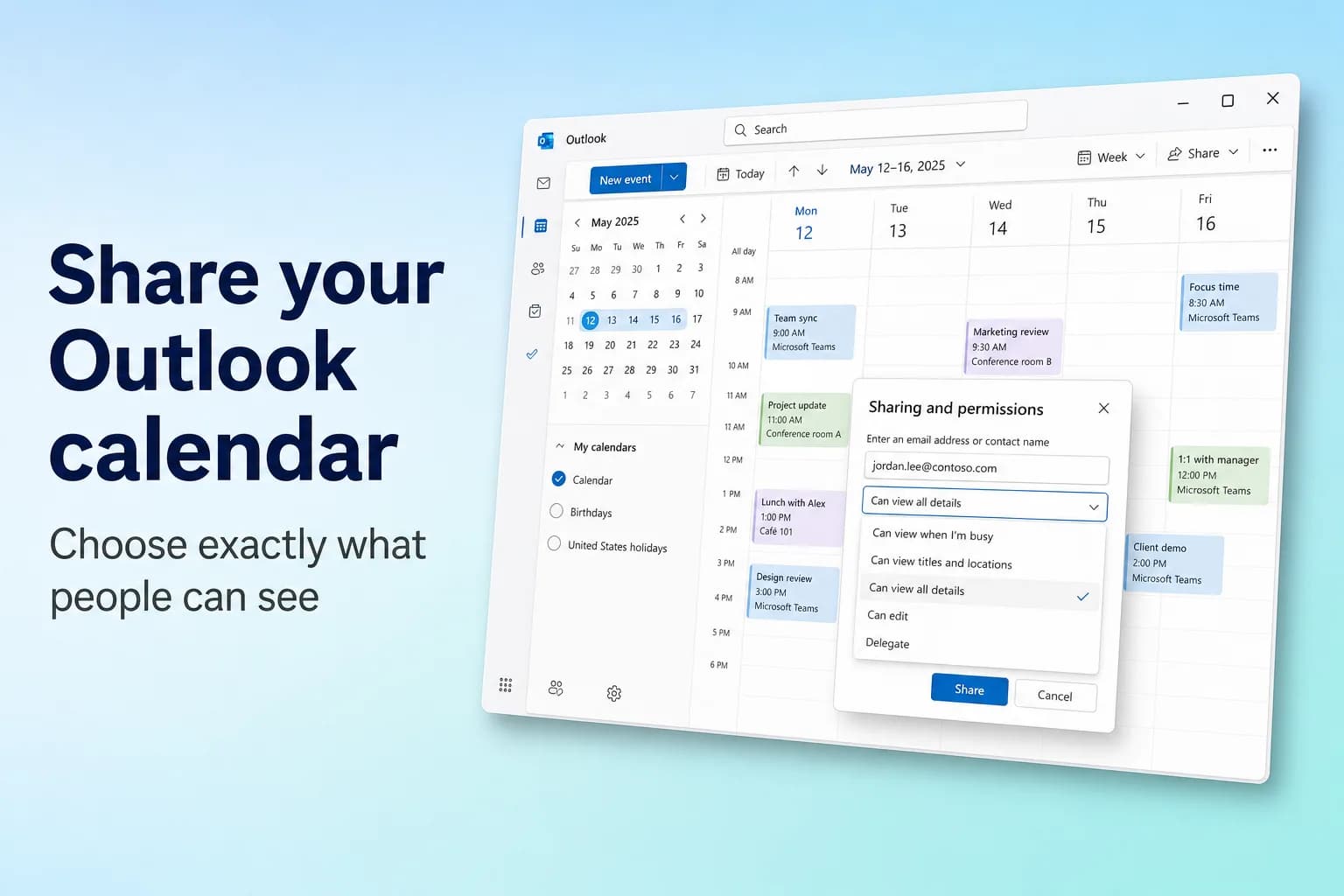
วิธีแชร์ปฏิทิน Outlook คือไปที่ ปฏิทิน (Calendar) เลือก แชร์ปฏิทิน (Share calendar) บนแท็บ หน้าแรก (Home) (หรือคลิกขวาที่ปฏิทินแล้วเลือก การแชร์และสิทธิ์ (Sharing and permissions)) ใส่ชื่อหรืออีเมลของผู้รับ เลือกระดับสิทธิ์ เช่น Can view all details (ดูรายละเอียดทั้งหมดได้) แล้วเลือก แชร์ (Share) ผู้รับจะได้รับอีเมลคำเชิญ และเมื่อยอมรับแล้ว ปฏิทินของคุณจะปรากฏถัดจากปฏิทินของเขา
สิ่งที่คุณแชร์ได้ขึ้นอยู่กับว่าผู้รับคือใคร ภายในองค์กรของคุณเอง คุณให้สิทธิ์ดู แก้ไข หรือมอบสิทธิ์ (delegate) แก่ใครก็ได้ ส่วนคนนอกองค์กร (รวมถึงผู้ใช้ Gmail) จะได้สิทธิ์ดูเท่านั้น และผู้ดูแลระบบของคุณอาจจำกัดให้น้อยลงไปอีก บางครั้งเหลือเพียงเวลาว่าง/ไม่ว่างเท่านั้น
| เวอร์ชัน Outlook | จุดเริ่มต้นการแชร์ |
|---|---|
| Outlook ใหม่สำหรับ Windows | ปฏิทิน (Calendar) → หน้าแรก (Home) → Share calendar |
| Outlook บนเว็บและ Outlook.com | Calendar → Share หรือคลิกขวาที่ปฏิทิน → Sharing and permissions |
| Outlook แบบคลาสสิกสำหรับ Windows | Calendar → Home → Share Calendar (เปิด คุณสมบัติปฏิทิน (Calendar Properties)) |
| Outlook สำหรับ Mac | กด Control ค้างแล้วคลิกที่ปฏิทิน → Sharing Permissions |
| Outlook สำหรับ iPhone และ Android | Calendar → เมนูปฏิทิน → ไอคอนเฟืองข้างปฏิทิน |
| ผู้ที่ไม่ได้ใช้ Outlook | เผยแพร่ลิงก์ ICS หรือ HTML จากการตั้งค่า |
ระดับสิทธิ์: แต่ละระดับแสดงอะไร
เลือกระดับต่ำสุดที่ตอบโจทย์ คุณเปลี่ยนภายหลังได้ทุกเมื่อ
| ระดับสิทธิ์ | ผู้รับทำอะไรได้ | ใช้ได้กับคนนอกองค์กรไหม |
|---|---|---|
| Can view when I'm busy (ดูได้เมื่อฉันไม่ว่าง) | เห็นเฉพาะช่วงที่คุณไม่ว่าง ไม่เห็นชื่อเรื่องหรือรายละเอียด | ได้ |
| Can view titles and locations (ดูชื่อเรื่องและสถานที่ได้) | เห็นช่วงที่ไม่ว่างพร้อมชื่อเรื่องและสถานที่ของแต่ละกิจกรรม | ได้ หากผู้ดูแลระบบอนุญาต |
| Can view all details (ดูรายละเอียดทั้งหมดได้) | เห็นทุกอย่างเกี่ยวกับกิจกรรมของคุณ แต่เปลี่ยนแปลงไม่ได้ | ได้ หากผู้ดูแลระบบอนุญาต |
| Can edit (แก้ไขได้) | ดู สร้าง เปลี่ยน และลบกิจกรรมในปฏิทินของคุณได้ | ไม่ได้ (บัญชี Outlook.com ส่วนตัวแชร์สิทธิ์แก้ไขได้) |
| Delegate (ผู้รับมอบสิทธิ์) | ทำได้ทุกอย่างที่ผู้แก้ไขทำได้ และรับและตอบคำเชิญประชุมแทนคุณได้ | ไม่ได้ เฉพาะภายในองค์กรเดียวกัน และเฉพาะปฏิทินหลัก |
กิจกรรมที่ทำเครื่องหมาย ส่วนตัว (Private) จะถูกซ่อนในทุกระดับ (ผู้อื่นเห็นแค่ว่าคุณไม่ว่าง) เว้นแต่คุณอนุญาตให้ผู้รับมอบสิทธิ์ดูได้
แชร์ปฏิทินใน Outlook ใหม่หรือ Outlook บนเว็บ
Outlook ใหม่สำหรับ Windows, Outlook บนเว็บ (outlook.office.com) และ Outlook.com ใช้ขั้นตอนเดียวกัน
- เลือก ปฏิทิน (Calendar) ในบานหน้าต่างนำทาง
- บนแท็บ หน้าแรก (Home) เลือก แชร์ปฏิทิน (Share calendar) หากมีมากกว่าหนึ่งปฏิทิน ให้เลือกปฏิทินที่ต้องการแชร์ หรือคลิกขวาที่ปฏิทินใต้ ปฏิทินของฉัน (My calendars) แล้วเลือก การแชร์และสิทธิ์ (Sharing and permissions)
- ในช่องด้านบน พิมพ์ชื่อหรืออีเมลของผู้รับ เลือกจากรายการ หรือกด Enter หากไม่ปรากฏ คุณเพิ่มได้ครั้งละหนึ่งคน
- เปิดรายการแบบเลื่อนลงข้างชื่อของผู้รับแล้วเลือกระดับสิทธิ์
- เลือก แชร์ (Share)
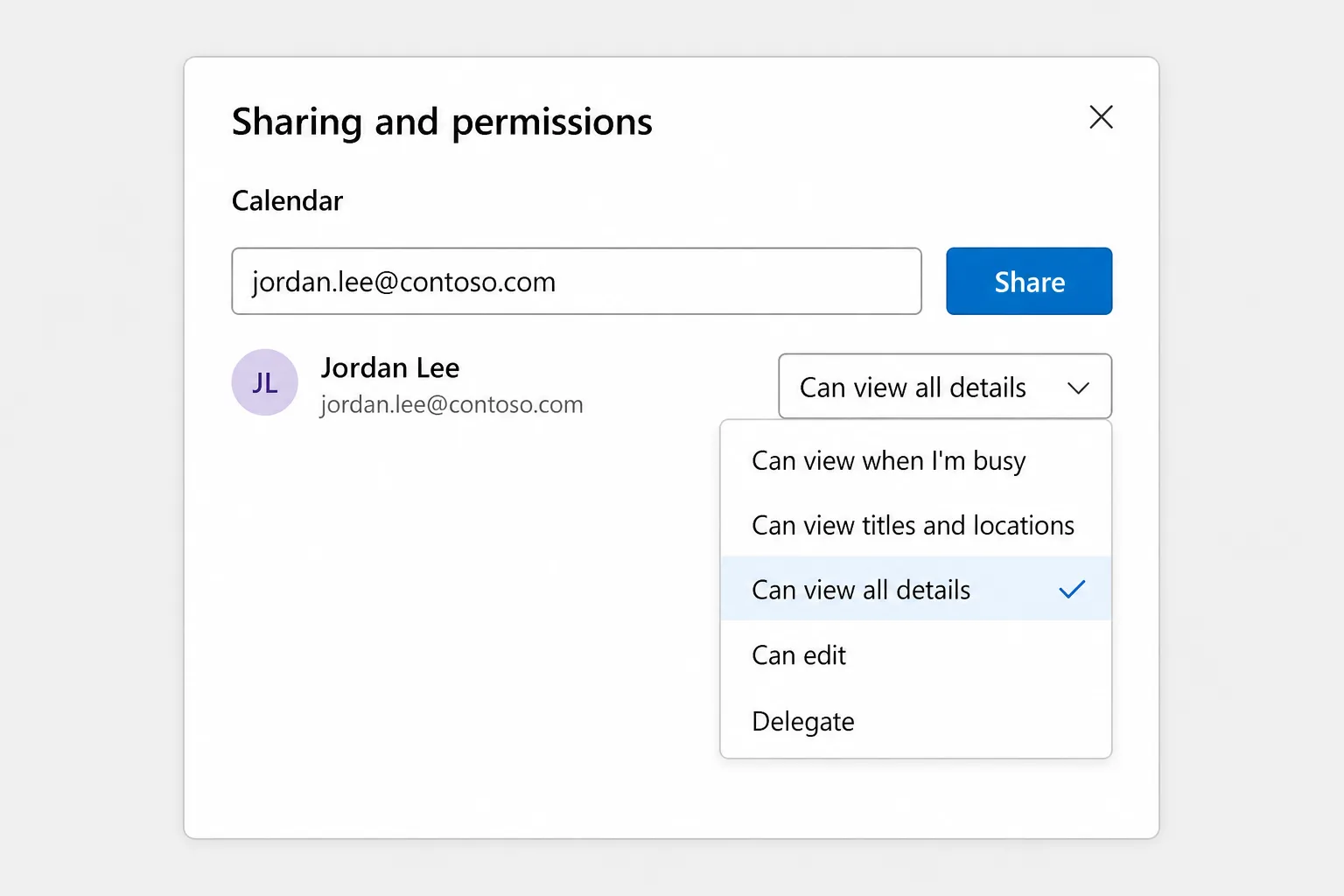
หากเลือก Delegate จะมีตัวเลือกเพิ่มเติมปรากฏ ได้แก่ Let delegate view private events (ให้ผู้รับมอบสิทธิ์ดูกิจกรรมส่วนตัวได้) และใต้ Delegates มีการตั้งค่า Send invitations and responses to (ส่งคำเชิญและการตอบกลับไปที่) ซึ่งให้เลือก Delegate only (เฉพาะผู้รับมอบสิทธิ์), Delegate and send me a copy (ผู้รับมอบสิทธิ์และส่งสำเนาถึงฉัน) หรือ Both my delegate and me (ทั้งผู้รับมอบสิทธิ์และฉัน) สิทธิ์ผู้รับมอบสิทธิ์ใช้ได้เฉพาะปฏิทินหลักของคุณ ส่วนผู้แก้ไขเพิ่มได้ในทุกปฏิทินที่คุณเป็นเจ้าของ
บัญชี Outlook.com ส่วนตัวมีระดับให้เลือกน้อยกว่า คือแชร์สิทธิ์ดูหรือแก้ไขได้ แต่แชร์สิทธิ์ผู้รับมอบสิทธิ์ไม่ได้
แชร์ปฏิทินใน Outlook แบบคลาสสิกสำหรับ Windows
- เปิด ปฏิทิน (Calendar) ของคุณ
- บนแท็บ หน้าแรก (Home) เลือก แชร์ปฏิทิน (Share Calendar) แล้วเลือกปฏิทินจากรายการ (ในริบบอนแบบเต็ม สิทธิ์ปฏิทิน (Calendar Permissions) ในกลุ่มเดียวกันจะเปิดหน้าต่างเดียวกัน)
- ใน คุณสมบัติปฏิทิน (Calendar Properties) บนแท็บ สิทธิ์ (Permissions) เลือก เพิ่ม (Add)
- ค้นหาในสมุดที่อยู่ของคุณหรือพิมพ์อีเมล เลือก เพิ่ม (Add) แล้วเลือก ตกลง (OK) ในกล่องโต้ตอบ เพิ่มผู้ใช้ (Add Users)
- เลือกผู้รับในรายการและเลือกว่าให้เห็นได้มากแค่ไหน Microsoft 365 เวอร์ชันปัจจุบันใช้ระดับเดียวกับ Outlook ใหม่ ส่วนเวอร์ชันเก่าจะแสดงตัวเลือก เช่น Reviewer หรือ Editor
- เลือก ตกลง (OK) ผู้รับจะได้รับอีเมลคำเชิญให้ยอมรับ
หากต้องการให้สิทธิ์ผู้รับมอบสิทธิ์ใน Outlook แบบคลาสสิก ให้ใช้ ไฟล์ (File) → การตั้งค่าบัญชี (Account Settings) → การเข้าถึงของผู้รับมอบสิทธิ์ (Delegate Access) → เพิ่ม (Add) แทน โดยค่าเริ่มต้น ผู้รับมอบสิทธิ์จะได้สิทธิ์ Editor ในปฏิทินของคุณ
แชร์ปฏิทินใน Outlook สำหรับ Mac
ทั้งคุณและอีกฝ่ายต้องมีบัญชี Microsoft 365 หรือ Exchange สำหรับที่ทำงานหรือโรงเรียน
- เลือกไอคอนปฏิทินในแถบด้านข้าง
- กด Control ค้างแล้วคลิกที่ปฏิทินที่ต้องการแชร์ (หรือใช้เมนู … ข้างปฏิทิน) แล้วเลือก Sharing Permissions
- ใน Calendar Properties คลิกปุ่ม +
- ค้นหาผู้รับ เลือกระดับสิทธิ์ แล้วคลิก เพิ่ม (Add)
ใน Outlook สำหรับ Mac แบบเดิม หน้าต่างเดียวกันอยู่ที่ Organize → Calendar Permissions สิ่งที่ควรรู้หากเพื่อนร่วมงานของคุณใช้ Mac คือพวกเขาต้องมีสิทธิ์ระดับ Reviewer อย่างน้อย (เทียบเท่าการดูรายละเอียดทั้งหมด) จึงจะเปิดปฏิทินของคุณได้ สิทธิ์ว่าง/ไม่ว่างอย่างเดียวจะปรากฏเฉพาะตอนที่พวกเขานัดประชุมกับคุณ
แชร์จากโทรศัพท์
ใน Outlook สำหรับ iPhone หรือ Android ให้เปิด ปฏิทิน (Calendar) แตะไอคอนหรือเมนูปฏิทินที่มุมซ้ายบน แล้วแตะไอคอนเฟืองข้างปฏิทินที่ต้องการแชร์ จากนั้นคุณเพิ่มผู้ใช้และกำหนดสิ่งที่แต่ละคนดูหรือแก้ไขได้ การแชร์ใช้ได้กับบัญชี Microsoft 365, Exchange และ Outlook.com ไม่ใช่บัญชี Gmail หรือ iCloud ที่เพิ่มในแอป
ผู้รับยอมรับและเปิดปฏิทินของคุณอย่างไร
- ภายในองค์กรของคุณ: ผู้รับเปิดอีเมลคำเชิญแล้วเลือก ยอมรับ (Accept) ปฏิทินของคุณจะถูกเพิ่มในรายการปฏิทินของเขา ใน Outlook แบบคลาสสิก ปฏิทินจะปรากฏใต้ ปฏิทินที่แชร์ (Shared Calendars) ซึ่งผู้รับคลิกขวาแล้วเลือก วางซ้อน (Overlay) เพื่อดูซ้อนบนปฏิทินของตัวเองได้
- โดยไม่ต้องรอคำเชิญ: เพื่อนร่วมงานที่มีบัญชีที่ทำงานหรือโรงเรียนเพิ่มปฏิทินของคุณเองได้ใน Outlook ใหม่ด้วย เพิ่มปฏิทิน (Add calendar) → เพิ่มจากไดเรกทอรี (Add from directory) ตราบใดที่คุณให้สิทธิ์เขาแล้ว
- ผู้ใช้ Outlook.com จะได้รับอีเมลที่มีปุ่ม Accept and view calendar (ยอมรับและดูปฏิทิน)
- บนโทรศัพท์: หากอีเมลมีปุ่ม Accept ให้แตะปุ่มนั้น หากมีแต่ลิงก์ ลิงก์จะเปิด Outlook บนเว็บเพื่อดำเนินการยอมรับให้เสร็จ
แชร์ปฏิทินให้ผู้ใช้ Gmail และ Google Calendar
คุณมีสองทางเลือก
ส่งคำเชิญแชร์ไปยังที่อยู่อีเมลของผู้รับ การจะยอมรับคำเชิญ ผู้รับต้องมีบัญชี Microsoft 365 หรือ Outlook.com ดังนั้นสำหรับผู้ใช้ Gmail วิธีนี้มักเป็นทางตัน
เผยแพร่ลิงก์ที่ผู้รับสมัครรับข้อมูลได้ นี่คือเส้นทางที่เชื่อถือได้
- ใน Outlook ใหม่หรือ Outlook บนเว็บ ไปที่ การตั้งค่า (Settings) → ปฏิทิน (Calendar) → ปฏิทินที่แชร์ (Shared calendars) (ใน Outlook ใหม่ เปิดได้จาก มุมมอง (View) → การตั้งค่าปฏิทิน (Calendar settings) ด้วย)
- ใต้ เผยแพร่ปฏิทิน (Publish a calendar) เลือกปฏิทินและระดับรายละเอียดที่จะรวม เช่น Can view all details หรือ Can view titles and locations เพื่อให้เห็นน้อยลง
- เลือก เผยแพร่ (Publish) ลิงก์ HTML และลิงก์ ICS จะปรากฏ
- ส่งลิงก์ ICS ให้ผู้รับ
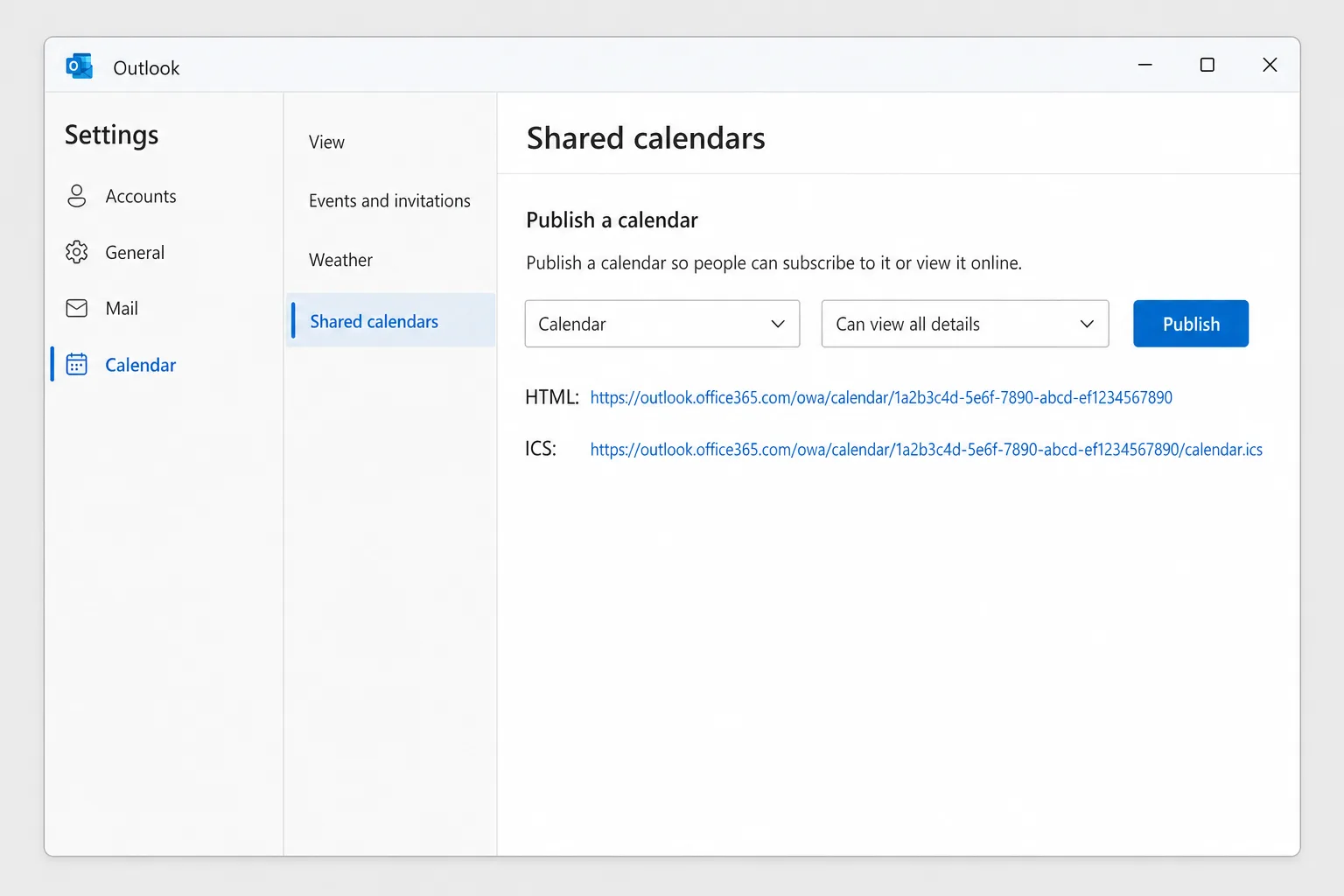
ใน Google Calendar บนคอมพิวเตอร์ ผู้รับคลิก + ข้าง ปฏิทินอื่นๆ (Other calendars) เลือก จาก URL (From URL) วางลิงก์ ICS แล้วคลิก เพิ่มปฏิทิน (Add calendar) (แอป Google Calendar บนโทรศัพท์ไม่มีการสมัครรับข้อมูลด้วย URL แต่เมื่อเพิ่มแล้ว ปฏิทินจะแสดงบนโทรศัพท์ของผู้รับด้วย)
ลิงก์ HTML จะเปิดปฏิทินของคุณในเบราว์เซอร์ใดก็ได้ ทั้งสองลิงก์เป็นแบบอ่านอย่างเดียว แต่ทุกคนที่มีลิงก์จะเห็นปฏิทินของคุณได้ จึงควรแชร์อย่างระมัดระวัง Google รีเฟรชปฏิทินที่สมัครรับข้อมูลตามกำหนดเวลาของตัวเอง กิจกรรมใหม่จึงอาจใช้เวลาหลายชั่วโมงกว่าจะปรากฏ หากต้องการเพิกถอนลิงก์ ให้เลือก ยกเลิกการเผยแพร่ (Unpublish)
หากไม่มีส่วน Publish a calendar แสดงว่าผู้ดูแลระบบของคุณน่าจะปิดการเผยแพร่ไว้
เปลี่ยนสิทธิ์หรือหยุดแชร์
- Outlook ใหม่และ Outlook บนเว็บ: คลิกขวาที่ปฏิทิน เลือก Sharing and permissions (หรือไปที่ Home → Share calendar) แล้วเปลี่ยนระดับในรายการแบบเลื่อนลง หรือเลือกไอคอนลบข้างชื่อผู้รับ
- Outlook แบบคลาสสิก: โฟลเดอร์ (Folder) → คุณสมบัติปฏิทิน (Calendar Properties) → สิทธิ์ (Permissions) เลือกผู้รับ แล้วเปลี่ยนระดับ หรือเลือก ลบ (Remove) และ ตกลง (OK)
- Outlook สำหรับ Mac: เปิด Sharing Permissions เลือกผู้รับ คลิกปุ่ม − แล้วคลิก เสร็จสิ้น (Done)
คนนอกองค์กรจะยังคงมีสำเนาของสิ่งที่เคยเห็นแล้ว แต่จะไม่อัปเดตอีกต่อไป การลบอาจใช้เวลาสักพักกว่าจะซิงค์
ทำไมการแชร์ปฏิทินจึงใช้ไม่ได้
ปุ่มแชร์เป็นสีเทาหรือหายไป โดยมากองค์กรของคุณมีนโยบายที่บล็อกการแชร์ปฏิทิน หรือบล็อกการแชร์ไปยังที่อยู่ภายนอก ซึ่งผู้ดูแลระบบไอทีของคุณเป็นผู้ควบคุม ปุ่มยังหายไปได้หากปฏิทินนั้นไม่ใช่ของคุณ (คุณแชร์ได้เฉพาะปฏิทินที่คุณเป็นเจ้าของ) หรือบัญชีเป็นบัญชี IMAP/POP เช่น Gmail ที่เพิ่มใน Outlook การแชร์ต้องใช้บัญชี Microsoft 365, Exchange หรือ Outlook.com
"This calendar can't be shared." (แชร์ปฏิทินนี้ไม่ได้) Outlook แบบคลาสสิกแสดงข้อความนี้เมื่อที่อยู่อีเมลไม่ถูกต้อง เป็นของกลุ่ม Microsoft 365 แทนที่จะเป็นบุคคล หรือเป็นของคนนอกองค์กรเมื่อไม่อนุญาตให้แชร์ภายนอก ตรวจสอบที่อยู่อีเมล หรือเผยแพร่ลิงก์แทน
คนนอกเห็นแค่เวลาว่าง/ไม่ว่าง นโยบายการแชร์ของผู้ดูแลระบบกำหนดรายละเอียดสูงสุดสำหรับโดเมนภายนอก การเลือก Can view all details ใน Outlook จะไม่สามารถข้ามนโยบายนั้นได้
ผู้รับมองไม่เห็นปฏิทินของคุณ ตรวจสอบว่าเขายอมรับคำเชิญจริงหรือไม่ (บางครั้งคำเชิญไปอยู่ในจดหมายขยะ) และเขาเปิดด้วยบัญชีที่คุณแชร์ให้หรือไม่ ผู้ใช้ Mac ต้องมีสิทธิ์ระดับ Reviewer อย่างน้อย บนมือถือ อาจต้องเปิดปฏิทินที่แชร์ในรายการปฏิทินก่อนจึงจะแสดง
กิจกรรมหายไปหรือไม่เป็นปัจจุบัน โดยปกติปฏิทินที่แชร์จะซิงค์เร็ว แต่การสมัครรับข้อมูล ICS จะรีเฟรชตามกำหนดเวลาของแอปของผู้รับ และความล่าช้าเป็นชั่วโมงเป็นเรื่องปกติใน Google Calendar
คำถามที่พบบ่อย
จะแชร์ปฏิทิน Outlook โดยไม่แสดงรายละเอียดได้อย่างไร เลือก Can view when I'm busy ผู้รับจะเห็นเป็นช่วงเวลาที่ไม่ว่าง โดยไม่มีชื่อเรื่อง สถานที่ หรือผู้เข้าร่วม สำหรับกิจกรรมที่ละเอียดอ่อนเพียงรายการเดียว ให้ทำเครื่องหมายเป็น Private แทน
แชร์ปฏิทิน Outlook ให้คนที่ไม่ได้ใช้ Outlook ได้ไหม ได้ เผยแพร่ปฏิทินจาก Settings → Calendar → Shared calendars แล้วส่งลิงก์ ICS ให้ ใช้ได้ใน Google Calendar, Apple Calendar และแอปปฏิทินส่วนใหญ่ แบบอ่านอย่างเดียว
มีคนแก้ไขปฏิทิน Outlook ของฉันได้ไหม ได้ หากเขาอยู่ในองค์กรของคุณ (หรือทั้งคู่ใช้ Outlook.com) และคุณให้สิทธิ์ Can edit หรือ Delegate คนนอกองค์กรดูได้อย่างเดียว
การแชร์ต่างจากการเผยแพร่อย่างไร การแชร์ส่งคำเชิญไปยังบุคคลที่ระบุ และคุณให้สิทธิ์แก้ไขได้ ส่วนการเผยแพร่สร้างลิงก์แบบอ่านอย่างเดียวที่ทุกคนที่มีลิงก์เปิดได้ ซึ่งสะดวกสำหรับผู้ที่ไม่มี Outlook
คนอื่นจะเห็นนัดหมายส่วนตัวของฉันไหม ไม่ กิจกรรมที่ทำเครื่องหมาย Private จะแสดงเป็นช่วงเวลาที่ไม่ว่างเท่านั้น ไม่ว่าคุณจะแชร์ที่ระดับใด เว้นแต่คุณอนุญาตให้ผู้รับมอบสิทธิ์ดูกิจกรรมส่วนตัว
ใช้เวลากับการนัดหมายไปมาให้น้อยลง
การแชร์ปฏิทินช่วยลดอีเมลถามว่า "คุณว่างเมื่อไร" แต่เธรดนัดประชุมก็ยังสะสมอยู่ดี คนหนึ่งเสนอวันอังคาร อีกคนทำได้แค่วันพฤหัสบดี และหลังตอบกันไปสามรอบก็ไม่มีใครแน่ใจว่าตกลงอะไรกันไว้ CoreGPT for Outlook สรุปเธรดยาวๆ ให้เหลือไม่กี่บรรทัด คุณจึงเห็นสิ่งที่ตัดสินใจแล้ว ประเด็นที่ยังค้าง และขั้นตอนถัดไปโดยไม่ต้องอ่านทุกข้อความซ้ำ เริ่มใช้ได้ฟรี และใช้งานได้ใน Outlook ใหม่ Outlook แบบคลาสสิก และ Outlook บนเว็บ
 CoreGPT
Priya Shah
Re: กำหนดการเปิดตัว Q4
ช่วยยืนยันวันที่ได้ไหม…
Marco Rossi
การต่อสัญญา
แนบฉบับที่อัปเดตมาด้วย…
ซัพพอร์ต
ตั๋ว #4821 แก้ไขแล้ว
คำขอของคุณได้รับ…
Emma Clark
ไปกินข้าวกลางวันวันพฤหัสไหม
คุณว่างช่วงประมาณ…
Re: กำหนดการเปิดตัว Q4
Priya Shah
ฝ่ายการตลาดต้องได้ข้อความสุดท้ายภายใน 28 ต.ค. หากเรายังเปิดตัววันที่ 3 พ.ย. ฝ่ายวิศวกรรมช่วยยืนยันได้ไหมว่า release candidate เป็นไปตามกำหนด
Daniel Kim
RC เป็นไปตามกำหนดวันที่ 30 ต.ค. แต่ QA ต้องการเวลาเพิ่มอีกสองวันสำหรับขั้นตอนการชำระเงิน วันที่ 3 พ.ย. จึงค่อนข้างตึงแต่เป็นไปได้
Priya Shah
ถ้า QA ล่าช้า เราควรเลื่อนการเปิดตัวเป็นวันที่ 5 พ.ย. แทนไหม
สรุป:
- วางแผนเปิดตัววันที่ 3 พ.ย.
- RC กำหนดส่ง 30 ต.ค. QA ต้องการเวลาอีก 2 วัน
- ทางเลือก: เลื่อนการเปิดตัวเป็น 5 พ.ย.
ลองใช้งาน: CoreGPT for Outlook
อ่านเพิ่มเติม: