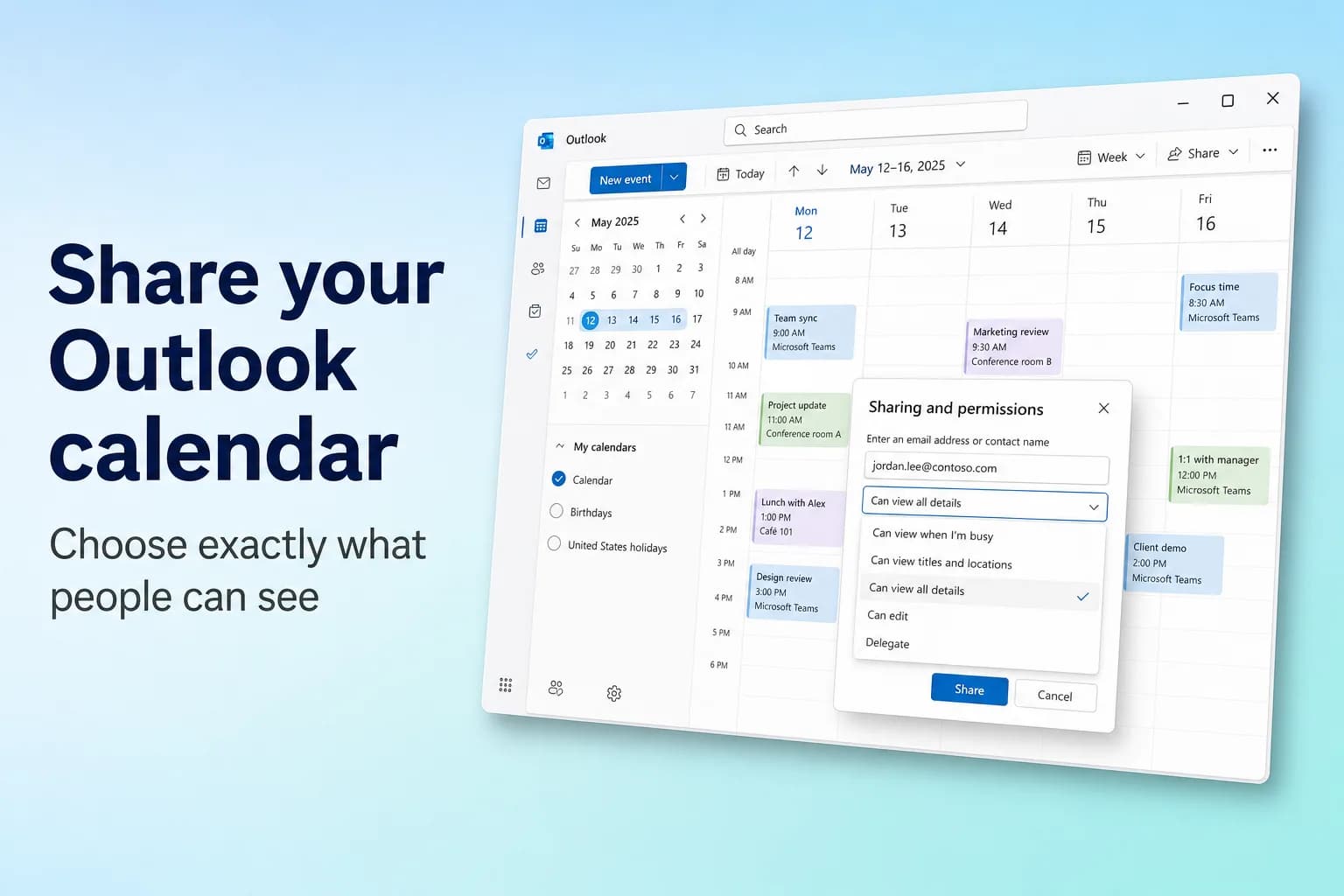
Om je Outlook-agenda te delen ga je naar Agenda, kies je op het tabblad Start de optie Agenda delen (Share calendar), of klik je met de rechtermuisknop op de agenda en kies je Delen en machtigingen (Sharing and permissions), voer je de naam of het e-mailadres van de persoon in, kies je een machtigingsniveau zoals Kan alle details weergeven (Can view all details) en kies je Delen. Ze ontvangen een uitnodiging per e-mail en zodra ze die accepteren, verschijnt je agenda naast die van hen.
Wat je kunt delen, hangt af van wie het ontvangt. Binnen je eigen organisatie kun je iedereen leesrechten, bewerkrechten of gemachtigde toegang geven. Mensen buiten je organisatie (ook Gmail-gebruikers) kunnen alleen leesrechten krijgen, en je beheerder kan hen verder beperken, soms tot alleen beschikbaarheid (vrij/bezet).
Let op: de Nederlandse namen van de machtigingsniveaus kunnen per Outlook-versie licht verschillen. Daarom staat de Engelse naam waar nodig tussen haakjes.
| Outlook-versie | Waar je begint met delen |
|---|---|
| Nieuwe Outlook voor Windows | Agenda → Start → Agenda delen |
| Outlook op het web en Outlook.com | Agenda → Delen, of klik met de rechtermuisknop op de agenda → Delen en machtigingen |
| Klassieke Outlook voor Windows | Agenda → Start → Agenda delen (opent Agenda-eigenschappen) |
| Outlook voor Mac | Control-klik op de agenda → Machtigingen voor delen (Sharing Permissions) |
| Outlook voor iPhone en Android | Agenda → agendamenu → tandwielpictogram naast de agenda |
| Iemand zonder Outlook | Publiceer een ICS- of HTML-link via de instellingen |
Machtigingsniveaus: wat elk niveau toont
Kies het laagste niveau dat het werk doet. Je kunt het later altijd wijzigen.
| Machtigingsniveau | Wat de ander kan doen | Beschikbaar voor mensen buiten je organisatie? |
|---|---|---|
| Kan zien wanneer ik bezet ben (Can view when I'm busy) | Alleen zien wanneer je bezet bent, geen titels of details | Ja |
| Kan titels en locaties weergeven (Can view titles and locations) | Bezette tijden plus de titel en locatie van elke afspraak zien | Ja, als je beheerder dat toestaat |
| Kan alle details weergeven (Can view all details) | Alles over je afspraken zien, maar niets wijzigen | Ja, als je beheerder dat toestaat |
| Kan bewerken (Can edit) | Afspraken in je agenda bekijken, maken, wijzigen en verwijderen | Nee (persoonlijke Outlook.com-accounts kunnen wel bewerkrechten delen) |
| Gemachtigde (Delegate) | Alles wat een bewerker kan, plus namens jou vergaderuitnodigingen ontvangen en beantwoorden | Nee, alleen binnen dezelfde organisatie en alleen de primaire agenda |
Afspraken die als Privé zijn gemarkeerd, blijven op elk niveau verborgen (mensen zien alleen dat je bezet bent), tenzij je een gemachtigde toestaat ze te bekijken.
Je agenda delen in nieuwe Outlook of Outlook op het web
De nieuwe Outlook voor Windows, Outlook op het web (outlook.office.com) en Outlook.com gebruiken dezelfde stappen:
- Kies Agenda in het navigatiedeelvenster.
- Kies op het tabblad Start de optie Agenda delen. Als je meer dan één agenda hebt, kies dan de agenda die je wilt delen. Je kunt ook met de rechtermuisknop op een agenda onder Mijn agenda's klikken en Delen en machtigingen kiezen.
- Typ in het vak bovenaan de naam of het e-mailadres van de persoon. Kies de persoon uit de lijst, of druk op Enter als die niet verschijnt. Je voegt één persoon tegelijk toe.
- Open de vervolgkeuzelijst naast de naam en kies een machtigingsniveau.
- Kies Delen.
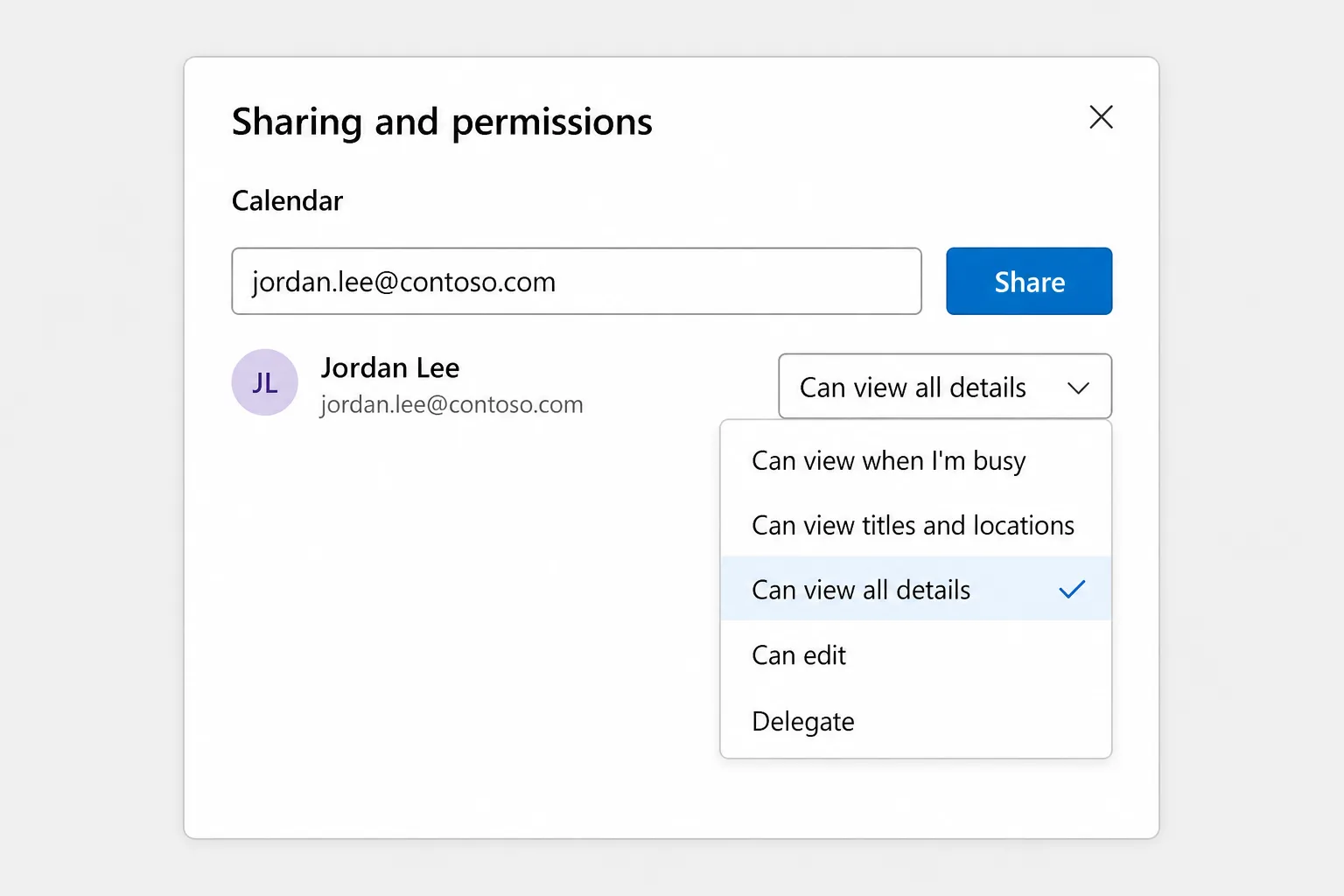
Kies je Gemachtigde, dan verschijnen extra opties: Gemachtigde toestaan privéafspraken te bekijken (Let delegate view private events) en onder Gemachtigden de instelling Uitnodigingen en antwoorden verzenden naar (Send invitations and responses to), waar je kiest tussen Alleen gemachtigde, Gemachtigde en een kopie naar mij of Zowel mijn gemachtigde als ik. Gemachtigde toegang werkt alleen op je hoofdagenda; bewerkers kunnen aan elke agenda worden toegevoegd die je bezit.
Persoonlijke Outlook.com-accounts bieden minder niveaus: je kunt lees- of bewerkrechten delen, maar geen gemachtigde toegang.
Je agenda delen in klassieke Outlook voor Windows
- Open je Agenda.
- Kies op het tabblad Start de optie Agenda delen en kies de agenda uit de lijst. (In het volledige lint opent Agendamachtigingen in dezelfde groep hetzelfde venster.)
- Selecteer in Agenda-eigenschappen op het tabblad Machtigingen de knop Toevoegen.
- Zoek in je adresboek of typ een e-mailadres, kies Toevoegen en daarna OK in het dialoogvenster Gebruikers toevoegen.
- Selecteer de persoon in de lijst en kies hoeveel die mag zien. Huidige Microsoft 365-versies gebruiken dezelfde niveaus als nieuwe Outlook; oudere versies tonen opties zoals Lezer (Reviewer) of Bewerker (Editor).
- Kies OK. De persoon ontvangt een uitnodiging per e-mail om te accepteren.
Om iemand gemachtigde toegang te geven in klassieke Outlook gebruik je in plaats daarvan Bestand → Accountinstellingen → Gedelegeerde toegang → Toevoegen (File → Account Settings → Delegate Access → Add). Standaard krijgt een gemachtigde de machtiging Bewerker op je agenda.
Je agenda delen in Outlook voor Mac
Zowel jij als de andere persoon hebben een Microsoft 365- of Exchange-werk- of schoolaccount nodig.
- Selecteer het agendapictogram in de zijbalk.
- Control-klik op de agenda die je wilt delen (of gebruik het menu … ernaast) en kies Machtigingen voor delen (Sharing Permissions).
- Klik in Agenda-eigenschappen op de knop +.
- Zoek de persoon, kies het machtigingsniveau en klik op Toevoegen.
In oudere versies van Outlook voor Mac staat hetzelfde venster onder Organiseren → Agendamachtigingen (Organize → Calendar Permissions). Goed om te weten als je collega een Mac gebruikt: die heeft minstens toegang op Lezer-niveau (gelijk aan alle details weergeven) nodig om je agenda te openen. Toegang tot alleen vrij/bezet verschijnt pas wanneer die persoon een vergadering met je plant.
Delen vanaf je telefoon
Open in Outlook voor iPhone of Android de Agenda, tik op het agendapictogram of -menu linksboven en tik vervolgens op het tandwielpictogram naast de agenda die je wilt delen. Van daaruit kun je mensen toevoegen en instellen wat ze mogen zien of bewerken. Delen werkt met Microsoft 365-, Exchange- en Outlook.com-accounts, niet met Gmail- of iCloud-accounts die aan de app zijn toegevoegd.
Hoe de ander je agenda accepteert en opent
- Binnen je organisatie: ze openen de uitnodigingsmail en kiezen Accepteren. Je agenda wordt toegevoegd aan hun agendalijst. In klassieke Outlook verschijnt die onder Gedeelde agenda's, waar ze met de rechtermuisknop kunnen klikken en Overlay kunnen kiezen om hem bovenop hun eigen agenda te zien.
- Zonder op een uitnodiging te wachten: collega's met een werk- of schoolaccount kunnen je agenda zelf toevoegen in nieuwe Outlook met Agenda toevoegen → Toevoegen vanuit directory (Add calendar → Add from directory), zolang je hen toegang hebt gegeven.
- Outlook.com-gebruikers ontvangen een e-mail met een knop Accepteren en agenda weergeven (Accept and view calendar).
- Op een telefoon: als de e-mail een knop Accepteren heeft, tik je erop. Heeft die alleen een link, dan opent de link Outlook op het web om het accepteren af te ronden.
Je agenda delen met gebruikers van Gmail en Google Agenda
Je hebt twee opties.
Een uitnodiging voor delen naar hun adres sturen. Om die te accepteren hebben ze een Microsoft 365- of Outlook.com-account nodig, dus voor Gmail-gebruikers is dit vaak een doodlopende weg.
Een link publiceren waarop ze zich kunnen abonneren. Dit is de betrouwbare route:
- Ga in nieuwe Outlook of Outlook op het web naar Instellingen → Agenda → Gedeelde agenda's (in nieuwe Outlook kun je het ook openen via Beeld → Agenda-instellingen).
- Kies onder Een agenda publiceren (Publish a calendar) de agenda en hoeveel details je wilt opnemen, bijvoorbeeld Kan alle details weergeven, of Kan titels en locaties weergeven voor minder.
- Kies Publiceren. Er verschijnen een HTML-link en een ICS-link.
- Stuur de ICS-link naar de persoon.
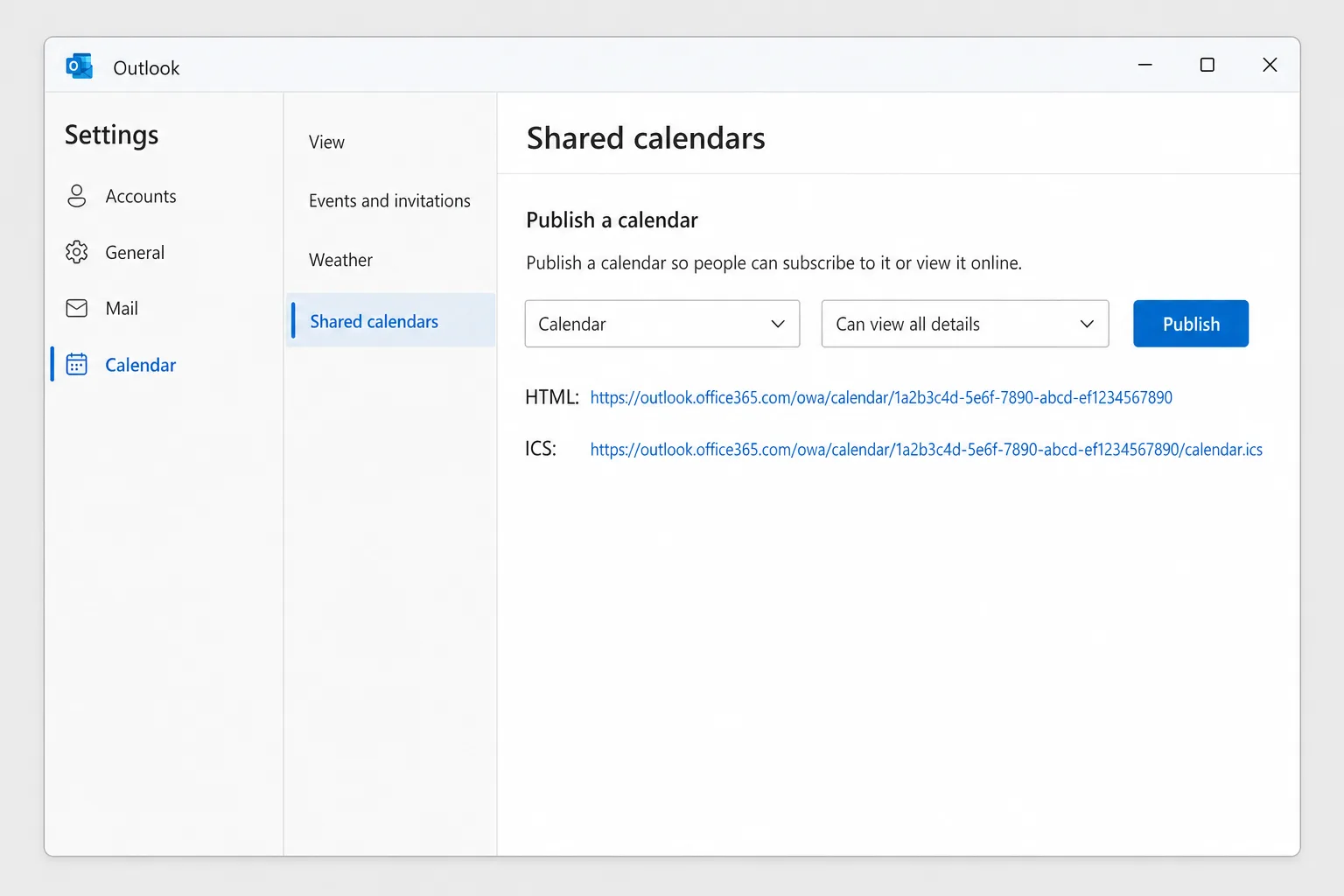
In Google Agenda op een computer klikken ze op de + naast Andere agenda's, kiezen ze Via URL, plakken ze de ICS-link en klikken ze op Agenda toevoegen. (Abonneren via een URL is niet beschikbaar in de telefoon-apps van Google Agenda, maar als de agenda eenmaal is toegevoegd, verschijnt hij ook op hun telefoon.)
De HTML-link opent je agenda in elke browser. Beide links zijn alleen-lezen, maar iedereen die ze heeft, kan je agenda zien, dus deel ze zorgvuldig. Google vernieuwt geabonneerde agenda's volgens een eigen schema, dus nieuwe afspraken kunnen uren duren voordat ze verschijnen. Om de links in te trekken, kies je Publicatie ongedaan maken (Unpublish).
Ontbreekt de sectie Een agenda publiceren, dan heeft je beheerder publiceren waarschijnlijk uitgeschakeld.
Machtigingen wijzigen of stoppen met delen
- Nieuwe Outlook en Outlook op het web: klik met de rechtermuisknop op de agenda, kies Delen en machtigingen (of ga naar Start → Agenda delen) en wijzig het niveau in de vervolgkeuzelijst of kies het verwijderpictogram naast de persoon.
- Klassieke Outlook: Map → Agenda-eigenschappen → Machtigingen, selecteer de persoon en wijzig het niveau of kies Verwijderen en OK.
- Outlook voor Mac: open Machtigingen voor delen, selecteer de persoon, klik op de knop − en daarna op Gereed.
Mensen buiten je organisatie houden een kopie van wat ze al hebben gezien, maar die wordt niet meer bijgewerkt. Het kan even duren voordat het verwijderen wordt gesynchroniseerd.
Waarom agenda delen niet werkt
De knop Delen is grijs of ontbreekt. Meestal heeft je organisatie een beleid dat het delen van agenda's blokkeert, of dat het voor externe adressen blokkeert. Je IT-beheerder bepaalt dit. De knop ontbreekt ook als de agenda niet van je is (u kunt alleen agenda's delen die je bezit) of als het account een IMAP/POP-account is, zoals Gmail dat aan Outlook is toegevoegd. Delen vereist een Microsoft 365-, Exchange- of Outlook.com-account.
"Deze agenda kan niet worden gedeeld." (Op basis van de Engelse melding "This calendar can't be shared"; de exacte Nederlandse tekst kan afwijken.) Klassieke Outlook toont dit als het adres ongeldig is, bij een Microsoft 365-groep hoort in plaats van bij een persoon, of bij iemand buiten je organisatie hoort terwijl extern delen niet is toegestaan. Controleer het adres of publiceer in plaats daarvan een link.
Externe mensen zien alleen vrij/bezet. Het beleid voor delen van je beheerder bepaalt het maximale detailniveau voor externe domeinen. Het kiezen van Kan alle details weergeven in Outlook heft dat niet op.
De andere persoon kan je agenda niet zien. Controleer of die de uitnodiging echt heeft geaccepteerd (soms belandt die in Ongewenste e-mail) en of de agenda wordt geopend met het account waarmee je hebt gedeeld. Mac-gebruikers hebben minstens toegang op Lezer-niveau nodig. Op mobiel moeten gedeelde agenda's mogelijk eerst in de agendalijst worden ingeschakeld voordat ze verschijnen.
Afspraken ontbreken of zijn verouderd. Gedeelde agenda's synchroniseren meestal snel, maar ICS-abonnementen worden vernieuwd volgens het schema van de app van de ontvanger, en vertragingen van uren zijn normaal in Google Agenda.
Veelgestelde vragen
Hoe deel ik mijn Outlook-agenda zonder details te tonen? Kies Kan zien wanneer ik bezet ben. De ander ziet blokken met bezette tijd zonder titels, locaties of deelnemers. Markeer voor één gevoelige afspraak die afspraak liever als Privé.
Kan ik mijn Outlook-agenda delen met iemand die geen Outlook gebruikt? Ja. Publiceer je agenda via Instellingen → Agenda → Gedeelde agenda's en stuur de ICS-link. Die werkt, alleen-lezen, in Google Agenda, Apple Agenda en de meeste andere agenda-apps.
Kan iemand mijn Outlook-agenda bewerken? Ja, als die persoon in je organisatie zit (of je allebei Outlook.com gebruikt) en je Kan bewerken of Gemachtigde geeft. Mensen buiten je organisatie kunnen alleen bekijken.
Wat is het verschil tussen delen en publiceren? Delen stuurt een uitnodiging naar specifieke mensen en je kunt bewerkrechten geven. Publiceren maakt een alleen-lezen link die iedereen kan openen die hem heeft, handig voor mensen zonder Outlook.
Zien mensen mijn privéafspraken? Nee. Afspraken die als Privé zijn gemarkeerd, verschijnen alleen als bezette tijd, welk niveau je ook hebt gedeeld, tenzij je een gemachtigde privéafspraken laat bekijken.
Minder tijd kwijt aan het heen en weer plannen
Door je agenda te delen krijg je minder e-mails met "wanneer ben je vrij?", maar vergaderdraadjes stapelen zich nog steeds op: iemand stelt dinsdag voor, een ander kan alleen donderdag, en drie antwoorden later weet niemand meer precies wat is afgesproken. CoreGPT voor Outlook vat een lange e-mailthread samen in een paar regels, zodat je de besluiten, openstaande vragen en volgende stappen ziet zonder elk bericht opnieuw te lezen. Gratis om mee te beginnen en werkt in nieuwe Outlook, klassieke Outlook en Outlook op het web.
 CoreGPT
Priya Shah
Re: Tijdlijn lancering Q4
Kunnen we de data bevestigen…
Marco Rossi
Contractverlenging
Bijgevoegd is de bijgewerkte…
Support
Ticket #4821 opgelost
Je verzoek is…
Emma Clark
Lunch op donderdag?
Heb je tijd rond…
Re: Tijdlijn lancering Q4
Priya Shah
Marketing heeft uiterlijk 28 okt de definitieve tekst nodig als we de lancering van 3 nov aanhouden. Kan engineering bevestigen dat de release candidate op schema ligt?
Daniel Kim
De RC ligt op schema voor 30 okt. QA heeft twee extra dagen nodig voor de betaalflow, dus 3 nov is krap maar haalbaar.
Priya Shah
Als QA uitloopt, moeten we de lancering dan naar 5 nov verschuiven?
Samenvatting:
- Lancering gepland op 3 nov
- RC klaar op 30 okt, QA heeft 2 dagen extra nodig
- Optie: lancering verschuiven naar 5 nov
Probeer het: CoreGPT voor Outlook
Lees ook: