Aby ustawić odpowiedź „poza biurem” w nowym Outlooku lub Outlooku w sieci Web, przejdź do Ustawienia → Konta → Odpowiedzi automatyczne (Automatic replies), włącz przełącznik, wpisz wiadomość i kliknij Zapisz. W klasycznym Outlooku dla systemu Windows to Plik → Odpowiedzi automatyczne. Dodaj datę rozpoczęcia i zakończenia, a Outlook sam wyłączy odpowiedzi, gdy wrócisz.
Główny haczyk to rodzaj konta. Odpowiedzi automatyczne są wbudowane w konta służbowe lub szkolne Microsoft 365, Exchange i Outlook.com. Jeśli do Outlooka dodałeś konto Gmail, Yahoo lub inne konto POP/IMAP, tej opcji nie ma i potrzebujesz reguły, która działa tylko wtedy, gdy Outlook pozostaje otwarty na Twoim komputerze.
| Twój Outlook | Gdzie to znaleźć | Czy można zaplanować daty? |
|---|---|---|
| Nowy Outlook dla systemu Windows | Ustawienia → Konta → Odpowiedzi automatyczne | Tak |
| Outlook w sieci Web / Outlook.com | Ustawienia → Konta → Odpowiedzi automatyczne | Tak |
| Klasyczny Outlook dla systemu Windows | Plik → Odpowiedzi automatyczne | Tak |
| Outlook dla Maca | Narzędzia → Odpowiedzi automatyczne | Tak |
| Outlook na iPhone'a i Androida | Ustawienia → Twoje konto → Odpowiedzi automatyczne | Tak |
| Gmail, Yahoo lub inne konto IMAP/POP w klasycznym Outlooku | Reguła z szablonem odpowiedzi | Nie, a Outlook musi pozostać uruchomiony |
Ustawianie „poza biurem” w nowym Outlooku i Outlooku w sieci Web
Nowy Outlook dla systemu Windows, Outlook w sieci Web (outlook.office.com) i Outlook.com korzystają z tej samej strony ustawień:
- Kliknij Ustawienia (ikona koła zębatego w prawym górnym rogu). W nowym Outlooku możesz też przejść na kartę Widok i wybrać Wyświetl ustawienia.
- Przejdź do Konta → Odpowiedzi automatyczne. (W niektórych układach pierwsza pozycja nazywa się Konto.)
- Włącz przełącznik odpowiedzi automatycznych.
- Zaznacz Wysyłaj odpowiedzi tylko w określonym przedziale czasu i wybierz Czas rozpoczęcia oraz Czas zakończenia. Jeśli to pominiesz, odpowiedzi pozostaną włączone, dopóki ich nie wyłączysz.
- Opcjonalnie zaznacz opcje kalendarza, jeśli Twoje konto je pokazuje:
- Zablokuj mój kalendarz na ten okres dodaje wydarzenie, dzięki czemu inni widzą, że Cię nie ma.
- Automatycznie odrzucaj nowe zaproszenia na wydarzenia przypadające w tym okresie.
- Odrzuć i anuluj moje spotkania w tym okresie, przydatne przy dłuższej nieobecności.
- Wpisz wiadomość w polu tekstowym. Możesz ją sformatować i dodać łącza.
- W przypadku konta służbowego lub szkolnego zdecyduj, co z nadawcami zewnętrznymi. Zaznacz Wysyłaj odpowiedzi poza organizację, aby odpowiadać osobom z innych firm, i zaznacz Wysyłaj odpowiedzi tylko do kontaktów, aby ograniczyć to do osób z Twojej listy kontaktów.
- Kliknij Zapisz.
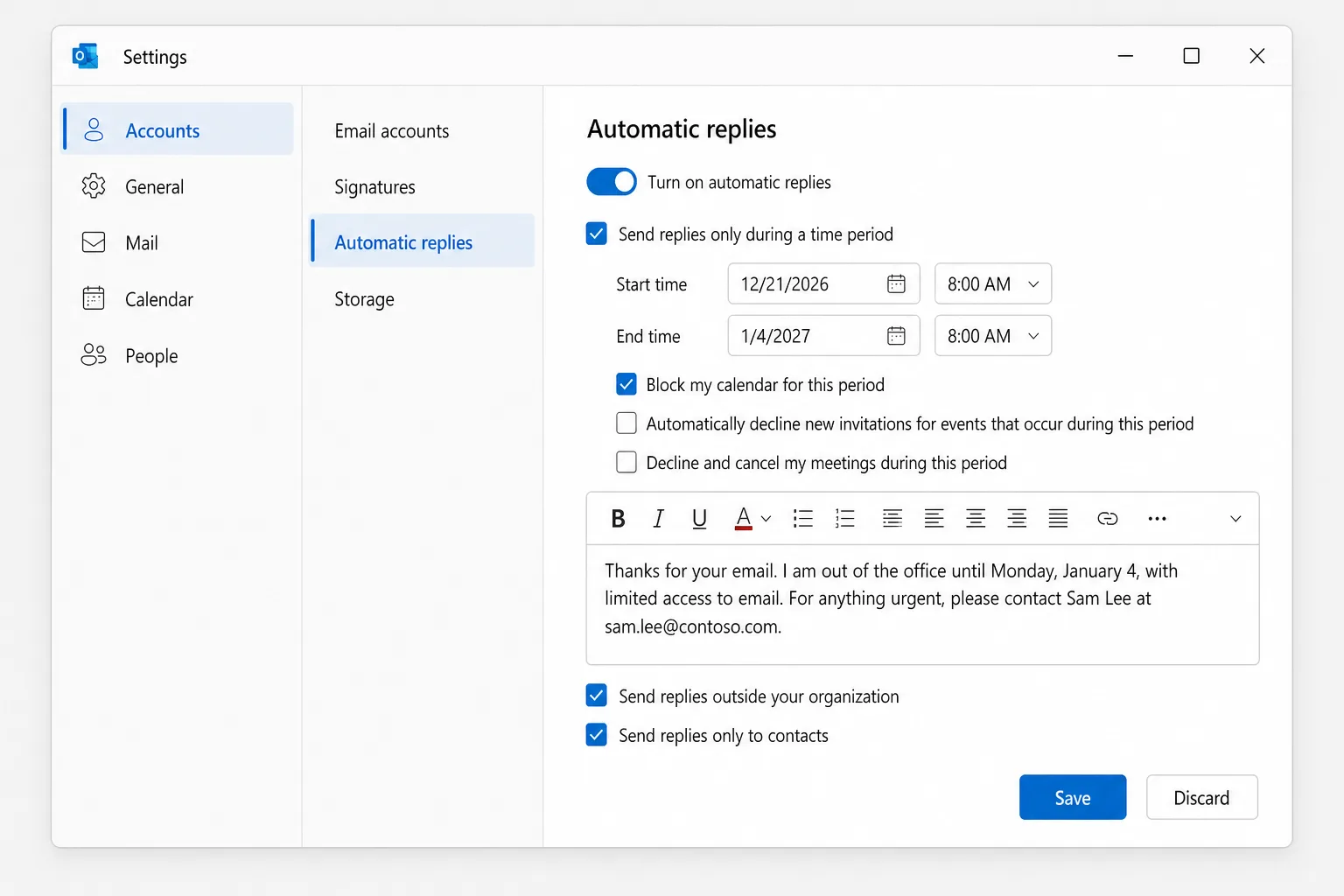
Microsoft zaleca opcję tylko dla kontaktów w przypadku nadawców zewnętrznych. W przeciwnym razie Twoją wiadomość dostają też biuletyny, e-maile sprzedażowe i część spamu.
Ustawianie „poza biurem” w klasycznym Outlooku dla systemu Windows
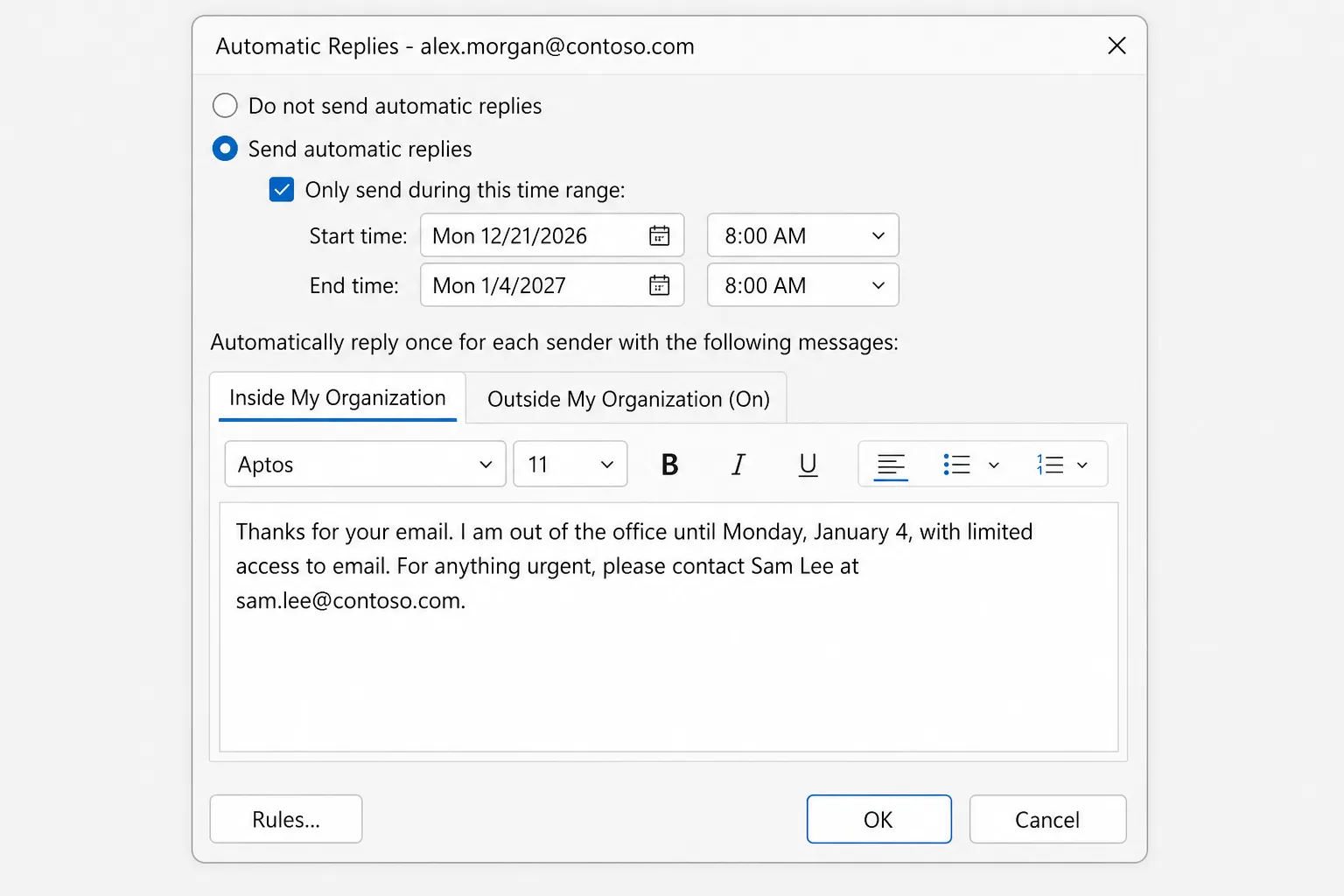
- Kliknij Plik. Jeśli na stronie Informacje widzisz przycisk Odpowiedzi automatyczne, Twoje konto to obsługuje. (Jeśli go nie ma, przejdź do następnej sekcji.)
- Wybierz Odpowiedzi automatyczne.
- Wybierz Wyślij odpowiedzi automatyczne.
- Zaznacz Wyślij tylko w tym przedziale czasu i ustaw Czas rozpoczęcia oraz Czas zakończenia.
- Na karcie Wewnątrz mojej organizacji wpisz wiadomość dla współpracowników.
- Na karcie Poza moją organizacją zaznacz Automatycznie odpowiadaj osobom spoza mojej organizacji, wybierz Tylko moje kontakty lub Każda osoba spoza mojej organizacji i wpisz wiadomość dla nadawców zewnętrznych.
- Kliknij OK.
Gdy odpowiedzi są włączone, pasek pod wstążką Ci o tym przypomina, z przyciskiem Wyłącz.
Brak przycisku Odpowiedzi automatyczne? Użyj reguły (Gmail, Yahoo, IMAP i POP)
Klasyczny Outlook może nadal odpowiadać dla takich kont, ale odpowiedzi wysyła sam Outlook, więc komputer musi być włączony z otwartym Outlookiem przez cały czas Twojej nieobecności.
Najpierw zapisz wiadomość jako szablon:
- Utwórz nowy e-mail, wpisz temat (na przykład „Poza biurem”) i wiadomość.
- Przejdź do Plik → Zapisz jako, w polu Zapisz jako typ wybierz Szablon programu Outlook (*.oft) i kliknij Zapisz.
Następnie utwórz regułę:
- Przejdź do Plik → Zarządzaj regułami i alertami → Nowa reguła.
- W sekcji Zacznij od pustej reguły wybierz Zastosuj regułę do wiadomości, które otrzymuję i kliknij Dalej.
- Pozostaw warunki puste, kliknij Dalej i kliknij Tak, aby zastosować regułę do każdej wiadomości.
- Zaznacz odpowiedz przy użyciu określonego szablonu, a następnie kliknij określonego szablonu w dolnym polu.
- W polu Szukaj w wybierz Szablony użytkownika w systemie plików, zaznacz swój szablon i kliknij Otwórz, a potem Dalej.
- W razie potrzeby dodaj wyjątki, a następnie kliknij Dalej.
- Nazwij regułę „Poza biurem” i kliknij Zakończ.
Reguła nie ma daty zakończenia, więc po powrocie wyłącz ją samodzielnie (Plik → Zarządzaj regułami i alertami, odznacz regułę). Odpowiada też tylko raz każdemu nadawcy w trakcie jednej sesji Outlooka, do czasu zamknięcia i ponownego otwarcia programu.
W przypadku konta Gmail bardziej niezawodna jest własna funkcja Gmaila, Autoodpowiedź (Ustawienia → Wyświetl wszystkie ustawienia → Ogólne), bo działa na serwerach Google.
Ustawianie „poza biurem” w Outlooku dla Maca
- W widoku Poczta otwórz menu Narzędzia i wybierz Odpowiedzi automatyczne.
- Wybierz konto, jeśli masz ich więcej, i włącz Wysyłaj odpowiedzi automatyczne (w niektórych wersjach to pole wyboru o nazwie Wysyłaj odpowiedzi automatyczne dla konta).
- Wpisz wiadomość dla osób z Twojej organizacji.
- Aby ją zaplanować, włącz opcję przedziału czasu i wybierz daty oraz godziny rozpoczęcia i zakończenia.
- Jeśli Twoja organizacja na to pozwala, zaznacz opcję dla osób spoza organizacji, wybierz Wysyłaj tylko do moich kontaktów albo wysyłaj do wszystkich i wpisz wiadomość zewnętrzną.
- Zamknij okno (lub w starszych wersjach kliknij OK), aby zapisać.
Ustawianie „poza biurem” na telefonie (iPhone i Android)
Zapomniałeś przed wyjazdem? Aplikacja Outlook może to zrobić dla kont Microsoft 365, Exchange i Outlook.com:
- Dotknij zdjęcia profilowego lub ikony konta w lewym górnym rogu, a następnie koła zębatego Ustawienia.
- Dotknij konta, potem Odpowiedzi automatyczne i włącz je.
- Wybierz Odpowiadaj wszystkim albo Odpowiadaj tylko mojej organizacji (w angielskiej wersji Reply to everyone / Reply only to my organization). Przy odpowiadaniu wszystkim możesz włączyć Użyj różnych wiadomości dla nadawców zewnętrznych.
- Włącz Odpowiadaj w określonym przedziale czasu i ustaw czas rozpoczęcia i zakończenia.
- Wpisz wiadomość i zapisz ją (znacznik wyboru na iPhonie).
„Poza biurem” w Teams
W przypadku konta służbowego lub szkolnego możesz to ustawić także w Microsoft Teams: wybierz zdjęcie profilowe, a następnie Ustaw komunikat o stanie → Zaplanuj nieobecność. To to samo ustawienie, więc Teams włącza Twoje odpowiedzi automatyczne w Outlooku z tą samą wiadomością i datami.
Gotowe wiadomości „poza biurem” do skopiowania
Pisz krótko: kiedy wrócisz i kto może pomóc teraz. Zamień fragmenty w nawiasach.
Krótko i prosto
Dziękuję za wiadomość. Jestem poza biurem do [poniedziałku, 4 stycznia] i mam ograniczony dostęp do poczty. Odpowiem po powrocie.
Z osobą zastępującą
Dziękuję za wiadomość. Jestem nieobecny/nieobecna do [data] i nie sprawdzam poczty. W pilnych sprawach proszę o kontakt z [imię i nazwisko] pod adresem [e-mail] lub numerem [telefon]. W pozostałych sprawach odpowiem po powrocie.
Przerwa świąteczna
Dziękujemy za wiadomość. Nasze biuro jest zamknięte od [data] do [data] z powodu przerwy świątecznej. Odpowiemy na Twoją wiadomość po ponownym otwarciu biura [data]. W pilnych sprawach prosimy o e-mail na adres [adres]. Wesołych Świąt!
Dłuższa nieobecność
Dziękuję za wiadomość. Jestem na urlopie do [miesiąc/data] i nie mam dostępu do poczty. Pod moją nieobecność [imię i nazwisko] ([e-mail]) zastępuje mnie w sprawach [projekty lub klienci]. Proszę o bezpośredni kontakt, aby Twoja sprawa nie uległa opóźnieniu.
Nie umieszczaj szczegółów podróży w wiadomości zewnętrznej i zapytaj osobę zastępującą o zgodę, zanim ją wymienisz.
Jak wyłączyć „poza biurem” w Outlooku
Jeśli ustawiłeś czas zakończenia, Outlook zatrzyma się automatycznie. Aby zatrzymać wcześniej:
- Nowy Outlook i Outlook w sieci Web: Ustawienia → Konta → Odpowiedzi automatyczne, wyłącz przełącznik i kliknij Zapisz.
- Klasyczny Outlook: kliknij Wyłącz na pasku pod wstążką albo przejdź do Plik → Odpowiedzi automatyczne → Nie wysyłaj odpowiedzi automatycznych.
- Mac: Narzędzia → Odpowiedzi automatyczne, wyłącz Wysyłaj odpowiedzi automatyczne.
- Urządzenia mobilne: Ustawienia → Twoje konto → Odpowiedzi automatyczne, wyłącz je.
- Odpowiedzi oparte na regule: odznacz regułę w Plik → Zarządzaj regułami i alertami.
Dlaczego „poza biurem” nie działa
- Każda osoba dostaje ją tylko raz. Odpowiedzi automatyczne są wysyłane raz do każdego nadawcy, gdy są włączone, a nie do każdej wiadomości. Jeśli testujesz z tego samego adresu dwa razy, drugi e-mail nie dostanie nic. Testuj z innego konta.
- Nadawcy zewnętrzni nie są uwzględnieni. Jeśli opcja Wysyłaj odpowiedzi poza organizację (lub karta Poza moją organizacją) nie jest zaznaczona i wypełniona, osoby z innych firm nic nie dostają. Niektóre organizacje całkowicie blokują też odpowiedzi automatyczne do adresów zewnętrznych, co może zmienić tylko administrator IT.
- Wybrano tylko kontakty. Nadawcy, których nie ma w Twoich kontaktach, nie dostają wiadomości zewnętrznej.
- Przedział czasu jeszcze się nie zaczął lub już się skończył. Sprawdź daty, także godziny przed i po południu (AM i PM).
- Wiadomość przychodząca trafiła do wiadomości-śmieci. Wiadomości odfiltrowane jako spam zwykle nie dostają odpowiedzi automatycznej.
- To konto POP lub IMAP. Nie ma wbudowanej odpowiedzi automatycznej, więc potrzebujesz reguły, a reguła działa tylko wtedy, gdy Outlook jest otwarty na komputerze, który jest włączony i online.
- Poczta w ogóle nie dociera. Brak poczty przychodzącej oznacza brak odpowiedzi. Zobacz Outlook nie odbiera maili.
Najczęściej zadawane pytania
Czy odpowiedzi automatyczne działają, gdy komputer jest wyłączony? Tak, w przypadku kont Microsoft 365, Exchange i Outlook.com, ponieważ wysyła je serwer. Możesz je nawet ustawić z dowolnej przeglądarki na outlook.office.com lub outlook.com. Tylko metoda oparta na regule dla kont POP i IMAP wymaga uruchomionego Outlooka.
Jak często Outlook wysyła odpowiedź „poza biurem” tej samej osobie? Raz na nadawcę w okresie, w którym odpowiedzi automatyczne są włączone. Odpowiedzi oparte na regule w klasycznym Outlooku są wysyłane raz na nadawcę przy każdym uruchomieniu Outlooka.
Czy mogę ustawić różne wiadomości dla współpracowników i kontaktów zewnętrznych? Tak. Klasyczny Outlook ma osobne karty Wewnątrz mojej organizacji i Poza moją organizacją, a nowy Outlook, Mac i urządzenia mobilne pozwalają dodać wiadomość zewnętrzną po włączeniu odpowiedzi dla nadawców zewnętrznych.
Dlaczego nie mogę znaleźć Odpowiedzi automatycznych w Outlooku? Twoje konto to prawdopodobnie Gmail, Yahoo lub inne konto POP/IMAP, które tego nie obsługuje. Użyj reguły w klasycznym Outlooku albo autoodpowiedzi w ustawieniach swojego dostawcy poczty.
Czy mogę ustawić „poza biurem” dla kogoś innego? Tylko jeśli masz dostęp do jego skrzynki. Administrator IT może to ustawić w centrum administracyjnym Microsoft 365, a delegat z pełnym dostępem może otworzyć drugą skrzynkę i zmienić jej odpowiedzi automatyczne.
Szybciej wróć do czystej skrzynki
Odpowiedź automatyczna daje Ci czas, ale e-maile i tak się piętrzą. CoreGPT for Outlook pisze krótką, uprzejmą odpowiedź na każdą wiadomość na podstawie jednozdaniowego polecenia, dzięki czemu pierwszy poranek po powrocie spędzasz na nadrabianiu zaległości, a nie na wpisywaniu w kółko tych samych odpowiedzi. Działa wewnątrz Outlooka i można zacząć za darmo.
 CoreGPT
Priya Shah
Odp: Harmonogram premiery w Q4
Czy możemy potwierdzić terminy…
Marco Rossi
Przedłużenie umowy
W załączniku przesyłam zaktualizowaną…
Wsparcie
Zgłoszenie #4821 rozwiązane
Twoja prośba została…
Emma Clark
Lunch w czwartek?
Czy masz czas około…
Odp: Harmonogram premiery w Q4
Priya Shah
Marketing potrzebuje ostatecznych tekstów do 28 paź, jeśli zostajemy przy premierze 3 lis. Czy zespół inżynierski może potwierdzić, że wersja kandydująca jest na dobrej drodze?
Daniel Kim
Wersja kandydująca jest na dobrej drodze na 30 paź. QA potrzebuje dwóch dodatkowych dni na proces płatności, więc 3 lis jest napięte, ale możliwe.
Priya Shah
Jeśli QA się opóźni, czy powinniśmy przesunąć premierę na 5 lis?
Cześć Priya, zgoda. Jeśli QA potrzebuje dodatkowych dni, przesuńmy premierę na 5 lis i zostawmy 28 paź na ostateczne teksty. Dzięki!
Wypróbuj: CoreGPT for Outlook
Powiązane artykuły: