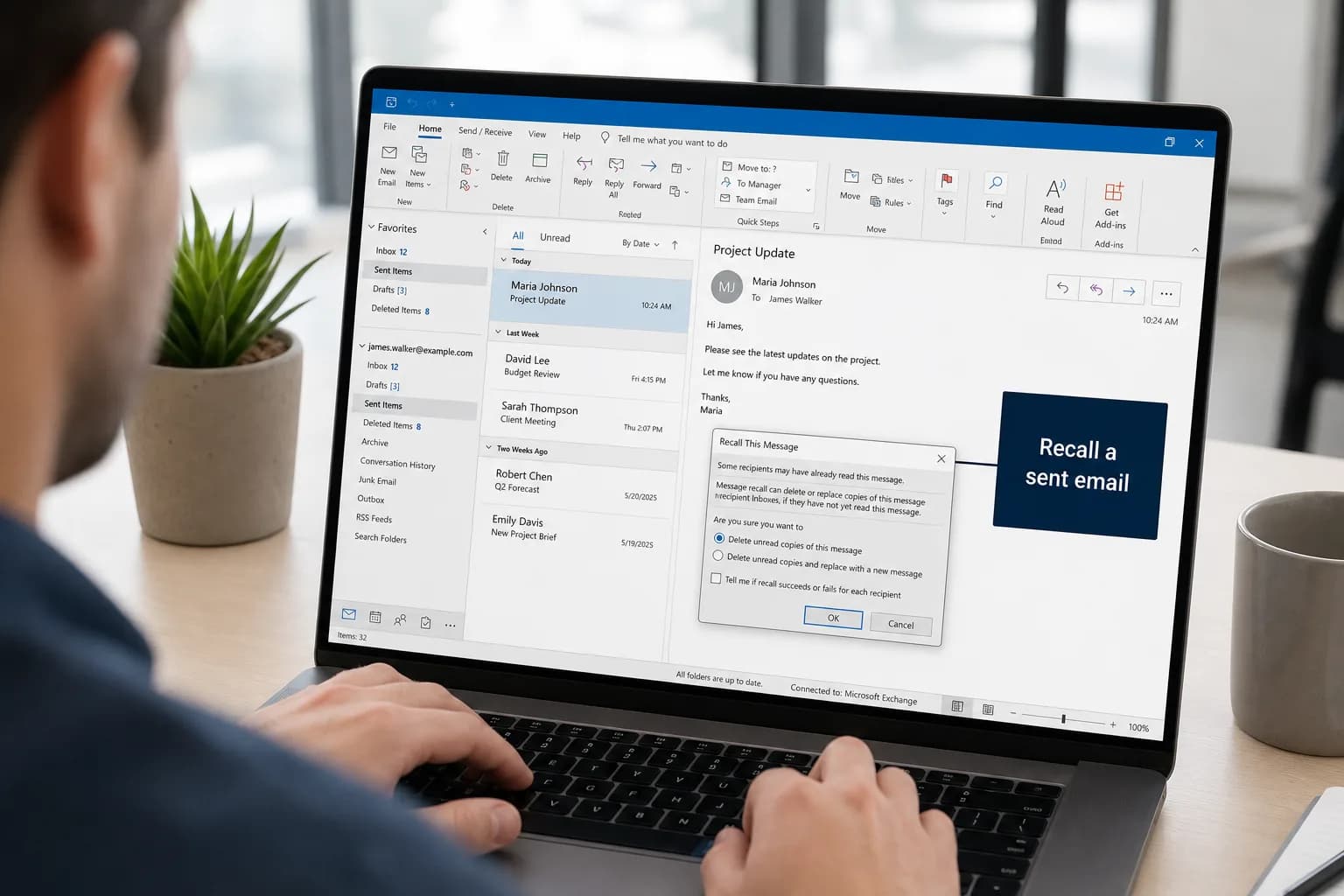
Untuk mengatur out of office di Outlook baru atau Outlook di web, buka Setelan → Akun → Balasan otomatis (Settings → Accounts → Automatic replies), aktifkan sakelarnya, ketik pesan Anda, lalu klik Simpan. Di Outlook klasik untuk Windows, caranya File → Balasan Otomatis (Automatic Replies). Tambahkan tanggal mulai dan selesai, dan Outlook mematikan balasan itu sendiri saat Anda kembali.
Catatan utamanya ada pada jenis akun. Balasan otomatis tersedia bawaan di akun kerja atau sekolah Microsoft 365, Exchange, dan Outlook.com. Jika Anda menambahkan akun Gmail, Yahoo, atau akun POP/IMAP lain ke Outlook, opsinya tidak ada, dan Anda memerlukan aturan yang hanya berfungsi selama Outlook tetap terbuka di komputer Anda.
| Outlook Anda | Tempat menemukannya | Bisa dijadwalkan? |
|---|---|---|
| Outlook baru untuk Windows | Setelan → Akun → Balasan otomatis | Ya |
| Outlook di web / Outlook.com | Setelan → Akun → Balasan otomatis | Ya |
| Outlook klasik untuk Windows | File → Balasan Otomatis | Ya |
| Outlook untuk Mac | Tools → Automatic Replies (Alat → Balasan Otomatis) | Ya |
| Outlook untuk iPhone dan Android | Setelan → akun Anda → Balasan Otomatis | Ya |
| Gmail, Yahoo, atau akun IMAP/POP lain di Outlook klasik | Aturan dengan templat balasan | Tidak, dan Outlook harus tetap berjalan |
Mengatur out of office di Outlook baru dan Outlook di web
Outlook baru untuk Windows, Outlook di web (outlook.office.com), dan Outlook.com memakai halaman setelan yang sama:
- Klik Setelan (ikon roda gigi di kanan atas). Di Outlook baru, Anda juga bisa membuka tab Tampilan lalu memilih Lihat setelan (View settings).
- Buka Akun → Balasan otomatis. (Pada beberapa tata letak, item pertama diberi label Akun.)
- Aktifkan sakelar balasan otomatis.
- Centang Kirim balasan hanya selama jangka waktu tertentu (Send replies only during a time period) lalu pilih Waktu mulai dan Waktu selesai. Jika dilewati, balasan tetap aktif sampai Anda mematikannya.
- Secara opsional, centang opsi kalender, jika akun Anda menampilkannya:
- Blokir kalender saya selama periode ini (Block my calendar for this period) menambahkan acara agar orang bisa melihat bahwa Anda sedang tidak ada.
- Tolak otomatis undangan baru untuk acara yang berlangsung selama periode ini (Automatically decline new invitations for events that occur during this period).
- Tolak dan batalkan rapat saya selama periode ini (Decline and cancel my meetings during this period), berguna untuk ketidakhadiran yang panjang.
- Ketik pesan Anda di kotak yang tersedia. Anda bisa memformatnya dan menambahkan tautan.
- Dengan akun kerja atau sekolah, tentukan perlakuan untuk pengirim dari luar. Centang Kirim balasan ke luar organisasi Anda (Send replies outside your organization) untuk membalas orang di perusahaan lain, dan centang Kirim balasan hanya ke kontak (Send replies only to contacts) untuk membatasinya pada orang di daftar kontak Anda.
- Klik Simpan.
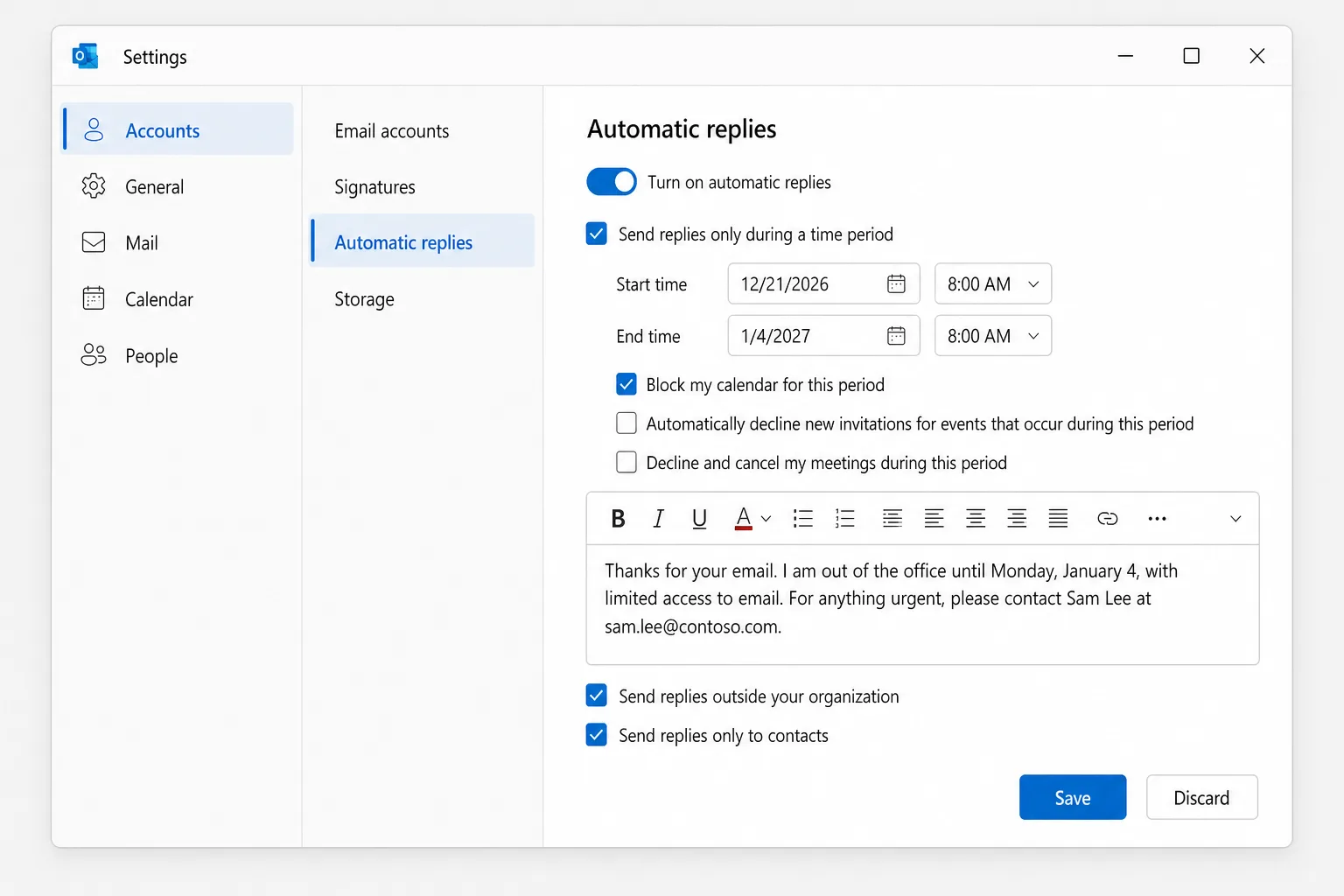
Microsoft menyarankan opsi hanya-kontak untuk pengirim dari luar. Jika tidak, buletin, email penjualan, dan sebagian spam juga menerima pesan Anda.
Mengatur out of office di Outlook klasik untuk Windows
- Klik File. Jika Anda melihat tombol Balasan Otomatis di halaman Info, akun Anda mendukungnya. (Jika tidak, lompat ke bagian berikutnya.)
- Pilih Balasan Otomatis.
- Pilih Kirim balasan otomatis (Send automatic replies).
- Centang Hanya kirim selama rentang waktu ini (Only send during this time range) lalu atur Waktu mulai dan Waktu selesai.
- Di tab Di Dalam Organisasi Saya (Inside My Organization), ketik pesan untuk rekan kerja Anda.
- Di tab Di Luar Organisasi Saya (Outside My Organization), centang Balas otomatis ke orang di luar organisasi saya (Auto-reply to people outside my organization), pilih Hanya Kontak Saya (My Contacts only) atau Siapa pun di luar organisasi saya (Anyone outside my organization), lalu ketik pesan untuk pengirim dari luar.
- Klik OK.
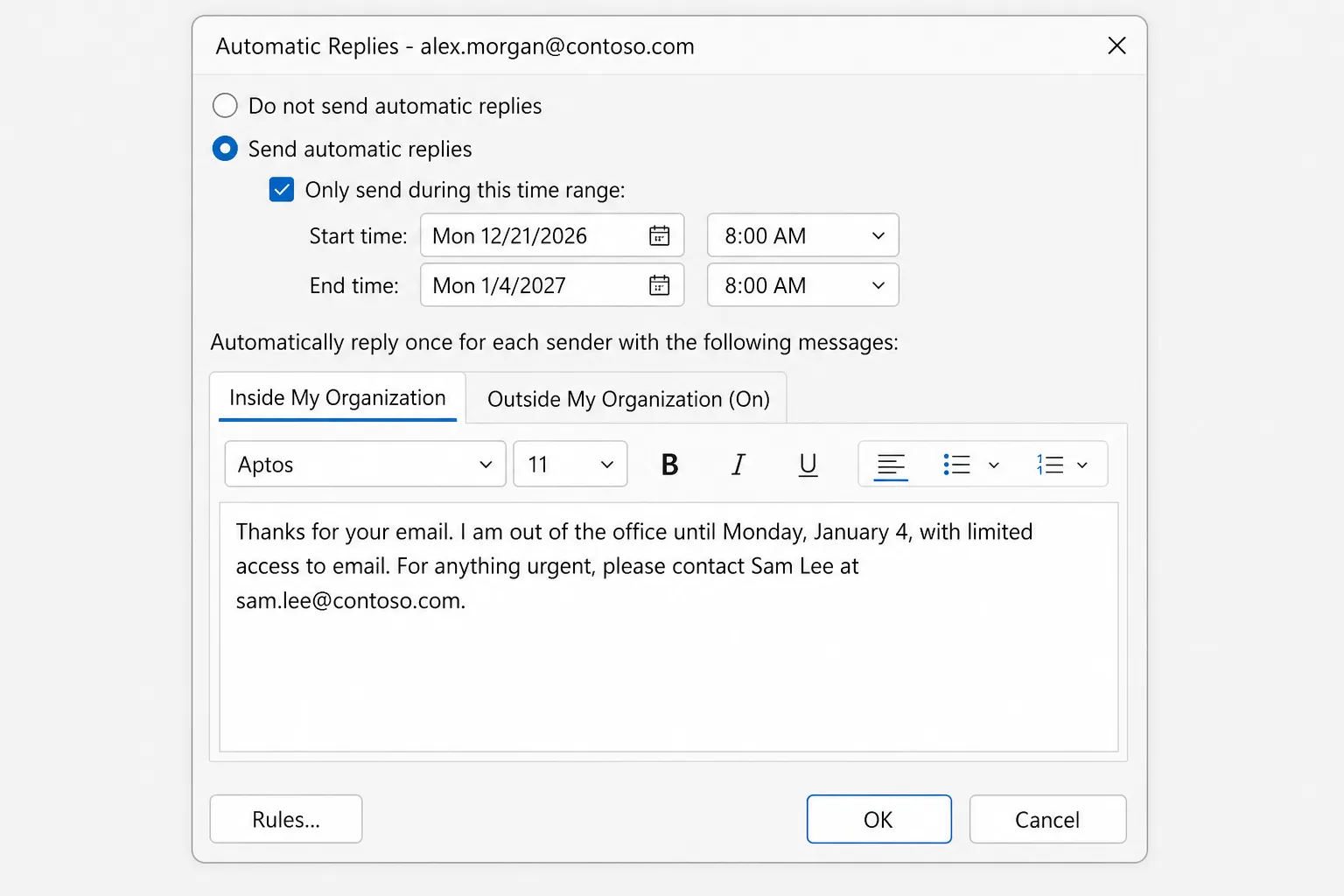
Selama balasan aktif, sebuah bilah di bawah pita mengingatkan Anda, dengan tombol Matikan (Turn off).
Tidak ada tombol Balasan Otomatis? Gunakan aturan (Gmail, Yahoo, IMAP, dan POP)
Outlook klasik tetap bisa membalas untuk akun-akun ini, tetapi Outlook sendiri yang membalas, jadi komputer Anda harus tetap menyala dengan Outlook terbuka selama Anda pergi.
Pertama, simpan pesan Anda sebagai templat:
- Buat email baru, ketik subjek (misalnya "Out of office") dan pesan Anda.
- Buka File → Simpan Sebagai (Save As), pilih Outlook Template (*.oft) di Simpan sebagai jenis (Save as type), lalu klik Simpan.
Lalu buat aturannya:
- Buka File → Kelola Aturan & Pemberitahuan → Aturan Baru (Manage Rules & Alerts → New Rule).
- Di bawah Mulai dari aturan kosong (Start from a blank rule), pilih Terapkan aturan pada pesan yang saya terima (Apply rule on messages I receive) lalu klik Berikutnya.
- Biarkan kondisi kosong, klik Berikutnya, lalu klik Ya untuk menerapkan aturan ke setiap pesan.
- Centang balas menggunakan templat tertentu (reply using a specific template), lalu klik templat tertentu (a specific template) di kotak bawah.
- Di Lihat di (Look In), pilih User Templates in File System (Templat Pengguna di Sistem File), pilih templat Anda lalu klik Buka, kemudian Berikutnya.
- Tambahkan pengecualian jika Anda mau, lalu klik Berikutnya.
- Beri nama aturan "Out of office" lalu klik Selesai.
Aturan ini tidak memiliki tanggal berakhir, jadi matikan sendiri saat Anda kembali (File → Kelola Aturan & Pemberitahuan, hilangkan centang pada aturan). Aturan ini juga hanya membalas sekali ke setiap pengirim per sesi Outlook, sampai Anda menutup dan membuka kembali Outlook.
Untuk akun Gmail, Vacation responder (Penjawab otomatis liburan) milik Gmail sendiri (Setelan → Lihat semua setelan → Umum) lebih andal, karena berjalan di server Google.
Mengatur out of office di Outlook untuk Mac
- Di Mail, buka menu Tools (Alat) lalu pilih Automatic Replies.
- Pilih akun Anda jika punya lebih dari satu, lalu aktifkan Send Automatic Replies (pada beberapa versi berupa kotak centang bernama Send automatic replies for account).
- Ketik pesan untuk orang di dalam organisasi Anda.
- Untuk menjadwalkannya, aktifkan opsi jangka waktu lalu pilih tanggal dan jam mulai serta selesai.
- Jika organisasi Anda mengizinkan, centang opsi untuk orang di luar organisasi Anda, pilih Send only to my contacts (kirim hanya ke kontak saya) atau kirim ke semua orang, lalu ketik pesan untuk pihak luar.
- Tutup jendela (atau klik OK pada versi lama) untuk menyimpan.
Mengatur out of office di ponsel (iPhone dan Android)
Lupa sebelum berangkat? Aplikasi Outlook bisa melakukannya untuk akun Microsoft 365, Exchange, dan Outlook.com:
- Ketuk foto profil atau ikon akun di kiri atas, lalu roda gigi Setelan.
- Ketuk akunnya, lalu Balasan Otomatis, dan aktifkan.
- Pilih Balas ke semua orang atau Balas hanya ke organisasi saya. Dengan semua orang, Anda bisa mengaktifkan Gunakan pesan berbeda untuk pengirim dari luar.
- Aktifkan Balas selama jangka waktu tertentu lalu atur waktu mulai dan selesai.
- Ketik pesan Anda dan simpan (tanda centang di iPhone).
Out of office di Teams
Dengan akun kerja atau sekolah, Anda juga bisa mengaturnya di Microsoft Teams: pilih foto profil Anda, lalu Atur pesan status → Jadwalkan di luar kantor (Set status message → Schedule out of office). Ini adalah pengaturan yang sama, jadi Teams mengaktifkan balasan otomatis Outlook Anda dengan pesan dan tanggal yang sama.
Templat pesan out of office yang bisa Anda salin
Buat singkat: kapan Anda kembali dan siapa yang bisa membantu sekarang. Ganti bagian dalam tanda kurung siku.
Singkat dan sederhana
Terima kasih atas email Anda. Saya sedang tidak berada di kantor hingga [Senin, 4 Januari] dengan akses email yang terbatas. Saya akan membalas setelah kembali.
Dengan kontak pengganti
Terima kasih atas pesan Anda. Saya sedang cuti hingga [tanggal] dan tidak memeriksa email. Untuk hal yang mendesak, silakan hubungi [Nama] di [email] atau [telepon]. Selain itu, saya akan menghubungi Anda kembali setelah saya masuk kerja.
Libur kantor
Terima kasih telah menghubungi kami. Kantor kami tutup dari [tanggal] hingga [tanggal] untuk libur akhir tahun. Kami akan membalas pesan Anda saat kantor kembali buka pada [tanggal]. Untuk bantuan mendesak, silakan kirim email ke [alamat]. Selamat berlibur!
Cuti panjang
Terima kasih atas email Anda. Saya sedang cuti hingga [bulan/tanggal] dan tidak dapat mengakses email. Selama saya tidak ada, [Nama] ([email]) menggantikan [proyek atau akun]. Silakan hubungi beliau secara langsung agar permintaan Anda tidak tertunda.
Jangan cantumkan detail perjalanan dalam pesan untuk pihak luar, dan tanyakan dulu kepada kontak pengganti Anda sebelum menyebut namanya.
Cara mematikan out of office di Outlook
Jika Anda menetapkan waktu selesai, Outlook berhenti secara otomatis. Untuk berhenti lebih awal:
- Outlook baru dan Outlook di web: Setelan → Akun → Balasan otomatis, matikan sakelarnya lalu klik Simpan.
- Outlook klasik: klik Matikan di bilah di bawah pita, atau buka File → Balasan Otomatis → Jangan kirim balasan otomatis (Do not send automatic replies).
- Mac: Tools → Automatic Replies, matikan Send Automatic Replies.
- Seluler: Setelan → akun Anda → Balasan Otomatis, matikan.
- Balasan berbasis aturan: hilangkan centang pada aturan di File → Kelola Aturan & Pemberitahuan.
Mengapa out of office Anda tidak berfungsi
- Setiap orang hanya menerimanya sekali. Balasan otomatis dikirim sekali ke setiap pengirim selama fitur ini aktif, bukan untuk setiap pesan. Jika Anda menguji dari alamat yang sama dua kali, email kedua tidak mendapat balasan. Uji dari akun yang berbeda.
- Pengirim dari luar tidak disertakan. Jika Kirim balasan ke luar organisasi Anda (atau tab Di Luar Organisasi Saya) tidak dicentang dan diisi, orang di perusahaan lain tidak mendapat apa-apa. Beberapa organisasi juga memblokir balasan otomatis ke alamat luar sepenuhnya, yang hanya bisa diubah oleh admin TI Anda.
- Anda memilih hanya kontak. Pengirim yang tidak ada di kontak Anda tidak menerima pesan untuk pihak luar.
- Jangka waktu belum dimulai atau sudah berakhir. Periksa tanggalnya, termasuk AM dan PM.
- Email masuk itu masuk ke Sampah. Pesan yang tersaring sebagai spam umumnya tidak mendapat balasan otomatis.
- Itu akun POP atau IMAP. Tidak ada balasan otomatis bawaan, jadi Anda memerlukan aturan, dan aturan itu hanya berfungsi selama Outlook terbuka di komputer yang menyala dan online.
- Email sama sekali tidak masuk. Tidak ada email masuk berarti tidak ada balasan. Lihat Outlook tidak menerima email.
Pertanyaan yang Sering Diajukan
Apakah balasan otomatis berfungsi saat komputer saya mati? Ya, untuk akun Microsoft 365, Exchange, dan Outlook.com, karena server yang mengirimnya. Anda bahkan bisa mengaturnya dari browser mana pun di outlook.office.com atau outlook.com. Hanya metode berbasis aturan untuk akun POP dan IMAP yang memerlukan Outlook berjalan.
Seberapa sering Outlook mengirim balasan out of office ke orang yang sama? Sekali per pengirim selama periode balasan otomatis Anda aktif. Balasan berbasis aturan di Outlook klasik dikirim sekali per pengirim setiap kali Anda memulai Outlook.
Bisakah saya mengatur pesan berbeda untuk rekan kerja dan kontak dari luar? Bisa. Outlook klasik memiliki tab Di Dalam Organisasi Saya dan Di Luar Organisasi Saya yang terpisah, dan Outlook baru, Mac, serta seluler memungkinkan Anda menambahkan pesan untuk pihak luar saat mengaktifkan balasan ke pengirim dari luar.
Mengapa saya tidak menemukan Balasan Otomatis di Outlook? Akun Anda kemungkinan Gmail, Yahoo, atau akun POP/IMAP lain yang tidak mendukungnya. Gunakan aturan di Outlook klasik, atau penjawab otomatis liburan di pengaturan penyedia email Anda sendiri.
Bisakah saya mengatur out of office untuk orang lain? Hanya jika Anda punya akses ke kotak surat mereka. Admin TI bisa mengaturnya dari pusat admin Microsoft 365, dan delegasi dengan akses penuh bisa membuka kotak surat orang tersebut dan mengubah balasan otomatisnya.
Kembali ke kotak masuk yang rapi lebih cepat
Balasan otomatis Anda memberi waktu, tetapi email tetap menumpuk. CoreGPT for Outlook menyusun balasan singkat yang sopan untuk setiap pesan dari satu baris instruksi, sehingga hari pertama Anda kembali bekerja dipakai untuk mengejar ketertinggalan, bukan mengetik jawaban yang sama berulang kali. CoreGPT bekerja di dalam Outlook dan gratis untuk dicoba.
 CoreGPT
Priya Shah
Re: Jadwal peluncuran Q4
Bisakah kita konfirmasi tanggalnya…
Marco Rossi
Perpanjangan kontrak
Terlampir versi terbaru…
Dukungan
Tiket #4821 selesai
Permintaan Anda telah…
Emma Clark
Makan siang hari Kamis?
Apakah kamu luang sekitar…
Re: Jadwal peluncuran Q4
Priya Shah
Tim marketing butuh teks final paling lambat 28 Okt jika kita mempertahankan peluncuran 3 Nov. Bisakah tim engineering memastikan release candidate sesuai jadwal?
Daniel Kim
RC sesuai jadwal untuk 30 Okt. QA butuh dua hari tambahan untuk alur pembayaran, jadi 3 Nov mepet tapi masih mungkin.
Priya Shah
Jika QA terlambat, apakah sebaiknya kita pindahkan peluncuran ke 5 Nov?
Hai Priya, setuju. Jika QA butuh hari tambahan, mari pindahkan peluncuran ke 5 Nov dan tetap pakai 28 Okt untuk teks final. Terima kasih!
Coba sekarang: CoreGPT for Outlook
Bacaan terkait: