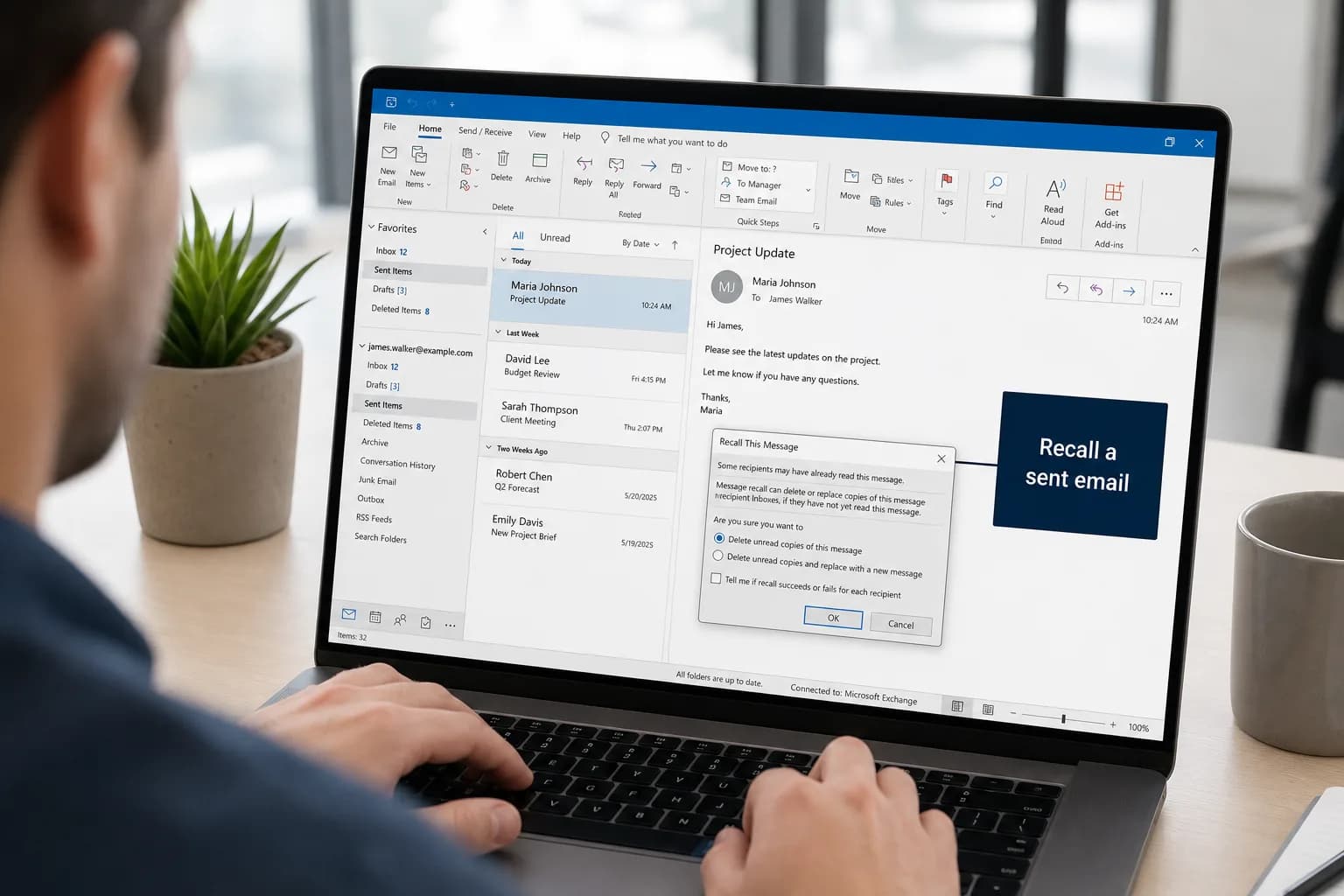
Para poner el mensaje de fuera de la oficina en el nuevo Outlook o en Outlook en la web, ve a Configuración → Cuentas → Respuestas automáticas, activa el interruptor, escribe tu mensaje y haz clic en Guardar. En Outlook clásico para Windows, está en Archivo → Respuestas automáticas. Añade una fecha de inicio y de fin y Outlook desactiva las respuestas por sí solo cuando vuelvas.
El principal obstáculo es el tipo de cuenta. Las respuestas automáticas están integradas en las cuentas profesionales o educativas de Microsoft 365, Exchange y Outlook.com. Si has añadido a Outlook una cuenta de Gmail, Yahoo u otra cuenta POP/IMAP, la opción no aparece y necesitas una regla que solo funciona mientras Outlook siga abierto en tu equipo.
| Tu Outlook | Dónde encontrarlo | ¿Se pueden programar fechas? |
|---|---|---|
| Nuevo Outlook para Windows | Configuración → Cuentas → Respuestas automáticas | Sí |
| Outlook en la web / Outlook.com | Configuración → Cuentas → Respuestas automáticas | Sí |
| Outlook clásico para Windows | Archivo → Respuestas automáticas | Sí |
| Outlook para Mac | Herramientas → Respuestas automáticas | Sí |
| Outlook para iPhone y Android | Configuración → tu cuenta → Respuestas automáticas | Sí |
| Cuenta de Gmail, Yahoo u otra IMAP/POP en Outlook clásico | Una regla con una plantilla de respuesta | No, y Outlook debe seguir abierto |
Configurar fuera de la oficina en el nuevo Outlook y en Outlook en la web
El nuevo Outlook para Windows, Outlook en la web (outlook.office.com) y Outlook.com usan la misma página de configuración:
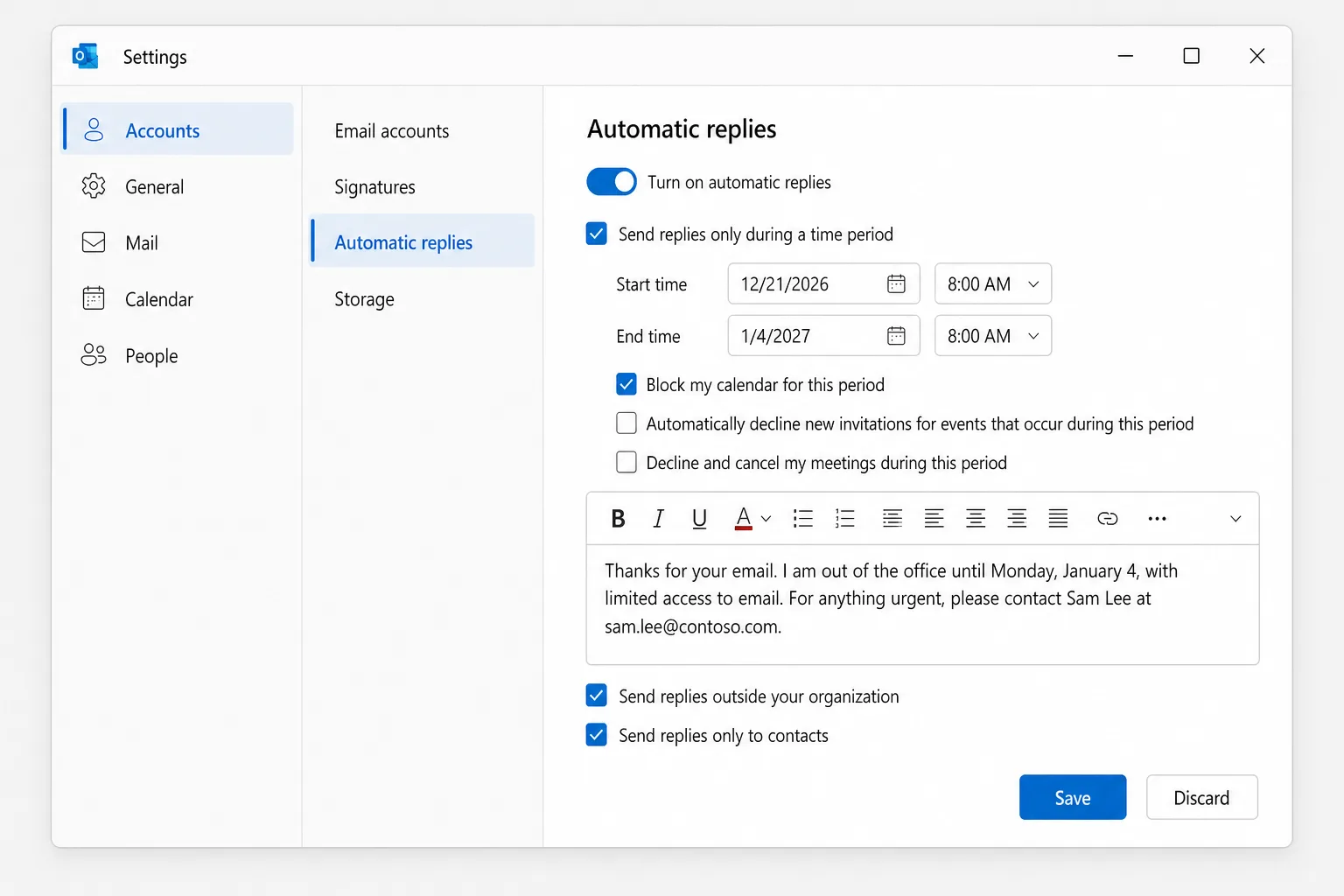
- Haz clic en Configuración (el icono de engranaje de la parte superior derecha). En el nuevo Outlook también puedes ir a la pestaña Vista y seleccionar Ver configuración.
- Ve a Cuentas → Respuestas automáticas. (Algunas distribuciones llaman Cuenta al primer elemento.)
- Activa el interruptor de respuestas automáticas.
- Marca Enviar respuestas solo durante un período de tiempo y elige una Hora de inicio y una Hora de finalización. Si te lo saltas, las respuestas siguen activas hasta que las desactives.
- Opcionalmente, marca las opciones de calendario, si tu cuenta las muestra:
- Bloquear mi calendario durante este período añade un evento para que la gente vea que estás ausente.
- Rechazar automáticamente las invitaciones nuevas a eventos que se produzcan durante este período.
- Rechazar y cancelar mis reuniones durante este período, útil para una ausencia larga.
- Escribe tu mensaje en el cuadro. Puedes darle formato y añadir vínculos.
- Con una cuenta profesional o educativa, decide qué hacer con los remitentes externos. Marca Enviar respuestas fuera de tu organización para responder a personas de otras empresas y marca Enviar respuestas solo a contactos para limitarlo a las personas de tu lista de contactos.
- Haz clic en Guardar.
Microsoft recomienda la opción de solo contactos para los remitentes externos. De lo contrario, los boletines, los correos comerciales y parte del spam también reciben tu mensaje.
Configurar fuera de la oficina en Outlook clásico para Windows
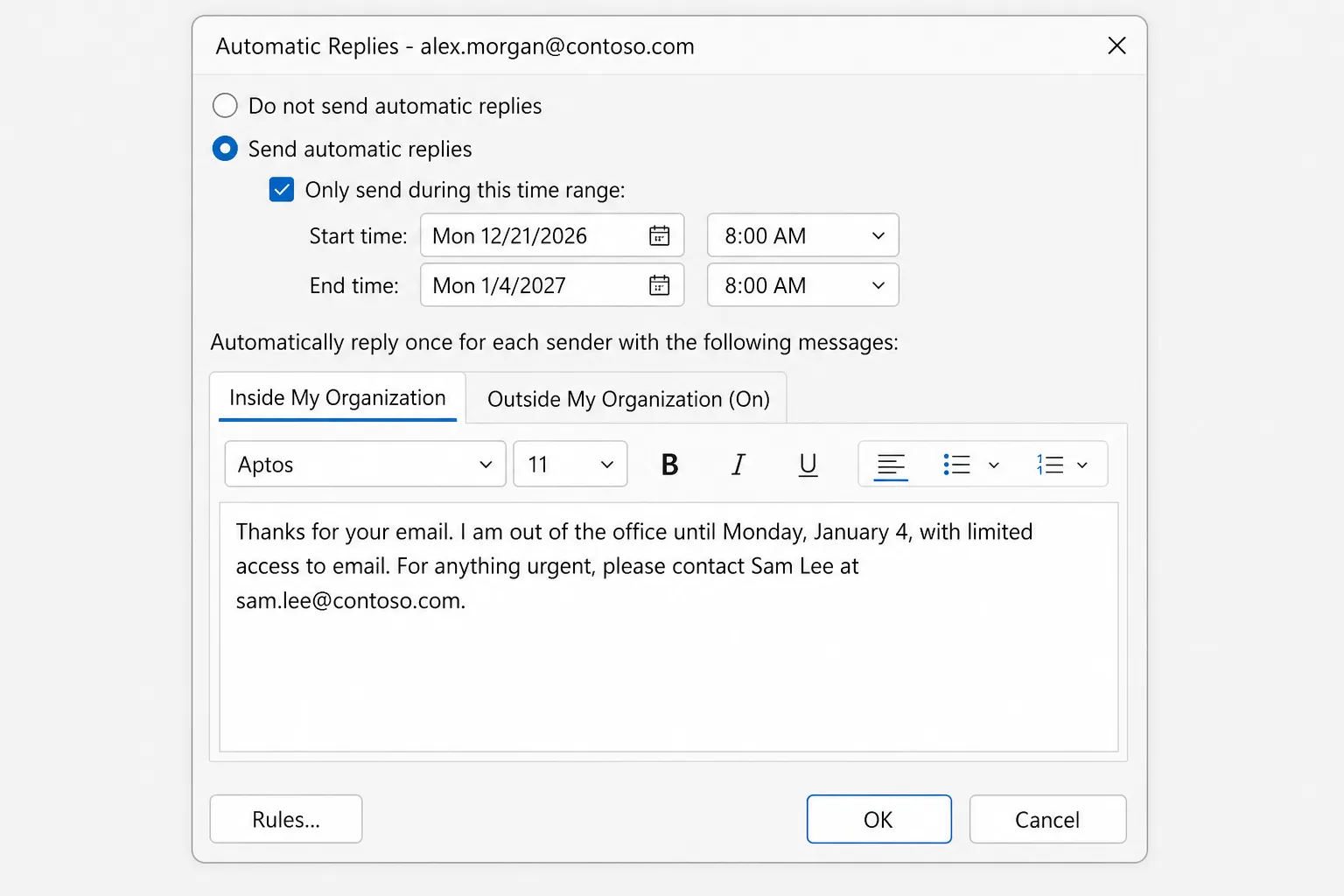
- Haz clic en Archivo. Si ves un botón Respuestas automáticas en la página Información, tu cuenta lo admite. (Si no lo ves, pasa a la sección siguiente.)
- Selecciona Respuestas automáticas.
- Elige Enviar respuestas automáticas.
- Marca Enviar solo durante este intervalo de tiempo y establece la Hora de inicio y la Hora de finalización.
- En la pestaña Dentro de mi organización, escribe el mensaje para tus compañeros.
- En la pestaña Fuera de mi organización, marca Responder automáticamente a personas externas a mi organización, elige Solo a mis contactos o Cualquier persona externa a mi organización y escribe el mensaje para los remitentes externos.
- Haz clic en Aceptar.
Mientras las respuestas están activadas, una barra bajo la cinta te lo recuerda, con un botón Desactivar.
¿No hay botón Respuestas automáticas? Usa una regla (Gmail, Yahoo, IMAP y POP)
Outlook clásico puede responder también con estas cuentas, pero quien responde es el propio Outlook, así que tu equipo debe permanecer encendido y con Outlook abierto todo el tiempo que estés ausente.
Primero, guarda tu mensaje como plantilla:
- Crea un correo nuevo y escribe un asunto (por ejemplo, "Fuera de la oficina") y tu mensaje.
- Ve a Archivo → Guardar como, elige Plantilla de Outlook (*.oft) en Guardar como tipo y haz clic en Guardar.
Después crea la regla:
- Ve a Archivo → Administrar reglas y alertas → Nueva regla.
- En Empezar con una regla en blanco, selecciona Aplicar regla a los mensajes que reciba y haz clic en Siguiente.
- Deja las condiciones vacías, haz clic en Siguiente y después en Sí para aplicar la regla a todos los mensajes.
- Marca responder usando una plantilla específica y haz clic en una plantilla específica en el cuadro inferior.
- En Buscar en, elige Plantillas de usuario en el sistema de archivos, selecciona tu plantilla, haz clic en Abrir y después en Siguiente.
- Añade excepciones si quieres y haz clic en Siguiente.
- Ponle a la regla el nombre "Fuera de la oficina" y haz clic en Finalizar.
La regla no tiene fecha de fin, así que desactívala tú mismo cuando vuelvas (Archivo → Administrar reglas y alertas, desmarca la regla). Además, solo responde una vez a cada remitente por sesión de Outlook, hasta que cierres y vuelvas a abrir Outlook.
Para una cuenta de Gmail, la propia Respuesta automática de vacaciones de Gmail (Configuración → Ver todos los ajustes → General) es más fiable, porque se ejecuta en los servidores de Google.
Configurar fuera de la oficina en Outlook para Mac
- En Correo, abre el menú Herramientas y selecciona Respuestas automáticas.
- Elige tu cuenta si tienes más de una y activa Enviar respuestas automáticas (en algunas versiones es una casilla llamada Enviar respuestas automáticas para la cuenta).
- Escribe tu mensaje para las personas de tu organización.
- Para programarlo, activa la opción de período de tiempo y elige las fechas y horas de inicio y de fin.
- Si tu organización lo permite, marca la opción para las personas ajenas a tu organización, elige Enviar solo a mis contactos o enviar a todos, y escribe el mensaje externo.
- Cierra la ventana (o haz clic en Aceptar en las versiones más antiguas) para guardar.
Configurar fuera de la oficina en el teléfono (iPhone y Android)
¿Se te olvidó antes de irte? La aplicación de Outlook puede hacerlo con cuentas de Microsoft 365, Exchange y Outlook.com:
- Toca tu foto de perfil o el icono de cuenta de la parte superior izquierda y después el engranaje de Configuración.
- Toca la cuenta, después Respuestas automáticas, y actívalas.
- Elige Responder a todos o Responder solo a mi organización. Con la opción de todos, puedes activar Usar mensajes diferentes para los remitentes externos.
- Activa Responder durante un período de tiempo y establece las horas de inicio y de fin.
- Escribe tu mensaje y guárdalo (la marca de verificación en iPhone).
Fuera de la oficina en Teams
Con una cuenta profesional o educativa, también puedes configurarlo en Microsoft Teams: selecciona tu foto de perfil y después Establecer mensaje de estado → Programar fuera de la oficina. Es el mismo ajuste, así que Teams activa tus respuestas automáticas de Outlook con el mismo mensaje y las mismas fechas.
Plantillas de mensajes de fuera de la oficina para copiar
Sé breve: cuándo vuelves y quién puede ayudar ahora. Sustituye las partes entre corchetes.
Breve y sencillo
Gracias por tu correo. Estoy fuera de la oficina hasta el [lunes 4 de enero] y con acceso limitado al correo. Te responderé cuando vuelva.
Con un contacto de respaldo
Gracias por tu mensaje. Estoy ausente hasta el [fecha] y no revisaré el correo. Para cualquier asunto urgente, ponte en contacto con [Nombre] en [correo electrónico] o en el [teléfono]. En caso contrario, te responderé cuando regrese.
Cierre por vacaciones
Gracias por escribirnos. Nuestra oficina permanece cerrada del [fecha] al [fecha] por vacaciones. Responderemos a tu mensaje cuando reabramos el [fecha]. Para atención urgente, escribe a [dirección de correo]. ¡Felices fiestas!
Baja prolongada
Gracias por tu correo. Estoy de baja hasta el [día/mes] y no tendré acceso al correo. Mientras estoy ausente, [Nombre] ([correo electrónico]) se encarga de [proyectos o cuentas]. Ponte en contacto directamente con esa persona para que tu solicitud no se retrase.
No incluyas detalles de tu viaje en el mensaje externo y pregunta a tu contacto de respaldo antes de nombrarlo.
Cómo desactivar fuera de la oficina en Outlook
Si estableciste una hora de finalización, Outlook se detiene automáticamente. Para detenerlo antes:
- Nuevo Outlook y Outlook en la web: Configuración → Cuentas → Respuestas automáticas, desactiva el interruptor y haz clic en Guardar.
- Outlook clásico: haz clic en Desactivar en la barra bajo la cinta, o ve a Archivo → Respuestas automáticas → No enviar respuestas automáticas.
- Mac: Herramientas → Respuestas automáticas, desactiva Enviar respuestas automáticas.
- Móvil: Configuración → tu cuenta → Respuestas automáticas, desactívalas.
- Respuestas basadas en reglas: desmarca la regla en Archivo → Administrar reglas y alertas.
Por qué no funciona tu fuera de la oficina
- Cada persona lo recibe una sola vez. Las respuestas automáticas se envían una vez a cada remitente mientras están activas, no a cada mensaje. Si pruebas dos veces desde la misma dirección, el segundo correo no recibe nada. Haz la prueba desde otra cuenta.
- Los remitentes externos no están incluidos. Si Enviar respuestas fuera de tu organización (o la pestaña Fuera de mi organización) no está marcada y rellena, las personas de otras empresas no reciben nada. Algunas organizaciones también bloquean por completo las respuestas automáticas a direcciones externas, algo que solo tu administrador de TI puede cambiar.
- Elegiste solo contactos. Los remitentes que no están en tus contactos no reciben el mensaje externo.
- El período de tiempo no ha empezado o ya terminó. Comprueba las fechas, incluidas las horas a. m. y p. m.
- El correo entrante fue a Correo no deseado. Los mensajes filtrados como spam, por lo general, no reciben respuesta automática.
- Es una cuenta POP o IMAP. No hay respuesta automática integrada, así que necesitas la regla, y la regla solo funciona mientras Outlook está abierto en un equipo encendido y con conexión.
- El correo no llega en absoluto. Si no entra correo, no hay respuestas. Consulta Outlook no recibe correos.
Preguntas frecuentes
¿Funcionan las respuestas automáticas con mi equipo apagado? Sí, en las cuentas de Microsoft 365, Exchange y Outlook.com, porque las envía el servidor. Incluso puedes configurarlas desde cualquier navegador en outlook.office.com u outlook.com. Solo el método basado en reglas para cuentas POP e IMAP necesita que Outlook esté abierto.
¿Cada cuánto envía Outlook la respuesta de fuera de la oficina a la misma persona? Una vez por remitente durante el período en que las respuestas automáticas están activas. Las respuestas basadas en reglas de Outlook clásico se envían una vez por remitente cada vez que inicias Outlook.
¿Puedo configurar mensajes distintos para compañeros y contactos externos? Sí. Outlook clásico tiene pestañas separadas Dentro de mi organización y Fuera de mi organización, y el nuevo Outlook, Mac y el móvil te permiten añadir un mensaje externo cuando activas las respuestas a remitentes externos.
¿Por qué no encuentro Respuestas automáticas en Outlook? Probablemente tu cuenta es de Gmail, Yahoo u otra cuenta POP/IMAP, que no lo admite. Usa una regla en Outlook clásico o la respuesta de vacaciones en la propia configuración de tu proveedor de correo.
¿Puedo configurar fuera de la oficina para otra persona? Solo si tienes acceso a su buzón. Un administrador de TI puede configurarlo desde el Centro de administración de Microsoft 365, y un delegado con acceso total puede abrir el otro buzón y cambiar sus respuestas automáticas.
Vuelve antes a una bandeja de entrada limpia
Tu respuesta automática te da tiempo, pero los correos se siguen acumulando. CoreGPT para Outlook redacta una respuesta breve y cortés a cada mensaje a partir de una instrucción de una línea, para que tu primera mañana de vuelta la dediques a ponerte al día en lugar de escribir una y otra vez las mismas respuestas. Funciona dentro de Outlook y es gratis para empezar.
 CoreGPT
Priya Shah
RE: Calendario del lanzamiento del T4
¿Podemos confirmar las fechas…
Marco Rossi
Renovación del contrato
Adjunto la versión actualizada…
Soporte
Ticket n.º 4821 resuelto
Tu solicitud ha sido…
Emma Clark
¿Comemos el jueves?
¿Estás libre sobre las…
RE: Calendario del lanzamiento del T4
Priya Shah
Marketing necesita el texto final antes del 28 de oct. si mantenemos el lanzamiento del 3 de nov. ¿Puede ingeniería confirmar que la versión candidata va según lo previsto?
Daniel Kim
La versión candidata va según lo previsto para el 30 de oct. QA necesita dos días más para el flujo de pagos, así que el 3 de nov. es justo, pero posible.
Priya Shah
Si QA se retrasa, ¿movemos el lanzamiento al 5 de nov.?
Hola, Priya: de acuerdo. Si QA necesita esos días extra, pasamos el lanzamiento al 5 de nov. y mantenemos el 28 de oct. para el texto final. ¡Gracias!
Pruébalo: CoreGPT para Outlook
Lecturas relacionadas: