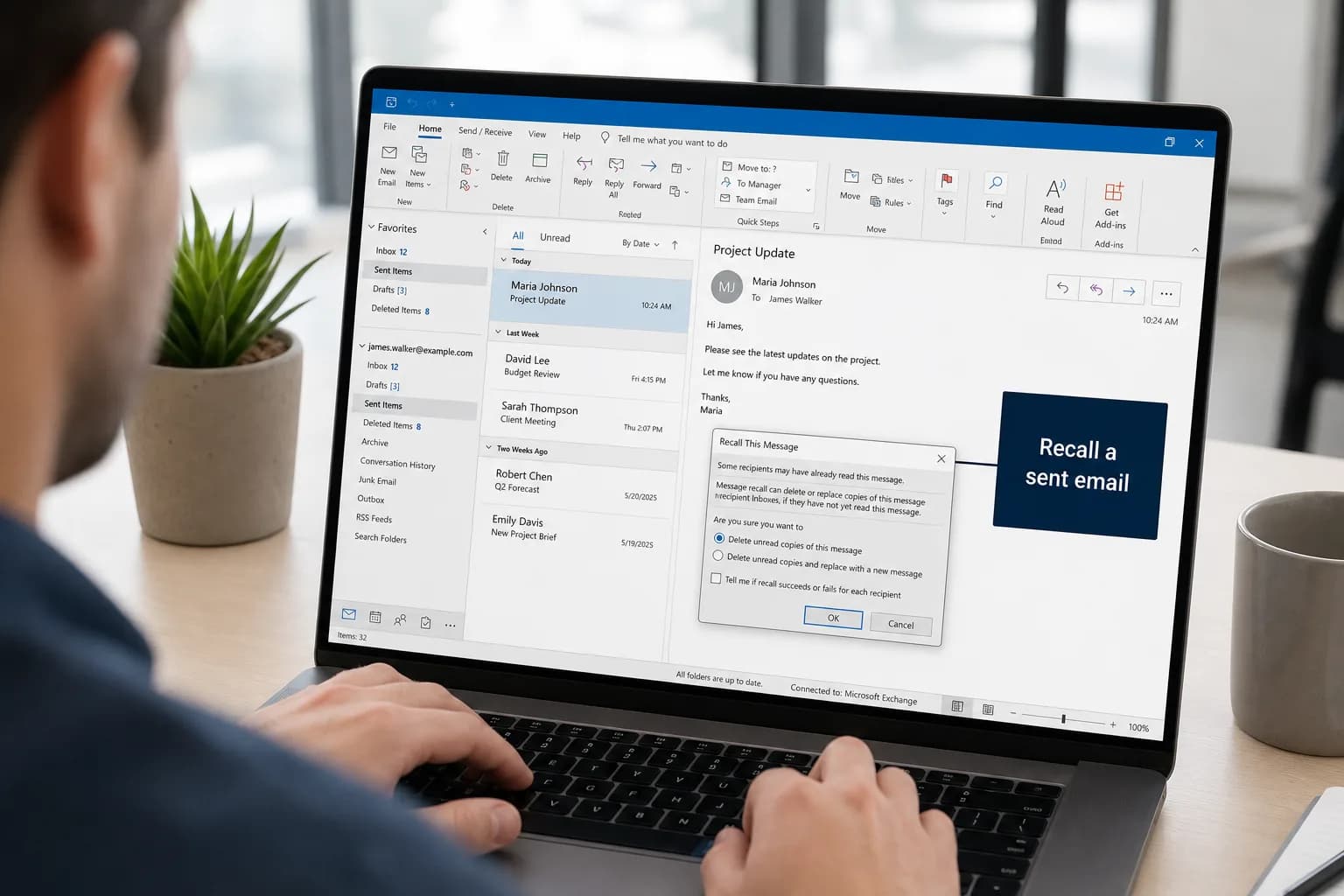
Pour configurer un message d'absence dans le nouvel Outlook ou Outlook sur le web, allez dans Paramètres → Comptes → Réponses automatiques (Automatic replies), activez l'interrupteur, saisissez votre message et cliquez sur Enregistrer. Dans Outlook classique pour Windows, c'est Fichier → Réponses automatiques. Ajoutez une date de début et une date de fin : Outlook désactive les réponses tout seul à votre retour.
Le principal piège tient au type de compte. Les réponses automatiques sont intégrées aux comptes professionnels ou scolaires Microsoft 365, à Exchange et à Outlook.com. Si vous avez ajouté à Outlook un compte Gmail, Yahoo ou un autre compte POP/IMAP, l'option n'existe pas et il faut passer par une règle, qui ne fonctionne que tant qu'Outlook reste ouvert sur votre ordinateur.
| Votre Outlook | Où le trouver | Planification des dates ? |
|---|---|---|
| Nouvel Outlook pour Windows | Paramètres → Comptes → Réponses automatiques | Oui |
| Outlook sur le web / Outlook.com | Paramètres → Comptes → Réponses automatiques | Oui |
| Outlook classique pour Windows | Fichier → Réponses automatiques | Oui |
| Outlook pour Mac | Outils → Réponses automatiques | Oui |
| Outlook pour iPhone et Android | Paramètres → votre compte → Réponses automatiques | Oui |
| Gmail, Yahoo ou autre compte IMAP/POP dans Outlook classique | Une règle avec un modèle de réponse | Non, et Outlook doit rester ouvert |
Configurer un message d'absence dans le nouvel Outlook et Outlook sur le web
Le nouvel Outlook pour Windows, Outlook sur le web (outlook.office.com) et Outlook.com utilisent la même page de paramètres :
- Cliquez sur Paramètres (l'icône d'engrenage en haut à droite). Dans le nouvel Outlook, vous pouvez aussi aller dans l'onglet Affichage et sélectionner Afficher les paramètres.
- Allez dans Comptes → Réponses automatiques. (Certaines dispositions nomment le premier élément Compte.)
- Activez l'interrupteur des réponses automatiques.
- Cochez Envoyer des réponses uniquement pendant une période et choisissez une Heure de début et une Heure de fin. Si vous omettez cette étape, les réponses restent actives jusqu'à ce que vous les désactiviez.
- Cochez éventuellement les options de calendrier, si votre compte les propose :
- Bloquer mon calendrier pour cette période ajoute un événement pour que les gens voient que vous êtes absent(e).
- Refuser automatiquement les nouvelles invitations aux événements qui ont lieu pendant cette période.
- Refuser et annuler mes réunions pendant cette période, utile pour une longue absence.
- Saisissez votre message dans la zone prévue. Vous pouvez le mettre en forme et y ajouter des liens.
- Avec un compte professionnel ou scolaire, décidez de ce qui concerne les expéditeurs externes. Cochez Envoyer des réponses en dehors de votre organisation pour répondre aux personnes d'autres entreprises, et cochez Envoyer des réponses uniquement aux contacts pour limiter cela aux personnes de votre liste de contacts.
- Cliquez sur Enregistrer.
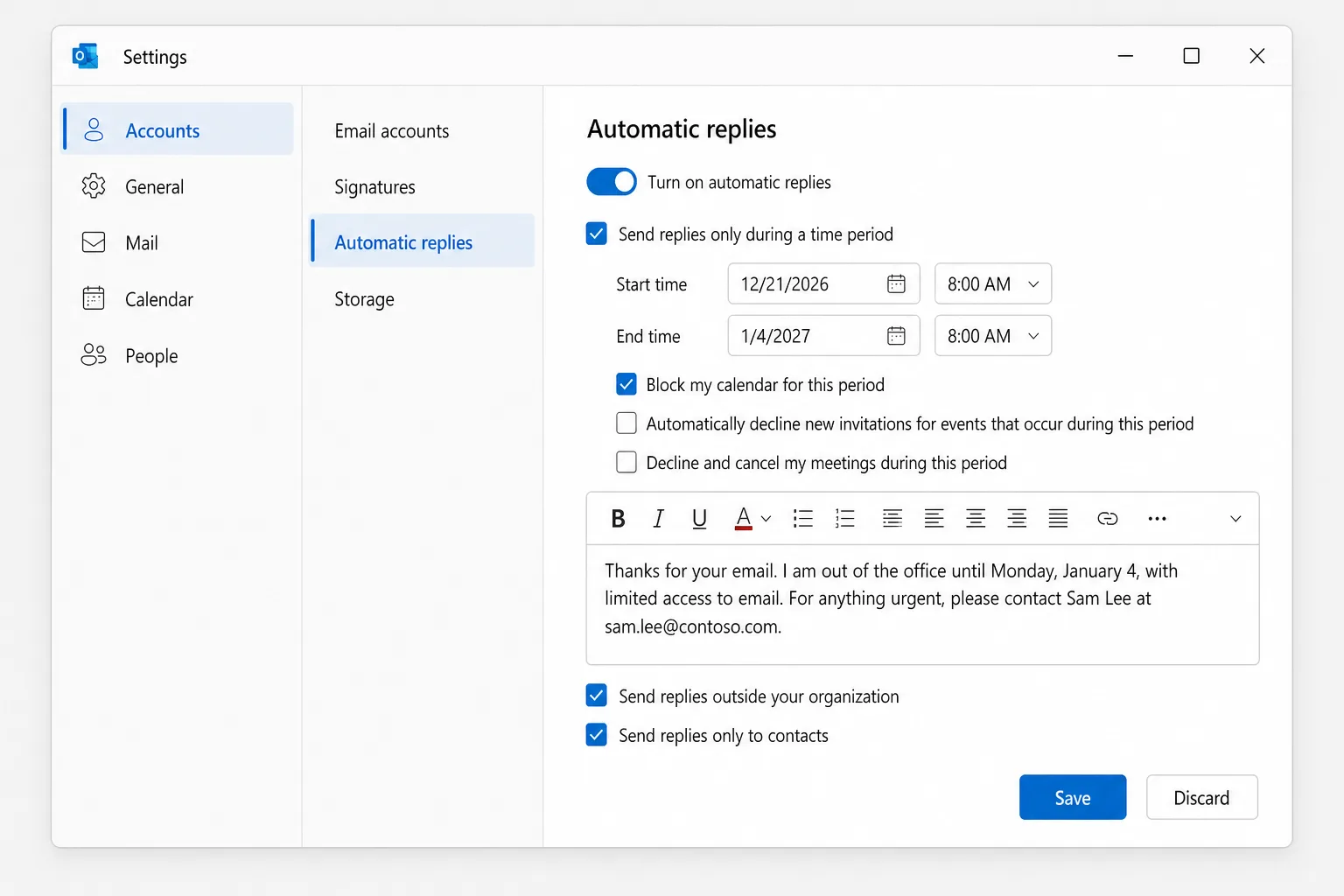
Microsoft recommande l'option réservée aux contacts pour les expéditeurs externes. Sinon, les newsletters, les e-mails commerciaux et certains spams reçoivent aussi votre message.
Configurer un message d'absence dans Outlook classique pour Windows
- Cliquez sur Fichier. Si vous voyez un bouton Réponses automatiques dans la page Informations, votre compte le prend en charge. (Sinon, passez à la section suivante.)
- Sélectionnez Réponses automatiques.
- Choisissez Envoyer des réponses automatiques.
- Cochez Envoyer uniquement pendant cette période et définissez l'Heure de début et l'Heure de fin.
- Dans l'onglet Au sein de mon organisation, saisissez le message destiné à vos collègues.
- Dans l'onglet En dehors de mon organisation, cochez Répondre automatiquement aux personnes en dehors de mon organisation, choisissez Mes contacts uniquement ou Toute personne en dehors de mon organisation, puis saisissez le message destiné aux expéditeurs externes.
- Cliquez sur OK.
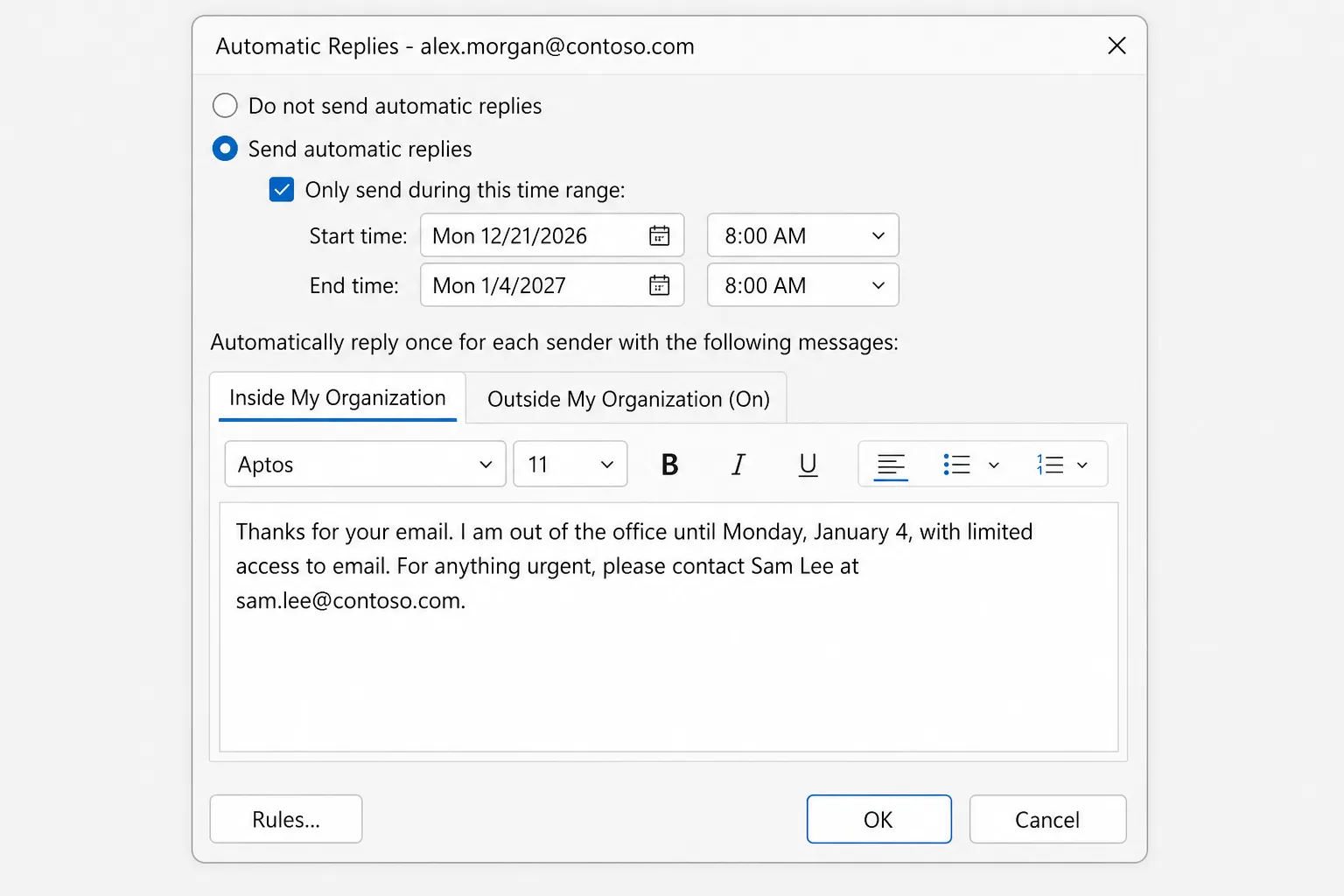
Tant que les réponses sont actives, une barre sous le ruban vous le rappelle, avec un bouton Désactiver.
Pas de bouton Réponses automatiques ? Utilisez une règle (Gmail, Yahoo, IMAP et POP)
Outlook classique peut tout de même répondre pour ces comptes, mais c'est Outlook lui-même qui envoie les réponses : votre ordinateur doit donc rester allumé avec Outlook ouvert pendant toute votre absence.
Commencez par enregistrer votre message comme modèle :
- Créez un nouvel e-mail, saisissez un objet (par exemple « Absent du bureau ») et votre message.
- Allez dans Fichier → Enregistrer sous, choisissez Modèle Outlook (*.oft) dans Type, puis cliquez sur Enregistrer.
Créez ensuite la règle :
- Allez dans Fichier → Gérer les règles et les alertes → Nouvelle règle.
- Sous Démarrer à partir d'une règle vide, sélectionnez Appliquer la règle aux messages que je reçois et cliquez sur Suivant.
- Laissez les conditions vides, cliquez sur Suivant, puis sur Oui pour appliquer la règle à tous les messages.
- Cochez répondre en utilisant un modèle spécifique, puis cliquez sur un modèle spécifique dans la zone du bas.
- Dans Regarder dans, choisissez Modèles utilisateur dans le système de fichiers, sélectionnez votre modèle et cliquez sur Ouvrir, puis sur Suivant.
- Ajoutez des exceptions si vous le souhaitez, puis cliquez sur Suivant.
- Nommez la règle « Absent du bureau » et cliquez sur Terminer.
La règle n'a pas de date de fin : désactivez-la vous-même à votre retour (Fichier → Gérer les règles et les alertes, décochez la règle). Elle ne répond en outre qu'une seule fois à chaque expéditeur par session Outlook, jusqu'à ce que vous fermiez et rouvriez Outlook.
Pour un compte Gmail, la réponse automatique en cas d'absence (vacation responder) de Gmail (Paramètres → Voir tous les paramètres → Général) est plus fiable, car elle s'exécute sur les serveurs de Google.
Configurer un message d'absence dans Outlook pour Mac
- Dans Courrier, ouvrez le menu Outils et sélectionnez Réponses automatiques.
- Choisissez votre compte si vous en avez plusieurs, puis activez Envoyer des réponses automatiques (dans certaines versions, c'est une case à cocher intitulée Envoyer des réponses automatiques pour le compte).
- Saisissez votre message pour les personnes de votre organisation.
- Pour le planifier, activez l'option de période et choisissez les dates et heures de début et de fin.
- Si votre organisation l'autorise, cochez l'option destinée aux personnes extérieures à votre organisation, choisissez Envoyer uniquement à mes contacts ou envoyez à tout le monde, puis saisissez le message externe.
- Fermez la fenêtre (ou cliquez sur OK dans les anciennes versions) pour enregistrer.
Configurer un message d'absence sur votre téléphone (iPhone et Android)
Vous avez oublié avant de partir ? L'application Outlook peut le faire pour les comptes Microsoft 365, Exchange et Outlook.com :
- Appuyez sur votre photo de profil ou l'icône du compte en haut à gauche, puis sur l'engrenage Paramètres.
- Appuyez sur le compte, puis sur Réponses automatiques, et activez-les.
- Choisissez Répondre à tout le monde ou Répondre uniquement à mon organisation. Si vous choisissez tout le monde, vous pouvez activer Utiliser des messages différents pour les expéditeurs externes.
- Activez Répondre pendant une période et définissez les heures de début et de fin.
- Saisissez votre message et enregistrez-le (la coche sur iPhone).
Message d'absence dans Teams
Avec un compte professionnel ou scolaire, vous pouvez aussi le configurer dans Microsoft Teams : sélectionnez votre photo de profil, puis Définir le message d'état → Planifier une absence. C'est le même paramètre : Teams active donc vos réponses automatiques Outlook avec le même message et les mêmes dates.
Modèles de messages d'absence à copier
Restez bref : quand vous serez de retour et qui peut aider d'ici là. Remplacez les éléments entre crochets.
Court et simple
Merci pour votre message. Je suis absent(e) du bureau jusqu'au [lundi 4 janvier], avec un accès limité à ma messagerie. Je vous répondrai à mon retour.
Avec un contact de remplacement
Merci pour votre message. Je suis absent(e) jusqu'au [date] et je ne consulte pas mes e-mails. Pour toute urgence, veuillez contacter [Nom] à l'adresse [e-mail] ou au [téléphone]. Dans les autres cas, je vous répondrai dès mon retour.
Fermeture pour les fêtes
Merci de votre message. Nos bureaux sont fermés du [date] au [date] pour les fêtes de fin d'année. Nous répondrons à votre message à la réouverture, le [date]. Pour toute urgence, veuillez écrire à [adresse]. Joyeuses fêtes !
Congé prolongé
Merci pour votre message. Je suis en congé jusqu'au [date] et je n'ai pas accès à ma messagerie. Pendant mon absence, [Nom] ([e-mail]) assure le suivi de [projets ou comptes]. Merci de le/la contacter directement afin que votre demande ne soit pas retardée.
Évitez de donner des détails sur vos déplacements dans le message externe, et demandez l'accord de votre contact de remplacement avant de le nommer.
Comment désactiver le message d'absence dans Outlook
Si vous avez défini une heure de fin, Outlook s'arrête automatiquement. Pour arrêter plus tôt :
- Nouvel Outlook et Outlook sur le web : Paramètres → Comptes → Réponses automatiques, désactivez l'interrupteur et cliquez sur Enregistrer.
- Outlook classique : cliquez sur Désactiver dans la barre sous le ruban, ou allez dans Fichier → Réponses automatiques → Ne pas envoyer de réponses automatiques.
- Mac : Outils → Réponses automatiques, désactivez Envoyer des réponses automatiques.
- Mobile : Paramètres → votre compte → Réponses automatiques, désactivez-les.
- Réponses par règle : décochez la règle dans Fichier → Gérer les règles et les alertes.
Pourquoi votre message d'absence ne fonctionne pas
- Chaque personne ne le reçoit qu'une fois. Les réponses automatiques partent une seule fois pour chaque expéditeur pendant qu'elles sont actives, et non à chaque message. Si vous faites un test depuis la même adresse deux fois, le deuxième e-mail ne reçoit rien. Testez depuis un autre compte.
- Les expéditeurs externes ne sont pas inclus. Si Envoyer des réponses en dehors de votre organisation (ou l'onglet En dehors de mon organisation) n'est pas coché et renseigné, les personnes d'autres entreprises ne reçoivent rien. Certaines organisations bloquent aussi totalement les réponses automatiques vers les adresses externes, ce que seul votre administrateur informatique peut modifier.
- Vous avez choisi les contacts uniquement. Les expéditeurs qui ne figurent pas dans vos contacts ne reçoivent pas le message externe.
- La période n'a pas commencé ou est terminée. Vérifiez les dates, y compris le matin et l'après-midi.
- L'e-mail entrant est allé dans le courrier indésirable. Les messages filtrés comme spam ne reçoivent généralement pas de réponse automatique.
- C'est un compte POP ou IMAP. Il n'existe pas de réponse automatique intégrée : il vous faut donc la règle, et la règle ne fonctionne que tant qu'Outlook est ouvert sur un ordinateur allumé et connecté.
- Le courrier n'arrive pas du tout. Pas d'e-mail entrant, pas de réponses. Consultez Outlook ne reçoit plus les e-mails.
Questions fréquentes
Les réponses automatiques fonctionnent-elles quand mon ordinateur est éteint ? Oui, pour les comptes Microsoft 365, Exchange et Outlook.com, car c'est le serveur qui les envoie. Vous pouvez même les configurer depuis n'importe quel navigateur sur outlook.office.com ou outlook.com. Seule la méthode par règle pour les comptes POP et IMAP nécessite qu'Outlook soit ouvert.
À quelle fréquence Outlook envoie-t-il la réponse d'absence à la même personne ? Une fois par expéditeur pendant la période où vos réponses automatiques sont actives. Les réponses par règle dans Outlook classique partent une fois par expéditeur à chaque démarrage d'Outlook.
Puis-je définir des messages différents pour mes collègues et pour les contacts externes ? Oui. Outlook classique dispose d'onglets distincts Au sein de mon organisation et En dehors de mon organisation, et le nouvel Outlook, Mac et mobile vous permettent d'ajouter un message externe quand vous activez les réponses aux expéditeurs externes.
Pourquoi est-ce que je ne trouve pas Réponses automatiques dans Outlook ? Votre compte est probablement un compte Gmail, Yahoo ou un autre compte POP/IMAP, qui ne le prend pas en charge. Utilisez une règle dans Outlook classique, ou la réponse d'absence dans les paramètres de votre fournisseur de messagerie.
Puis-je configurer un message d'absence pour quelqu'un d'autre ? Seulement si vous avez accès à sa boîte aux lettres. Un administrateur informatique peut le faire depuis le Centre d'administration Microsoft 365, et un délégué disposant d'un accès complet peut ouvrir l'autre boîte aux lettres et modifier ses réponses automatiques.
Retrouvez plus vite une boîte de réception propre
Votre réponse automatique vous fait gagner du temps, mais les e-mails s'accumulent quand même. CoreGPT for Outlook rédige une réponse courte et polie à chaque message à partir d'une consigne d'une ligne : votre premier matin de retour sert donc à rattraper votre retard plutôt qu'à retaper les mêmes réponses encore et encore. Il fonctionne dans Outlook et il est gratuit pour commencer.
 CoreGPT
Priya Shah
RE : Calendrier du lancement T4
Pouvons-nous confirmer les dates…
Marco Rossi
Renouvellement du contrat
Vous trouverez ci-joint la version mise à jour…
Support
Ticket n° 4821 résolu
Votre demande a été…
Emma Clark
Déjeuner jeudi ?
Es-tu libre vers…
RE : Calendrier du lancement T4
Priya Shah
Le marketing a besoin du texte final d’ici le 28 oct. si nous maintenons le lancement du 3 nov. L’équipe technique peut-elle confirmer que la version candidate est dans les temps ?
Daniel Kim
La version candidate est dans les temps pour le 30 oct. Le contrôle qualité a besoin de deux jours de plus pour le parcours de paiement, donc le 3 nov. est serré mais possible.
Priya Shah
Si le contrôle qualité prend du retard, devrions-nous plutôt reporter le lancement au 5 nov. ?
Bonjour Priya, d’accord. Si le contrôle qualité a besoin de jours supplémentaires, reportons le lancement au 5 nov. et gardons le 28 oct. pour le texte final. Merci !
Essayez-le : CoreGPT for Outlook
À lire aussi :