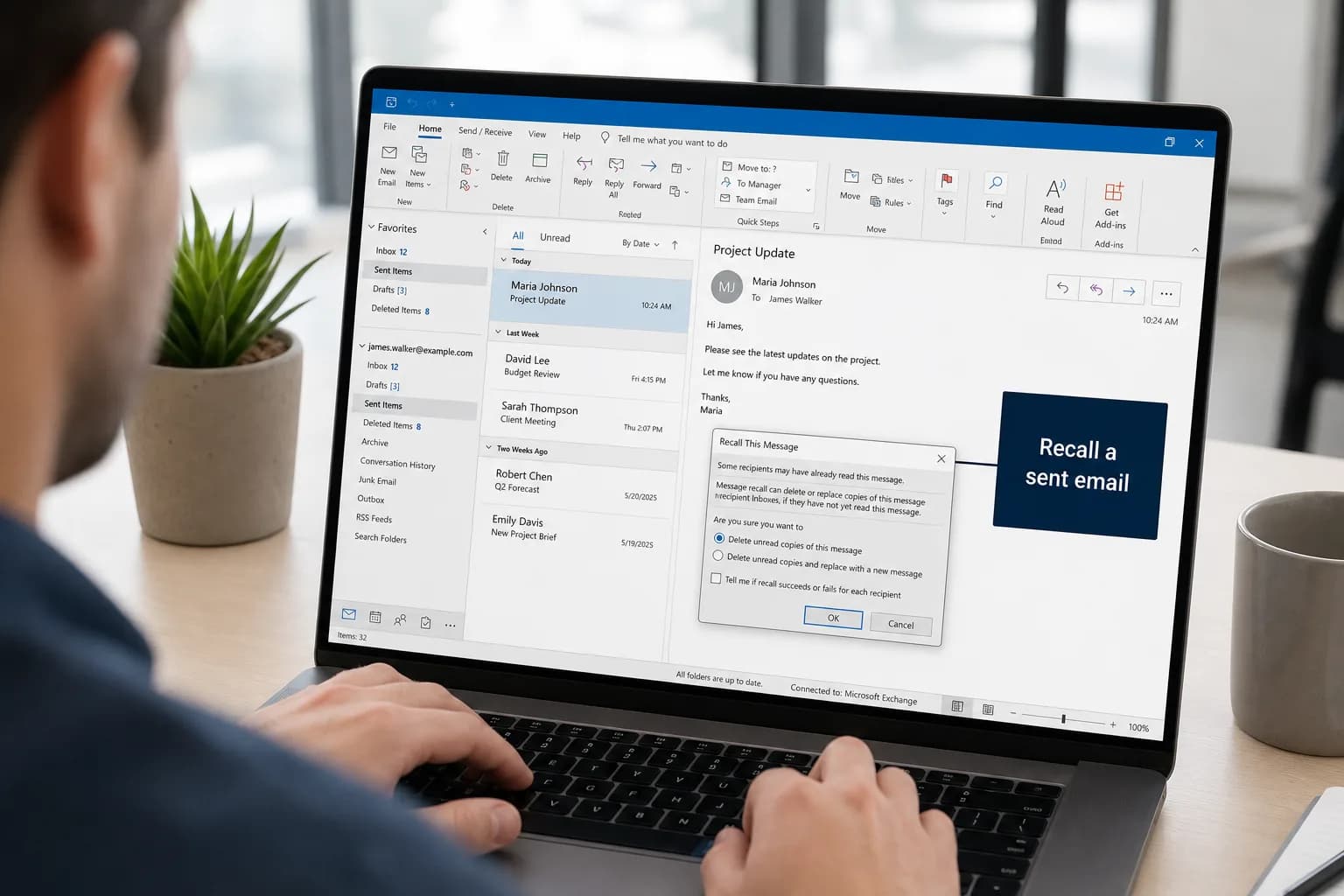
Du setter opp fraværsmelding i nye Outlook eller Outlook på nett ved å gå til Innstillinger → Kontoer → Automatiske svar, slå på bryteren, skrive meldingen og klikke Lagre. I klassiske Outlook for Windows er det Fil → Automatiske svar. Legg til en start- og sluttdato, så slår Outlook av svarene av seg selv når du er tilbake.
Det viktigste forbeholdet er kontotypen. Automatiske svar er innebygd i Microsoft 365-kontoer for jobb eller skole, Exchange og Outlook.com. Hvis du har lagt til en Gmail-, Yahoo- eller annen POP-/IMAP-konto i Outlook, finnes ikke alternativet, og du trenger en regel som bare fungerer så lenge Outlook er åpent på datamaskinen din.
| Din Outlook | Hvor du finner det | Kan du planlegge datoer? |
|---|---|---|
| Nye Outlook for Windows | Innstillinger → Kontoer → Automatiske svar | Ja |
| Outlook på nett / Outlook.com | Innstillinger → Kontoer → Automatiske svar | Ja |
| Klassiske Outlook for Windows | Fil → Automatiske svar | Ja |
| Outlook for Mac | Verktøy → Automatiske svar | Ja |
| Outlook for iPhone og Android | Innstillinger → kontoen din → Automatiske svar | Ja |
| Gmail, Yahoo eller annen IMAP-/POP-konto i klassiske Outlook | En regel med en svarmal | Nei, og Outlook må stå åpent |
Sett opp fraværsmelding i nye Outlook og Outlook på nett
Nye Outlook for Windows, Outlook på nett (outlook.office.com) og Outlook.com bruker den samme innstillingssiden:
- Klikk Innstillinger (tannhjulikonet øverst til høyre). I nye Outlook kan du også gå til fanen Visning og velge Vis innstillinger.
- Gå til Kontoer → Automatiske svar. (Noen oppsett kaller det første elementet Konto.)
- Slå på bryteren for automatiske svar.
- Huk av for Send bare svar i en tidsperiode og velg et Starttidspunkt og et Sluttidspunkt. Hopper du over dette, forblir svarene på til du slår dem av.
- Huk eventuelt av for kalenderalternativene, hvis kontoen din viser dem:
- Blokker kalenderen min i denne perioden legger til en avtale slik at folk kan se at du er borte.
- Avslå automatisk nye invitasjoner til hendelser som skjer i denne perioden.
- Avslå og avlys møtene mine i denne perioden, nyttig ved langvarig fravær.
- Skriv meldingen i boksen. Du kan formatere den og legge til lenker.
- Med en konto for jobb eller skole bestemmer du hva som skal skje med eksterne avsendere. Huk av for Send svar utenfor organisasjonen din for å svare personer i andre selskaper, og huk av for Send bare svar til kontakter for å begrense det til personer i kontaktlisten din.
- Klikk Lagre.
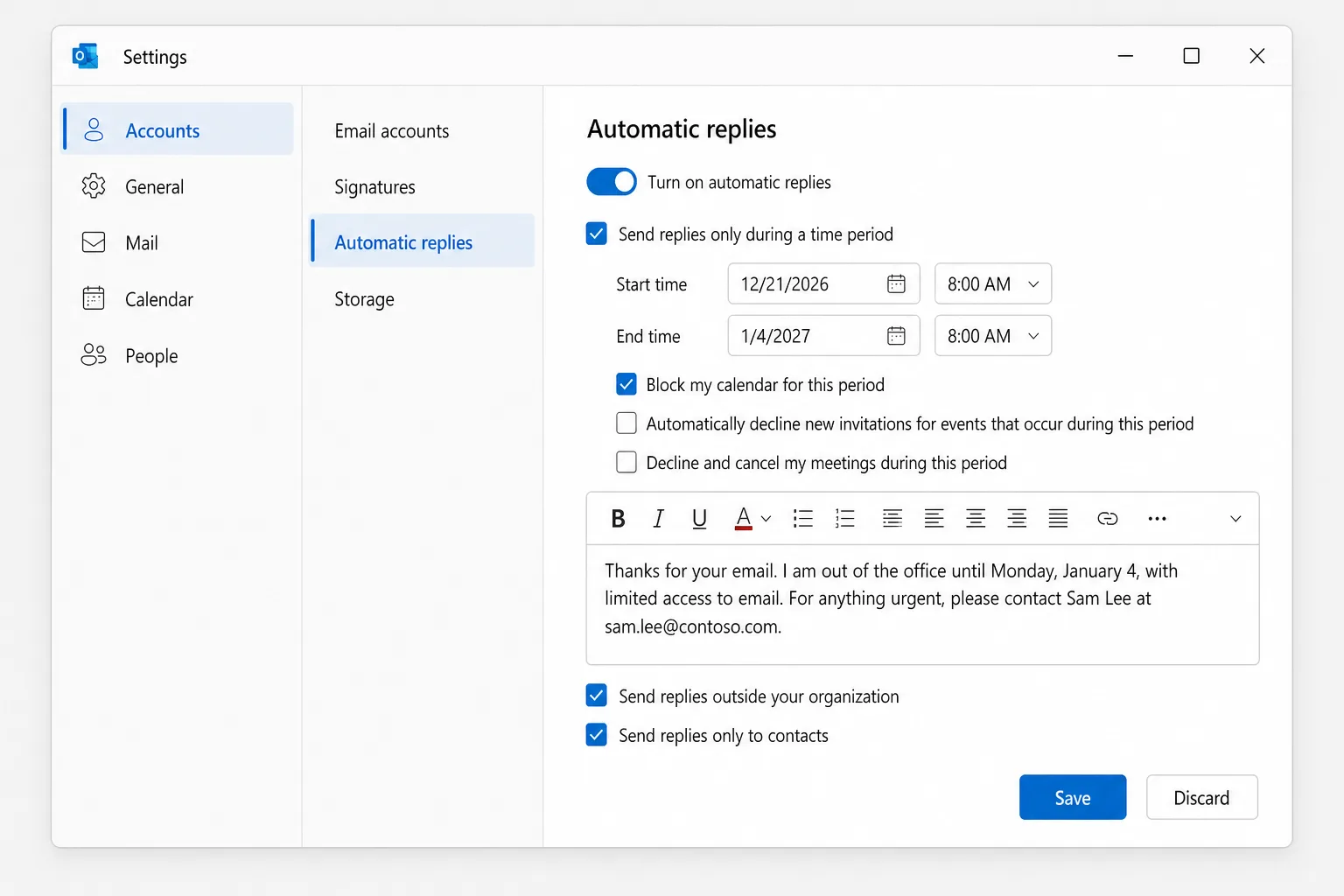
Microsoft anbefaler alternativet kun for kontakter når det gjelder eksterne avsendere. Ellers får også nyhetsbrev, salgs-e-poster og noe spam meldingen din.
Sett opp fraværsmelding i klassiske Outlook for Windows
- Klikk Fil. Hvis du ser en Automatiske svar-knapp på siden Informasjon, støtter kontoen din det. (Hvis ikke, hopper du til neste avsnitt.)
- Velg Automatiske svar.
- Velg Send automatiske svar.
- Huk av for Send bare i dette tidsrommet og angi Starttidspunkt og Sluttidspunkt.
- På fanen Innenfor organisasjonen min (Inside My Organization) skriver du meldingen til kollegene dine.
- På fanen Utenfor organisasjonen min (Outside My Organization) huker du av for Svar automatisk til personer utenfor organisasjonen min, velger Bare kontaktene mine eller Alle utenfor organisasjonen min, og skriver meldingen til eksterne avsendere.
- Klikk OK.
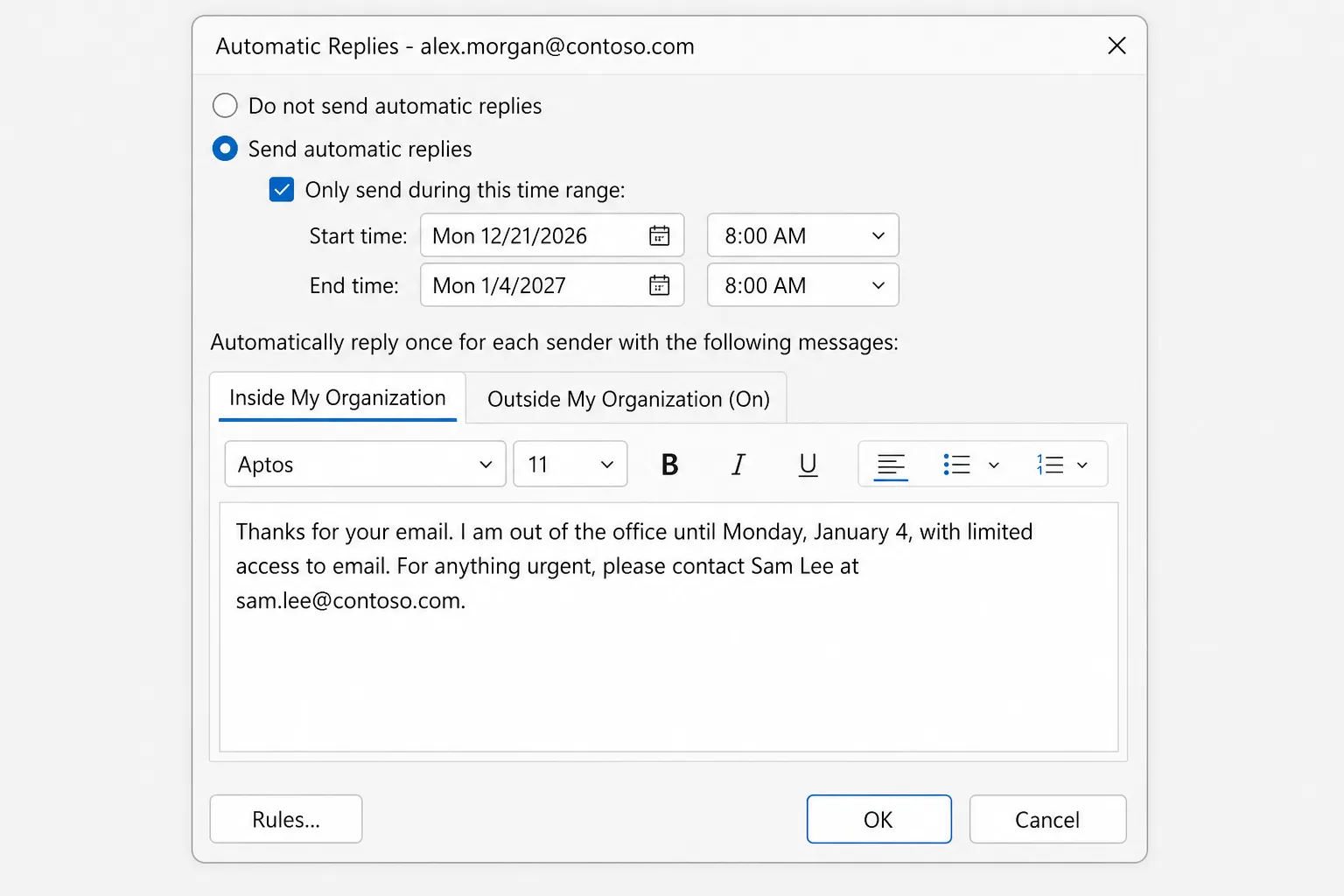
Mens svarene er på, minner en linje under båndet deg på det, med en Slå av-knapp.
Ingen knapp for Automatiske svar? Bruk en regel (Gmail, Yahoo, IMAP og POP)
Klassiske Outlook kan fortsatt svare for disse kontoene, men det er Outlook selv som svarer, så datamaskinen må stå på med Outlook åpent hele tiden du er borte.
Først lagrer du meldingen som en mal:
- Opprett en ny e-post, skriv et emne (for eksempel «Fraværsmelding») og meldingen din.
- Gå til Fil → Lagre som, velg Outlook-mal (*.oft) under Lagre som type, og klikk Lagre.
Opprett deretter regelen:
- Gå til Fil → Behandle regler og varsler → Ny regel.
- Under Start fra en tom regel velger du Bruk regel på meldinger jeg mottar og klikker Neste.
- La vilkårene stå tomme, klikk Neste, og klikk Ja for å bruke regelen på alle meldinger.
- Huk av for svar med en bestemt mal (reply using a specific template), og klikk deretter en bestemt mal i den nedre boksen.
- Under Søk i velger du Brukermaler i filsystemet, velger malen din og klikker Åpne, deretter Neste.
- Legg til unntak hvis du vil, og klikk deretter Neste.
- Gi regelen navnet «Fraværsmelding» og klikk Fullfør.
Regelen har ingen sluttdato, så du må slå den av selv når du kommer tilbake (Fil → Behandle regler og varsler, fjern avhukingen for regelen). Den svarer dessuten bare én gang til hver avsender per Outlook-økt, til du lukker og åpner Outlook på nytt.
For en Gmail-konto er Gmails egen Ferieautosvar (Vacation responder, under Innstillinger → Se alle innstillinger → Generelt) mer pålitelig, fordi den kjører på Googles servere.
Sett opp fraværsmelding i Outlook for Mac
- I E-post åpner du menyen Verktøy og velger Automatiske svar.
- Velg kontoen din hvis du har mer enn én, og slå på Send automatiske svar (i enkelte versjoner er det en avkrysningsboks som heter Send automatiske svar for konto).
- Skriv meldingen til personer innenfor organisasjonen din.
- For å planlegge den slår du på alternativet for tidsperiode og velger start- og sluttdato og klokkeslett.
- Hvis organisasjonen din tillater det, huker du av for alternativet for personer utenfor organisasjonen, velger Send bare til kontaktene mine eller sender til alle, og skriver den eksterne meldingen.
- Lukk vinduet (eller klikk OK i eldre versjoner) for å lagre.
Sett opp fraværsmelding på telefonen (iPhone og Android)
Glemte du det før du dro? Outlook-appen kan gjøre det for Microsoft 365-, Exchange- og Outlook.com-kontoer:
- Trykk på profilbildet eller kontoikonet øverst til venstre, og deretter på tannhjulet Innstillinger.
- Trykk på kontoen, deretter Automatiske svar, og slå det på.
- Velg Svar til alle eller Svar bare til organisasjonen min. Med alle kan du slå på Bruk ulike meldinger for eksterne avsendere.
- Slå på Svar i en tidsperiode og angi start- og sluttidspunkt.
- Skriv meldingen og lagre den (haken på iPhone).
Fraværsmelding i Teams
Med en konto for jobb eller skole kan du også sette den i Microsoft Teams: Velg profilbildet ditt, deretter Angi statusmelding → Planlegg fravær (Set status message → Schedule out of office). Det er den samme innstillingen, så Teams slår på de automatiske svarene i Outlook med samme melding og samme datoer.
Maler for fraværsmelding du kan kopiere
Hold den kort: når du er tilbake og hvem som kan hjelpe nå. Bytt ut delene i hakeparenteser.
Kort og enkel
Takk for e-posten. Jeg er borte fra kontoret til [mandag 4. januar] og har begrenset tilgang til e-post. Jeg svarer når jeg er tilbake.
Med stedfortreder
Takk for meldingen din. Jeg er borte til [dato] og leser ikke e-post. Ved hastesaker kan du kontakte [navn] på [e-post] eller [telefon]. Ellers tar jeg kontakt med deg når jeg er tilbake.
Ferielukket
Takk for henvendelsen. Kontoret vårt er stengt fra [dato] til [dato] på grunn av ferie. Vi svarer på meldingen din når vi åpner igjen [dato]. Ved hastesaker kan du sende e-post til [adresse]. God ferie!
Lengre permisjon
Takk for e-posten. Jeg er i permisjon til [dato/måned] og har ikke tilgang til e-post. Mens jeg er borte, dekker [navn] ([e-post]) [prosjekter eller kunder]. Ta kontakt med vedkommende direkte, slik at henvendelsen din ikke blir forsinket.
La reisedetaljer stå utenfor den eksterne meldingen, og spør stedfortrederen din før du oppgir vedkommende ved navn.
Slik slår du av fraværsmeldingen i Outlook
Hvis du har satt et sluttidspunkt, stopper Outlook automatisk. For å stoppe tidligere:
- Nye Outlook og Outlook på nett: Innstillinger → Kontoer → Automatiske svar, slå bryteren av og klikk Lagre.
- Klassiske Outlook: Klikk Slå av i linjen under båndet, eller gå til Fil → Automatiske svar → Ikke send automatiske svar.
- Mac: Verktøy → Automatiske svar, slå av Send automatiske svar.
- Mobil: Innstillinger → kontoen din → Automatiske svar, slå det av.
- Regelbaserte svar: Fjern avhukingen for regelen i Fil → Behandle regler og varsler.
Hvorfor fraværsmeldingen ikke fungerer
- Hver person får den bare én gang. Automatiske svar sendes én gang til hver avsender mens de er på, ikke til hver melding. Hvis du tester fra samme adresse to ganger, får den andre e-posten ingenting. Test fra en annen konto.
- Eksterne avsendere er ikke med. Hvis Send svar utenfor organisasjonen din (eller fanen Utenfor organisasjonen min) ikke er avhuket og utfylt, får personer i andre selskaper ingenting. Noen organisasjoner blokkerer også automatiske svar til eksterne adresser helt, noe bare IT-administratoren din kan endre.
- Du valgte bare kontakter. Avsendere som ikke står i kontaktene dine, får ikke den eksterne meldingen.
- Tidsperioden har ikke startet eller er over. Sjekk datoene, inkludert formiddag og ettermiddag (AM og PM).
- Den innkommende e-posten havnet i Søppelpost. Meldinger som filtreres som spam, får vanligvis ikke noe automatisk svar.
- Det er en POP- eller IMAP-konto. Det finnes ikke noe innebygd automatisk svar, så du trenger regelen, og regelen fungerer bare mens Outlook er åpent på en datamaskin som er på og tilkoblet.
- E-post kommer ikke frem i det hele tatt. Ingen innkommende e-post betyr ingen svar. Se Outlook mottar ikke e-post.
Vanlige spørsmål
Fungerer automatiske svar når datamaskinen er av? Ja, for Microsoft 365-, Exchange- og Outlook.com-kontoer, fordi serveren sender dem. Du kan til og med sette dem opp fra hvilken som helst nettleser på outlook.office.com eller outlook.com. Bare den regelbaserte metoden for POP- og IMAP-kontoer krever at Outlook kjører.
Hvor ofte sender Outlook fraværsmeldingen til den samme personen? Én gang per avsender i perioden de automatiske svarene er på. Regelbaserte svar i klassiske Outlook sendes én gang per avsender hver gang du starter Outlook.
Kan jeg angi ulike meldinger for kolleger og eksterne kontakter? Ja. Klassiske Outlook har egne faner for Innenfor organisasjonen min og Utenfor organisasjonen min, og i nye Outlook, på Mac og på mobil kan du legge til en ekstern melding når du aktiverer svar til eksterne avsendere.
Hvorfor finner jeg ikke Automatiske svar i Outlook? Kontoen din er sannsynligvis Gmail, Yahoo eller en annen POP-/IMAP-konto, som ikke støtter det. Bruk en regel i klassiske Outlook, eller ferieautosvaret i e-postleverandørens egne innstillinger.
Kan jeg sette opp fraværsmelding for noen andre? Bare hvis du har tilgang til postboksen deres. En IT-administrator kan gjøre det fra administrasjonssenteret for Microsoft 365, og en stedfortreder med full tilgang kan åpne den andre postboksen og endre dens automatiske svar.
Kom raskere tilbake til en ryddig innboks
Det automatiske svaret gir deg tid, men e-postene hoper seg likevel opp. CoreGPT for Outlook skriver et kort, høflig svarutkast til hver melding ut fra én enkelt linje med instruksjoner, slik at den første dagen tilbake går til å ta igjen det tapte i stedet for å skrive de samme svarene om og om igjen. Det fungerer inne i Outlook, og det er gratis å komme i gang.
 CoreGPT
Priya Shah
SV: Tidsplan for lansering i 4. kvartal
Kan vi bekrefte datoene …
Marco Rossi
Fornyelse av kontrakt
Vedlagt er den oppdaterte …
Kundestøtte
Sak #4821 er løst
Forespørselen din har …
Emma Clark
Lunsj på torsdag?
Har du tid rundt …
SV: Tidsplan for lansering i 4. kvartal
Priya Shah
Markedsføring trenger endelig tekst innen 28. okt. hvis vi beholder lanseringen 3. nov. Kan utviklingsteamet bekrefte at utgivelseskandidaten ligger an til å bli klar?
Daniel Kim
Utgivelseskandidaten er klar 30. okt. QA trenger to ekstra dager til betalingsflyten, så 3. nov. er stramt, men mulig.
Priya Shah
Hvis QA blir forsinket, bør vi flytte lanseringen til 5. nov. i stedet?
Hei Priya, enig. Hvis QA trenger de ekstra dagene, flytter vi lanseringen til 5. nov. og beholder 28. okt. for endelig tekst. Takk!
Prøv selv: CoreGPT for Outlook
Les også: