Om een afwezigheidsmelding in te stellen in nieuwe Outlook of Outlook op het web ga je naar Instellingen → Accounts → Automatische antwoorden, zet je de schakelaar aan, typ je je bericht en klik je op Opslaan. In klassieke Outlook voor Windows is het Bestand → Automatische antwoorden. Voeg een begin- en einddatum toe en Outlook zet de antwoorden zelf uit zodra je terug bent.
Het belangrijkste addertje is het type account. Automatische antwoorden zijn ingebouwd in Microsoft 365-werk- of schoolaccounts, Exchange en Outlook.com. Als je een Gmail-, Yahoo- of ander POP/IMAP-account aan Outlook hebt toegevoegd, ontbreekt de optie en heb je een regel nodig die alleen werkt zolang Outlook op je computer open blijft.
| Jouw Outlook | Waar je het vindt | Data plannen? |
|---|---|---|
| Nieuwe Outlook voor Windows | Instellingen → Accounts → Automatische antwoorden | Ja |
| Outlook op het web / Outlook.com | Instellingen → Accounts → Automatische antwoorden | Ja |
| Klassieke Outlook voor Windows | Bestand → Automatische antwoorden | Ja |
| Outlook voor Mac | Extra → Automatische antwoorden (Tools → Automatic Replies) | Ja |
| Outlook voor iPhone en Android | Instellingen → je account → Automatische antwoorden | Ja |
| Gmail, Yahoo of ander IMAP/POP-account in klassieke Outlook | Een regel met een antwoordsjabloon | Nee, en Outlook moet blijven draaien |
Afwezigheidsmelding instellen in nieuwe Outlook en Outlook op het web
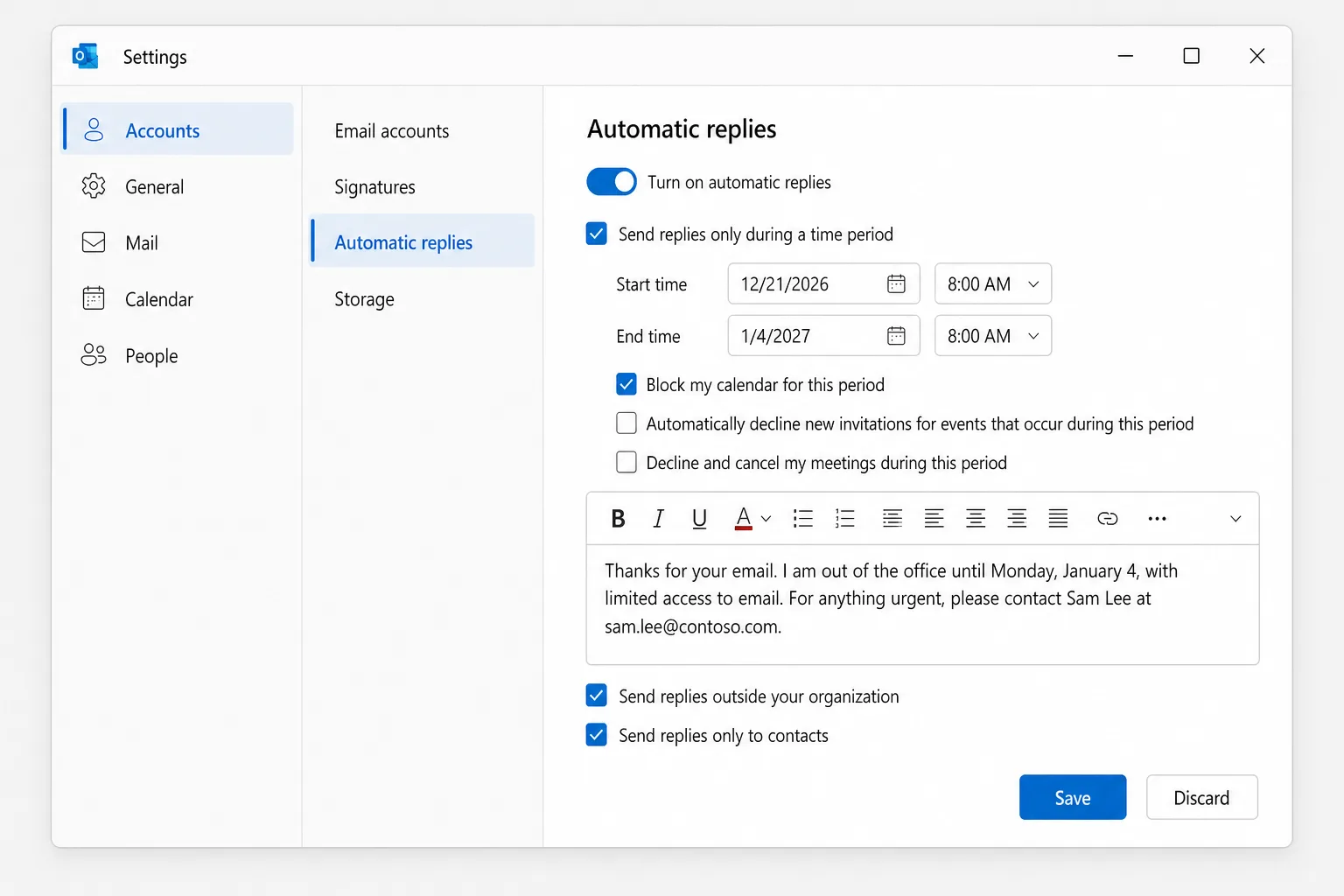
Nieuwe Outlook voor Windows, Outlook op het web (outlook.office.com) en Outlook.com gebruiken dezelfde instellingenpagina:
- Klik op Instellingen (het tandwielpictogram rechtsboven). In nieuwe Outlook kun je ook naar het tabblad Beeld gaan en Instellingen weergeven kiezen.
- Ga naar Accounts → Automatische antwoorden. (In sommige indelingen heet het eerste item Account.)
- Zet de schakelaar voor automatische antwoorden aan.
- Vink Alleen antwoorden verzenden tijdens een bepaalde periode aan en kies een Begintijd en Eindtijd. Sla je dit over, dan blijven de antwoorden aan totdat je ze uitzet.
- Vink eventueel de agenda-opties aan, als je account ze toont:
- Mijn agenda blokkeren voor deze periode voegt een afspraak toe zodat mensen zien dat je weg bent.
- Nieuwe uitnodigingen voor gebeurtenissen die in deze periode plaatsvinden automatisch weigeren.
- Mijn vergaderingen in deze periode weigeren en annuleren, handig bij een lange afwezigheid.
- Typ je bericht in het vak. Je kunt het opmaken en er koppelingen aan toevoegen.
- Bepaal met een werk- of schoolaccount hoe je met externe afzenders omgaat. Vink Antwoorden verzenden buiten je organisatie aan om mensen bij andere bedrijven te antwoorden, en vink Alleen antwoorden verzenden naar contactpersonen aan om dat te beperken tot mensen in je contactenlijst.
- Klik op Opslaan.
Microsoft raadt de optie alleen voor contactpersonen aan voor externe afzenders. Anders krijgen ook nieuwsbrieven, verkoop-e-mails en wat spam je bericht.
Afwezigheidsmelding instellen in klassieke Outlook voor Windows
- Klik op Bestand. Zie je op de pagina Info een knop Automatische antwoorden, dan ondersteunt je account het. (Zo niet, ga dan naar de volgende sectie.)
- Kies Automatische antwoorden.
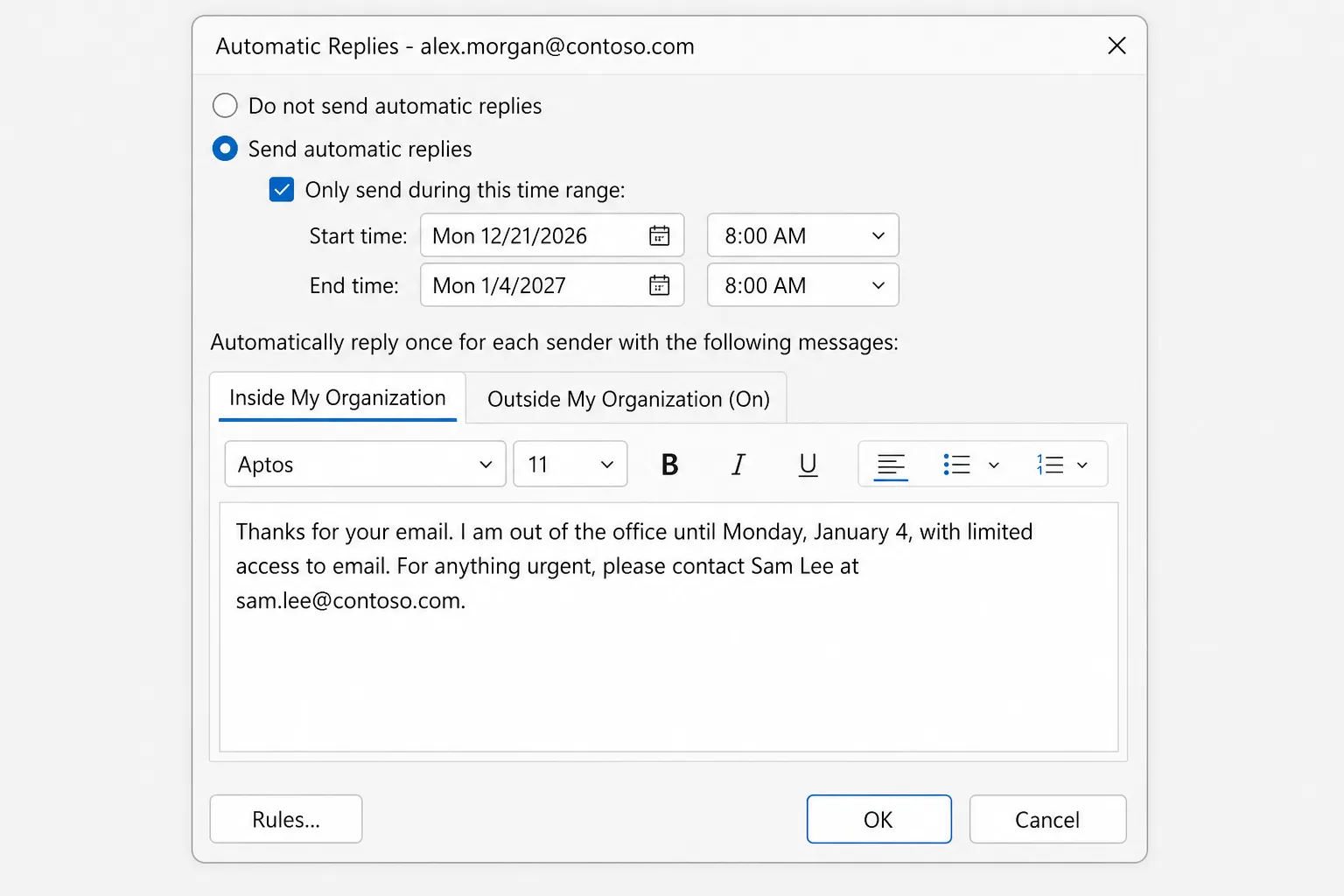
- Kies Automatische antwoorden verzenden.
- Vink Alleen verzenden gedurende dit tijdsbereik aan en stel de Begintijd en Eindtijd in.
- Typ op het tabblad Binnen mijn organisatie het bericht voor je collega's.
- Vink op het tabblad Buiten mijn organisatie Automatisch antwoorden aan personen buiten mijn organisatie aan, kies Alleen mijn contactpersonen of Iedereen buiten mijn organisatie en typ het bericht voor externe afzenders.
- Klik op OK.
Zolang de antwoorden aan staan, herinnert een balk onder het lint je daaraan, met een knop Uitschakelen (Turn off).
Geen knop Automatische antwoorden? Gebruik een regel (Gmail, Yahoo, IMAP en POP)
Klassieke Outlook kan voor deze accounts nog steeds antwoorden, maar Outlook zelf verstuurt de antwoorden, dus je computer moet de hele tijd dat je weg bent aan blijven met Outlook geopend.
Sla je bericht eerst op als sjabloon:
- Maak een nieuwe e-mail, typ een onderwerp (bijvoorbeeld "Afwezig") en je bericht.
- Ga naar Bestand → Opslaan als, kies Outlook-sjabloon (*.oft) bij Opslaan als type en klik op Opslaan.
Maak daarna de regel:
- Ga naar Bestand → Regels en waarschuwingen beheren → Nieuwe regel.
- Selecteer onder Beginnen met een lege regel de optie Regel toepassen op berichten die ik ontvang en klik op Volgende.
- Laat de voorwaarden leeg, klik op Volgende en klik op Ja om de regel op elk bericht toe te passen.
- Vink beantwoorden met een specifieke sjabloon aan en klik daarna in het onderste vak op een specifieke sjabloon.
- Kies bij Zoeken in de optie Gebruikerssjablonen in bestandssysteem, selecteer je sjabloon, klik op Openen en daarna op Volgende.
- Voeg desgewenst uitzonderingen toe en klik op Volgende.
- Geef de regel de naam "Afwezig" en klik op Voltooien.
De regel heeft geen einddatum, dus zet hem zelf uit als je terug bent (Bestand → Regels en waarschuwingen beheren, haal het vinkje bij de regel weg). Hij antwoordt ook maar één keer per afzender per Outlook-sessie, totdat je Outlook sluit en weer opent.
Voor een Gmail-account is de eigen functie voor automatische antwoorden bij afwezigheid van Gmail (de Vacation responder, onder Instellingen → Alle instellingen weergeven → Algemeen) betrouwbaarder, omdat die op de servers van Google draait.
Afwezigheidsmelding instellen in Outlook voor Mac
- Open in E-mail het menu Extra (Tools) en kies Automatische antwoorden.
- Kies je account als je er meer dan één hebt en zet Automatische antwoorden verzenden aan (in sommige versies is het een selectievakje met de naam Automatische antwoorden verzenden voor account).
- Typ je bericht voor mensen binnen je organisatie.
- Om het te plannen, zet je de optie voor een tijdsperiode aan en kies je de begin- en einddatum en -tijd.
- Als je organisatie het toestaat, vink je de optie voor mensen buiten je organisatie aan, kies je Alleen naar mijn contactpersonen verzenden of verzend je naar iedereen, en typ je het externe bericht.
- Sluit het venster (of klik in oudere versies op OK) om op te slaan.
Afwezigheidsmelding instellen op je telefoon (iPhone en Android)
Vergeten voordat je wegging? De Outlook-app kan het doen voor Microsoft 365-, Exchange- en Outlook.com-accounts:
- Tik linksboven op je profielfoto of accountpictogram en daarna op het tandwiel Instellingen.
- Tik op het account, daarna op Automatische antwoorden en zet het aan.
- Kies Iedereen antwoorden of Alleen mijn organisatie antwoorden. Bij iedereen kun je Verschillende berichten gebruiken aanzetten voor externe afzenders.
- Zet Antwoorden tijdens een periode aan en stel de begin- en eindtijd in.
- Typ je bericht en sla het op (het vinkje op iPhone).
Afwezigheid instellen in Teams
Met een werk- of schoolaccount kun je het ook instellen in Microsoft Teams: selecteer je profielfoto en kies daarna Statusbericht instellen → Afwezigheid plannen. Het is dezelfde instelling, dus Teams zet je automatische antwoorden in Outlook aan met hetzelfde bericht en dezelfde data.
Afwezigheidsteksten die je kunt kopiëren
Houd het kort: wanneer je terug bent en wie nu kan helpen. Vervang de delen tussen haakjes.
Kort en simpel
Bedankt voor je e-mail. Ik ben tot [maandag 4 januari] afwezig en heb beperkt toegang tot e-mail. Ik reageer zodra ik terug ben.
Met een vervangende contactpersoon
Bedankt voor je bericht. Ik ben tot [datum] weg en lees geen e-mail. Neem voor dringende zaken contact op met [naam] via [e-mailadres] of [telefoonnummer]. Anders neem ik na mijn terugkomst contact met je op.
Sluiting rond de feestdagen
Bedankt voor je bericht. Ons kantoor is van [datum] tot [datum] gesloten in verband met de feestdagen. We reageren op je bericht zodra we weer open zijn op [datum]. Mail voor dringende ondersteuning naar [adres]. Fijne feestdagen!
Langere afwezigheid
Bedankt voor je e-mail. Ik ben met verlof tot [maand/datum] en heb geen toegang tot e-mail. Tijdens mijn afwezigheid neemt [naam] ([e-mailadres]) [projecten of klanten] waar. Neem rechtstreeks contact met die persoon op, zodat je aanvraag niet vertraagt.
Laat reisdetails weg uit het externe bericht en vraag je vervangende contactpersoon toestemming voordat je diegene noemt.
Afwezigheidsmelding uitzetten in Outlook
Als je een eindtijd hebt ingesteld, stopt Outlook automatisch. Zo stop je eerder:
- Nieuwe Outlook en Outlook op het web: Instellingen → Accounts → Automatische antwoorden, zet de schakelaar uit en klik op Opslaan.
- Klassieke Outlook: klik op Uitschakelen in de balk onder het lint, of ga naar Bestand → Automatische antwoorden → Geen automatische antwoorden verzenden.
- Mac: Extra → Automatische antwoorden, zet Automatische antwoorden verzenden uit.
- Mobiel: Instellingen → je account → Automatische antwoorden, zet het uit.
- Antwoorden via een regel: haal het vinkje bij de regel weg in Bestand → Regels en waarschuwingen beheren.
Waarom je afwezigheidsmelding niet werkt
- Elke persoon krijgt hem maar één keer. Automatische antwoorden gaan één keer naar elke afzender zolang ze aan staan, niet naar elk bericht. Test je twee keer vanaf hetzelfde adres, dan krijgt de tweede e-mail niets. Test vanaf een ander account.
- Externe afzenders zijn niet inbegrepen. Als Antwoorden verzenden buiten je organisatie (of het tabblad Buiten mijn organisatie) niet is aangevinkt en ingevuld, krijgen mensen bij andere bedrijven niets. Sommige organisaties blokkeren automatische antwoorden naar externe adressen ook helemaal, en dat kan alleen je IT-beheerder wijzigen.
- Je hebt alleen contactpersonen gekozen. Afzenders die niet in je contactpersonen staan, krijgen het externe bericht niet.
- De periode is nog niet begonnen of is al voorbij. Controleer de data, ook de tijden (a.m./p.m. in de Engelse instelling).
- De binnenkomende e-mail is in Ongewenste e-mail beland. Berichten die als spam zijn gefilterd, krijgen over het algemeen geen automatisch antwoord.
- Het is een POP- of IMAP-account. Er is geen ingebouwd automatisch antwoord, dus je hebt de regel nodig, en de regel werkt alleen terwijl Outlook open staat op een computer die aan staat en online is.
- E-mail komt helemaal niet binnen. Geen binnenkomende e-mail betekent geen antwoorden. Zie Outlook ontvangt geen e-mails.
Veelgestelde vragen
Werken automatische antwoorden als mijn computer uit staat? Ja, voor Microsoft 365-, Exchange- en Outlook.com-accounts, omdat de server ze verzendt. Je kunt ze zelfs instellen vanuit elke browser op outlook.office.com of outlook.com. Alleen de methode met een regel voor POP- en IMAP-accounts vereist dat Outlook draait.
Hoe vaak stuurt Outlook het afwezigheidsantwoord naar dezelfde persoon? Eén keer per afzender gedurende de periode dat je automatische antwoorden aan staan. Antwoorden via een regel in klassieke Outlook gaan één keer per afzender telkens als je Outlook start.
Kan ik verschillende berichten instellen voor collega's en externe contacten? Ja. Klassieke Outlook heeft aparte tabbladen Binnen mijn organisatie en Buiten mijn organisatie, en in nieuwe Outlook, op Mac en op mobiel kun je een extern bericht toevoegen wanneer je antwoorden aan externe afzenders inschakelt.
Waarom vind ik Automatische antwoorden niet in Outlook? Je account is waarschijnlijk Gmail, Yahoo of een ander POP/IMAP-account, dat het niet ondersteunt. Gebruik een regel in klassieke Outlook, of de functie voor afwezigheid in de eigen instellingen van je e-maildienst.
Kan ik een afwezigheidsmelding voor iemand anders instellen? Alleen als je toegang hebt tot zijn of haar postvak. Een IT-beheerder kan het instellen via het Microsoft 365-beheercentrum, en een gemachtigde met volledige toegang kan het andere postvak openen en de automatische antwoorden wijzigen.
Sneller terug naar een schone inbox
Je automatische antwoord geeft je tijd, maar de e-mails stapelen zich nog steeds op. CoreGPT voor Outlook schrijft op basis van een instructie van één regel een kort, beleefd antwoord op elk bericht, zodat je eerste ochtend terug in het teken staat van bijpraten in plaats van steeds dezelfde antwoorden typen. Het werkt in Outlook en is gratis om mee te beginnen.
 CoreGPT
Priya Shah
Re: Tijdlijn lancering Q4
Kunnen we de data bevestigen…
Marco Rossi
Contractverlenging
Bijgevoegd is de bijgewerkte…
Support
Ticket #4821 opgelost
Je verzoek is…
Emma Clark
Lunch op donderdag?
Heb je tijd rond…
Re: Tijdlijn lancering Q4
Priya Shah
Marketing heeft uiterlijk 28 okt de definitieve tekst nodig als we de lancering van 3 nov aanhouden. Kan engineering bevestigen dat de release candidate op schema ligt?
Daniel Kim
De RC ligt op schema voor 30 okt. QA heeft twee extra dagen nodig voor de betaalflow, dus 3 nov is krap maar haalbaar.
Priya Shah
Als QA uitloopt, moeten we de lancering dan naar 5 nov verschuiven?
Hoi Priya, akkoord. Als QA de extra dagen nodig heeft, verschuiven we de lancering naar 5 nov en houden we 28 okt aan voor de definitieve tekst. Bedankt!
Probeer het: CoreGPT voor Outlook
Lees ook: