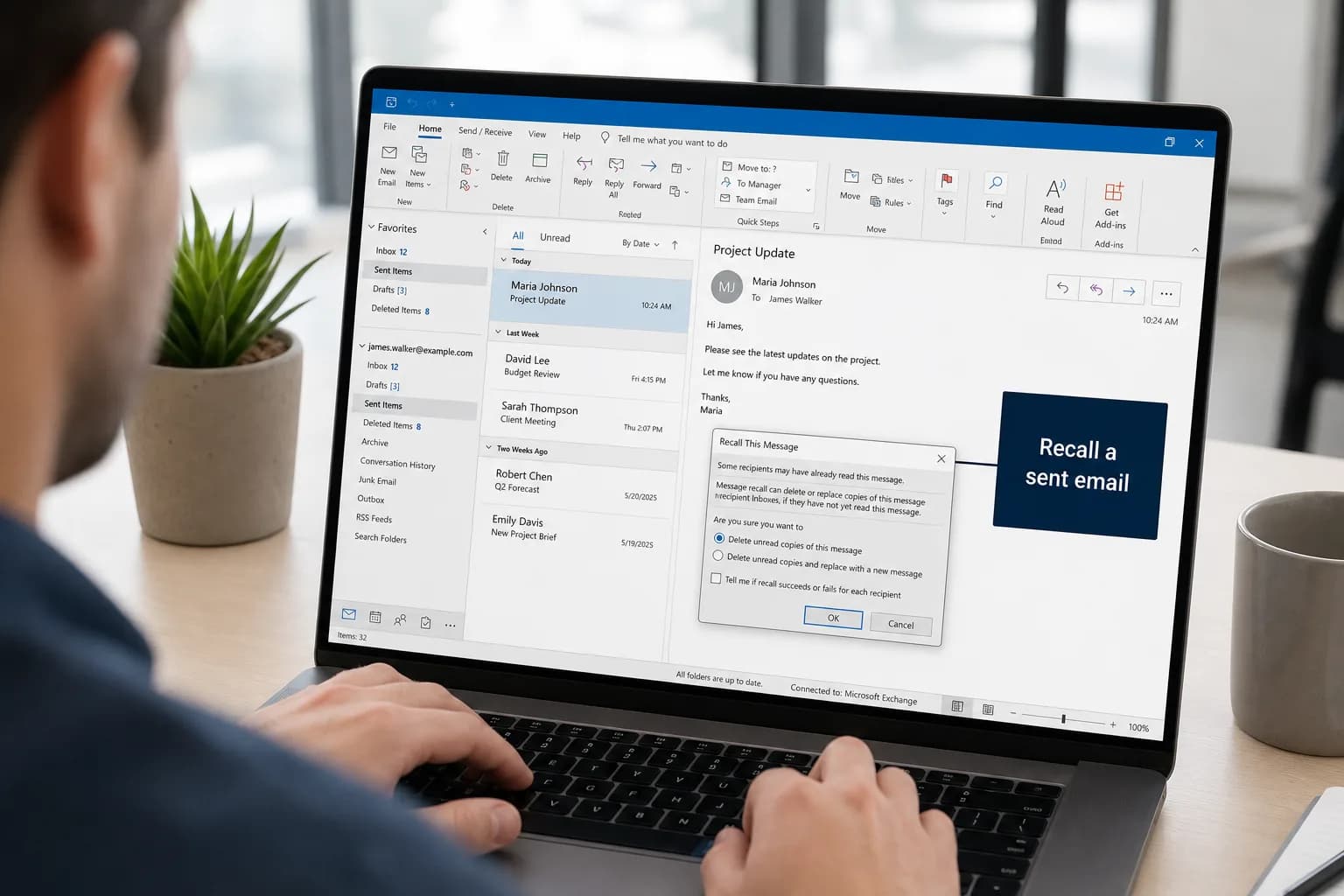
Чтобы настроить автоответ в новом Outlook или Outlook в Интернете, откройте Параметры → Учётные записи → Автоматические ответы (Settings → Accounts → Automatic replies), включите переключатель, введите текст сообщения и нажмите Сохранить. В классическом Outlook для Windows это Файл → Автоматические ответы. Укажите дату начала и окончания, и Outlook сам отключит ответы, когда вы вернётесь.
Главная оговорка связана с типом учётной записи. Автоматические ответы встроены в рабочие и учебные учётные записи Microsoft 365, Exchange и Outlook.com. Если вы добавили в Outlook учётную запись Gmail, Yahoo или другую POP/IMAP, такого параметра нет, и вам понадобится правило, которое работает только пока Outlook открыт на вашем компьютере.
| Ваш Outlook | Где найти | Можно ли задать даты? |
|---|---|---|
| Новый Outlook для Windows | Параметры → Учётные записи → Автоматические ответы | Да |
| Outlook в Интернете / Outlook.com | Параметры → Учётные записи → Автоматические ответы | Да |
| Классический Outlook для Windows | Файл → Автоматические ответы | Да |
| Outlook для Mac | Сервис → Автоматические ответы | Да |
| Outlook для iPhone и Android | Параметры → ваша учётная запись → Автоматические ответы | Да |
| Gmail, Yahoo или другая учётная запись IMAP/POP в классическом Outlook | Правило с шаблоном ответа | Нет, и Outlook должен оставаться запущенным |
Как настроить автоответ в новом Outlook и Outlook в Интернете
Новый Outlook для Windows, Outlook в Интернете (outlook.office.com) и Outlook.com используют одну и ту же страницу параметров:
- Нажмите Параметры (значок шестерёнки в правом верхнем углу). В новом Outlook можно также открыть вкладку Вид и выбрать Параметры просмотра.
- Перейдите в Учётные записи → Автоматические ответы. (В некоторых вариантах интерфейса первый пункт называется Учётная запись.)
- Включите переключатель автоматических ответов.
- Установите флажок Отправлять ответы только в течение указанного периода и выберите Время начала и Время окончания. Если пропустить этот шаг, ответы будут работать, пока вы сами их не отключите.
- При желании установите флажки параметров календаря, если они есть в вашей учётной записи:
- Заблокировать мой календарь на этот период добавляет событие, чтобы люди видели, что вас нет на месте.
- Автоматически отклонять новые приглашения на события, которые приходятся на этот период.
- Отклонять и отменять мои собрания в этот период, полезно при длительном отсутствии.
- Введите сообщение в поле. Его можно форматировать и добавлять в него ссылки.
- Для рабочей или учебной учётной записи решите, как быть с внешними отправителями. Установите флажок Отправлять ответы за пределы организации, чтобы отвечать сотрудникам других компаний, и Отправлять ответы только контактам, чтобы ограничить это людьми из вашего списка контактов.
- Нажмите Сохранить.
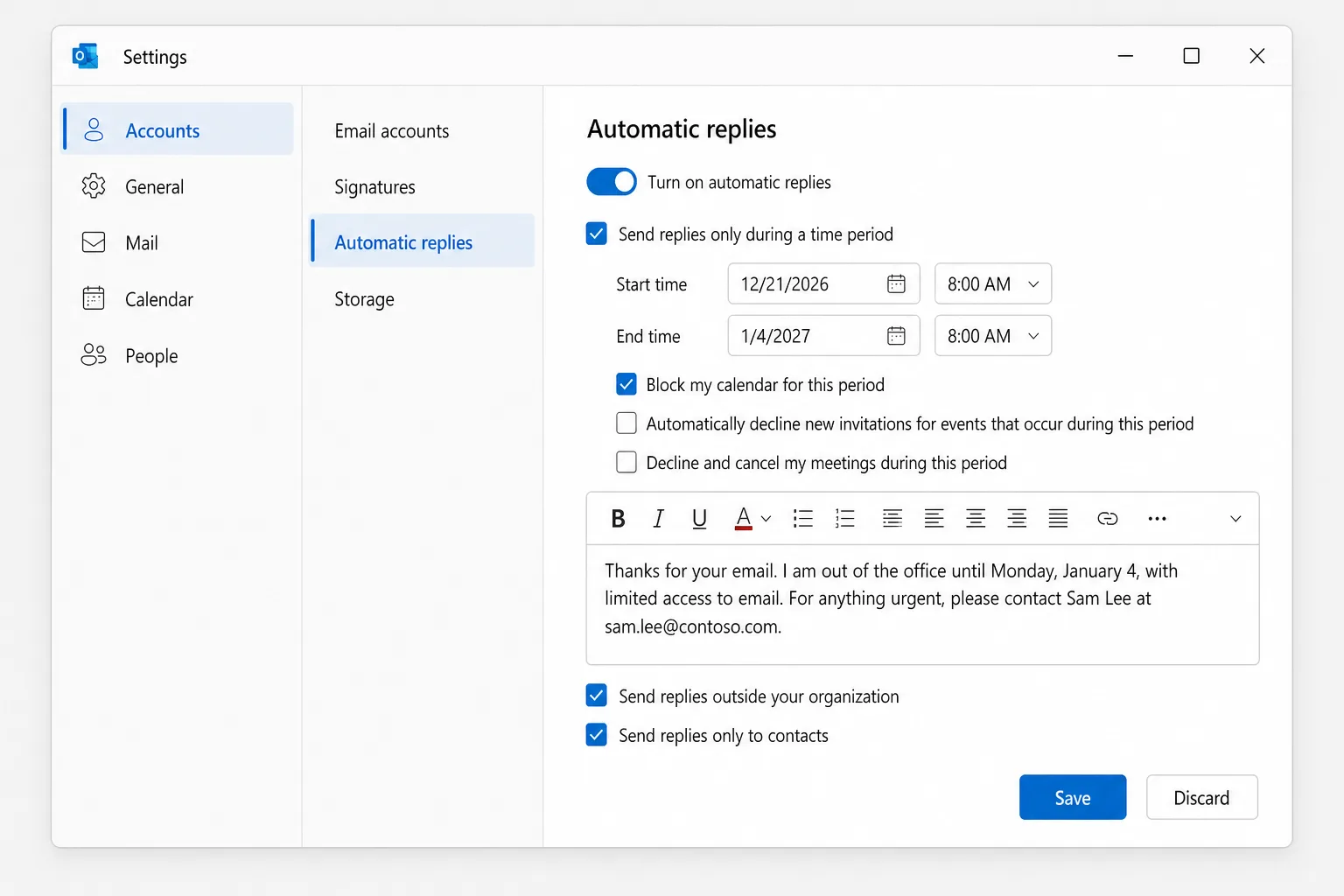
Microsoft рекомендует для внешних отправителей вариант «только контактам». Иначе ваше сообщение получат также рассылки, коммерческие предложения и часть спама.
Как настроить автоответ в классическом Outlook для Windows
- Нажмите Файл. Если на странице Сведения есть кнопка Автоматические ответы, ваша учётная запись поддерживает эту функцию. (Если её нет, перейдите к следующему разделу.)
- Выберите Автоматические ответы.
- Выберите Отправлять автоматические ответы.
- Установите флажок Отправлять только в течение этого периода и задайте Начало и Окончание.
- На вкладке В пределах организации введите сообщение для коллег.
- На вкладке За пределами организации установите флажок Автоматически отвечать за пределами организации, выберите Только мои контакты или Все за пределами организации и введите сообщение для внешних отправителей.
- Нажмите OK.
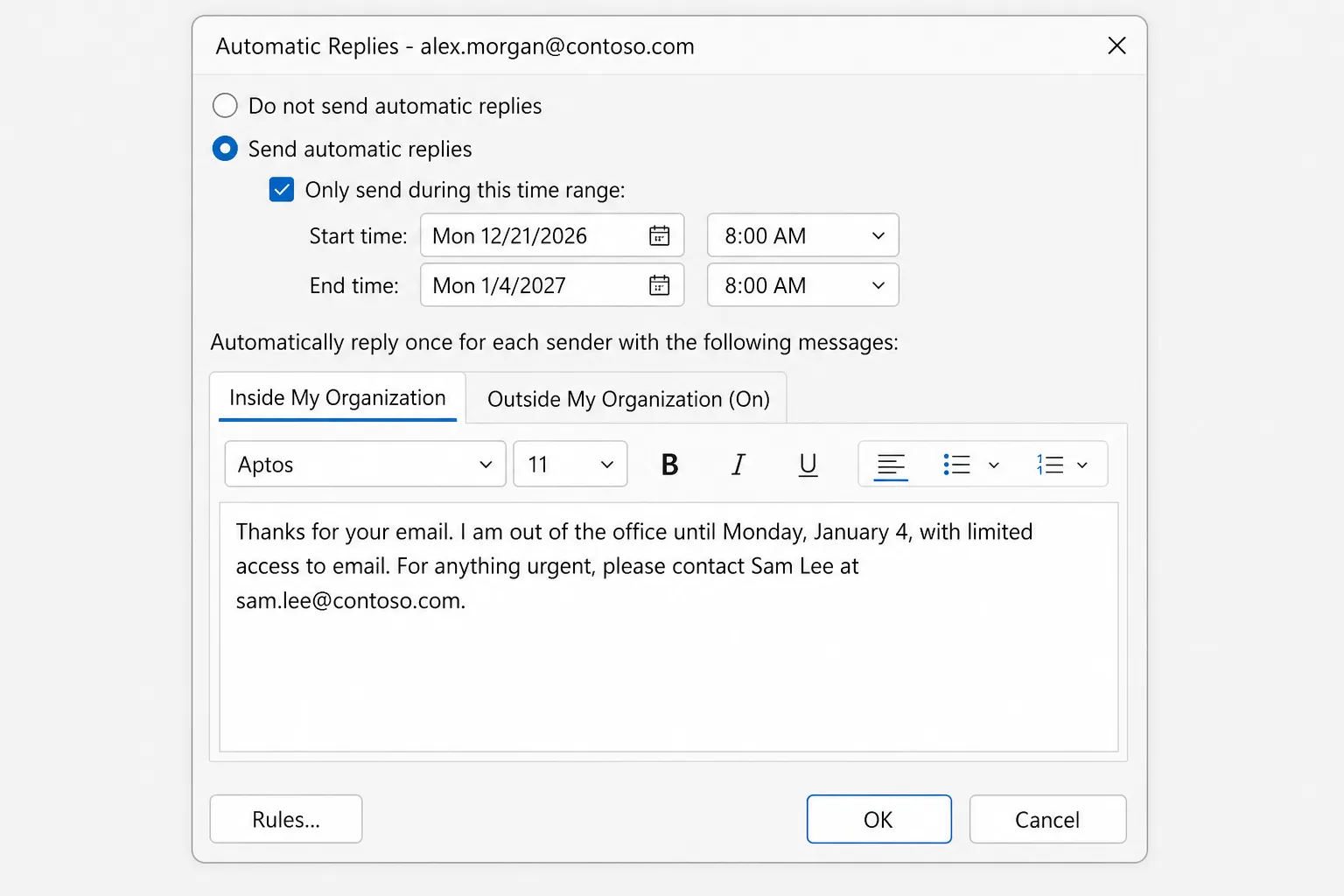
Пока ответы включены, под лентой отображается напоминание с кнопкой Отключить.
Нет кнопки «Автоматические ответы»? Используйте правило (Gmail, Yahoo, IMAP и POP)
Классический Outlook всё равно может отвечать для таких учётных записей, но отвечает сам Outlook, поэтому компьютер должен быть включён, а Outlook открыт всё время, пока вы отсутствуете.
Сначала сохраните сообщение как шаблон:
- Создайте новое письмо, введите тему (например, «Нет на месте») и текст сообщения.
- Откройте Файл → Сохранить как, в списке Тип файла выберите Шаблон Outlook (*.oft) и нажмите Сохранить.
Затем создайте правило:
- Откройте Файл → Управление правилами и оповещениями → Создать правило.
- В разделе Начать с пустого правила выберите Применить правило к полученным мной сообщениям и нажмите Далее.
- Оставьте условия пустыми, нажмите Далее и нажмите Да, чтобы применить правило ко всем сообщениям.
- Установите флажок ответить с использованием указанного шаблона, затем щёлкните указанного шаблона в нижнем поле.
- В списке Искать в выберите Шаблоны пользователей в файловой системе, выберите свой шаблон и нажмите Открыть, затем Далее.
- При желании добавьте исключения и нажмите Далее.
- Назовите правило «Нет на месте» и нажмите Готово.
У правила нет даты окончания, поэтому отключите его сами, когда вернётесь (Файл → Управление правилами и оповещениями, снимите флажок у правила). Кроме того, оно отвечает каждому отправителю только один раз за сеанс Outlook, пока вы не закроете и не откроете Outlook снова.
Для учётной записи Gmail надёжнее встроенный автоответчик Gmail (Настройки → Все настройки → Общие), потому что он работает на серверах Google.
Как настроить автоответ в Outlook для Mac
- В Почте откройте меню Сервис и выберите Автоматические ответы.
- Выберите учётную запись, если их несколько, и включите Отправлять автоматические ответы (в некоторых версиях это флажок Отправлять автоматические ответы для учётной записи).
- Введите сообщение для людей внутри вашей организации.
- Чтобы запланировать ответы, включите параметр периода времени и выберите даты и время начала и окончания.
- Если организация это разрешает, установите флажок для людей за пределами организации, выберите Отправлять только моим контактам или отправку всем и введите внешнее сообщение.
- Закройте окно (или нажмите OK в старых версиях), чтобы сохранить.
Как настроить автоответ на телефоне (iPhone и Android)
Забыли сделать это до отъезда? Приложение Outlook умеет это для учётных записей Microsoft 365, Exchange и Outlook.com:
- Нажмите изображение своего профиля или значок учётной записи в левом верхнем углу, затем значок шестерёнки Параметры.
- Нажмите свою учётную запись, затем Автоматические ответы и включите их.
- Выберите Отвечать всем или Отвечать только в моей организации. Если выбрано «всем», можно включить Использовать разные сообщения для внешних отправителей.
- Включите Отвечать в течение периода и задайте время начала и окончания.
- Введите сообщение и сохраните его (на iPhone — галочка).
Автоответ в Teams
С рабочей или учебной учётной записью автоответ можно задать и в Microsoft Teams: нажмите изображение своего профиля, затем Задать сообщение о статусе → Запланировать отсутствие на работе. Это та же настройка, поэтому Teams включит автоматические ответы Outlook с тем же сообщением и теми же датами.
Готовые тексты сообщений об отсутствии, которые можно скопировать
Пишите коротко: когда вы вернётесь и кто может помочь сейчас. Замените части в квадратных скобках.
Коротко и просто
Спасибо за ваше письмо. Меня нет на месте до [понедельника, 4 января], доступ к почте ограничен. Я отвечу, как только вернусь.
С контактом для замены
Благодарю за сообщение. Я в отъезде до [дата] и не буду проверять почту. По срочным вопросам обращайтесь, пожалуйста, к [имя] по адресу [email] или по телефону [телефон]. В остальных случаях я отвечу вам после возвращения.
Закрытие на праздники
Спасибо, что написали нам. Наш офис закрыт с [дата] по [дата] в связи с праздниками. Мы ответим на ваше сообщение после открытия [дата]. По срочным вопросам поддержки пишите на [адрес]. С наступающими праздниками!
Длительный отпуск
Благодарю за письмо. Я в отпуске до [месяц/дата] и не буду иметь доступа к почте. В моё отсутствие [имя] ([email]) ведёт [проекты или клиентов]. Пожалуйста, обращайтесь к нему напрямую, чтобы не задерживать ваш запрос.
Не указывайте в сообщении для внешних отправителей подробности поездки и заранее спросите согласие коллеги, которого называете контактным лицом.
Как отключить автоответ в Outlook
Если вы задали время окончания, Outlook остановится автоматически. Чтобы остановить раньше:
- Новый Outlook и Outlook в Интернете: Параметры → Учётные записи → Автоматические ответы, выключите переключатель и нажмите Сохранить.
- Классический Outlook: нажмите Отключить на панели под лентой или откройте Файл → Автоматические ответы → Не отправлять автоматические ответы.
- Mac: Сервис → Автоматические ответы, отключите Отправлять автоматические ответы.
- Мобильное приложение: Параметры → ваша учётная запись → Автоматические ответы, отключите их.
- Ответы на основе правила: снимите флажок у правила в Файл → Управление правилами и оповещениями.
Почему автоответ не работает
- Каждый человек получает его только один раз. Автоматические ответы уходят каждому отправителю один раз, пока они включены, а не на каждое сообщение. Если вы дважды проверяете с одного и того же адреса, на второе письмо ответа не будет. Проверяйте с другой учётной записи.
- Внешние отправители не включены. Если флажок Отправлять ответы за пределы организации (или вкладка За пределами организации) не установлен и не заполнен, сотрудники других компаний ничего не получат. В некоторых организациях автоматические ответы на внешние адреса вообще заблокированы, и изменить это может только ваш ИТ-администратор.
- Вы выбрали «только контактам». Отправители, которых нет в ваших контактах, не получают внешнее сообщение.
- Период ещё не начался или уже закончился. Проверьте даты, включая время до и после полудня.
- Входящее письмо попало в нежелательную почту. На сообщения, отфильтрованные как спам, автоматический ответ, как правило, не отправляется.
- Это учётная запись POP или IMAP. Встроенного автоматического ответа нет, поэтому нужно правило, а оно работает, только пока Outlook открыт на включённом компьютере с подключением к сети.
- Почта вообще не приходит. Нет входящих писем, значит, нет и ответов. Читайте Outlook не получает письма.
Часто задаваемые вопросы
Работают ли автоматические ответы, когда компьютер выключен? Да, для учётных записей Microsoft 365, Exchange и Outlook.com, потому что их отправляет сервер. Их можно даже настроить из любого браузера на outlook.office.com или outlook.com. Только способ с правилом для учётных записей POP и IMAP требует запущенного Outlook.
Как часто Outlook отправляет автоответ одному и тому же человеку? Один раз каждому отправителю за период, пока автоматические ответы включены. Ответы по правилу в классическом Outlook уходят один раз каждому отправителю при каждом запуске Outlook.
Можно ли задать разные сообщения для коллег и внешних контактов? Да. В классическом Outlook есть отдельные вкладки В пределах организации и За пределами организации, а в новом Outlook, на Mac и на мобильных устройствах внешнее сообщение можно добавить, включив ответы внешним отправителям.
Почему я не нахожу «Автоматические ответы» в Outlook? Скорее всего, у вас учётная запись Gmail, Yahoo или другая POP/IMAP, которая эту функцию не поддерживает. Используйте правило в классическом Outlook или автоответчик в параметрах вашего почтового сервиса.
Можно ли настроить автоответ для другого человека? Только если у вас есть доступ к его почтовому ящику. ИТ-администратор может сделать это в Центре администрирования Microsoft 365, а делегат с полным доступом может открыть чужой почтовый ящик и изменить его автоматические ответы.
Быстрее вернитесь к чистому ящику
Автоответ даёт вам время, но письма всё равно накапливаются. CoreGPT для Outlook пишет короткий вежливый ответ на каждое письмо по одной строке инструкции, так что первое утро после возвращения вы тратите на то, чтобы наверстать дела, а не на то, чтобы снова и снова печатать одни и те же ответы. Он работает прямо в Outlook, начать можно бесплатно.
 CoreGPT
Priya Shah
Re: График запуска в 4 квартале
Можем ли мы подтвердить даты…
Marco Rossi
Продление договора
Прикладываю обновлённый…
Поддержка
Обращение №4821 решено
Ваш запрос был…
Emma Clark
Обед в четверг?
Вы свободны около…
Re: График запуска в 4 квартале
Priya Shah
Маркетингу нужен финальный текст до 28 октября, если мы сохраняем запуск на 3 ноября. Может ли разработка подтвердить, что релиз-кандидат идёт по графику?
Daniel Kim
Релиз-кандидат будет готов 30 октября. Тестированию нужно ещё два дня на платёжный сценарий, так что 3 ноября — впритык, но реально.
Priya Shah
Если тестирование задержится, может, перенесём запуск на 5 ноября?
Здравствуйте, Priya, согласен. Если тестированию понадобятся дополнительные дни, давайте перенесём запуск на 5 ноября, а финальный текст оставим на 28 октября. Спасибо!
Попробуйте: CoreGPT для Outlook
Читайте также: