Yeni Outlook'ta veya web için Outlook'ta ofis dışı otomatik yanıtı ayarlamak için Ayarlar → Hesaplar → Otomatik yanıtlar'a (Settings → Accounts → Automatic replies) gidin, anahtarı açın, mesajınızı yazın ve Kaydet'e tıklayın. Windows için klasik Outlook'ta yol Dosya → Otomatik Yanıtlar'dır. Bir başlangıç ve bitiş tarihi ekleyin; döndüğünüzde Outlook yanıtları kendiliğinden kapatır.
Asıl çekince hesap türüdür. Otomatik yanıtlar Microsoft 365 iş veya okul hesaplarında, Exchange'de ve Outlook.com'da yerleşiktir. Outlook'a bir Gmail, Yahoo veya başka bir POP/IMAP hesabı eklediyseniz seçenek yoktur ve yalnızca Outlook bilgisayarınızda açık kaldığı sürece çalışan bir kurala ihtiyacınız olur.
| Outlook'unuz | Nerede bulunur | Tarih zamanlanabilir mi? |
|---|---|---|
| Windows için yeni Outlook | Ayarlar → Hesaplar → Otomatik yanıtlar | Evet |
| Web için Outlook / Outlook.com | Ayarlar → Hesaplar → Otomatik yanıtlar | Evet |
| Windows için klasik Outlook | Dosya → Otomatik Yanıtlar | Evet |
| Mac için Outlook | Araçlar → Otomatik Yanıtlar | Evet |
| iPhone ve Android için Outlook | Ayarlar → hesabınız → Otomatik Yanıtlar | Evet |
| Klasik Outlook'ta Gmail, Yahoo veya başka bir IMAP/POP hesabı | Yanıt şablonlu bir kural | Hayır ve Outlook açık kalmalı |
Yeni Outlook'ta ve web için Outlook'ta otomatik yanıt ayarlama
Windows için yeni Outlook, web için Outlook (outlook.office.com) ve Outlook.com aynı ayarlar sayfasını kullanır:
- Ayarlar'a (sağ üstteki dişli simgesi) tıklayın. Yeni Outlook'ta Görünüm sekmesine gidip Ayarları görüntüle'yi de seçebilirsiniz.
- Hesaplar → Otomatik yanıtlar'a gidin. (Bazı düzenlerde ilk öğe Hesap olarak etiketlenir.)
- Otomatik yanıtlar anahtarını açın.
- Yanıtları yalnızca bir zaman aralığında gönder (Send replies only during a time period) kutusunu işaretleyin ve bir Başlangıç zamanı ile Bitiş zamanı seçin. Bunu atlarsanız yanıtlar, siz kapatana kadar açık kalır.
- Hesabınız gösteriyorsa isteğe bağlı olarak takvim seçeneklerini işaretleyin:
- Bu süre için takvimimi engelle (Block my calendar for this period), kişilerin uzakta olduğunuzu görebilmesi için bir etkinlik ekler.
- Bu süre içinde gerçekleşen etkinlikler için yeni davetleri otomatik olarak reddet.
- Bu süre içindeki toplantılarımı reddet ve iptal et, uzun bir yokluk için kullanışlıdır.
- Mesajınızı kutuya yazın. Biçimlendirebilir ve bağlantı ekleyebilirsiniz.
- İş veya okul hesabıyla dış göndericilere karar verin. Diğer şirketlerdeki kişilere yanıt vermek için Kuruluşunuzun dışına yanıt gönder'i işaretleyin ve bunu kişiler listenizdeki kişilerle sınırlamak için Yanıtları yalnızca kişilere gönder'i işaretleyin.
- Kaydet'e tıklayın.
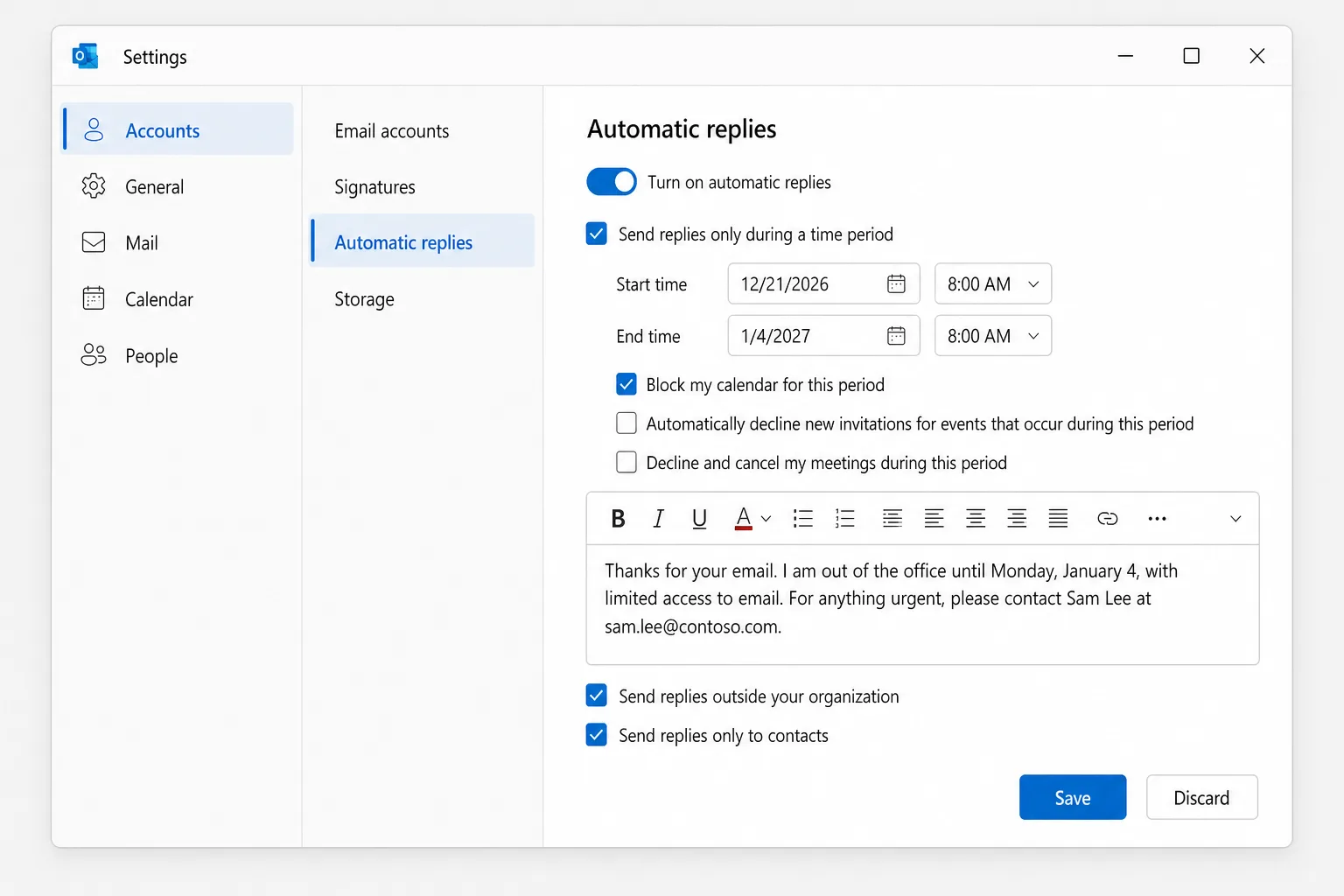
Microsoft, dış göndericiler için yalnızca kişilere yanıt seçeneğini önerir. Aksi hâlde bültenler, satış e-postaları ve bazı istenmeyen postalar da mesajınızı alır.
Windows için klasik Outlook'ta otomatik yanıt ayarlama
- Dosya'ya tıklayın. Bilgi sayfasında bir Otomatik Yanıtlar düğmesi görüyorsanız hesabınız bunu destekliyordur. (Görmüyorsanız sonraki bölüme geçin.)
- Otomatik Yanıtlar'ı seçin.
- Otomatik yanıt gönder'i (Send automatic replies) seçin.
- Yalnızca bu zaman aralığında gönder (Only send during this time range) kutusunu işaretleyin ve Başlangıç zamanı ile Bitiş zamanı'nı ayarlayın.
- Kuruluşumun İçinde (Inside My Organization) sekmesinde meslektaşlarınız için mesajı yazın.
- Kuruluşumun Dışında (Outside My Organization) sekmesinde Kuruluşumun dışındaki kişilere otomatik yanıt ver kutusunu işaretleyin, Yalnızca Kişilerim (My Contacts only) veya Kuruluşumun dışındaki herkes (Anyone outside my organization) seçeneğini belirleyin ve dış göndericiler için mesajı yazın.
- Tamam'a tıklayın.
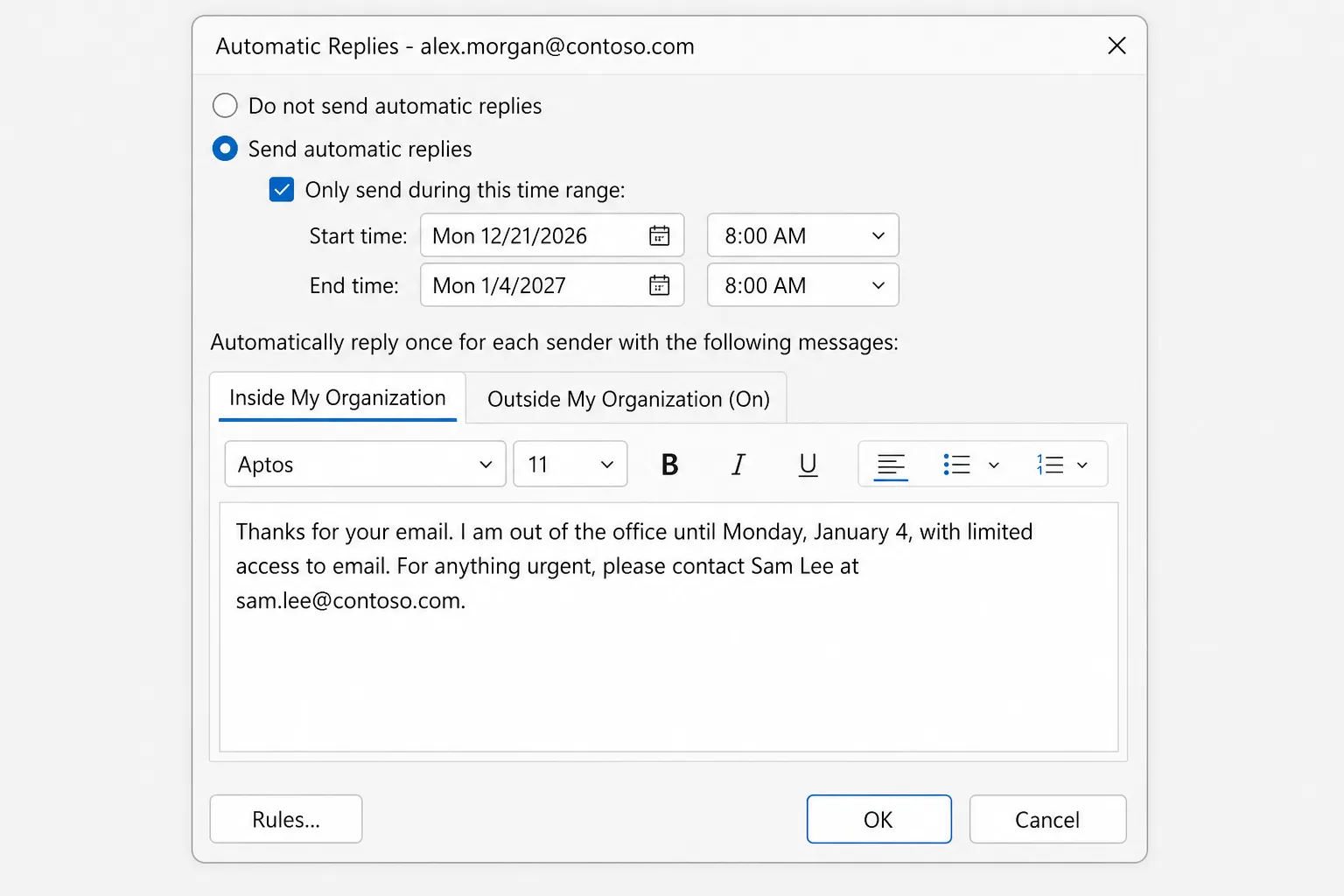
Yanıtlar açıkken şeridin altındaki bir çubuk, Kapat düğmesiyle birlikte sizi uyarır.
Otomatik Yanıtlar düğmesi yok mu? Kural kullanın (Gmail, Yahoo, IMAP ve POP)
Klasik Outlook bu hesaplar için yine de yanıt verebilir, ancak yanıtı Outlook'un kendisi verir; bu yüzden uzakta olduğunuz sürece bilgisayarınızın Outlook açıkken açık kalması gerekir.
Önce mesajınızı şablon olarak kaydedin:
- Yeni bir e-posta oluşturun, bir konu yazın (örneğin "Ofis dışında") ve mesajınızı ekleyin.
- Dosya → Farklı Kaydet'e gidin, Kayıt türü (Save as type) olarak Outlook Şablonu (*.oft) seçin ve Kaydet'e tıklayın.
Ardından kuralı oluşturun:
- Dosya → Kuralları ve Uyarıları Yönet → Yeni Kural'a gidin.
- Boş bir kuraldan başla (Start from a blank rule) altında Aldığım iletilere kural uygula'yı (Apply rule on messages I receive) seçin ve İleri'ye tıklayın.
- Koşulları boş bırakın, İleri'ye tıklayın ve kuralı her iletiye uygulamak için Evet'e tıklayın.
- belirli bir şablon kullanarak yanıtla (reply using a specific template) kutusunu işaretleyin, ardından alttaki kutuda belirli bir şablon'a tıklayın.
- Bakılacak yer (Look In) bölümünde Dosya Sistemindeki Kullanıcı Şablonları'nı (User Templates in File System) seçin, şablonunuzu seçip Aç'a, ardından İleri'ye tıklayın.
- İsterseniz özel durumlar ekleyin, sonra İleri'ye tıklayın.
- Kuralı "Ofis dışında" olarak adlandırın ve Son'a tıklayın.
Kuralın bitiş tarihi yoktur; bu yüzden döndüğünüzde kendiniz kapatın (Dosya → Kuralları ve Uyarıları Yönet, kuralın işaretini kaldırın). Ayrıca Outlook'u kapatıp yeniden açana kadar her gönderene Outlook oturumu başına yalnızca bir kez yanıt verir.
Gmail hesabı için Gmail'in kendi Tatil yanıtlayıcısı (Ayarlar → Tüm ayarları göster → Genel) daha güvenilirdir; çünkü Google'ın sunucularında çalışır.
Mac için Outlook'ta otomatik yanıt ayarlama
- Posta'da Araçlar menüsünü açın ve Otomatik Yanıtlar'ı seçin.
- Birden fazla hesabınız varsa hesabı seçin ve Otomatik Yanıtları Gönder'i açın (bazı sürümlerde bu, Hesap için otomatik yanıt gönder adlı bir onay kutusudur).
- Kuruluşunuzun içindeki kişiler için mesajınızı yazın.
- Zamanlamak için zaman aralığı seçeneğini açın ve başlangıç ile bitiş tarihlerini ve saatlerini seçin.
- Kuruluşunuz izin veriyorsa kuruluşunuzun dışındaki kişiler için seçeneği işaretleyin, Yalnızca kişilerime gönder'i seçin veya herkese gönderin ve dış mesajı yazın.
- Kaydetmek için pencereyi kapatın (eski sürümlerde Tamam'a tıklayın).
Telefonunuzdan otomatik yanıt ayarlama (iPhone ve Android)
Ayrılmadan önce unuttunuz mu? Outlook uygulaması bunu Microsoft 365, Exchange ve Outlook.com hesapları için yapabilir:
- Sol üstteki profil resminize veya hesap simgenize, ardından Ayarlar dişlisine dokunun.
- Hesaba, ardından Otomatik Yanıtlar'a dokunun ve açın.
- Herkese yanıt ver veya Yalnızca kuruluşuma yanıt ver seçeneğini belirleyin. Herkes seçeneğinde dış göndericiler için Farklı iletiler kullan'ı açabilirsiniz.
- Bir zaman aralığında yanıt ver'i açın ve başlangıç ile bitiş saatlerini ayarlayın.
- Mesajınızı yazın ve kaydedin (iPhone'da onay işareti).
Teams'te ofis dışında durumu
İş veya okul hesabıyla bunu Microsoft Teams'te de ayarlayabilirsiniz: profil resminizi seçin, ardından Durum iletisi ayarla → Ofis dışında zamanla (Set status message → Schedule out of office) yolunu izleyin. Aynı ayardır; bu yüzden Teams, Outlook otomatik yanıtlarınızı aynı mesaj ve tarihlerle açar.
Kopyalayabileceğiniz ofis dışı mesaj şablonları
Kısa tutun: ne zaman döneceğinizi ve şu an kimin yardımcı olabileceğini yazın. Köşeli parantez içindeki kısımları değiştirin.
Kısa ve sade
E-postanız için teşekkürler. [Pazartesi, 4 Ocak] tarihine kadar ofis dışındayım ve e-postalara sınırlı erişimim var. Döndüğümde size yanıt vereceğim.
Yedek kişiyle
Mesajınız için teşekkür ederim. [Tarih] tarihine kadar izinliyim ve e-postalarımı kontrol etmeyeceğim. Acil durumlar için lütfen [Ad Soyad] ile [e-posta] adresinden veya [telefon] numarasından iletişime geçin. Aksi hâlde döndükten sonra size geri dönüş yapacağım.
Tatil nedeniyle kapalı
Bize ulaştığınız için teşekkürler. Ofisimiz [tarih] ile [tarih] arasında tatil nedeniyle kapalıdır. [Tarih] tarihinde yeniden açıldığımızda mesajınıza yanıt vereceğiz. Acil destek için lütfen [adres] adresine e-posta gönderin. İyi tatiller!
Uzun süreli izin
E-postanız için teşekkür ederim. [Ay/tarih] tarihine kadar izindeyim ve e-postalarıma erişemeyeceğim. Ben yokken [Ad Soyad] ([e-posta]) [projeler veya hesaplar] konusunda bana vekâlet ediyor. Talebiniz gecikmesin diye lütfen doğrudan kendisiyle iletişime geçin.
Dış mesajda seyahat ayrıntılarına yer vermeyin ve yedek kişinizi adıyla anmadan önce ona sorun.
Outlook'ta ofis dışı otomatik yanıt nasıl kapatılır?
Bir bitiş zamanı belirlediyseniz Outlook kendiliğinden durur. Erken durdurmak için:
- Yeni Outlook ve web için Outlook: Ayarlar → Hesaplar → Otomatik yanıtlar, anahtarı kapatın ve Kaydet'e tıklayın.
- Klasik Outlook: şeridin altındaki çubukta Kapat'a tıklayın ya da Dosya → Otomatik Yanıtlar → Otomatik yanıt gönderme'ye gidin.
- Mac: Araçlar → Otomatik Yanıtlar, Otomatik Yanıtları Gönder'i kapatın.
- Mobil: Ayarlar → hesabınız → Otomatik Yanıtlar, kapatın.
- Kural tabanlı yanıtlar: Dosya → Kuralları ve Uyarıları Yönet içinde kuralın işaretini kaldırın.
Ofis dışı yanıtınız neden çalışmıyor?
- Her kişi yalnızca bir kez alır. Otomatik yanıtlar, açıkken her gönderene bir kez gider; her ileti için gitmez. Aynı adresten iki kez test ederseniz ikinci e-posta hiçbir şey almaz. Farklı bir hesaptan test edin.
- Dış göndericiler dahil değil. Kuruluşunuzun dışına yanıt gönder (veya Kuruluşumun Dışında sekmesi) işaretli ve doldurulmuş değilse diğer şirketlerdeki kişiler hiçbir şey almaz. Bazı kuruluşlar dış adreslere otomatik yanıtları tamamen engeller; bunu yalnızca BT yöneticiniz değiştirebilir.
- Yalnızca kişileri seçtiniz. Kişilerinizde olmayan göndericiler dış mesajı almaz.
- Zaman aralığı başlamadı veya sona erdi. Öğleden önce/sonra dahil tarihleri kontrol edin.
- Gelen e-posta Gereksiz'e gitti. İstenmeyen posta olarak filtrelenen iletiler genellikle otomatik yanıt almaz.
- Bu bir POP veya IMAP hesabı. Yerleşik otomatik yanıt yoktur; bu yüzden kurala ihtiyacınız vardır ve kural yalnızca Outlook, açık ve çevrimiçi bir bilgisayarda açıkken çalışır.
- Posta hiç ulaşmıyor. Gelen e-posta yoksa yanıt da yoktur. Outlook e-posta almıyor mu? yazısına bakın.
Sıkça Sorulan Sorular
Bilgisayarım kapalıyken otomatik yanıtlar çalışır mı? Evet, Microsoft 365, Exchange ve Outlook.com hesapları için; çünkü yanıtları sunucu gönderir. Hatta bunları outlook.office.com veya outlook.com adresinden herhangi bir tarayıcıdan da ayarlayabilirsiniz. Yalnızca POP ve IMAP hesapları için kural tabanlı yöntemin Outlook'un çalışmasına ihtiyacı vardır.
Outlook aynı kişiye ofis dışı yanıtı ne sıklıkla gönderir? Otomatik yanıtlarınızın açık olduğu dönem boyunca gönderen başına bir kez. Klasik Outlook'taki kural tabanlı yanıtlar, Outlook'u her başlattığınızda gönderen başına bir kez gider.
Meslektaşlar ve dış kişiler için farklı mesajlar ayarlayabilir miyim? Evet. Klasik Outlook'ta ayrı Kuruluşumun İçinde ve Kuruluşumun Dışında sekmeleri vardır; yeni Outlook, Mac ve mobil ise dış göndericilere yanıtı etkinleştirdiğinizde bir dış mesaj eklemenize izin verir.
Outlook'ta Otomatik Yanıtlar'ı neden bulamıyorum? Hesabınız büyük olasılıkla Gmail, Yahoo veya bunu desteklemeyen başka bir POP/IMAP hesabıdır. Klasik Outlook'ta bir kural ya da e-posta sağlayıcınızın kendi ayarlarındaki tatil yanıtlayıcısını kullanın.
Başkası için ofis dışı yanıt ayarlayabilir miyim? Yalnızca posta kutusuna erişiminiz varsa. Bir BT yöneticisi bunu Microsoft 365 yönetim merkezinden ayarlayabilir ve tam erişimi olan bir temsilci diğer posta kutusunu açıp otomatik yanıtlarını değiştirebilir.
Temiz bir gelen kutusuna daha hızlı dönün
Otomatik yanıtınız size zaman kazandırır, ancak e-postalar yine de birikir. Outlook için CoreGPT, tek satırlık bir talimattan her ileti için kısa ve kibar bir yanıt taslağı hazırlar; böylece döndüğünüz ilk sabahı aynı yanıtları tekrar tekrar yazarak değil, yetişerek geçirirsiniz. Outlook'un içinde çalışır ve başlamak ücretsizdir.
 CoreGPT
Priya Shah
Ynt: 4. Çeyrek lansman takvimi
Tarihleri onaylayabilir miyiz…
Marco Rossi
Sözleşme yenileme
Güncellenmiş olanı ekte…
Destek
#4821 numaralı talep çözüldü
Talebiniz…
Emma Clark
Perşembe öğle yemeği?
Saat civarında müsait misiniz…
Ynt: 4. Çeyrek lansman takvimi
Priya Shah
3 Kasım lansmanını koruyacaksak pazarlamanın son metne 28 Ekim'e kadar ihtiyacı var. Mühendislik, sürüm adayının yolunda olduğunu onaylayabilir mi?
Daniel Kim
Sürüm adayı 30 Ekim için yolunda. Kalite güvence ekibinin ödeme akışı için iki ek güne ihtiyacı var, bu yüzden 3 Kasım zor ama mümkün.
Priya Shah
Kalite güvence gecikirse lansmanı bunun yerine 5 Kasım'a mı alsak?
Merhaba Priya, katılıyorum. Kalite güvence ek günlere ihtiyaç duyarsa lansmanı 5 Kasım'a alalım, son metin için 28 Ekim'i koruyalım. Teşekkürler!
Deneyin: Outlook için CoreGPT
İlgili yazılar: