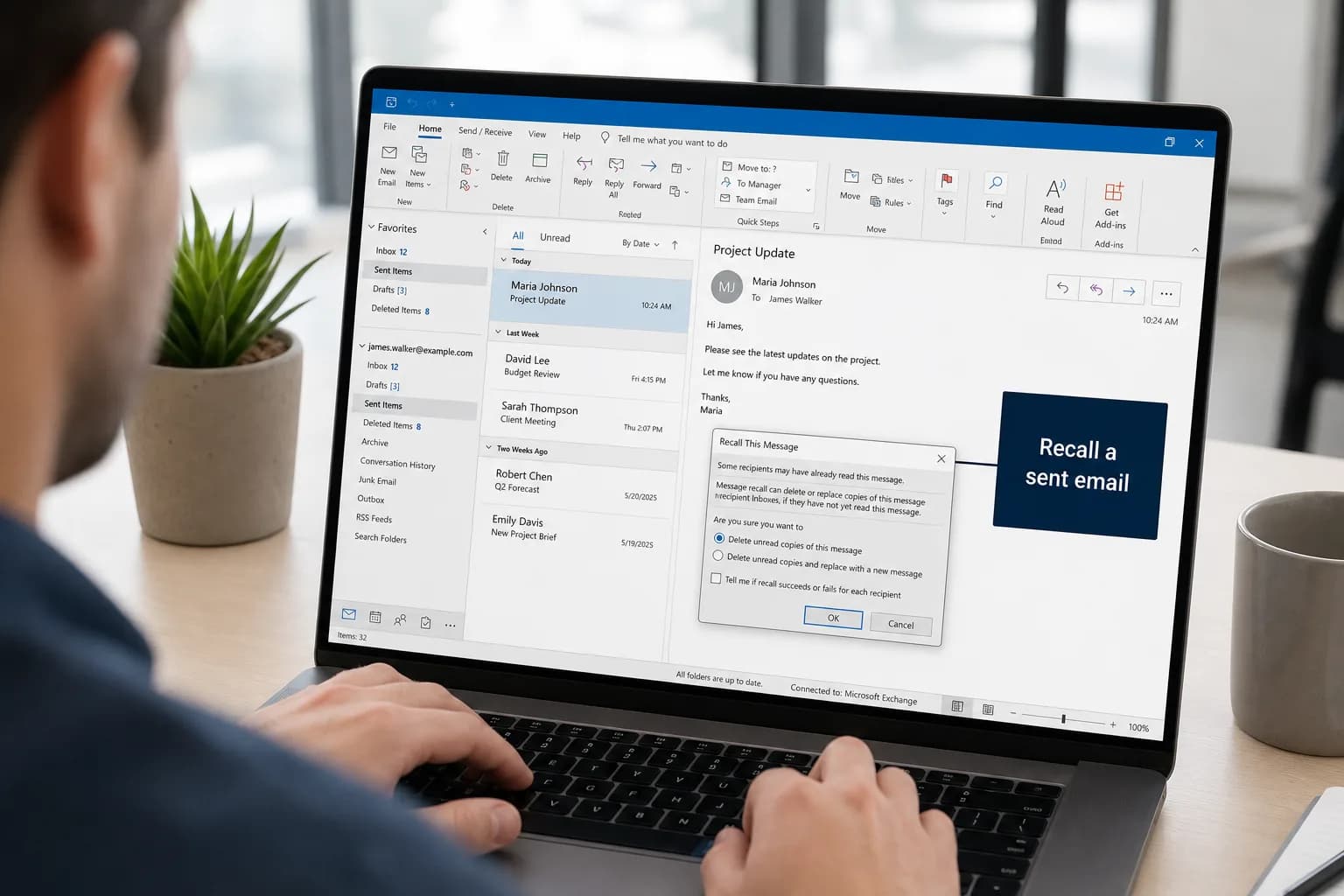
لضبط الرد التلقائي خارج المكتب في Outlook الجديد أو Outlook على الويب، انتقل إلى الإعدادات ← الحسابات ← الردود التلقائية (Settings ← Accounts ← Automatic replies)، وشغّل المفتاح، واكتب رسالتك وانقر على حفظ. وفي Outlook الكلاسيكي لنظام Windows، المسار هو ملف ← الردود التلقائية (File ← Automatic Replies). أضف تاريخ بدء وانتهاء فيوقف Outlook الردود من تلقاء نفسه عند عودتك.
العقبة الرئيسية هي نوع الحساب. الردود التلقائية مدمجة في حسابات Microsoft 365 للعمل أو المدرسة وExchange وOutlook.com. أما إذا أضفت حساب Gmail أو Yahoo أو أي حساب POP/IMAP آخر إلى Outlook، فلن يظهر الخيار، وستحتاج إلى قاعدة لا تعمل إلا ما دام Outlook مفتوحًا على حاسوبك.
| Outlook لديك | أين تجده | هل يمكن جدولة التواريخ؟ |
|---|---|---|
| Outlook الجديد لنظام Windows | الإعدادات ← الحسابات ← الردود التلقائية | نعم |
| Outlook على الويب / Outlook.com | الإعدادات ← الحسابات ← الردود التلقائية | نعم |
| Outlook الكلاسيكي لنظام Windows | ملف ← الردود التلقائية | نعم |
| Outlook لـ Mac | أدوات ← الردود التلقائية (Tools ← Automatic Replies) | نعم |
| Outlook لـ iPhone وAndroid | الإعدادات ← حسابك ← الردود التلقائية | نعم |
| Gmail أو Yahoo أو حساب IMAP/POP آخر في Outlook الكلاسيكي | قاعدة مع قالب رد | لا، ويجب أن يبقى Outlook قيد التشغيل |
ضبط الرد خارج المكتب في Outlook الجديد وOutlook على الويب
يستخدم Outlook الجديد لنظام Windows وOutlook على الويب (outlook.office.com) وOutlook.com صفحة الإعدادات نفسها:
- انقر على الإعدادات (أيقونة الترس في أعلى اليمين). وفي Outlook الجديد يمكنك أيضًا الانتقال إلى علامة التبويب عرض (View) وتحديد عرض الإعدادات (View settings).
- انتقل إلى الحسابات ← الردود التلقائية. (تسمّي بعض التخطيطات العنصر الأول حساب.)
- شغّل مفتاح الردود التلقائية.
- حدّد إرسال الردود خلال فترة زمنية فقط (Send replies only during a time period) واختر وقت البدء (Start time) ووقت الانتهاء (End time). وإذا تجاوزت هذه الخطوة فستبقى الردود مفعّلة حتى توقفها بنفسك.
- اختياريًا، حدّد خيارات التقويم إذا كان حسابك يعرضها:
- حظر تقويمي لهذه الفترة (Block my calendar for this period) يضيف حدثًا ليرى الناس أنك غائب.
- رفض الدعوات الجديدة تلقائيًا للأحداث التي تقع خلال هذه الفترة (Automatically decline new invitations for events that occur during this period).
- رفض اجتماعاتي وإلغاؤها خلال هذه الفترة (Decline and cancel my meetings during this period)، وهو مفيد للغياب الطويل.
- اكتب رسالتك في المربع. يمكنك تنسيقها وإضافة روابط.
- مع حساب العمل أو المدرسة، قرّر بشأن المرسلين الخارجيين. حدّد إرسال الردود خارج مؤسستك (Send replies outside your organization) للرد على أشخاص في شركات أخرى، وحدّد إرسال الردود إلى جهات الاتصال فقط (Send replies only to contacts) لقصر ذلك على الأشخاص الموجودين في جهات اتصالك.
- انقر على حفظ.
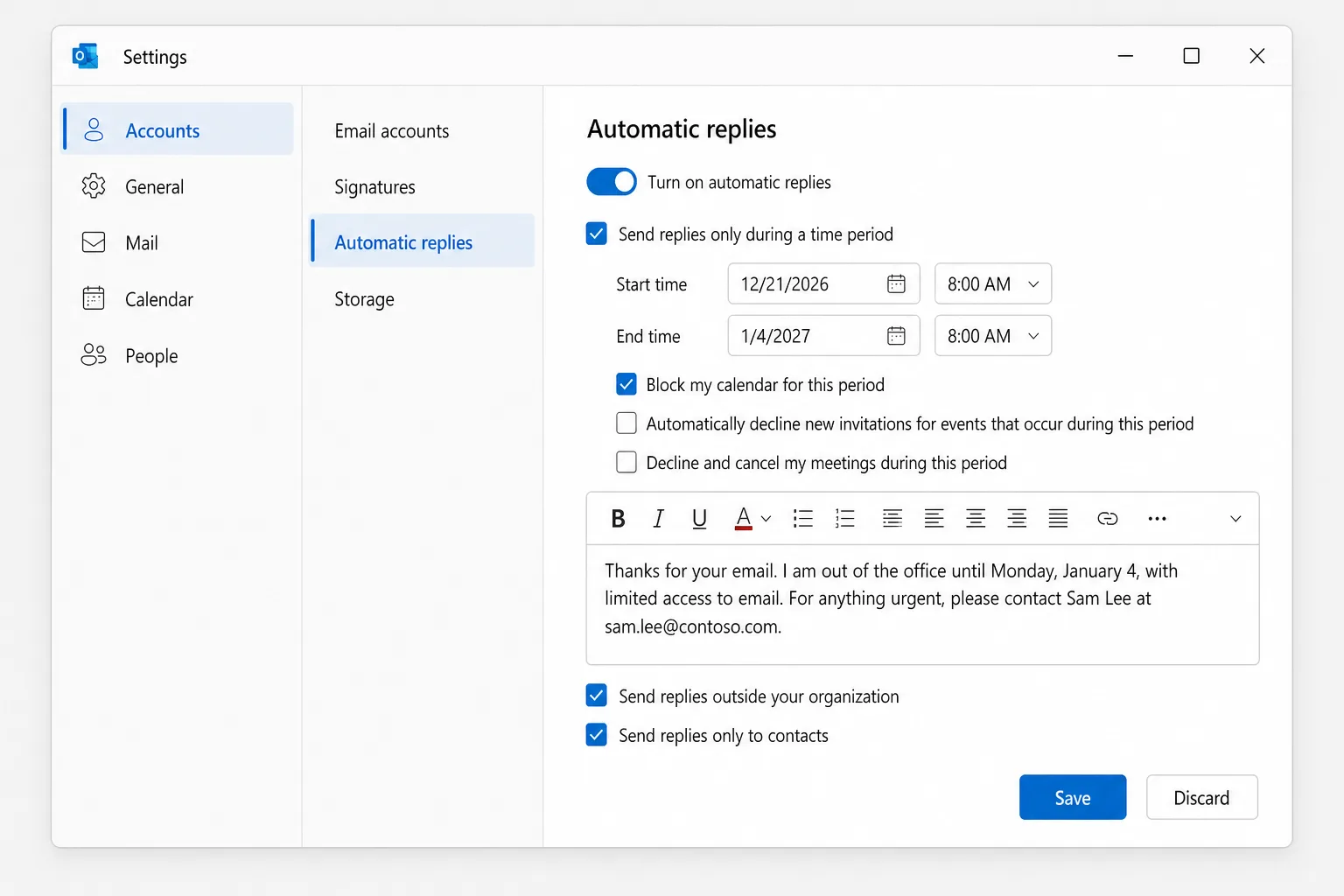
توصي Microsoft بخيار «جهات الاتصال فقط» للمرسلين الخارجيين. وإلا فإن النشرات الإخبارية ورسائل المبيعات وبعض الرسائل المزعجة ستتلقى رسالتك أيضًا.
ضبط الرد خارج المكتب في Outlook الكلاسيكي لنظام Windows
- انقر على ملف. إذا ظهر لك زر الردود التلقائية في صفحة معلومات (Info)، فحسابك يدعمها. (وإذا لم يظهر، فانتقل إلى القسم التالي.)
- حدّد الردود التلقائية.
- اختر إرسال ردود تلقائية (Send automatic replies).
- حدّد الإرسال خلال هذا النطاق الزمني فقط (Only send during this time range) واضبط وقت البدء ووقت الانتهاء.
- في علامة التبويب داخل مؤسستي (Inside My Organization)، اكتب الرسالة لزملائك.
- في علامة التبويب خارج مؤسستي (Outside My Organization)، حدّد الرد تلقائيًا على الأشخاص خارج مؤسستي (Auto-reply to people outside my organization)، واختر جهات اتصالي فقط (My Contacts only) أو أي شخص خارج مؤسستي (Anyone outside my organization)، واكتب الرسالة للمرسلين الخارجيين.
- انقر على موافق.
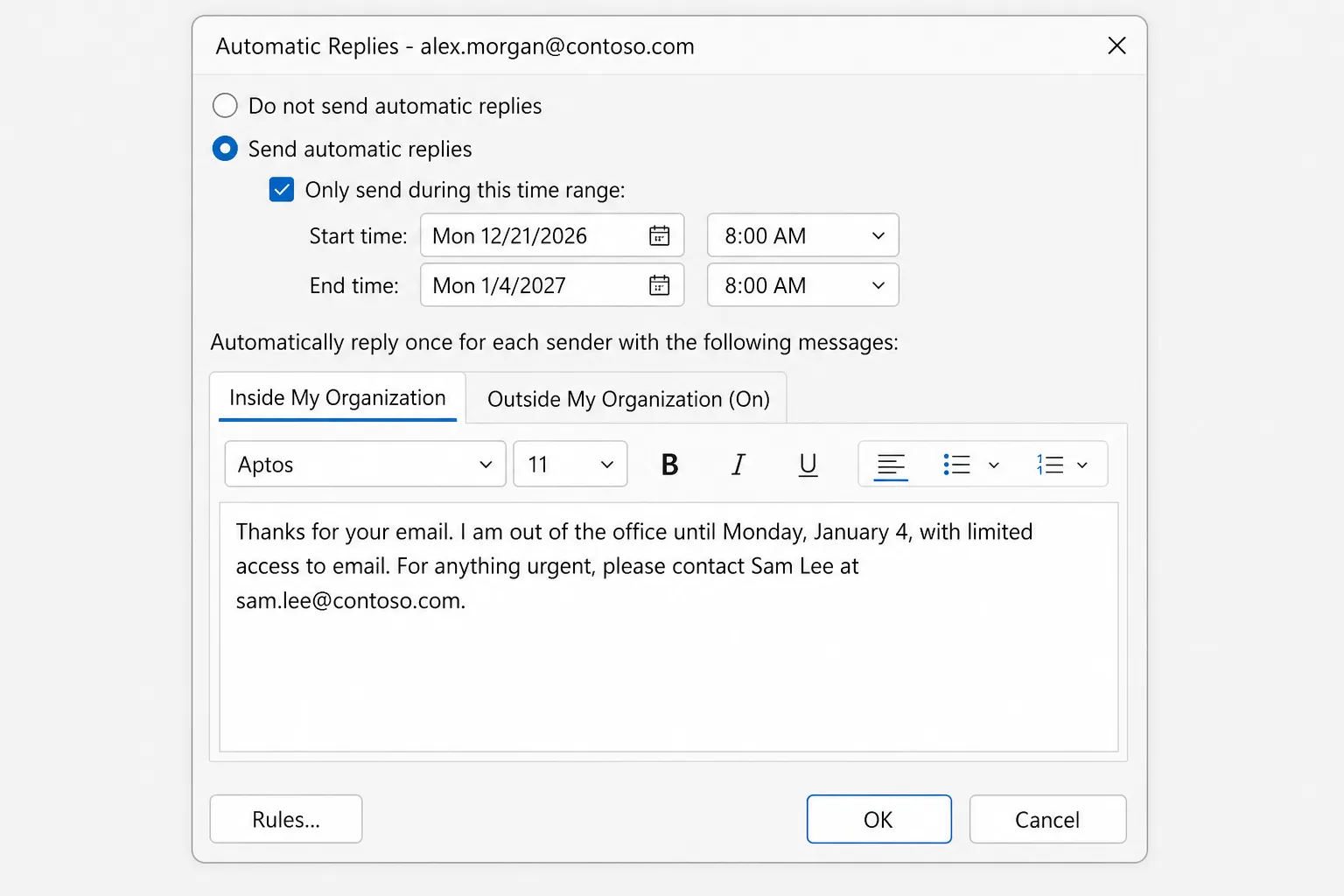
عندما تكون الردود مفعّلة، يذكّرك شريط تحت الشريط العلوي بذلك، مع زر إيقاف التشغيل (Turn off).
لا يوجد زر «الردود التلقائية»؟ استخدم قاعدة (Gmail وYahoo وIMAP وPOP)
لا يزال Outlook الكلاسيكي قادرًا على الرد لهذه الحسابات، لكن Outlook نفسه هو من يرد، لذا يجب أن يبقى حاسوبك قيد التشغيل مع Outlook مفتوحًا طوال فترة غيابك.
أولاً، احفظ رسالتك كقالب:
- أنشئ رسالة بريد جديدة، واكتب موضوعًا (مثل «خارج المكتب») ورسالتك.
- انتقل إلى ملف ← حفظ باسم (File ← Save As)، واختر قالب Outlook (*.oft) (Outlook Template) في حفظ كنوع (Save as type)، وانقر على حفظ.
ثم أنشئ القاعدة:
- انتقل إلى ملف ← إدارة القواعد والتنبيهات ← قاعدة جديدة (File ← Manage Rules & Alerts ← New Rule).
- تحت البدء من قاعدة فارغة (Start from a blank rule)، حدّد تطبيق القاعدة على الرسائل التي أستلمها (Apply rule on messages I receive) وانقر على التالي.
- اترك الشروط فارغة، وانقر على التالي، ثم انقر على نعم لتطبيق القاعدة على كل رسالة.
- حدّد الرد باستخدام قالب محدد (reply using a specific template)، ثم انقر على قالب محدد (a specific template) في المربع السفلي.
- في البحث في (Look In)، اختر قوالب المستخدم في نظام الملفات (User Templates in File System)، وحدّد قالبك وانقر على فتح، ثم التالي.
- أضف استثناءات إن شئت، ثم انقر على التالي.
- سمِّ القاعدة «خارج المكتب» وانقر على إنهاء.
لا تحتوي القاعدة على تاريخ انتهاء، لذا أوقفها بنفسك عند عودتك (ملف ← إدارة القواعد والتنبيهات، ثم ألغِ تحديد القاعدة). كما أنها ترد مرة واحدة فقط على كل مرسل في كل جلسة Outlook، حتى تغلق Outlook وتعيد فتحه.
وبالنسبة لحساب Gmail، فإن الرد التلقائي أثناء الإجازة (Vacation responder) في Gmail نفسه (الإعدادات ← عرض جميع الإعدادات ← عام) أكثر موثوقية، لأنه يعمل على خوادم Google.
ضبط الرد خارج المكتب في Outlook لـ Mac
- في البريد (Mail)، افتح القائمة أدوات وحدّد الردود التلقائية.
- اختر حسابك إذا كان لديك أكثر من حساب، وشغّل إرسال ردود تلقائية (Send Automatic Replies) (وفي بعض الإصدارات هو مربع اختيار باسم إرسال ردود تلقائية للحساب).
- اكتب رسالتك للأشخاص داخل مؤسستك.
- لجدولتها، شغّل خيار الفترة الزمنية واختر تواريخ البدء والانتهاء وأوقاتهما.
- إذا كانت مؤسستك تسمح بذلك، فحدّد الخيار الخاص بالأشخاص خارج مؤسستك، واختر الإرسال إلى جهات اتصالي فقط (Send only to my contacts) أو الإرسال إلى الجميع، واكتب الرسالة الخارجية.
- أغلق النافذة (أو انقر على موافق في الإصدارات الأقدم) للحفظ.
ضبط الرد خارج المكتب من هاتفك (iPhone وAndroid)
نسيت قبل أن تغادر؟ يستطيع تطبيق Outlook فعل ذلك لحسابات Microsoft 365 وExchange وOutlook.com:
- اضغط على صورة ملفك الشخصي أو أيقونة الحساب في أعلى اليسار، ثم على ترس الإعدادات.
- اضغط على الحساب، ثم الردود التلقائية، وشغّلها.
- اختر الرد على الجميع (Reply to everyone) أو الرد على مؤسستي فقط (Reply only to my organization). ومع «الجميع» يمكنك تشغيل استخدام رسائل مختلفة (Use different messages) للمرسلين الخارجيين.
- شغّل الرد خلال فترة زمنية (Reply during a time period) واضبط وقتي البدء والانتهاء.
- اكتب رسالتك واحفظها (علامة الصح على iPhone).
الرد خارج المكتب في Teams
مع حساب العمل أو المدرسة، يمكنك ضبطه أيضًا في Microsoft Teams: حدّد صورة ملفك الشخصي، ثم تعيين رسالة الحالة ← جدولة خارج المكتب (Set status message ← Schedule out of office). إنه الإعداد نفسه، لذا يفعّل Teams ردود Outlook التلقائية بالرسالة والتواريخ نفسيهما.
قوالب رسائل خارج المكتب يمكنك نسخها
اجعلها قصيرة: متى تعود ومن يستطيع المساعدة الآن. استبدل الأجزاء الموجودة بين الأقواس.
قصيرة وبسيطة
شكرًا لرسالتك. أنا خارج المكتب حتى [الاثنين 4 يناير] مع وصول محدود إلى البريد الإلكتروني. سأردّ عليك فور عودتي.
مع جهة اتصال بديلة
شكرًا لك على رسالتك. أنا في إجازة حتى [التاريخ] ولن أتحقق من البريد الإلكتروني. وللأمور العاجلة، يُرجى التواصل مع [الاسم] على [البريد الإلكتروني] أو [الهاتف]. وإلا فسأعاود التواصل معك بعد عودتي.
إغلاق بمناسبة العطلة
شكرًا لتواصلك. مكتبنا مغلق من [التاريخ] إلى [التاريخ] بمناسبة العطلة. سنردّ على رسالتك عند إعادة فتح المكتب في [التاريخ]. وللدعم العاجل، يُرجى مراسلة [العنوان]. عطلة سعيدة!
إجازة طويلة
شكرًا لرسالتك. أنا في إجازة حتى [الشهر/التاريخ] ولن أتمكن من الوصول إلى البريد الإلكتروني. وخلال غيابي، يتولى [الاسم] ([البريد الإلكتروني]) متابعة [المشاريع أو الحسابات]. يُرجى التواصل معه مباشرةً حتى لا يتأخر طلبك.
لا تذكر تفاصيل السفر في الرسالة الخارجية، واسأل جهة الاتصال البديلة قبل أن تذكر اسمها.
كيفية إيقاف الرد خارج المكتب في Outlook
إذا حدّدت وقت انتهاء، فيتوقف Outlook تلقائيًا. ولإيقافه مبكرًا:
- Outlook الجديد وOutlook على الويب: الإعدادات ← الحسابات ← الردود التلقائية، أوقف المفتاح وانقر على حفظ.
- Outlook الكلاسيكي: انقر على إيقاف التشغيل في الشريط الذي تحت الشريط العلوي، أو انتقل إلى ملف ← الردود التلقائية ← عدم إرسال ردود تلقائية (Do not send automatic replies).
- Mac: أدوات ← الردود التلقائية، وأوقف إرسال ردود تلقائية.
- الجوال: الإعدادات ← حسابك ← الردود التلقائية، وأوقفها.
- الردود المعتمدة على قاعدة: ألغِ تحديد القاعدة في ملف ← إدارة القواعد والتنبيهات.
لماذا لا يعمل الرد خارج المكتب
- كل شخص يتلقاه مرة واحدة فقط. تُرسل الردود التلقائية مرة واحدة إلى كل مرسل ما دامت مفعّلة، وليس لكل رسالة. وإذا اختبرت من العنوان نفسه مرتين، فلن تتلقى الرسالة الثانية أي رد. اختبر من حساب مختلف.
- المرسلون الخارجيون غير مشمولين. إذا لم يكن الخيار إرسال الردود خارج مؤسستك (أو علامة التبويب خارج مؤسستي) محددًا ومملوءًا، فلن يتلقى أشخاص الشركات الأخرى شيئًا. كما تحظر بعض المؤسسات الردود التلقائية إلى العناوين الخارجية تمامًا، ولا يستطيع تغيير ذلك سوى مسؤول تقنية المعلومات لديك.
- اخترت جهات الاتصال فقط. المرسلون الذين ليسوا في جهات اتصالك لا يتلقون الرسالة الخارجية.
- الفترة الزمنية لم تبدأ بعد أو انتهت. تحقق من التواريخ، بما فيها ص وم (AM وPM).
- ذهبت الرسالة الواردة إلى البريد غير الهام. الرسائل المصنّفة كبريد مزعج لا تتلقى عادةً ردًا تلقائيًا.
- الحساب من نوع POP أو IMAP. لا يوجد رد تلقائي مدمج، لذا تحتاج إلى القاعدة، وهي لا تعمل إلا أثناء فتح Outlook على حاسوب يعمل ومتصل بالإنترنت.
- البريد لا يصل أصلاً. لا بريد وارد يعني لا ردود. راجع Outlook لا يستقبل الرسائل.
الأسئلة الشائعة
هل تعمل الردود التلقائية عندما يكون حاسوبي مغلقًا؟ نعم، لحسابات Microsoft 365 وExchange وOutlook.com، لأن الخادم هو من يرسلها. يمكنك حتى ضبطها من أي متصفح عبر outlook.office.com أو outlook.com. أما الطريقة المعتمدة على القاعدة لحسابات POP وIMAP فهي وحدها التي تحتاج إلى تشغيل Outlook.
كم مرة يرسل Outlook رد خارج المكتب إلى الشخص نفسه؟ مرة واحدة لكل مرسل طوال الفترة التي تكون فيها ردودك التلقائية مفعّلة. أما الردود المعتمدة على قاعدة في Outlook الكلاسيكي فتُرسل مرة واحدة لكل مرسل في كل مرة تشغّل فيها Outlook.
هل يمكنني ضبط رسائل مختلفة للزملاء وجهات الاتصال الخارجية؟ نعم. يحتوي Outlook الكلاسيكي على علامتي تبويب منفصلتين هما داخل مؤسستي وخارج مؤسستي، ويتيح لك Outlook الجديد وMac والجوال إضافة رسالة خارجية عند تمكين الردود على المرسلين الخارجيين.
لماذا لا أجد «الردود التلقائية» في Outlook؟ غالبًا حسابك هو Gmail أو Yahoo أو حساب POP/IMAP آخر لا يدعمها. استخدم قاعدة في Outlook الكلاسيكي، أو أداة الرد أثناء الإجازة في إعدادات مزوّد بريدك نفسه.
هل يمكنني ضبط الرد خارج المكتب لشخص آخر؟ فقط إذا كان لديك وصول إلى صندوق بريده. يستطيع مسؤول تقنية المعلومات ضبطه من مركز إدارة Microsoft 365، ويستطيع المفوَّض الذي لديه وصول كامل فتح صندوق البريد الآخر وتغيير ردوده التلقائية.
عُد إلى صندوق وارد نظيف أسرع
يمنحك ردك التلقائي وقتًا، لكن الرسائل تظل تتراكم. يصوغ CoreGPT for Outlook ردًا قصيرًا ومهذبًا على كل رسالة من تعليمة بسطر واحد، فتقضي صباحك الأول بعد العودة في اللحاق بالعمل بدلاً من كتابة الإجابات نفسها مرارًا. ويعمل داخل Outlook ويمكنك البدء مجانًا.
 CoreGPT
Priya Shah
Re: الجدول الزمني لإطلاق الربع الرابع
هل يمكننا تأكيد المواعيد…
Marco Rossi
تجديد العقد
مرفق النسخة المحدثة…
الدعم
تم حل التذكرة رقم 4821#
تمت معالجة طلبك…
Emma Clark
غداء يوم الخميس؟
هل أنت متاح حوالي…
Re: الجدول الزمني لإطلاق الربع الرابع
Priya Shah
يحتاج التسويق إلى النص النهائي بحلول 28 أكتوبر إذا أبقينا على إطلاق 3 نوفمبر. هل يمكن للهندسة تأكيد أن نسخة الإصدار المرشحة في موعدها؟
Daniel Kim
النسخة المرشحة في موعدها بحلول 30 أكتوبر. يحتاج فريق ضمان الجودة إلى يومين إضافيين لمسار المدفوعات، لذا فإن 3 نوفمبر ضيق لكنه ممكن.
Priya Shah
إذا تأخر ضمان الجودة، فهل ننقل الإطلاق إلى 5 نوفمبر بدلًا من ذلك؟
مرحبًا Priya، أوافق. إذا احتاج ضمان الجودة إلى الأيام الإضافية، فلننقل الإطلاق إلى 5 نوفمبر ونُبقي 28 أكتوبر للنص النهائي. شكرًا!
جرّبه: CoreGPT for Outlook
قراءات ذات صلة: