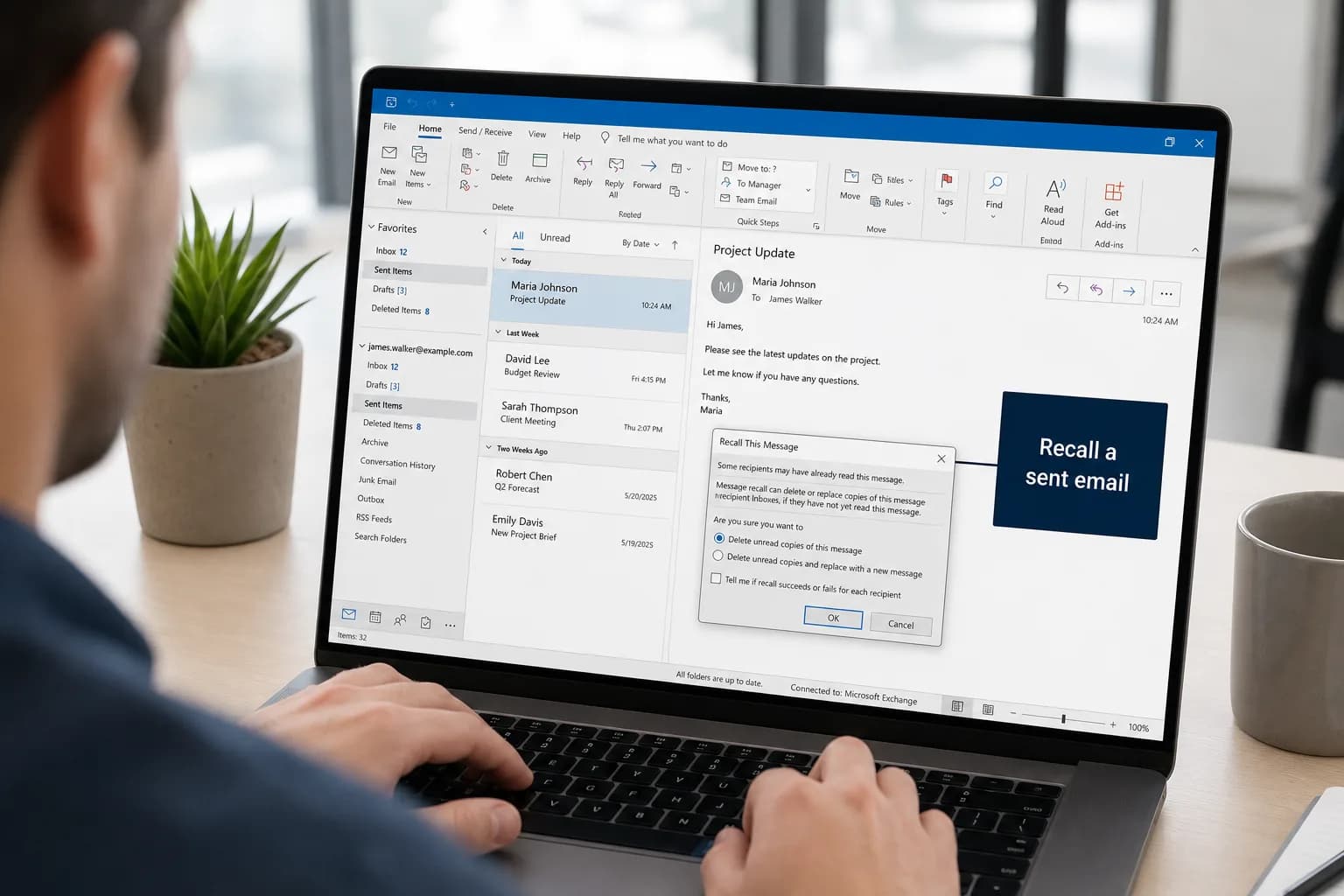
새 Outlook 또는 웹용 Outlook에서 부재중 설정을 하려면 설정 → 계정 → 자동 회신(Automatic replies)으로 이동해 토글을 켜고, 메시지를 입력한 다음 저장을 클릭하세요. Windows용 클래식 Outlook에서는 파일 → 자동 회신(Automatic Replies)을 사용합니다. 시작 날짜와 종료 날짜를 지정하면 복귀했을 때 Outlook이 자동으로 회신을 끕니다.
가장 중요한 변수는 계정 유형입니다. 자동 회신은 Microsoft 365 회사 또는 학교 계정, Exchange, Outlook.com에 기본으로 내장되어 있습니다. Outlook에 Gmail, Yahoo 같은 POP/IMAP 계정을 추가했다면 이 옵션이 없으며, 컴퓨터에서 Outlook이 계속 열려 있을 때만 작동하는 규칙을 만들어야 합니다.
이 글에서 Outlook 메뉴 이름은 한국어 Outlook 기준으로 적었으며, 버전과 업데이트에 따라 표기가 조금 다를 수 있어 처음 나올 때 영어 이름을 함께 적었습니다.
| 사용 중인 Outlook | 위치 | 기간 예약 가능 여부 |
|---|---|---|
| Windows용 새 Outlook | 설정 → 계정 → 자동 회신 | 예 |
| 웹용 Outlook / Outlook.com | 설정 → 계정 → 자동 회신 | 예 |
| Windows용 클래식 Outlook | 파일 → 자동 회신 | 예 |
| Mac용 Outlook | 도구 → 자동 회신 | 예 |
| iPhone 및 Android용 Outlook | 설정 → 내 계정 → 자동 회신 | 예 |
| 클래식 Outlook의 Gmail, Yahoo 또는 기타 IMAP/POP 계정 | 회신 서식 파일을 사용하는 규칙 | 아니요, 그리고 Outlook이 계속 실행 중이어야 함 |
새 Outlook과 웹용 Outlook에서 부재중 설정하기
Windows용 새 Outlook, 웹용 Outlook(outlook.office.com), Outlook.com은 같은 설정 페이지를 사용합니다.
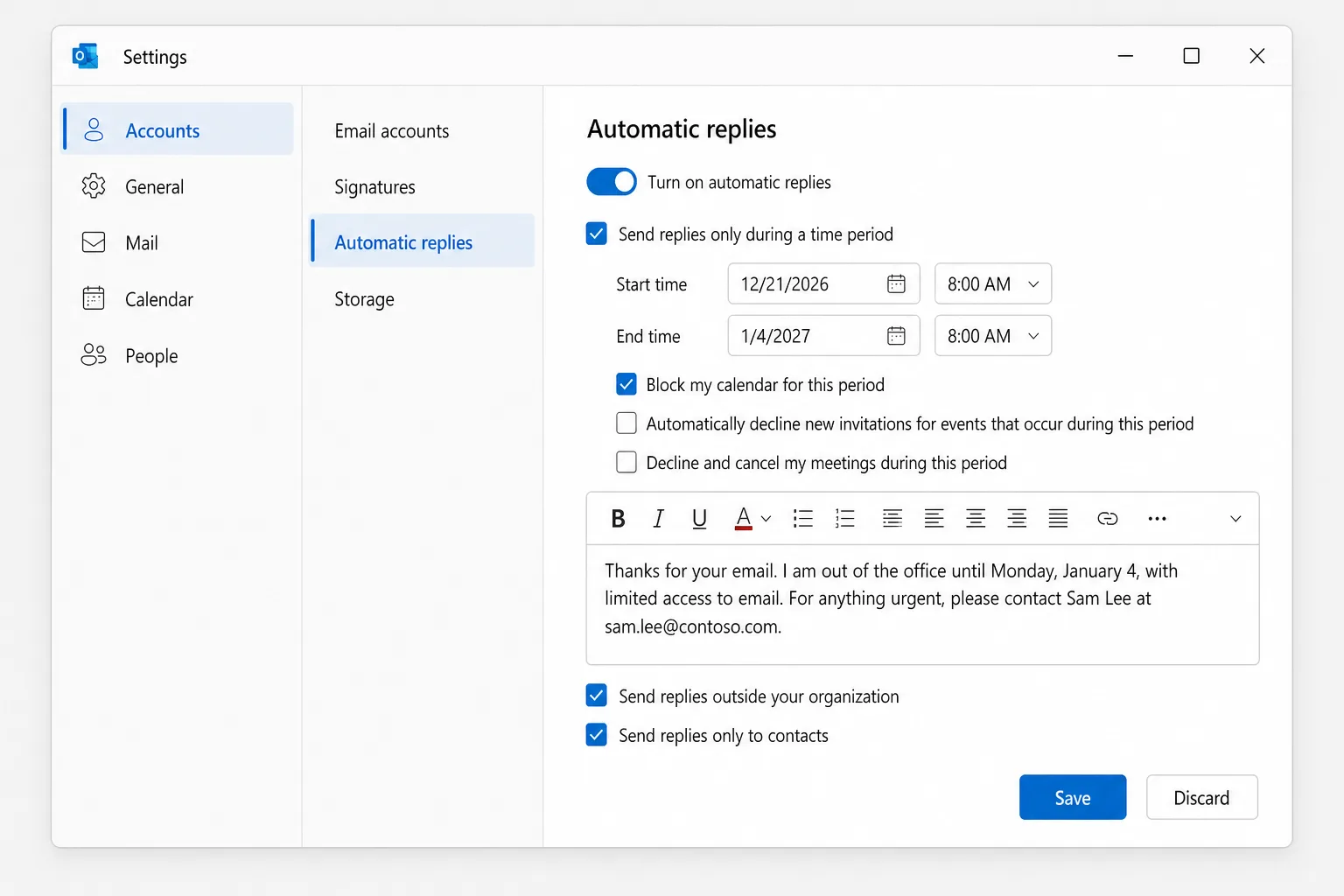
- 설정(오른쪽 위의 톱니바퀴 아이콘)을 클릭합니다. 새 Outlook에서는 보기 탭에서 보기 설정을 선택해도 됩니다.
- 계정 → 자동 회신으로 이동합니다. (레이아웃에 따라 첫 항목이 계정으로 표시되기도 합니다.)
- 자동 회신 토글을 켭니다.
- 기간 동안에만 회신 보내기(Send replies only during a time period)를 선택하고 시작 시간과 종료 시간을 지정합니다. 이 설정을 건너뛰면 직접 끌 때까지 회신이 계속 켜져 있습니다.
- 계정에 표시된다면 필요에 따라 일정 관련 옵션을 선택합니다.
- 이 기간 동안 내 일정 차단(Block my calendar for this period)은 부재 중임을 다른 사람이 볼 수 있도록 일정 항목을 추가합니다.
- 이 기간에 발생하는 일정에 대한 새 초대 자동 거절(Automatically decline new invitations for events that occur during this period).
- 이 기간 동안 내 회의 거절 및 취소(Decline and cancel my meetings during this period)는 장기 부재 시 유용합니다.
- 상자에 메시지를 입력합니다. 서식을 지정하거나 링크를 추가할 수 있습니다.
- 회사 또는 학교 계정이라면 외부 발신자 설정을 정합니다. 다른 회사 사람에게도 회신하려면 조직 외부에도 회신 보내기(Send replies outside your organization)를 선택하고, 내 연락처 목록에 있는 사람으로 제한하려면 연락처에만 회신 보내기(Send replies only to contacts)를 선택합니다.
- 저장을 클릭합니다.
Microsoft는 외부 발신자에 대해 연락처 전용 옵션을 권장합니다. 그렇지 않으면 뉴스레터, 영업 메일, 일부 스팸에도 내 메시지가 전송됩니다.
Windows용 클래식 Outlook에서 부재중 설정하기
- 파일을 클릭합니다. 정보 페이지에 자동 회신 단추가 보이면 해당 계정이 이 기능을 지원하는 것입니다. (보이지 않는다면 다음 섹션으로 넘어가세요.)
- 자동 회신을 선택합니다.
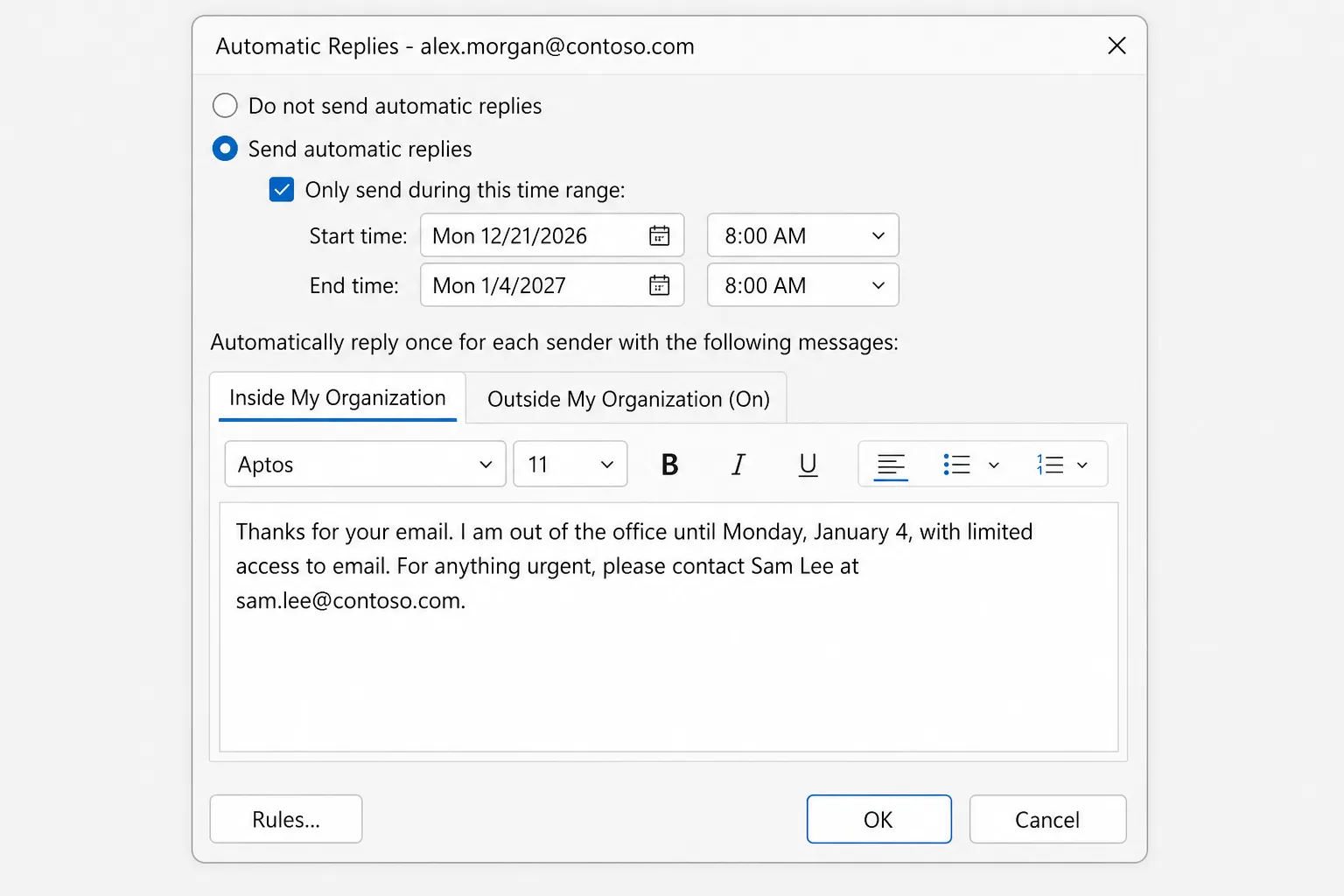
- 자동 회신 보내기(Send automatic replies)를 선택합니다.
- 이 기간에만 보내기(Only send during this time range)를 선택하고 시작 시간과 종료 시간을 설정합니다.
- 조직 내부(Inside My Organization) 탭에서 동료에게 보낼 메시지를 입력합니다.
- 조직 외부(Outside My Organization) 탭에서 조직 외부 사람에게 자동 회신(Auto-reply to people outside my organization)을 선택하고 내 연락처만(My Contacts only) 또는 조직 외부의 모든 사람(Anyone outside my organization)을 선택한 다음 외부 발신자에게 보낼 메시지를 입력합니다.
- 확인을 클릭합니다.
회신이 켜져 있는 동안에는 리본 아래에 알림 막대가 표시되며 끄기(Turn off) 단추가 있습니다.
자동 회신 단추가 없다면? 규칙 사용하기 (Gmail, Yahoo, IMAP, POP)
클래식 Outlook은 이런 계정에서도 회신할 수 있지만, 회신을 보내는 것이 Outlook 자체이므로 부재 중인 동안 컴퓨터를 켜 두고 Outlook을 계속 열어 두어야 합니다.
먼저 메시지를 서식 파일로 저장합니다.
- 새 메일을 만들고 제목(예: "부재중 안내")과 메시지를 입력합니다.
- 파일 → 다른 이름으로 저장으로 이동해 파일 형식(Save as type)에서 **Outlook 서식 파일(*.oft)**을 선택하고 저장을 클릭합니다.
그런 다음 규칙을 만듭니다.
- 파일 → 규칙 및 알림 관리 → 새 규칙으로 이동합니다.
- 빈 규칙으로 시작(Start from a blank rule) 아래에서 받은 메시지에 규칙 적용(Apply rule on messages I receive)을 선택하고 다음을 클릭합니다.
- 조건은 비워 두고 다음을 클릭한 다음, 예를 클릭해 모든 메시지에 규칙을 적용합니다.
- 지정한 서식 파일을 사용하여 회신(reply using a specific template)을 선택한 다음 아래 상자에서 지정한 서식 파일(a specific template)을 클릭합니다.
- 찾는 위치(Look In)에서 파일 시스템의 사용자 서식 파일(User Templates in File System)을 선택하고 서식 파일을 선택해 열기를 클릭한 다음 다음을 클릭합니다.
- 원하면 예외를 추가한 다음 다음을 클릭합니다.
- 규칙 이름을 "부재중 안내"로 지정하고 마침을 클릭합니다.
이 규칙에는 종료 날짜가 없으므로 복귀하면 직접 꺼야 합니다(파일 → 규칙 및 알림 관리에서 규칙 선택 해제). 또한 Outlook을 닫았다가 다시 열기 전까지는 Outlook 세션당 각 발신자에게 한 번만 회신합니다.
Gmail 계정이라면 Google 서버에서 실행되는 Gmail 자체의 부재중 자동 응답(Vacation responder, 설정 → 모든 설정 보기 → 일반)이 더 안정적입니다.
Mac용 Outlook에서 부재중 설정하기
- 메일에서 도구 메뉴를 열고 자동 회신을 선택합니다.
- 계정이 여러 개라면 계정을 선택하고 자동 회신 보내기(Send Automatic Replies)를 켭니다(일부 버전에서는 계정에 대한 자동 회신 보내기라는 확인란입니다).
- 조직 내부 사람에게 보낼 메시지를 입력합니다.
- 예약하려면 기간 옵션을 켜고 시작 및 종료 날짜와 시간을 선택합니다.
- 조직에서 허용한다면 조직 외부 사람에 대한 옵션을 선택하고, 내 연락처에만 보내기 또는 모든 사람에게 보내기를 선택한 다음 외부용 메시지를 입력합니다.
- 창을 닫아(이전 버전에서는 확인 클릭) 저장합니다.
휴대폰에서 부재중 설정하기 (iPhone 및 Android)
떠나기 전에 설정하는 걸 깜빡했나요? Outlook 앱에서 Microsoft 365, Exchange, Outlook.com 계정에 대해 설정할 수 있습니다.
- 왼쪽 위의 프로필 사진이나 계정 아이콘을 탭한 다음 설정 톱니바퀴를 탭합니다.
- 계정을 탭하고 자동 회신을 탭한 다음 켭니다.
- 모든 사람에게 회신 또는 내 조직에만 회신을 선택합니다. 모든 사람을 선택하면 외부 발신자에게 다른 메시지 사용(Use different messages)을 켤 수 있습니다.
- 기간 동안 회신(Reply during a time period)을 켜고 시작 및 종료 시간을 설정합니다.
- 메시지를 입력하고 저장합니다(iPhone에서는 확인 표시).
Teams에서 부재중 설정하기
회사 또는 학교 계정이라면 Microsoft Teams에서도 설정할 수 있습니다. 프로필 사진을 선택한 다음 상태 메시지 설정 → 부재 중 예약(Schedule out of office)을 선택하세요. 같은 설정이므로 Teams가 같은 메시지와 기간으로 Outlook 자동 회신을 켜 줍니다.
복사해서 쓸 수 있는 부재중 메시지 예시
간결하게 쓰세요. 언제 돌아오는지와 지금 누가 도와줄 수 있는지를 적으면 됩니다. 대괄호 안의 내용은 바꿔서 사용하세요.
짧고 간단하게
메일 주셔서 감사합니다. 저는 [1월 4일 월요일]까지 부재중이며 메일 확인이 어렵습니다. 복귀 후 바로 답장드리겠습니다.
대체 담당자 안내 포함
메시지 보내 주셔서 감사합니다. 저는 [날짜]까지 자리를 비우며 메일을 확인하지 못합니다. 급한 용건은 [이름] 님([이메일] 또는 [전화번호])께 연락해 주시기 바랍니다. 그 외 문의는 복귀 후 답변드리겠습니다.
연휴 휴무 안내
연락 주셔서 감사합니다. 저희 사무실은 연휴로 [날짜]부터 [날짜]까지 휴무입니다. 업무를 재개하는 [날짜]에 보내 주신 메시지에 답변드리겠습니다. 긴급 지원이 필요하시면 [이메일 주소]로 문의해 주세요. 즐거운 연휴 보내세요!
장기 휴가
메일 주셔서 감사합니다. 저는 [월/일]까지 휴가 중이며 메일을 확인할 수 없습니다. 부재 기간에는 [이름] 님([이메일])이 [프로젝트 또는 담당 고객사] 업무를 대신 맡고 있습니다. 요청이 지연되지 않도록 해당 담당자에게 직접 연락해 주시기 바랍니다.
외부용 메시지에는 출장 세부 정보를 넣지 마세요. 대체 담당자의 이름을 적기 전에는 먼저 그분께 확인받으세요.
아웃룩 부재중 자동 회신 끄는 방법
종료 시간을 설정했다면 Outlook이 자동으로 멈춥니다. 일찍 중지하려면 다음과 같이 합니다.
- 새 Outlook 및 웹용 Outlook: 설정 → 계정 → 자동 회신에서 토글을 끄고 저장을 클릭합니다.
- 클래식 Outlook: 리본 아래 막대의 끄기를 클릭하거나 파일 → 자동 회신 → 자동 회신 보내지 않음(Do not send automatic replies)으로 이동합니다.
- Mac: 도구 → 자동 회신에서 자동 회신 보내기를 끕니다.
- 모바일: 설정 → 내 계정 → 자동 회신에서 끕니다.
- 규칙 기반 회신: 파일 → 규칙 및 알림 관리에서 규칙의 선택을 해제합니다.
부재중 자동 회신이 작동하지 않는 이유
- 각 사람은 한 번만 받습니다. 자동 회신은 켜져 있는 동안 발신자별로 한 번만 발송되며 모든 메시지에 회신하지는 않습니다. 같은 주소로 두 번 테스트하면 두 번째 메일에는 회신이 가지 않습니다. 다른 계정으로 테스트하세요.
- 외부 발신자가 포함되지 않았습니다. 조직 외부에도 회신 보내기(또는 조직 외부 탭)를 선택하고 내용을 입력하지 않았다면 다른 회사 사람들은 회신을 받지 못합니다. 일부 조직은 외부 주소로의 자동 회신을 완전히 차단하기도 하며, 이는 IT 관리자만 변경할 수 있습니다.
- 연락처 전용을 선택했습니다. 내 연락처에 없는 발신자는 외부용 메시지를 받지 못합니다.
- 기간이 아직 시작되지 않았거나 이미 끝났습니다. 오전/오후를 포함해 날짜를 확인하세요.
- 받은 메일이 정크 메일로 갔습니다. 스팸으로 분류된 메시지에는 대체로 자동 회신이 가지 않습니다.
- POP 또는 IMAP 계정입니다. 기본 제공 자동 회신이 없으므로 규칙이 필요하며, 이 규칙은 컴퓨터가 켜져 있고 온라인인 상태에서 Outlook이 열려 있을 때만 작동합니다.
- 메일이 아예 도착하지 않습니다. 수신 메일이 없으면 회신도 없습니다. 아웃룩 메일 수신이 안 될 때를 참고하세요.
자주 묻는 질문
컴퓨터가 꺼져 있어도 자동 회신이 작동하나요? 네, Microsoft 365, Exchange, Outlook.com 계정에서는 서버가 회신을 보내므로 작동합니다. outlook.office.com이나 outlook.com의 어떤 브라우저에서든 설정할 수도 있습니다. POP 및 IMAP 계정용 규칙 기반 방식만 Outlook이 실행 중이어야 합니다.
Outlook은 같은 사람에게 부재중 회신을 얼마나 자주 보내나요? 자동 회신이 켜져 있는 기간 동안 발신자당 한 번입니다. 클래식 Outlook의 규칙 기반 회신은 Outlook을 시작할 때마다 발신자당 한 번 발송됩니다.
동료와 외부 연락처에 서로 다른 메시지를 설정할 수 있나요? 네. 클래식 Outlook에는 조직 내부와 조직 외부 탭이 따로 있고, 새 Outlook, Mac, 모바일에서는 외부 발신자에 대한 회신을 켤 때 외부용 메시지를 추가할 수 있습니다.
Outlook에서 자동 회신 메뉴를 찾을 수 없는 이유는 무엇인가요? 이 기능을 지원하지 않는 Gmail, Yahoo 또는 다른 POP/IMAP 계정일 가능성이 높습니다. 클래식 Outlook의 규칙이나 메일 서비스 제공업체의 자체 설정에 있는 휴가 자동 응답을 사용하세요.
다른 사람의 부재중을 대신 설정할 수 있나요? 그 사람의 사서함에 접근할 수 있을 때만 가능합니다. IT 관리자는 Microsoft 365 관리 센터에서 설정할 수 있고, 모든 권한을 가진 대리인은 해당 사서함을 열어 자동 회신을 변경할 수 있습니다.
깔끔한 받은 편지함으로 더 빨리 돌아오기
자동 회신은 시간을 벌어 주지만 메일은 여전히 쌓입니다. CoreGPT for Outlook은 한 줄 지시만으로 각 메일에 대한 짧고 정중한 답장 초안을 작성해 주므로, 복귀한 첫날 아침을 같은 답변을 반복해서 입력하는 대신 밀린 일을 따라잡는 데 쓸 수 있습니다. Outlook 안에서 작동하며 무료로 시작할 수 있습니다.
 CoreGPT
Priya Shah
Re: 4분기 출시 일정
일정을 확정할 수 있을까요…
Marco Rossi
계약 갱신
수정된 계약서를 첨부합니다…
지원팀
티켓 #4821 해결됨
요청하신 건이…
Emma Clark
목요일 점심 어때요?
목요일 즈음에 시간 되세요…
Re: 4분기 출시 일정
Priya Shah
11월 3일 출시를 유지하려면 마케팅은 10월 28일까지 최종 카피가 필요합니다. 개발팀에서 릴리스 후보가 일정대로 진행되는지 확인해 줄 수 있나요?
Daniel Kim
RC는 10월 30일에 준비될 예정입니다. QA가 결제 흐름 때문에 이틀이 더 필요해서 11월 3일은 빠듯하지만 가능은 합니다.
Priya Shah
QA가 늦어지면 출시를 11월 5일로 옮기는 게 좋을까요?
Priya 님, 동의합니다. QA에 추가 일정이 필요하면 출시를 11월 5일로 옮기고 최종 카피는 10월 28일로 유지하죠. 감사합니다!
직접 사용해 보세요: CoreGPT for Outlook
함께 읽으면 좋은 글: