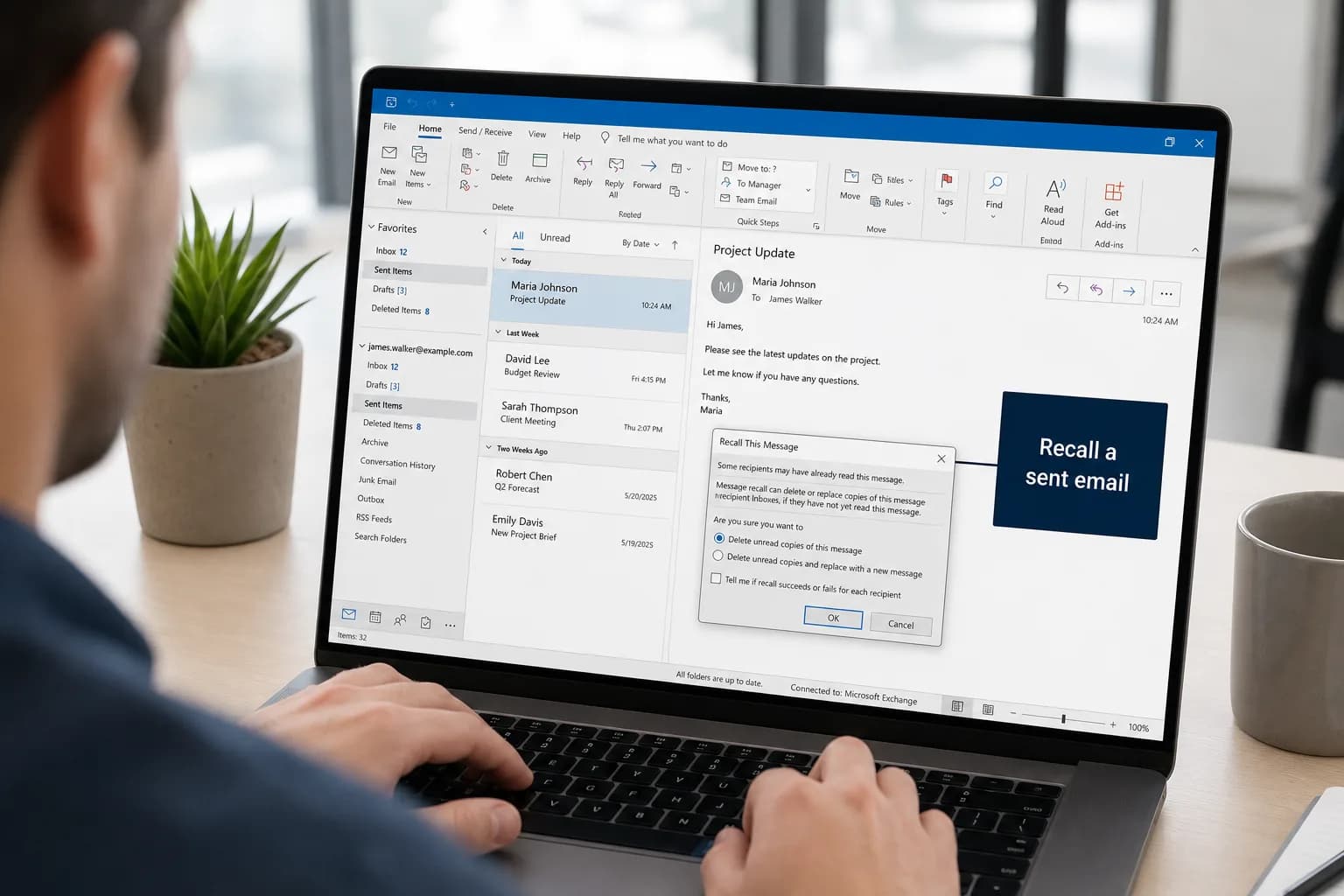
要在新版 Outlook 或 Outlook 网页版中设置外出自动回复,请转到 设置 → 账户 → 自动答复(Automatic replies),打开开关,输入你的消息,然后点击 保存。在 Windows 版经典 Outlook 中,路径是 文件 → 自动答复。添加开始和结束日期后,Outlook 会在你回来时自动关闭答复。
最主要的限制在于账户类型。自动答复是 Microsoft 365 工作或学校账户、Exchange 和 Outlook.com 的内置功能。如果你在 Outlook 中添加的是 Gmail、Yahoo 或其他 POP/IMAP 账户,就没有这个选项,需要使用规则,而规则只有在你的电脑上保持打开 Outlook 时才有效。
| 你使用的 Outlook | 在哪里找到 | 可以安排日期吗? |
|---|---|---|
| Windows 版新 Outlook | 设置 → 账户 → 自动答复 | 可以 |
| Outlook 网页版 / Outlook.com | 设置 → 账户 → 自动答复 | 可以 |
| Windows 版经典 Outlook | 文件 → 自动答复 | 可以 |
| Mac 版 Outlook | 工具 → 自动答复 | 可以 |
| iPhone 和 Android 版 Outlook | 设置 → 你的账户 → 自动答复 | 可以 |
| 经典版 Outlook 中的 Gmail、Yahoo 或其他 IMAP/POP 账户 | 带答复模板的规则 | 不可以,且 Outlook 必须保持运行 |
在新版 Outlook 和 Outlook 网页版中设置外出自动回复
Windows 版新 Outlook、Outlook 网页版(outlook.office.com)和 Outlook.com 使用同一个设置页面:
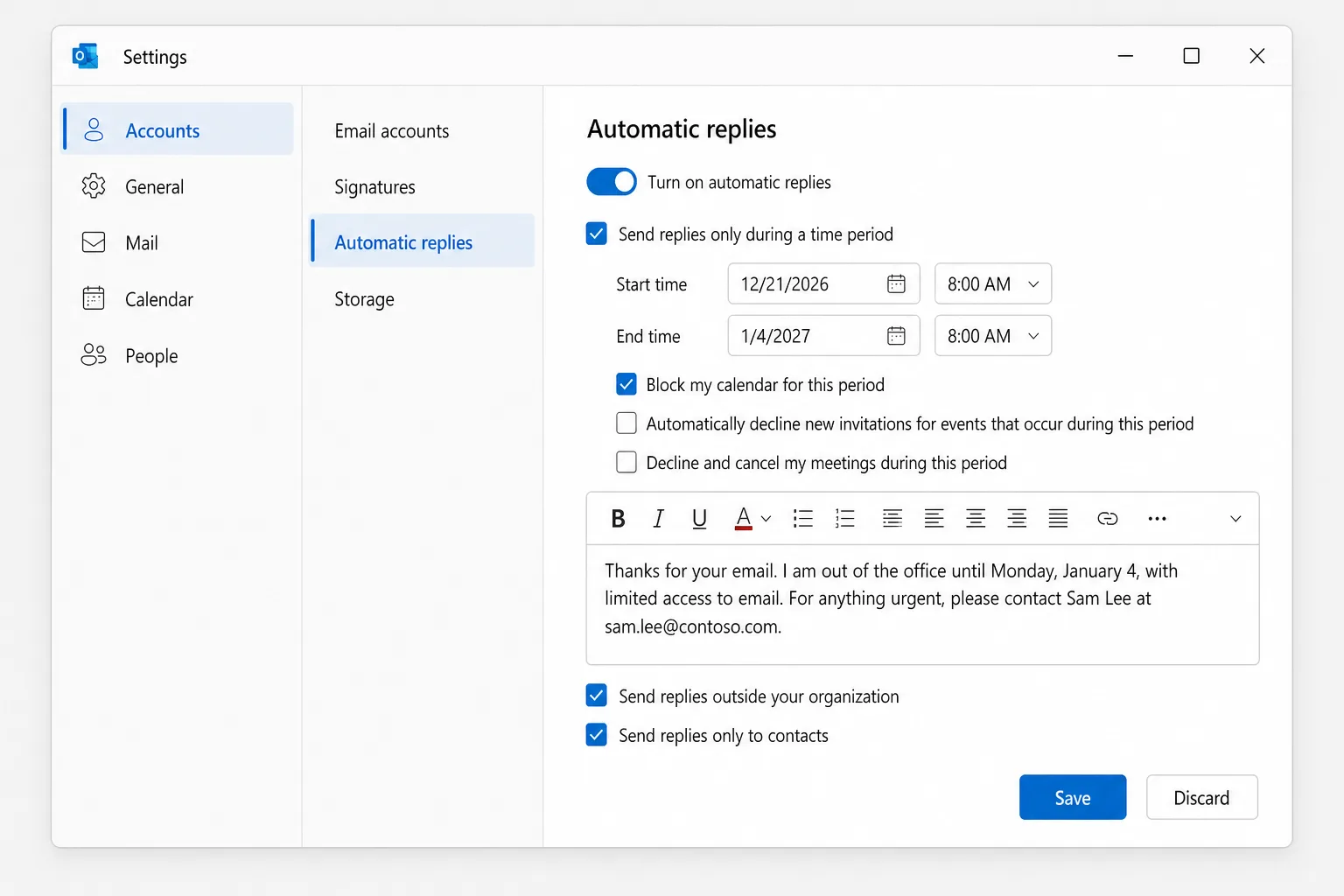
- 点击右上角的 设置(齿轮图标)。在新版 Outlook 中,你也可以转到 视图 选项卡并选择 查看设置。
- 转到 账户 → 自动答复。(某些布局把第一项标为 账户。)
- 打开自动答复的开关。
- 勾选 仅在某个时间段内发送答复(Send replies only during a time period),并选择 开始时间 和 结束时间。如果跳过这一步,答复会一直保持开启,直到你手动关闭。
- 如果你的账户显示日历选项,可以按需勾选:
- 在此时间段内阻止我的日历(Block my calendar for this period)会添加一个事件,让别人看到你不在。
- 自动拒绝此时间段内发生的事件的新邀请(Automatically decline new invitations for events that occur during this period)。
- 拒绝并取消此时间段内我的会议(Decline and cancel my meetings during this period),适用于长时间不在的情况。
- 在文本框中输入你的消息。你可以设置格式并添加链接。
- 使用工作或学校账户时,请决定如何处理外部发件人。勾选 向组织外部发送答复(Send replies outside your organization)可以答复其他公司的人,勾选 仅向联系人发送答复(Send replies only to contacts)则把范围限制为你联系人列表中的人。
- 点击 保存。
Microsoft 建议对外部发件人使用“仅限联系人”选项。否则,新闻简报、推销邮件和一些垃圾邮件也会收到你的消息。
在 Windows 版经典 Outlook 中设置外出自动回复
- 点击 文件。如果在 信息 页面上看到 自动答复 按钮,说明你的账户支持该功能。(如果没有,请跳到下一节。)
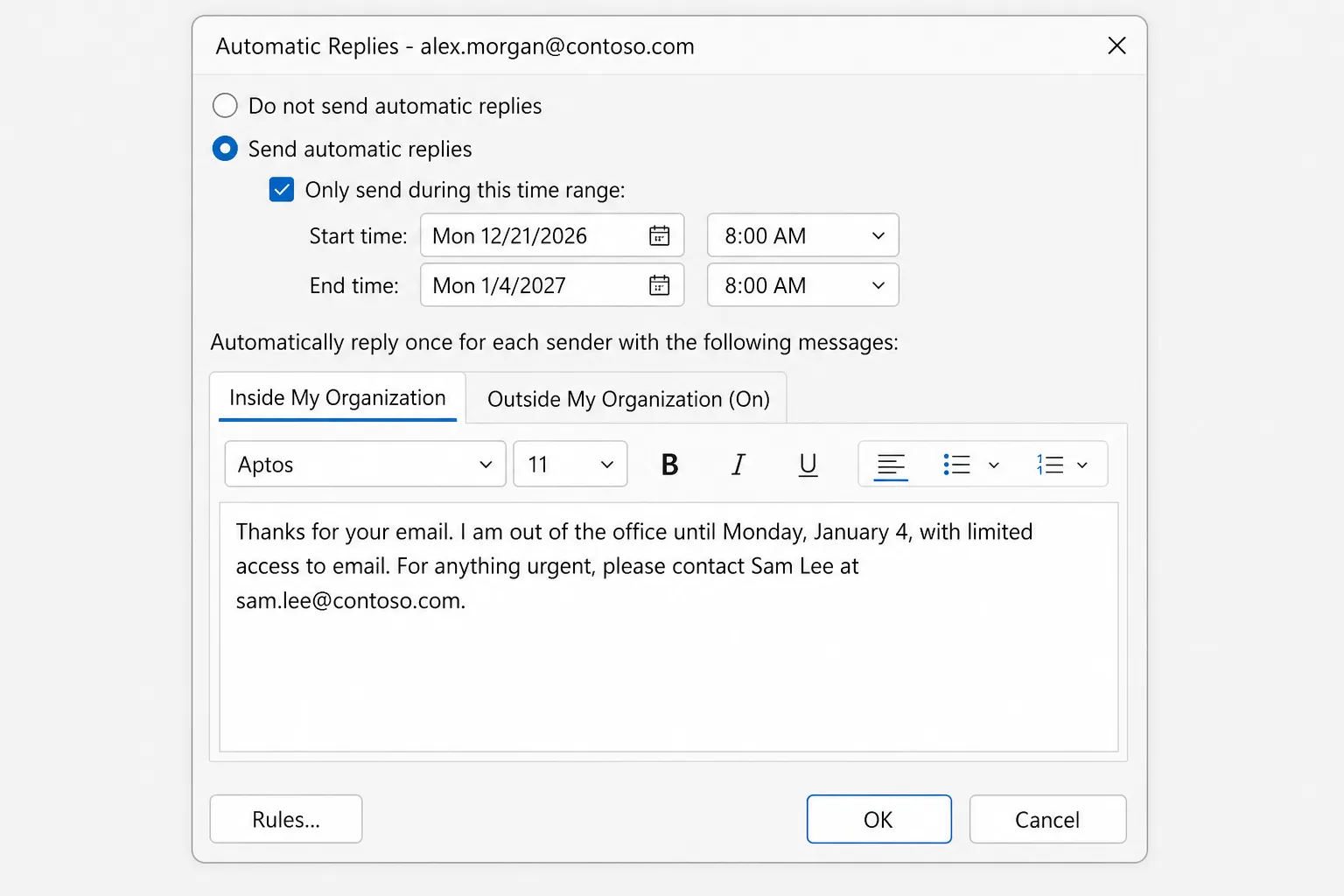
- 选择 自动答复。
- 选择 发送自动答复。
- 勾选 仅在此时间范围内发送,并设置 开始时间 和 结束时间。
- 在 我的组织内部 选项卡上,输入给同事的消息。
- 在 我的组织外部 选项卡上,勾选 自动答复我的组织外部的人员,选择 仅我的联系人 或 我的组织外部的任何人,并输入给外部发件人的消息。
- 点击 确定。
自动答复开启期间,功能区下方会有一个提示栏提醒你,并带有 关闭 按钮。
没有“自动答复”按钮?使用规则(Gmail、Yahoo、IMAP 和 POP)
经典版 Outlook 仍然可以为这些账户答复,但答复是由 Outlook 本身完成的,所以在你离开期间,你的电脑必须一直开机,并保持 Outlook 打开。
首先,把你的消息另存为模板:
- 新建一封邮件,输入主题(例如“外出”)和你的消息。
- 转到 文件 → 另存为,在 保存类型 中选择 Outlook 模板 (*.oft),然后点击 保存。
然后创建规则:
- 转到 文件 → 管理规则和通知 → 新建规则。
- 在 从空白规则开始 下,选择 对我接收的邮件应用规则,然后点击 下一步。
- 条件保持为空,点击 下一步,然后点击 是,使规则应用于每封邮件。
- 勾选 使用特定模板答复,然后点击下方框中的 特定模板。
- 在 查找范围 中选择 文件系统中的用户模板,选中你的模板并点击 打开,然后点击 下一步。
- 如果需要,添加例外,然后点击 下一步。
- 将规则命名为“外出”,然后点击 完成。
这条规则没有结束日期,所以你回来后要自己把它关掉(文件 → 管理规则和通知,取消勾选该规则)。另外,在一个 Outlook 会话期间,它对每个发件人只回复一次,直到你关闭并重新打开 Outlook。
对于 Gmail 账户,Gmail 自带的 休假自动回复(设置 → 查看所有设置 → 常规)更可靠,因为它在 Google 的服务器上运行。
在 Mac 版 Outlook 中设置外出自动回复
- 在 邮件 中,打开 工具 菜单并选择 自动答复。
- 如果有多个账户,请选择你的账户,并打开 发送自动答复(在某些版本中,它是一个名为 为账户发送自动答复 的复选框)。
- 输入给组织内部人员的消息。
- 要安排时间,请打开时间段选项,并选择开始和结束日期与时间。
- 如果你的组织允许,请勾选针对组织外部人员的选项,选择 仅发送给我的联系人 或发送给所有人,并输入对外消息。
- 关闭窗口(旧版本中点击 确定)即可保存。
在手机(iPhone 和 Android)上设置外出自动回复
离开之前忘记设置了?Outlook 应用可以为 Microsoft 365、Exchange 和 Outlook.com 账户完成设置:
- 点按左上角的头像或账户图标,然后点按 设置 齿轮。
- 点按该账户,再点按 自动答复,并将其打开。
- 选择 回复所有人 或 仅回复我的组织。选择“所有人”时,可以为外部发件人开启 使用不同的消息。
- 打开 在某个时间段内答复,并设置开始和结束时间。
- 输入你的消息并保存(在 iPhone 上是对勾)。
在 Teams 中设置外出
使用工作或学校账户时,你也可以在 Microsoft Teams 中设置:选择你的头像,然后选择 设置状态消息 → 计划外出(Schedule out of office)。这是同一个设置,所以 Teams 会用相同的消息和日期开启你的 Outlook 自动答复。
可以直接复制的外出邮件模板
保持简短:说明你何时回来,以及现在谁可以提供帮助。请替换方括号中的内容。
简短版
感谢你的来信。我目前不在办公室,将于【1 月 4 日,周一】返回,期间只能有限地查看邮件。回来后我会尽快回复你。
附备用联系人
感谢你的来信。我将外出至【日期】,期间不会查看邮件。如有紧急事项,请联系【姓名】,邮箱【邮箱地址】,电话【电话号码】。其他事宜,我会在回来后尽快回复你。
节假日休息
感谢你的来信。我们办公室将于【日期】至【日期】因节假日休息,【日期】恢复上班后我们会尽快回复你的邮件。如需紧急支持,请发送邮件至【邮箱地址】。祝节日快乐!
长期休假
感谢你的来信。我正在休假,预计【月/日】返回,期间无法查看邮件。在我休假期间,【姓名】(【邮箱地址】)将代为负责【项目或客户】。请直接与其联系,以免耽误你的事务。
对外发送的消息中请不要透露行程细节,并在写出备用联系人的姓名之前先征得对方同意。
如何关闭 Outlook 的外出自动回复
如果你设置了结束时间,Outlook 会自动停止。要提前停止:
- 新版 Outlook 和 Outlook 网页版: 设置 → 账户 → 自动答复,关闭开关并点击 保存。
- 经典版 Outlook: 点击功能区下方提示栏中的 关闭,或转到 文件 → 自动答复 → 不发送自动答复。
- Mac: 工具 → 自动答复,关闭 发送自动答复。
- 手机端: 设置 → 你的账户 → 自动答复,将其关闭。
- 基于规则的答复: 在 文件 → 管理规则和通知 中取消勾选该规则。
外出自动回复不起作用的原因
- 每个人只会收到一次。 自动答复开启期间,对每个发件人只发送一次,而不是针对每封邮件都发送。如果你用同一个地址测试两次,第二封邮件就不会收到答复。请使用另一个账户测试。
- 没有包含外部发件人。 如果没有勾选 向组织外部发送答复(或 我的组织外部 选项卡)并填写内容,其他公司的人就不会收到任何答复。有些组织还会完全阻止向外部地址发送自动答复,这只能由你的 IT 管理员更改。
- 你选择了仅限联系人。 不在你联系人列表中的发件人不会收到对外消息。
- 时间段尚未开始或已经结束。 请检查日期,包括上午和下午。
- 来信进入了垃圾邮件。 被筛选为垃圾邮件的邮件通常不会收到自动答复。
- 这是 POP 或 IMAP 账户。 没有内置的自动答复,因此需要使用规则,而规则只有在开机并联网的电脑上打开 Outlook 时才有效。
- 邮件根本没有送达。 没有收到邮件,就不会有答复。请参阅 Outlook 收不到邮件怎么办?13 种解决方法,按可能性从高到低排列。
常见问题
电脑关机时自动答复还能工作吗? 对于 Microsoft 365、Exchange 和 Outlook.com 账户可以,因为答复由服务器发送。你甚至可以在任何浏览器中通过 outlook.office.com 或 outlook.com 进行设置。只有针对 POP 和 IMAP 账户的规则方法才需要 Outlook 保持运行。
Outlook 多久向同一个人发送一次外出答复? 在自动答复开启的时间段内,每个发件人一次。经典版 Outlook 中基于规则的答复,则是每次启动 Outlook 后每个发件人一次。
可以为同事和外部联系人设置不同的消息吗? 可以。经典版 Outlook 有单独的 我的组织内部 和 我的组织外部 选项卡,新版 Outlook、Mac 版和手机端则允许你在启用对外部发件人的答复时添加一条对外消息。
为什么在 Outlook 中找不到“自动答复”? 你的账户很可能是 Gmail、Yahoo 或其他不支持该功能的 POP/IMAP 账户。请在经典版 Outlook 中使用规则,或使用你的邮件服务商自带设置中的休假自动回复。
可以为别人设置外出自动回复吗? 只有在你有权访问对方邮箱的情况下才可以。IT 管理员可以在 Microsoft 365 管理中心设置,拥有完全访问权限的委托人也可以打开对方的邮箱并更改其自动答复。
更快回到整洁的收件箱
你的自动答复为你争取了时间,但邮件仍然会堆积起来。CoreGPT for Outlook 可以根据一句话指令,为每封邮件起草一份简短而礼貌的回复,让你回来的第一个早上用来追赶进度,而不是反复输入同样的答复。它在 Outlook 中直接使用,可免费开始。
 CoreGPT
Priya Shah
回复:第四季度发布时间表
我们能确认一下日期吗……
Marco Rossi
合同续约
附件是更新后的……
客服支持
工单 #4821 已解决
您的请求已……
Emma Clark
周四一起吃午饭?
你周四中午有空吗……
回复:第四季度发布时间表
Priya Shah
如果保持 11 月 3 日发布,市场部需要在 10 月 28 日前拿到最终文案。工程部能确认发布候选版本是否按计划进行吗?
Daniel Kim
发布候选版本按计划将在 10 月 30 日完成。支付流程的测试还需要多两天,所以 11 月 3 日比较紧张,但有可能。
Priya Shah
如果测试延期,我们是不是应该把发布推迟到 11 月 5 日?
Priya 你好,同意。如果测试需要多出这两天,我们就把发布推迟到 11 月 5 日,最终文案仍按 10 月 28 日提交。谢谢!
立即试用:CoreGPT for Outlook
相关阅读: