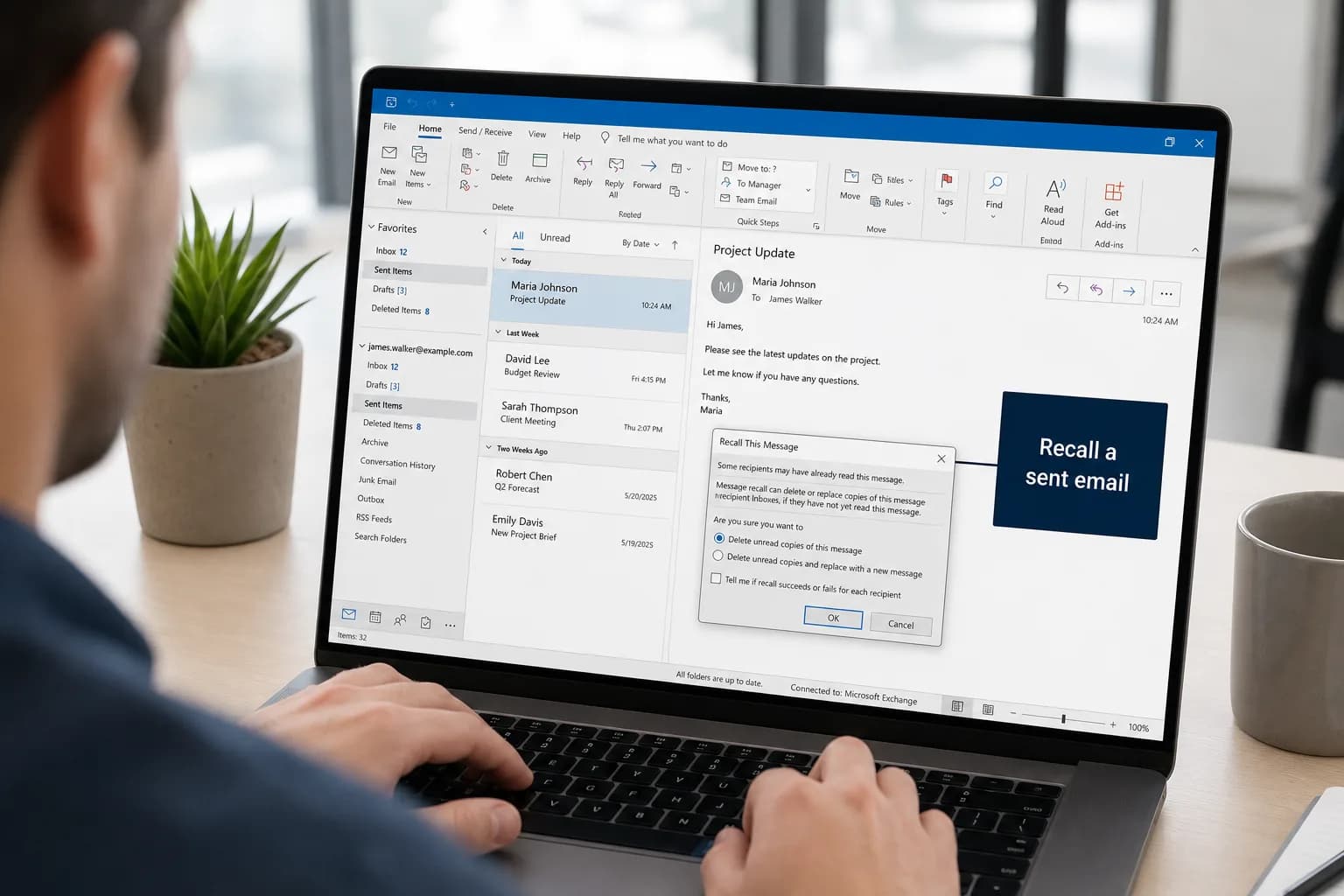
วิธีตั้งค่า Out of Office ใน Outlook ใหม่หรือ Outlook บนเว็บ คือไปที่ การตั้งค่า (Settings) → บัญชี (Accounts) → การตอบกลับอัตโนมัติ (Automatic replies) เปิดสวิตช์ พิมพ์ข้อความของคุณ แล้วคลิก บันทึก (Save) ส่วนใน Outlook แบบคลาสสิกสำหรับ Windows ให้ไปที่ ไฟล์ (File) → การตอบกลับอัตโนมัติ (Automatic Replies) ใส่วันที่เริ่มและวันที่สิ้นสุด แล้ว Outlook จะปิดการตอบกลับเองเมื่อคุณกลับมา
ข้อควรระวังหลักคือประเภทของบัญชี การตอบกลับอัตโนมัติมีในตัวสำหรับบัญชี Microsoft 365 ที่ทำงานหรือโรงเรียน Exchange และ Outlook.com หากคุณเพิ่มบัญชี Gmail, Yahoo หรือ POP/IMAP อื่นๆ ใน Outlook จะไม่มีตัวเลือกนี้ และคุณต้องใช้กฎที่ทำงานได้เฉพาะเมื่อ Outlook เปิดอยู่บนคอมพิวเตอร์ของคุณ
| Outlook ของคุณ | หาได้ที่ไหน | ตั้งวันที่ได้ไหม |
|---|---|---|
| Outlook ใหม่สำหรับ Windows | Settings → Accounts → Automatic replies | ได้ |
| Outlook บนเว็บ / Outlook.com | Settings → Accounts → Automatic replies | ได้ |
| Outlook แบบคลาสสิกสำหรับ Windows | File → Automatic Replies | ได้ |
| Outlook สำหรับ Mac | Tools → Automatic Replies | ได้ |
| Outlook สำหรับ iPhone และ Android | Settings → บัญชีของคุณ → Automatic Replies | ได้ |
| Gmail, Yahoo หรือบัญชี IMAP/POP อื่นใน Outlook แบบคลาสสิก | กฎที่ตอบกลับด้วยเทมเพลต | ไม่ได้ และ Outlook ต้องเปิดอยู่ตลอด |
ตั้งค่า Out of Office ใน Outlook ใหม่และ Outlook บนเว็บ
Outlook ใหม่สำหรับ Windows, Outlook บนเว็บ (outlook.office.com) และ Outlook.com ใช้หน้าการตั้งค่าเดียวกัน
- คลิก การตั้งค่า (Settings) (ไอคอนเฟืองที่มุมขวาบน) ใน Outlook ใหม่ คุณยังไปที่แท็บ มุมมอง (View) แล้วเลือก ดูการตั้งค่า (View settings) ได้ด้วย
- ไปที่ บัญชี (Accounts) → การตอบกลับอัตโนมัติ (Automatic replies) (บางเลย์เอาต์ใช้ป้าย Account กับรายการแรก)
- เปิดสวิตช์การตอบกลับอัตโนมัติ
- ทำเครื่องหมายที่ Send replies only during a time period (ส่งการตอบกลับเฉพาะในช่วงเวลาที่กำหนด) แล้วเลือก เวลาเริ่มต้น (Start time) และ เวลาสิ้นสุด (End time) หากข้ามขั้นตอนนี้ การตอบกลับจะเปิดอยู่จนกว่าคุณจะปิด
- หากบัญชีของคุณแสดงตัวเลือกปฏิทิน คุณเลือกทำเครื่องหมายได้ตามต้องการ
- Block my calendar for this period (บล็อกปฏิทินของฉันในช่วงนี้) เพิ่มกิจกรรมเพื่อให้คนอื่นเห็นว่าคุณไม่อยู่
- Automatically decline new invitations for events that occur during this period (ปฏิเสธคำเชิญใหม่สำหรับกิจกรรมที่เกิดขึ้นในช่วงนี้โดยอัตโนมัติ)
- Decline and cancel my meetings during this period (ปฏิเสธและยกเลิกการประชุมของฉันในช่วงนี้) มีประโยชน์เมื่อต้องหยุดนาน
- พิมพ์ข้อความของคุณในช่อง คุณจัดรูปแบบและเพิ่มลิงก์ได้
- หากใช้บัญชีที่ทำงานหรือโรงเรียน ให้ตัดสินใจเรื่องผู้ส่งภายนอก ทำเครื่องหมายที่ Send replies outside your organization (ส่งการตอบกลับถึงผู้ส่งภายนอกองค์กร) เพื่อตอบกลับคนในบริษัทอื่น และทำเครื่องหมายที่ Send replies only to contacts (ส่งการตอบกลับเฉพาะผู้ติดต่อ) เพื่อจำกัดเฉพาะคนในรายชื่อผู้ติดต่อของคุณ
- คลิก บันทึก (Save)
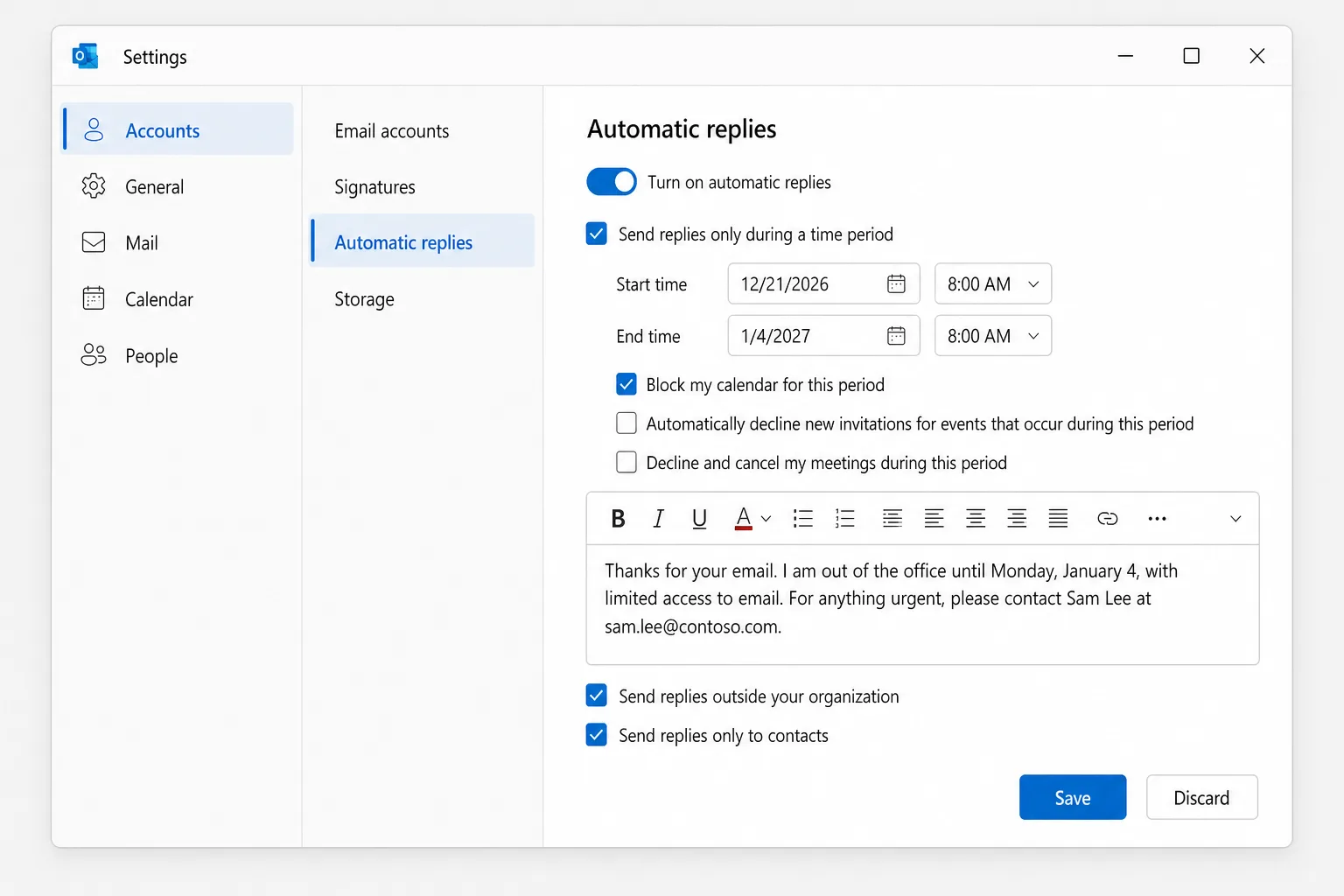
Microsoft แนะนำตัวเลือกเฉพาะผู้ติดต่อสำหรับผู้ส่งภายนอก ไม่เช่นนั้นจดหมายข่าว อีเมลขายของ และสแปมบางส่วนจะได้รับข้อความของคุณด้วย
ตั้งค่า Out of Office ใน Outlook แบบคลาสสิกสำหรับ Windows
- คลิก ไฟล์ (File) หากเห็นปุ่ม การตอบกลับอัตโนมัติ (Automatic Replies) ในหน้า ข้อมูล (Info) แสดงว่าบัญชีของคุณรองรับ (หากไม่มี ให้ข้ามไปหัวข้อถัดไป)
- เลือก Automatic Replies
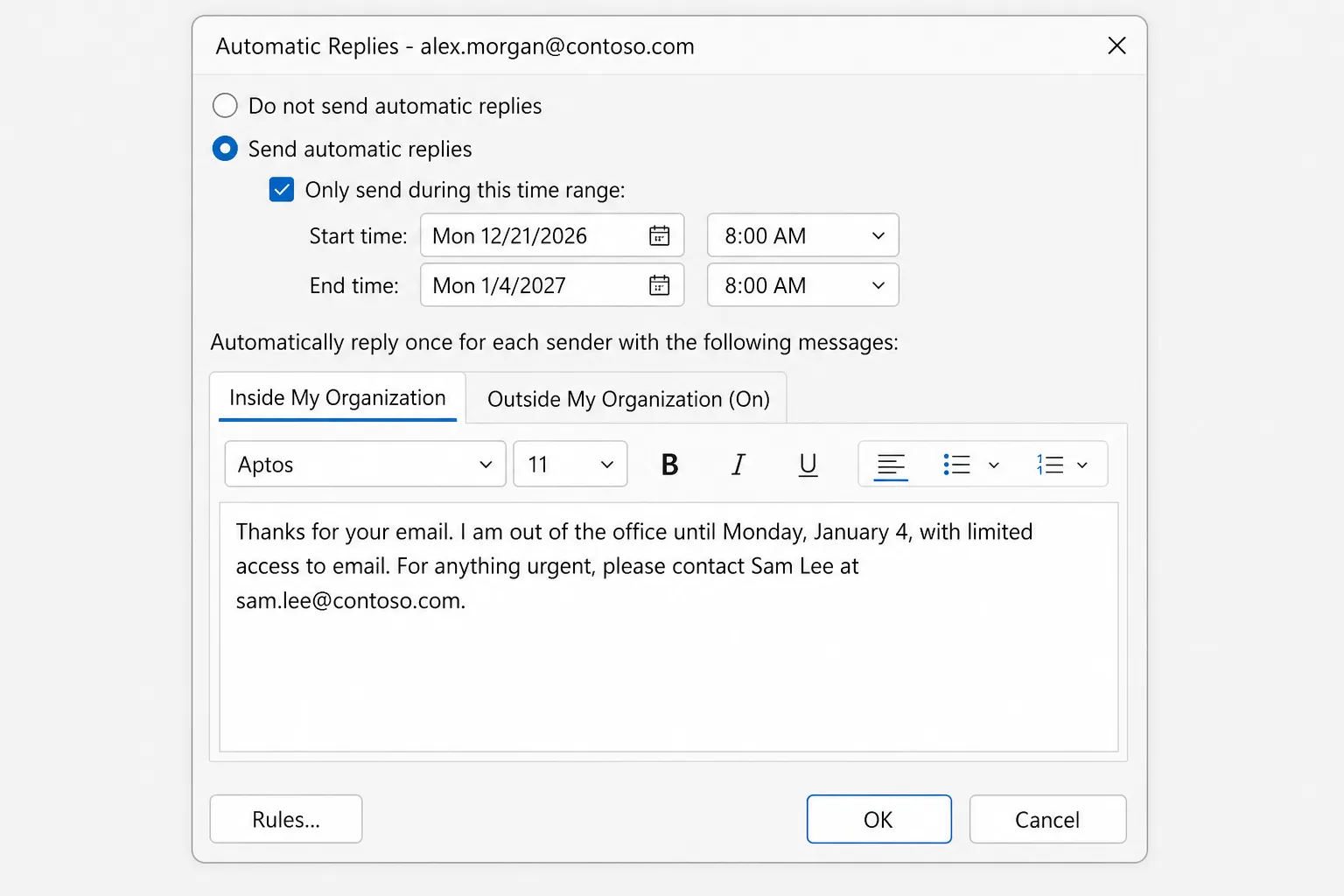
- เลือก Send automatic replies (ส่งการตอบกลับอัตโนมัติ)
- ทำเครื่องหมายที่ Only send during this time range (ส่งเฉพาะในช่วงเวลานี้) แล้วตั้ง เวลาเริ่มต้น (Start time) และ เวลาสิ้นสุด (End time)
- บนแท็บ Inside My Organization (ภายในองค์กรของฉัน) พิมพ์ข้อความสำหรับเพื่อนร่วมงาน
- บนแท็บ Outside My Organization (ภายนอกองค์กรของฉัน) ทำเครื่องหมายที่ Auto-reply to people outside my organization เลือก My Contacts only (เฉพาะผู้ติดต่อของฉัน) หรือ Anyone outside my organization (ทุกคนนอกองค์กรของฉัน) แล้วพิมพ์ข้อความสำหรับผู้ส่งภายนอก
- คลิก ตกลง (OK)
ขณะที่เปิดการตอบกลับอยู่ จะมีแถบใต้ริบบอนคอยเตือนคุณ พร้อมปุ่ม Turn off (ปิด)
ไม่มีปุ่ม Automatic Replies? ใช้กฎแทน (Gmail, Yahoo, IMAP และ POP)
Outlook แบบคลาสสิกยังตอบกลับสำหรับบัญชีเหล่านี้ได้ แต่ตัว Outlook เองเป็นผู้ตอบ ดังนั้นคอมพิวเตอร์ของคุณต้องเปิดอยู่และเปิด Outlook ไว้ตลอดช่วงที่คุณไม่อยู่
ขั้นแรก บันทึกข้อความของคุณเป็นเทมเพลต
- สร้างอีเมลใหม่ พิมพ์หัวเรื่อง (เช่น "Out of office") และข้อความของคุณ
- ไปที่ File → บันทึกเป็น (Save As) เลือก Outlook Template (*.oft) ใน บันทึกเป็นชนิด (Save as type) แล้วคลิก บันทึก (Save)
จากนั้นสร้างกฎ
- ไปที่ File → จัดการกฎและการแจ้งเตือน (Manage Rules & Alerts) → กฎใหม่ (New Rule)
- ใต้ เริ่มจากกฎเปล่า (Start from a blank rule) เลือก Apply rule on messages I receive (นำกฎไปใช้กับข้อความที่ฉันได้รับ) แล้วคลิก ถัดไป (Next)
- เว้นเงื่อนไขไว้ว่าง คลิก Next แล้วคลิก ใช่ (Yes) เพื่อใช้กฎกับทุกข้อความ
- ทำเครื่องหมายที่ reply using a specific template (ตอบกลับโดยใช้เทมเพลตที่ระบุ) แล้วคลิก a specific template ในช่องด้านล่าง
- ใน มองใน (Look In) เลือก User Templates in File System เลือกเทมเพลตของคุณแล้วคลิก เปิด (Open) จากนั้นคลิก Next
- เพิ่มข้อยกเว้นหากต้องการ แล้วคลิก Next
- ตั้งชื่อกฎว่า "Out of office" แล้วคลิก เสร็จสิ้น (Finish)
กฎนี้ไม่มีวันสิ้นสุด ดังนั้นคุณต้องปิดเองเมื่อกลับมา (File → Manage Rules & Alerts แล้วยกเลิกเครื่องหมายที่กฎ) นอกจากนี้กฎยังตอบกลับผู้ส่งแต่ละคนเพียงครั้งเดียวต่อหนึ่งเซสชันของ Outlook จนกว่าคุณจะปิดและเปิด Outlook ใหม่
สำหรับบัญชี Gmail Vacation responder (ตอบกลับอัตโนมัติขณะพักร้อน) ของ Gmail เอง (การตั้งค่า (Settings) → ดูการตั้งค่าทั้งหมด (See all settings) → ทั่วไป (General)) เชื่อถือได้กว่า เพราะทำงานบนเซิร์ฟเวอร์ของ Google
ตั้งค่า Out of Office ใน Outlook สำหรับ Mac
- ใน จดหมาย (Mail) เปิดเมนู Tools แล้วเลือก Automatic Replies
- เลือกบัญชีของคุณหากมีมากกว่าหนึ่งบัญชี แล้วเปิด Send Automatic Replies (ในบางเวอร์ชันเป็นช่องทำเครื่องหมายชื่อ Send automatic replies for account)
- พิมพ์ข้อความสำหรับคนภายในองค์กรของคุณ
- หากต้องการตั้งเวลา ให้เปิดตัวเลือกช่วงเวลา แล้วเลือกวันที่และเวลาเริ่มและสิ้นสุด
- หากองค์กรของคุณอนุญาต ให้ทำเครื่องหมายตัวเลือกสำหรับคนนอกองค์กร เลือก Send only to my contacts (ส่งเฉพาะผู้ติดต่อของฉัน) หรือส่งถึงทุกคน แล้วพิมพ์ข้อความสำหรับภายนอก
- ปิดหน้าต่าง (หรือคลิก OK ในเวอร์ชันเก่า) เพื่อบันทึก
ตั้งค่า Out of Office บนโทรศัพท์ (iPhone และ Android)
ลืมตั้งก่อนออกเดินทางใช่ไหม แอป Outlook ทำให้ได้สำหรับบัญชี Microsoft 365, Exchange และ Outlook.com
- แตะรูปโปรไฟล์หรือไอคอนบัญชีที่มุมซ้ายบน แล้วแตะเฟือง การตั้งค่า (Settings)
- แตะบัญชี แล้วแตะ Automatic Replies และเปิดใช้งาน
- เลือก Reply to everyone (ตอบกลับทุกคน) หรือ Reply only to my organization (ตอบกลับเฉพาะองค์กรของฉัน) หากเลือกทุกคน คุณเปิด Use different messages (ใช้ข้อความต่างกัน) สำหรับผู้ส่งภายนอกได้
- เปิด Reply during a time period (ตอบกลับในช่วงเวลาที่กำหนด) แล้วตั้งเวลาเริ่มและสิ้นสุด
- พิมพ์ข้อความของคุณแล้วบันทึก (เครื่องหมายถูกบน iPhone)
Out of Office ใน Teams
หากใช้บัญชีที่ทำงานหรือโรงเรียน คุณตั้งค่าใน Microsoft Teams ได้เช่นกัน เลือกรูปโปรไฟล์ของคุณ แล้วเลือก Set status message → Schedule out of office (ตั้งข้อความสถานะ → กำหนดเวลาไม่อยู่ที่ทำงาน) เป็นการตั้งค่าเดียวกัน Teams จึงเปิดการตอบกลับอัตโนมัติของ Outlook ด้วยข้อความและวันที่เดียวกัน
ข้อความ Out of Office ตัวอย่างที่คัดลอกได้
เขียนให้สั้น: บอกว่าจะกลับเมื่อไรและตอนนี้ใครช่วยได้ ให้แทนที่ส่วนที่อยู่ในวงเล็บเหลี่ยม
สั้นและเรียบง่าย
ขอบคุณสำหรับอีเมลของคุณ ขณะนี้ดิฉัน/ผมไม่อยู่ที่ทำงานจนถึง [วันจันทร์ที่ 4 มกราคม] และเข้าถึงอีเมลได้อย่างจำกัด จะตอบกลับทันทีที่กลับมาค่ะ/ครับ
มีผู้ติดต่อสำรอง
ขอบคุณสำหรับข้อความของคุณ ขณะนี้ดิฉัน/ผมลาพักจนถึง [วันที่] และจะไม่ได้ตรวจอีเมล หากเป็นเรื่องเร่งด่วน กรุณาติดต่อ [ชื่อ] ที่ [อีเมล] หรือ [เบอร์โทรศัพท์] หากไม่เร่งด่วน จะตอบกลับหลังจากกลับมาค่ะ/ครับ
ปิดทำการช่วงวันหยุด
ขอบคุณที่ติดต่อเข้ามา สำนักงานของเราปิดทำการตั้งแต่ [วันที่] ถึง [วันที่] เนื่องในช่วงวันหยุด เราจะตอบกลับข้อความของคุณเมื่อเปิดทำการอีกครั้งในวันที่ [วันที่] หากต้องการความช่วยเหลือเร่งด่วน กรุณาส่งอีเมลไปที่ [ที่อยู่อีเมล] ขอให้มีความสุขกับวันหยุดนะคะ/ครับ
ลายาว
ขอบคุณสำหรับอีเมลของคุณ ขณะนี้ดิฉัน/ผมลาจนถึง [เดือน/วันที่] และจะไม่สามารถเข้าถึงอีเมลได้ ระหว่างที่ไม่อยู่ [ชื่อ] ([อีเมล]) จะดูแล [โครงการหรือลูกค้า] แทน กรุณาติดต่อโดยตรงเพื่อไม่ให้งานของคุณล่าช้าค่ะ/ครับ
ไม่ควรใส่รายละเอียดการเดินทางในข้อความถึงคนภายนอก และควรขออนุญาตผู้ติดต่อสำรองก่อนระบุชื่อ
วิธีปิด Out of Office ใน Outlook
หากคุณตั้งเวลาสิ้นสุดไว้ Outlook จะหยุดเองโดยอัตโนมัติ หากต้องการหยุดก่อนกำหนด
- Outlook ใหม่และ Outlook บนเว็บ: Settings → Accounts → Automatic replies ปิดสวิตช์แล้วคลิก Save
- Outlook แบบคลาสสิก: คลิก Turn off ในแถบใต้ริบบอน หรือไปที่ File → Automatic Replies → Do not send automatic replies (ไม่ต้องส่งการตอบกลับอัตโนมัติ)
- Mac: Tools → Automatic Replies ปิด Send Automatic Replies
- มือถือ: Settings → บัญชีของคุณ → Automatic Replies ปิดใช้งาน
- การตอบกลับที่ใช้กฎ: ยกเลิกเครื่องหมายที่กฎใน File → Manage Rules & Alerts
ทำไม Out of Office ไม่ทำงาน
- แต่ละคนได้รับเพียงครั้งเดียว การตอบกลับอัตโนมัติจะส่งถึงผู้ส่งแต่ละคนหนึ่งครั้งขณะที่เปิดอยู่ ไม่ใช่ทุกข้อความ หากคุณทดสอบจากที่อยู่เดียวกันสองครั้ง อีเมลที่สองจะไม่ได้รับอะไร ให้ทดสอบจากบัญชีอื่น
- ไม่รวมผู้ส่งภายนอก หาก Send replies outside your organization (หรือแท็บ Outside My Organization) ไม่ได้ทำเครื่องหมายและกรอกข้อความ คนในบริษัทอื่นจะไม่ได้รับอะไร บางองค์กรยังบล็อกการตอบกลับอัตโนมัติไปยังที่อยู่ภายนอกทั้งหมด ซึ่งมีเพียงผู้ดูแลระบบไอทีเท่านั้นที่เปลี่ยนได้
- คุณเลือกเฉพาะผู้ติดต่อ ผู้ส่งที่ไม่อยู่ในรายชื่อผู้ติดต่อของคุณจะไม่ได้รับข้อความสำหรับภายนอก
- ช่วงเวลายังไม่เริ่มหรือสิ้นสุดแล้ว ตรวจสอบวันที่ รวมถึง AM และ PM
- อีเมลขาเข้าไปอยู่ใน Junk ข้อความที่ถูกกรองเป็นสแปมโดยทั่วไปจะไม่ได้รับการตอบกลับอัตโนมัติ
- เป็นบัญชี POP หรือ IMAP ไม่มีการตอบกลับอัตโนมัติในตัว คุณจึงต้องใช้กฎ และกฎจะทำงานเฉพาะเมื่อ Outlook เปิดอยู่บนคอมพิวเตอร์ที่เปิดเครื่องและออนไลน์
- อีเมลไม่เข้าเลย ไม่มีอีเมลเข้าก็ไม่มีการตอบกลับ ดู Outlook ไม่ได้รับอีเมล
คำถามที่พบบ่อย
การตอบกลับอัตโนมัติทำงานไหมเมื่อคอมพิวเตอร์ปิดอยู่ ทำงาน สำหรับบัญชี Microsoft 365, Exchange และ Outlook.com เพราะเซิร์ฟเวอร์เป็นผู้ส่ง คุณยังตั้งจากเบราว์เซอร์ใดก็ได้ที่ outlook.office.com หรือ outlook.com ได้ด้วย เฉพาะวิธีที่ใช้กฎสำหรับบัญชี POP และ IMAP เท่านั้นที่ต้องเปิด Outlook ไว้
Outlook ส่งข้อความ out of office ให้คนเดิมบ่อยแค่ไหน ครั้งเดียวต่อผู้ส่งตลอดช่วงที่เปิดการตอบกลับอัตโนมัติ ส่วนการตอบกลับด้วยกฎใน Outlook แบบคลาสสิกจะส่งครั้งเดียวต่อผู้ส่งทุกครั้งที่คุณเริ่ม Outlook
ตั้งข้อความต่างกันสำหรับเพื่อนร่วมงานและผู้ติดต่อภายนอกได้ไหม ได้ Outlook แบบคลาสสิกมีแท็บ Inside My Organization และ Outside My Organization แยกกัน ส่วน Outlook ใหม่ Mac และมือถือให้เพิ่มข้อความสำหรับภายนอกได้เมื่อเปิดการตอบกลับถึงผู้ส่งภายนอก
ทำไมหา Automatic Replies ใน Outlook ไม่เจอ บัญชีของคุณน่าจะเป็น Gmail, Yahoo หรือบัญชี POP/IMAP อื่น ซึ่งไม่รองรับ ให้ใช้กฎใน Outlook แบบคลาสสิก หรือใช้ตัวตอบกลับขณะพักร้อนในการตั้งค่าของผู้ให้บริการอีเมลเอง
ตั้ง out of office ให้คนอื่นได้ไหม ได้เฉพาะเมื่อคุณเข้าถึงกล่องจดหมายของเขา ผู้ดูแลระบบไอทีตั้งจากศูนย์การจัดการ Microsoft 365 (Microsoft 365 admin center) ได้ และผู้รับมอบสิทธิ์ที่มีสิทธิ์เต็มเปิดกล่องจดหมายอีกใบแล้วเปลี่ยนการตอบกลับอัตโนมัติได้
กลับมาเจอกล่องจดหมายที่สะอาดได้เร็วขึ้น
การตอบกลับอัตโนมัติช่วยซื้อเวลาให้คุณ แต่อีเมลก็ยังสะสมอยู่ดี CoreGPT for Outlook ร่างคำตอบสั้นๆ สุภาพให้แต่ละข้อความจากคำสั่งบรรทัดเดียว เช้าวันแรกที่กลับมาจึงใช้ไปกับการไล่ตามงาน ไม่ใช่การพิมพ์คำตอบเดิมซ้ำแล้วซ้ำเล่า ทำงานภายใน Outlook และเริ่มใช้ได้ฟรี
 CoreGPT
Priya Shah
Re: กำหนดการเปิดตัว Q4
ช่วยยืนยันวันที่ได้ไหม…
Marco Rossi
การต่อสัญญา
แนบฉบับที่อัปเดตมาด้วย…
ซัพพอร์ต
ตั๋ว #4821 แก้ไขแล้ว
คำขอของคุณได้รับ…
Emma Clark
ไปกินข้าวกลางวันวันพฤหัสไหม
คุณว่างช่วงประมาณ…
Re: กำหนดการเปิดตัว Q4
Priya Shah
ฝ่ายการตลาดต้องได้ข้อความสุดท้ายภายใน 28 ต.ค. หากเรายังเปิดตัววันที่ 3 พ.ย. ฝ่ายวิศวกรรมช่วยยืนยันได้ไหมว่า release candidate เป็นไปตามกำหนด
Daniel Kim
RC เป็นไปตามกำหนดวันที่ 30 ต.ค. แต่ QA ต้องการเวลาเพิ่มอีกสองวันสำหรับขั้นตอนการชำระเงิน วันที่ 3 พ.ย. จึงค่อนข้างตึงแต่เป็นไปได้
Priya Shah
ถ้า QA ล่าช้า เราควรเลื่อนการเปิดตัวเป็นวันที่ 5 พ.ย. แทนไหม
สวัสดีครับ/ค่ะ คุณ Priya ตกลงตามนั้น ถ้า QA ต้องการเวลาเพิ่ม เรามาเลื่อนการเปิดตัวเป็นวันที่ 5 พ.ย. และคงกำหนดข้อความสุดท้ายไว้ที่ 28 ต.ค. ขอบคุณ
ลองใช้งาน: CoreGPT for Outlook
อ่านเพิ่มเติม: