

ถ้าถามคนสิบคนว่า “แอป Microsoft” ตัวไหนสำคัญที่สุด คุณจะได้คำตอบสิบแบบ คำถามที่ดีกว่าคือ แอปไหนสร้างผลงานที่บทบาทของคุณต้องรับผิดชอบ (อีเมล เอกสาร สเปรดชีต รายงาน แผนงาน และการตัดสินใจ)
สำหรับทีมส่วนใหญ่ในปี 2026 แอป Microsoft 365 ที่ให้ผลคุ้มค่าที่สุดยังคงเป็น Outlook, Word และ Excel ส่วนแอป Google Workspace ที่คุ้มค่าที่สุดคือ Gmail/Calendar (ผ่าน Google), Docs, Sheets, Slides และ Forms การเชี่ยวชาญชุดย่อยที่เหมาะกับบทบาทของคุณมักได้ผลดีกว่าการพยายามเรียนรู้ทุกอย่าง
เริ่มจาก “ผลลัพธ์” ของบทบาทคุณ (ไม่ใช่รายชื่อแอป)
วิธีง่าย ๆ ในการเลือกแอป Microsoft ที่สำคัญคือแมปวันทำงานของคุณเข้ากับผลลัพธ์สี่อย่าง
- การสื่อสาร (การสร้างความเข้าใจตรงกัน การตัดสินใจ การติดตามผล): Outlook (และบางครั้ง Teams)
- เอกสาร (เนื้อหาเชิงบรรยาย นโยบาย ข้อเสนอ): Word
- ข้อมูล (การวิเคราะห์ การติดตาม การพยากรณ์): Excel
- ชิ้นงานสำหรับการทำงานร่วมกัน (เอกสารที่ใช้ร่วมกัน การรับเรื่องแบบเบา): Google Docs, Google Sheets, Google Forms (หรือแอปเทียบเท่าของ Microsoft)
หากองค์กรของคุณใช้ Google เป็นหลัก คุณก็ยังต้องเจอผลลัพธ์แบบเดียวกัน เพียงแต่อยู่ในเครื่องมือต่างกัน นั่นคือเหตุผลที่การสร้างทักษะตามบทบาทใช้ได้ทั้งกับ Microsoft 365 และ Google Workspace
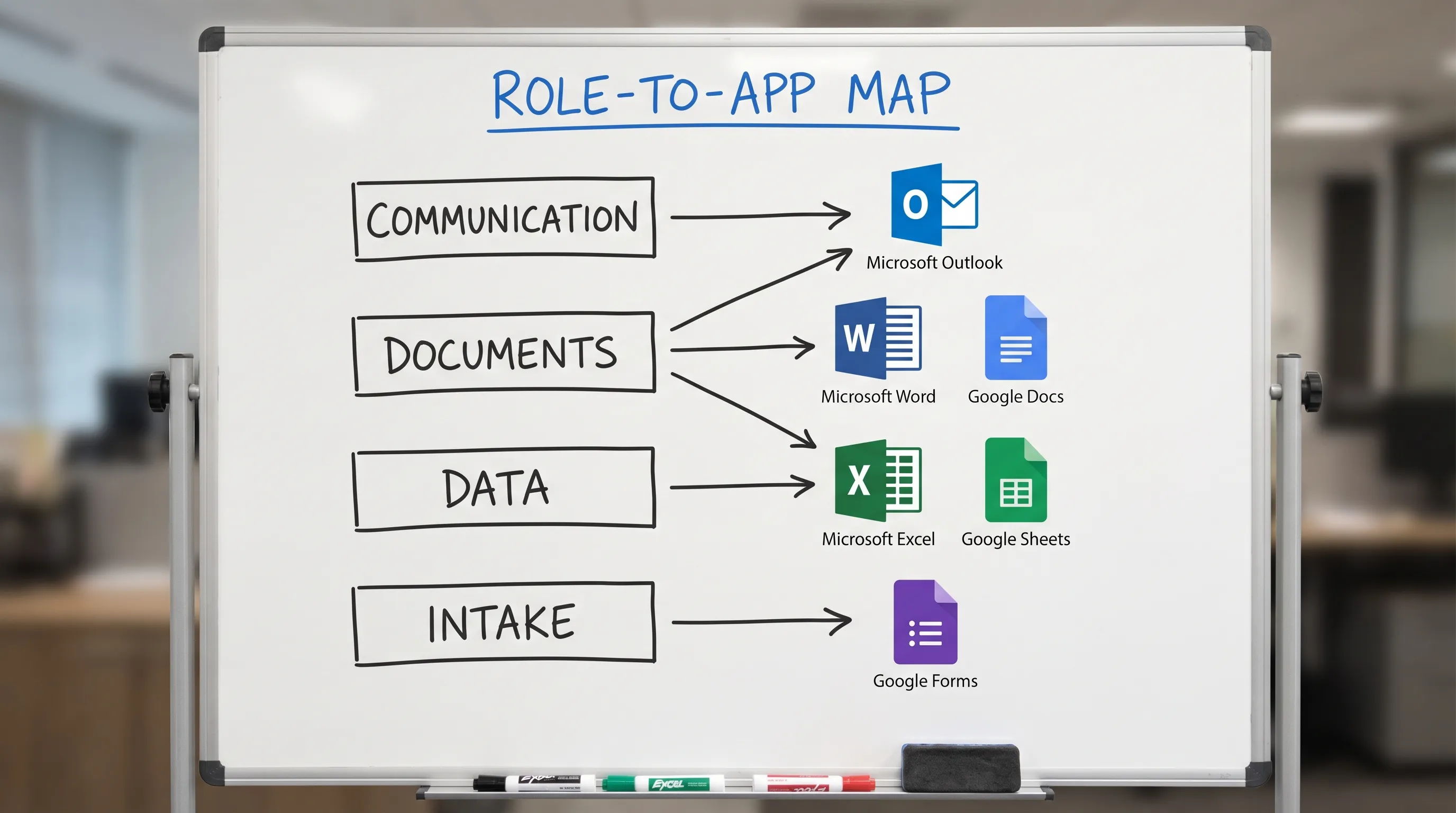
แอป Microsoft สามตัวหลักที่สำคัญกับแทบทุกบทบาท
Outlook (การสื่อสารและคำมั่นสัญญา)
Outlook คือที่ที่งานกลายเป็นเรื่องจริง ทั้งคำขอที่เข้ามา การนัดประชุม และการให้คำมั่น หากคุณจะปรับแต่งแอป Microsoft เพียงตัวเดียว ให้ปรับ Outlook
ทักษะ Outlook ที่ให้ผลสูงตามบทบาท
- คัดกรองอีเมลได้เร็วขึ้น (กล่องจดหมายที่เน้น (Focused Inbox) การค้นหา หมวดหมู่)
- ตอบกลับแบบทำซ้ำได้ (เทมเพลต Quick Steps กฎ)
- เปลี่ยนเธรดยาว ๆ ให้เป็นการตัดสินใจและขั้นตอนถัดไปที่ชัดเจน
หาก Outlook คือ “ช่องทางรับงาน” ของคุณ คุณอาจชอบคู่มือเชิงลึกเหล่านี้
- Outlook 365: การตั้งค่า เคล็ดลับ และทางลัดอีเมลด้วย AI
- กฎ การค้นหา และ Quick Steps ใน Outlook (เช็กลิสต์ฉบับสมบูรณ์)
- อีเมล Microsoft Outlook: เขียน เขียนใหม่ และสรุปอย่างรวดเร็ว
Word (การตัดสินใจ เอกสารประกอบ และความน่าเชื่อถือ)
Word ยังคงเป็นมาตรฐานสำหรับข้อเสนอ นโยบาย การสื่อสารกับลูกค้า และบันทึกข้อความภายใน ผู้ใช้ Word ที่เก่งที่สุดไม่ใช่ “ผู้เชี่ยวชาญด้านการจัดรูปแบบ” แต่เป็น ผู้เชี่ยวชาญด้านโครงสร้าง คือเปลี่ยนข้อมูลดิบที่ยุ่งเหยิงให้เป็นเรื่องราวที่ต่อเนื่องได้
ทักษะ Word ที่ให้ผลสูงตามบทบาท
- โครงร่างที่ตรงกับการตัดสินใจที่กำลังทำ
- แก้ไขให้ชัดเจน (สั้นลง สแกนอ่านง่าย น้ำเสียงสม่ำเสมอ)
- เขียนใหม่สำหรับผู้อ่านต่างกลุ่ม (ผู้บริหาร ลูกค้า ฝ่ายกฎหมาย)
หากต้องการคู่มือเฉพาะเรื่อง ดู: วิธีใช้ ChatGPT ใน Microsoft Word: คู่มือฉบับสมบูรณ์
Excel (การคิดวิเคราะห์ ไม่ใช่แค่สเปรดชีต)
Excel คือที่ที่ความคลุมเครือกลายเป็นตัวเลข ทั้งการพยากรณ์ กรวยการขาย แผนกำลังคน งบประมาณ รายงานผลการดำเนินงาน และการติดตามงานปฏิบัติการ
ทักษะ Excel ที่ให้ผลสูงตามบทบาท
- ทำความสะอาดข้อมูลได้อย่างเชื่อถือได้
- สร้างการวิเคราะห์ที่ “อธิบายได้” (เพื่อให้ผู้มีส่วนได้ส่วนเสียเชื่อถือ)
- เปลี่ยนผลลัพธ์ให้เป็นเรื่องราวง่าย ๆ (อะไรเปลี่ยน ทำไม ต้องทำอะไร)
สำหรับเวิร์กโฟลว์ AI ที่เริ่มจาก Excel ดู: วิธีใช้ ChatGPT ใน Excel: คู่มือฉบับสมบูรณ์
ชุดแอป Google Workspace ที่สำคัญที่สุด (โดยเฉพาะในองค์กรที่ใช้หลายเครื่องมือ)
หลายทีมใช้งานทั้งสองระบบนิเวศ แม้มาตรฐานของบริษัทคุณจะเป็น Microsoft 365 คุณก็อาจต้องทำงานร่วมกับพาร์ตเนอร์ ลูกค้า หรือแผนกที่ใช้ Google
แอป Google Workspace ที่มีคุณค่าสูงสุดสำหรับแทบทุกบทบาท
- Google Docs สำหรับร่างงานร่วมกัน ทำงานร่วมกันได้รวดเร็ว และสเปกแบบเบา
- Google Sheets สำหรับวิเคราะห์เร็ว ตารางติดตามที่ใช้ร่วมกัน และการมองเห็นภาพรวมการปฏิบัติงาน
- Google Slides สำหรับอัปเดตเชิงเล่าเรื่องและการรายงานต่อผู้มีส่วนได้ส่วนเสีย
- Google Forms สำหรับการรับเรื่อง (คำขอ แบบสำรวจ QA การส่งต่องาน)
หากงานของคุณมักเริ่มต้นใน Sheets คู่มือนี้ใช้งานได้จริงเป็นพิเศษ: Google Sheets AI: เวิร์กโฟลว์สูตร การทำความสะอาด และการวิเคราะห์
สำหรับเวิร์กโฟลว์ข้ามแอปในวงกว้าง: Google Workspace AI: เวิร์กโฟลว์จริงสำหรับทีมที่ยุ่ง
แอป Microsoft ตามบทบาท: ควรเรียนอะไรก่อน
ใช้ตารางนี้เป็น “ชุดเครื่องมือขั้นต่ำที่ใช้งานได้” ตามบทบาท (ตั้งใจให้มีจุดยืนชัดเจน โดยเลือกแอปที่เปลี่ยนผลงานประจำสัปดาห์ของคุณได้ตรงที่สุด)
| บทบาท | แอป Microsoft ที่สำคัญที่สุด | แอป Google Workspace ที่สำคัญที่สุด | ผลลัพธ์ที่คุ้มค่าโดยทั่วไป |
|---|---|---|---|
| ผู้บริหาร / ผู้ก่อตั้ง | Outlook, Word, Excel | Docs, Sheets, Slides | บันทึกการตัดสินใจเร็วขึ้น มอบหมายงานชัดเจนขึ้น อัปเดตรายสัปดาห์กระชับ |
| ผู้จัดการ (ทุกสายงาน) | Outlook, Word, Excel | Docs, Sheets | เปลี่ยนการประชุมเป็นการลงมือทำ เรื่องเล่าผลการปฏิบัติงาน สรุปสถานะทีม |
| ฝ่ายขาย / ดูแลบัญชีลูกค้า | Outlook, Excel, Word | Sheets, Docs | ดูแลไปป์ไลน์ให้เป็นระเบียบ ติดตามผล เรื่องเล่า QBR ติดตามการต่อสัญญา |
| ฝ่ายสนับสนุนลูกค้า / Customer Success | Outlook, Excel | Sheets, Forms, Docs | คัดกรองเรื่อง สรุปการยกระดับปัญหา ติดตามเคส ตอบกลับด้วยเทมเพลต |
| การเงิน / FP&A | Excel, Outlook, Word | Sheets (บางครั้ง), Docs | แบบจำลองการพยากรณ์ คำอธิบายความแปรปรวน เรื่องเล่างบประมาณ |
| การตลาด / คอนเทนต์ | Word, Outlook, Excel | Docs, Sheets, Slides | บรีฟ ร่างคอนเทนต์ รายงาน การทบทวนแคมเปญ |
| ปฏิบัติการ / BizOps | Excel, Outlook, Word | Sheets, Forms, Docs | จากการรับเรื่องสู่ตารางติดตาม ทบทวนการปฏิบัติงานรายสัปดาห์ SOP |
| HR / People Ops | Outlook, Word, Excel | Docs, Sheets, Forms | เอกสารนโยบาย ตารางติดตามการสรรหา เช็กลิสต์ปฐมนิเทศ |
| ผลิตภัณฑ์ / การบริหารโครงการ | Outlook, Excel, Word | Docs, Sheets, Slides | สถานะชัดเจน เช็กลิสต์การเปิดตัว อัปเดตผู้มีส่วนได้ส่วนเสีย |
| ไอที / ผู้ดูแลระบบ / Enablement | Outlook, Excel, Word | Sheets, Docs, Forms | คำขอและการส่งต่องาน เอกสารประกอบ สรุปที่พร้อมสำหรับการสนับสนุน |
ตารางนี้กำลังบอกอะไรจริง ๆ
- หากงานของคุณ เน้นความสัมพันธ์ Outlook คือศูนย์ควบคุม
- หากงานของคุณ เน้นการตัดสินใจ Word คือที่ที่คุณสร้างความไว้วางใจ
- หากงานของคุณ เน้นการวัดผล Excel คือที่ที่คุณสร้างความชัดเจน
- หากงานของคุณ ข้ามสายงาน คุณน่าจะต้องใช้ทั้งแอป Microsoft และแอปเทียบเท่าของ Google
คู่มือแนวทางตามบทบาท (คำแนะนำสั้น ๆ ที่ลงมือทำได้)
ผู้บริหารและผู้จัดการ
คอขวดของคุณแทบไม่เคยเป็น “การเขียน” แต่เป็น การเปลี่ยนข้อมูลที่ได้รับให้เป็นการตัดสินใจ
โฟกัสที่
- Outlook: คัดกรองเร็วและติดตามผลอย่างสม่ำเสมอ
- Word (หรือ Docs): บันทึกการตัดสินใจหนึ่งหน้าและโน้ตสร้างความเข้าใจตรงกัน
- Excel (หรือ Sheets): ตัวชี้วัดชุดเล็ก ๆ ที่คุณอธิบายได้ด้วยภาษาง่าย ๆ
รูปแบบที่ใช้ได้จริง: แปลงเธรดอีเมลยาว ๆ เป็นบันทึกสั้น ๆ (บริบท ทางเลือก ข้อเสนอแนะ ขั้นตอนถัดไป) วิธีนี้ลดภาระการประชุมและเก็บรักษาการตัดสินใจไว้
นักวิเคราะห์ (การเงิน ปฏิบัติการ RevOps FP&A)
ความน่าเชื่อถือของคุณมาจากการทำซ้ำได้
โฟกัสที่
- Excel เป็นอันดับแรก (ทำความสะอาดข้อมูล สูตร QA)
- Word เป็นอันดับสอง (อธิบายผลลัพธ์ สมมติฐาน และข้อจำกัด)
- Outlook เป็นอันดับสาม (อัปเดตผู้มีส่วนได้ส่วนเสียและสิ่งที่ต้องการชัดเจน)
หากองค์กรของคุณทำงานร่วมกันใน Google Sheets ให้แน่ใจว่าคุณสลับไปมาระหว่าง Excel กับ Sheets ได้โดยไม่สูญเสียนิยาม (คอลัมน์ ตัวกรอง แบบแผนการตั้งชื่อ)
ฝ่ายขาย ฝ่ายสนับสนุน และ Customer Success
ความเร็วและความแม่นยำสำคัญกว่าการจัดรูปแบบที่สมบูรณ์แบบ
โฟกัสที่
- Outlook: เทมเพลต การควบคุมน้ำเสียง และการสรุปอย่างรวดเร็ว
- Excel (หรือ Sheets): ตารางติดตามไปป์ไลน์ การต่อสัญญา การยกระดับปัญหา
- Word (หรือ Docs): เรื่องเล่า QBR สรุปการติดตามผล สรุปสำหรับลูกค้า
วินัยง่าย ๆ: ทุกเธรดกับลูกค้าควรจบด้วย “สิ่งที่เราตัดสินใจ” และ “สิ่งที่จะเกิดขึ้นต่อไป” แม้จะมีเพียงสามข้อก็ตาม
HR และ People Ops
คุณส่งมอบนโยบายและกระบวนการ
โฟกัสที่
- Word (หรือ Docs): เขียนนโยบาย เอกสารปฐมนิเทศ ภาษาที่สอดคล้องกัน
- Excel (หรือ Sheets): ตารางติดตามกำลังคนและการสรรหา
- Forms (ของ Google) เมื่อต้องการรับเรื่องที่เป็นระเบียบ (คำขอ แบบสำรวจ ความคิดเห็นเรื่องการฝึกอบรม)
AI เข้ามาช่วยตรงไหน: ความช่วยเหลือเฉพาะบทบาทในแอปโดยไม่ต้องสลับบริบท
คนส่วนใหญ่ไม่ต้องการ “เครื่องมือ AI เพิ่ม” แต่ต้องการสลับระหว่างแท็บ หน้าต่างแชต และเอกสารให้น้อยลง
CoreGPT Apps นำความช่วยเหลือที่ขับเคลื่อนด้วย GPT เข้ามา ภายใน Microsoft 365 และ Google Workspace โดยเฉพาะแอปที่แทบทุกบทบาทใช้ทุกวัน
- Microsoft Outlook, Word, Excel
- Google Docs, Google Sheets, Google Slides, Google Forms
ยังรองรับแอป Microsoft อื่น ๆ เช่น PowerPoint, OneNote และ Teams ด้วย แอปเพิ่มเติมเหล่านี้ ใช้ฟรีและใช้งานได้ทันที คุณจึงลองใช้เมื่อพร้อมได้โดยไม่ต้องทำให้การเริ่มใช้งานกลายเป็นโครงการ
CoreGPT Apps ออกแบบมาให้เริ่มใช้ง่าย (รวมถึง ไม่ต้องลงทะเบียน) และเน้นความเป็นส่วนตัว พร้อมให้คุณใช้โมเดลชั้นนำ (ChatGPT, Gemini, Claude) ได้โดยตรงในที่ที่งานของคุณเกิดขึ้นอยู่แล้ว
หากต้องการดูภาพรวมผลิตภัณฑ์ก่อน: Copilot AI ฟรีสำหรับ Outlook, Word, Excel และ Google Docs
พรอมต์ที่ใช้ได้จริงตรงกับแอปที่คุณใช้มากที่สุด
พรอมต์เหล่านี้ตั้งใจให้ “เหมาะกับบทบาท” และนำไปใช้ซ้ำได้
พรอมต์สำหรับ Outlook (การสื่อสาร)
- “สรุปเธรดอีเมลนี้เป็น: บริบท การตัดสินใจที่ต้องทำ ความเสี่ยง และขั้นตอนถัดไป ให้ไม่เกิน 120 คำ”
- “ร่างคำตอบที่ (1) ตอบคำถาม (2) เสนอเวลาสองตัวเลือก (3) กำหนดเส้นตาย และ (4) เป็นมิตรแต่ตรงประเด็น”
- “เขียนร่างของฉันใหม่ให้กระชับขึ้นและมั่นใจขึ้น โดยไม่ให้ฟังดูแข็งกระด้าง”
พรอมต์สำหรับ Word หรือ Google Docs (เอกสาร)
- “เปลี่ยนโน้ตเหล่านี้เป็นบันทึกหนึ่งหน้าพร้อมหัวข้อ: ความเป็นมา สถานะปัจจุบัน ทางเลือก ข้อเสนอแนะ ขั้นตอนถัดไป”
- “เขียนส่วนนี้ใหม่สำหรับผู้อ่านที่ไม่ใช่สายเทคนิค คงความหมายเดิมทุกประการ ลดความยาวลง 25%”
- “ระบุสมมติฐานในเอกสารนี้ และทำเครื่องหมายข้อที่ควรได้รับการตรวจสอบ”
พรอมต์สำหรับ Excel หรือ Google Sheets (ข้อมูล)
- “จากคอลัมน์เหล่านี้ เสนอการตรวจสอบ 5 ข้อเพื่อจับข้อผิดพลาดที่พบบ่อย (ค่าซ้ำ ค่าที่หายไป ปัญหาวันที่)”
- “สร้างสูตรที่จัดหมวดหมู่แถวตามกฎเหล่านี้ อธิบายตรรกะในหนึ่งย่อหน้า”
- “สรุปแนวโน้มสำคัญในตารางนี้ และเสนอ 3 คำถามที่ผู้มีส่วนได้ส่วนเสียจะถาม”
คำถามที่พบบ่อย
ควรเรียนแอป Microsoft ตัวไหนก่อน? สำหรับแทบทุกบทบาท: Outlook ก่อน (การสื่อสารและคำมั่นสัญญา) ตามด้วย Word (การเขียนที่ชัดเจน) แล้วจึง Excel (การวิเคราะห์และการติดตาม) จากนั้นเพิ่มแอปที่ตรงกับงานส่งมอบประจำสัปดาห์ของคุณมากที่สุด (งานนำเสนอ แบบฟอร์ม โน้ต หรือแชตทีม)
แอป Microsoft ยังสำคัญไหมถ้าทีมของฉันใช้ Google Workspace? สำคัญ ทักษะพื้นฐานถ่ายโอนกันได้ ทั้งการเขียน (Word หรือ Docs) การวิเคราะห์ (Excel หรือ Sheets) การรับเรื่อง (Forms) และการอัปเดตผู้มีส่วนได้ส่วนเสีย (Outlook หรือ Gmail/Calendar) หลายองค์กรใช้ผสมกัน การคล่องทั้งสองฝั่งจึงช่วยได้
วิธีที่เร็วที่สุดในการใช้ Outlook ให้เก่งขึ้นสำหรับงานคืออะไร? เรียนรู้การค้นหา หมวดหมู่ และกลไกอัตโนมัติหนึ่งอย่าง (กฎหรือ Quick Steps) จากนั้นสร้างเทมเพลตคำตอบที่ใช้ซ้ำได้สองแบบ โดยทั่วไปจะลดเวลาคัดกรองได้มาก เช็กลิสต์นี้ช่วยได้: กฎ การค้นหา และ Quick Steps ใน Outlook
Excel ยังคุ้มที่จะเรียนไหมถ้า “ใช้ AI ก็ได้”? คุ้ม AI ช่วยเร่งสูตรและการทำความสะอาดข้อมูลได้ แต่คุณยังต้องตรวจสอบตรรกะ เข้าใจสมมติฐาน และอธิบายผลลัพธ์ ความรู้เรื่อง Excel เป็นตัวคูณความก้าวหน้าในอาชีพสำหรับงานการเงิน ปฏิบัติการ และผู้นำ
จะใช้ AI อย่างปลอดภัยใน Outlook, Word และ Excel ได้อย่างไร? ถือว่าผลลัพธ์จาก AI เป็นฉบับร่าง ไม่ใช่แหล่งความจริง ลบหรือปกปิดข้อมูลที่ละเอียดอ่อน ตรวจสอบตัวเลขและข้อกล่าวอ้าง และเก็บร่องรอยการตรวจสอบสำหรับการตัดสินใจสำคัญ ในสภาพแวดล้อมที่มีการกำกับดูแล ให้ยืนยันนโยบาย AI และการแชร์ข้อมูลขององค์กรของคุณ
ทำให้แอปที่คุณใช้อยู่แล้วเร็วขึ้นสองเท่า
หากวันทำงานของคุณส่วนใหญ่อยู่กับ Outlook, Word, Excel และคุณยังทำงานร่วมกันใน Google Docs, Sheets, Slides หรือ Forms ด้วย CoreGPT Apps สร้างมาเพื่อความเป็นจริงแบบนั้นโดยเฉพาะ
ติดตั้ง CoreGPT Apps แล้วใช้ ChatGPT, Gemini หรือ Claude ได้โดยตรงภายในแอป Microsoft 365 และ Google Workspace ของคุณ โดยไม่ต้องลงทะเบียนและเน้นความเป็นส่วนตัว
เริ่มต้นที่นี่: CoreGPT Apps


