

如果你问十个人哪些“Microsoft 应用”最重要,会得到十个不同的答案。更好的问题是:哪些应用生成了你的岗位所负责的工作成果(电子邮件、文档、电子表格、报告、计划和决策)。
对 2026 年的大多数团队来说,杠杆效应最高的 Microsoft 365 应用依然是 Outlook、Word 和 Excel,而杠杆效应最高的 Google Workspace 应用则是 Gmail/Calendar(来自 Google)、Docs、Sheets、Slides 和 Forms。为你的岗位掌握合适的那一部分,通常胜过试图把所有东西都学一遍。
从岗位的“产出”入手(而不是应用清单)
挑选重要 Microsoft 应用的简单方法,是把你的一天对应到四类产出:
- 沟通(达成一致、决策、跟进):Outlook(有时还有 Teams)
- 文档(叙述、政策、提案):Word
- 数据(分析、跟踪、预测):Excel
- 协作成果(共享文档、轻量级信息收集):Google Docs、Google Sheets、Google Forms(或对应的 Microsoft 产品)
如果你所在的组织以 Google 为主,你仍然会遇到同样的产出,只是工具不同。这正是基于岗位的技能培养在 Microsoft 365 和 Google Workspace 中都适用的原因。
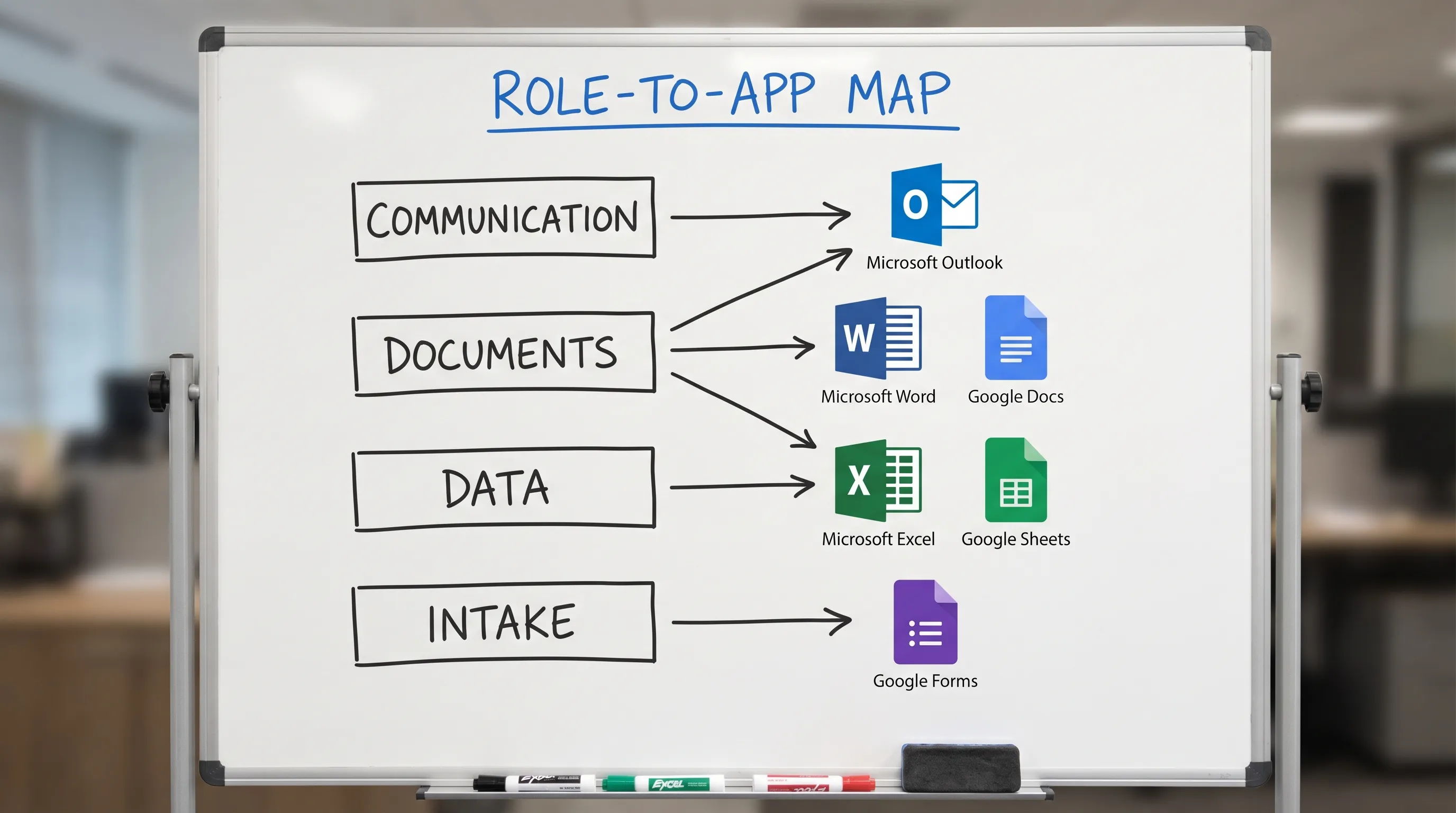
对大多数岗位都重要的 Microsoft 三大应用
Outlook(沟通与承诺)
工作在 Outlook 中变得真实:请求到达、会议排定、承诺做出。如果你只优化一款 Microsoft 应用,那就优化 Outlook。
各岗位影响最大的 Outlook 技能:
- 更快的邮件分拣(Focused Inbox、搜索、分类)
- 可重复使用的回复(模板、快速步骤、规则)
- 把冗长的邮件往来整理成清晰的决策和后续步骤
如果 Outlook 是你的“工作入口”,你可能还会喜欢这些更深入的指南:
Word(决策、文档记录与公信力)
Word 仍然是提案、政策、客户沟通和内部备忘录的标准工具。最出色的 Word 用户并不是“排版专家”,而是结构专家:他们能把杂乱的输入变成条理清晰的叙述。
各岗位影响最大的 Word 技能:
- 与所做决策相匹配的大纲
- 为清晰度而编辑(更短、便于浏览、语气一致)
- 针对不同受众改写(高管、客户、法务)
如果你想看专门的详细讲解,请参阅:如何在 Microsoft Word 中使用 ChatGPT:完整指南。
Excel(用来思考,而不只是做电子表格)
Excel 是把模糊的想法变成数字的地方:预测、销售漏斗、人员编制计划、预算、绩效报告和运营跟踪。
各岗位影响最大的 Excel 技能:
- 可靠地清理数据
- 构建“可解释”的分析(让相关方信任它)
- 把结果转化为简单的故事(发生了什么变化、为什么、该怎么做)
如果想了解以 Excel 为核心的 AI 工作流,请参阅:如何在 Excel 中使用 ChatGPT:完整指南。
最重要的 Google Workspace 应用组合(尤其适用于混合工具环境的组织)
许多团队同时生活在两个生态之中。即使你的公司标准是 Microsoft 365,你也可能要与使用 Google 的合作伙伴、客户或其他部门协作。
对大多数岗位来说,价值最高的 Google Workspace 应用:
- Google Docs:用于共同起草、快速协作和轻量级规格说明
- Google Sheets:用于快速分析、共享跟踪表和运营可视化
- Google Slides:用于叙述性更新和向相关方汇报
- Google Forms:用于信息收集(请求、调查、质检、分派)
如果你的工作经常从 Sheets 开始,这篇指南特别实用:Google Sheets AI:公式、数据清理和分析工作流。
关于更广泛的跨应用工作流:Google Workspace AI:为繁忙团队打造的真实工作流。
按岗位看 Microsoft 应用:先学什么
把这张表当作按岗位划分的“最小可行工具包”。(它刻意带有倾向性:优先考虑最能直接改变你每周产出的应用。)
| 岗位 | 最重要的 Microsoft 应用 | 最重要的 Google Workspace 应用 | 典型的高回报成果 |
|---|---|---|---|
| 高管 / 创始人 | Outlook、Word、Excel | Docs、Sheets、Slides | 更快的决策备忘录、更清晰的授权、简明的每周更新 |
| 经理(任何职能) | Outlook、Word、Excel | Docs、Sheets | 从会议到行动、绩效叙述、团队状态汇总 |
| 销售 / 客户管理 | Outlook、Excel、Word | Sheets、Docs | 销售管道维护、跟进、季度业务回顾(QBR)叙述、续约跟踪 |
| 客户支持 / 客户成功 | Outlook、Excel | Sheets、Forms、Docs | 分拣、升级摘要、工单跟踪、模板化回复 |
| 财务 / 财务规划与分析(FP&A) | Excel、Outlook、Word | Sheets(有时)、Docs | 预测模型、差异说明、预算叙述 |
| 市场 / 内容 | Word、Outlook、Excel | Docs、Sheets、Slides | 创意简报、内容草稿、报告、活动复盘 |
| 运营 / 业务运营 | Excel、Outlook、Word | Sheets、Forms、Docs | 从收集到跟踪表、每周运营评审、标准操作流程(SOP) |
| 人力资源 / 员工运营 | Outlook、Word、Excel | Docs、Sheets、Forms | 政策文档、招聘跟踪表、入职清单 |
| 产品 / 项目管理 | Outlook、Excel、Word | Docs、Sheets、Slides | 清晰的状态、发布清单、相关方更新 |
| IT / 行政 / 赋能 | Outlook、Excel、Word | Sheets、Docs、Forms | 请求与分派、文档、可供支持使用的摘要 |
这张表真正想说明的是
- 如果你的工作以人际关系为主,Outlook 就是控制中心。
- 如果你的工作以决策为主,Word 是你赢得信任的地方。
- 如果你的工作以衡量为主,Excel 是你创造清晰度的地方。
- 如果你的工作是跨职能的,你很可能同时需要 Microsoft 和 Google 的对应产品。
岗位指南(可以直接上手的快速建议)
高管和经理
你的瓶颈很少是“写作”,而是把输入转化为决策。
重点关注:
- Outlook:快速分拣和持续跟进
- Word(或 Docs):一页纸的决策备忘录和对齐说明
- Excel(或 Sheets):一小组你能用通俗语言解释清楚的指标
一种实用的模式:把冗长的邮件往来转换成一份简短的备忘录(背景、方案、建议、后续步骤)。这能减少会议负担,并保留决策。
分析师(财务、运营、RevOps、FP&A)
你的公信力来自可重复性。
重点关注:
- 首先是 Excel(数据清理、公式、质检)
- 其次是 Word(解释结果、假设和局限性)
- 再次是 Outlook(向相关方更新情况并明确提出诉求)
如果你所在的组织使用 Google Sheets 协作,请确保你能在 Excel 和 Sheets 之间切换而不丢失定义(列、筛选器、命名约定)。
销售、支持和客户成功
速度和准确性比完美的排版更重要。
重点关注:
- Outlook:模板、语气控制和快速总结
- Excel(或 Sheets):销售管道、续约和升级事项的跟踪表
- Word(或 Docs):QBR 叙述、跟进回顾、面向客户的摘要
一条简单的纪律:每一封客户邮件往来都应以“我们决定了什么”和“接下来会发生什么”结尾,哪怕只有三个要点。
人力资源和员工运营
你交付的是政策和流程。
重点关注:
- Word(或 Docs):政策撰写、入职文档、统一的表述
- Excel(或 Sheets):人员编制和招聘跟踪表
- 需要清晰的信息收集时(请求、调查、培训反馈)使用 Forms(Google)
AI 的位置:应用内、针对具体岗位的帮助(无需切换上下文)
大多数人并不需要“更多 AI 工具”,他们需要的是在标签页、聊天窗口和文档之间减少切换。
CoreGPT Apps 把 GPT 驱动的辅助功能带到 Microsoft 365 和 Google Workspace 之中,尤其是大多数岗位每天都使用的那些应用:
- Microsoft Outlook、Word、Excel
- Google Docs、Google Sheets、Google Slides、Google Forms
它还支持其他 Microsoft 应用,例如 PowerPoint、OneNote 和 Teams。这些额外的应用免费且开箱即用,你可以在准备好时再试用,而不必把推广变成一个项目。
CoreGPT Apps 设计得易于上手(包括无需注册),并注重隐私,同时让你在工作发生的地方直接使用主流模型系列(ChatGPT、Gemini、Claude)。
如果你想先了解产品概况:适用于 Outlook、Word、Excel 和 Google Docs 的免费 AI 助手。
与你最常用的应用相匹配的实用提示词
这些是刻意“按岗位定制”的提示词,可以重复使用。
Outlook 提示词(沟通)
- “把这个邮件往来总结为:背景、需要的决策、风险和后续步骤。控制在 120 字以内。”
- “起草一封回复:(1) 回答问题,(2) 提出两个时间选项,(3) 设定截止日期,(4) 保持友好而直接。”
- “把我的草稿改得更简洁、更有底气,但不要显得生硬。”
Word 或 Google Docs 提示词(文档)
- “把这些笔记整理成一页纸的备忘录,标题包括:背景、现状、方案、建议、后续步骤。”
- “为非技术背景的读者改写这一部分。保持含义不变,篇幅缩短 25%。”
- “列出这份文档中的假设,并标记出需要验证的假设。”
Excel 或 Google Sheets 提示词(数据)
- “根据这些列,提出 5 项验证检查,用来发现常见错误(重复项、缺失值、日期问题)。”
- “创建一个按照这些规则对行进行分类的公式。用一段话解释其逻辑。”
- “总结这张表中的主要趋势,并提出相关方可能会问的 3 个问题。”
常见问题
我应该先学哪些 Microsoft 应用? 对大多数岗位来说:先学 Outlook(沟通与承诺),然后是 Word(清晰的写作),再是 Excel(分析与跟踪)。之后,再添加最符合你每周交付物的应用(演示文稿、表单、笔记或团队聊天)。
如果我的团队使用 Google Workspace,Microsoft 应用还重要吗? 重要。底层技能是可以迁移的:写作(Word 或 Docs)、分析(Excel 或 Sheets)、信息收集(Forms)以及向相关方更新(Outlook 或 Gmail/Calendar 的对应功能)。许多组织是混合使用的,因此精通两者会有帮助。
提升 Outlook 工作效率最快的方法是什么? 学会搜索、分类和一种自动化机制(规则或快速步骤)。然后标准化两个可重复使用的回复模板。这通常能显著缩短分拣时间。这份清单会有帮助:Outlook 规则、搜索和快速步骤。
既然可以“直接用 AI”,Excel 还值得学吗? 值得。AI 可以加快公式编写和数据清理,但你仍然需要验证逻辑、理解假设并解释结果。在财务、运营和领导岗位上,Excel 素养是职业发展的“倍增器”。
如何在 Outlook、Word 和 Excel 中安全地使用 AI? 把 AI 的输出当作草稿,而不是事实来源。删除或遮蔽敏感数据,核实数字和论断,并为重要决策保留审计记录。在受监管的环境中,请确认你所在组织的 AI 和数据共享政策。
让你已在使用的应用快上 2 倍
如果你的一天主要围绕 Outlook、Word、Excel 展开,同时你也在 Google Docs、Sheets、Slides 或 Forms 中协作,CoreGPT Apps 正是为这种现实情况而打造的。
安装 CoreGPT Apps,在你的 Microsoft 365 和 Google Workspace 应用中直接使用 ChatGPT、Gemini 或 Claude,无需注册,并且注重隐私保护。
从这里开始:CoreGPT Apps


