

अगर आप दस लोगों से पूछें कि कौन-से "Microsoft apps" सबसे ज़रूरी हैं, तो आपको दस अलग जवाब मिलेंगे। बेहतर सवाल यह है: आपकी भूमिका जिन कामकाजी चीज़ों के लिए ज़िम्मेदार है (ईमेल, डॉक्यूमेंट, स्प्रेडशीट, रिपोर्ट, योजनाएँ और फ़ैसले), उन्हें कौन-से apps बनाते हैं?
2026 में ज़्यादातर टीमों के लिए सबसे ज़्यादा असर वाले Microsoft 365 apps अब भी Outlook, Word और Excel हैं, और सबसे ज़्यादा असर वाले Google Workspace apps Gmail/Calendar (Google के ज़रिए), Docs, Sheets, Slides और Forms हैं। अपनी भूमिका के लिए सही हिस्सा अच्छी तरह सीख लेना आमतौर पर सब कुछ सीखने की कोशिश से बेहतर रहता है।
अपनी भूमिका के "आउटपुट" से शुरू करें (apps की सूची से नहीं)
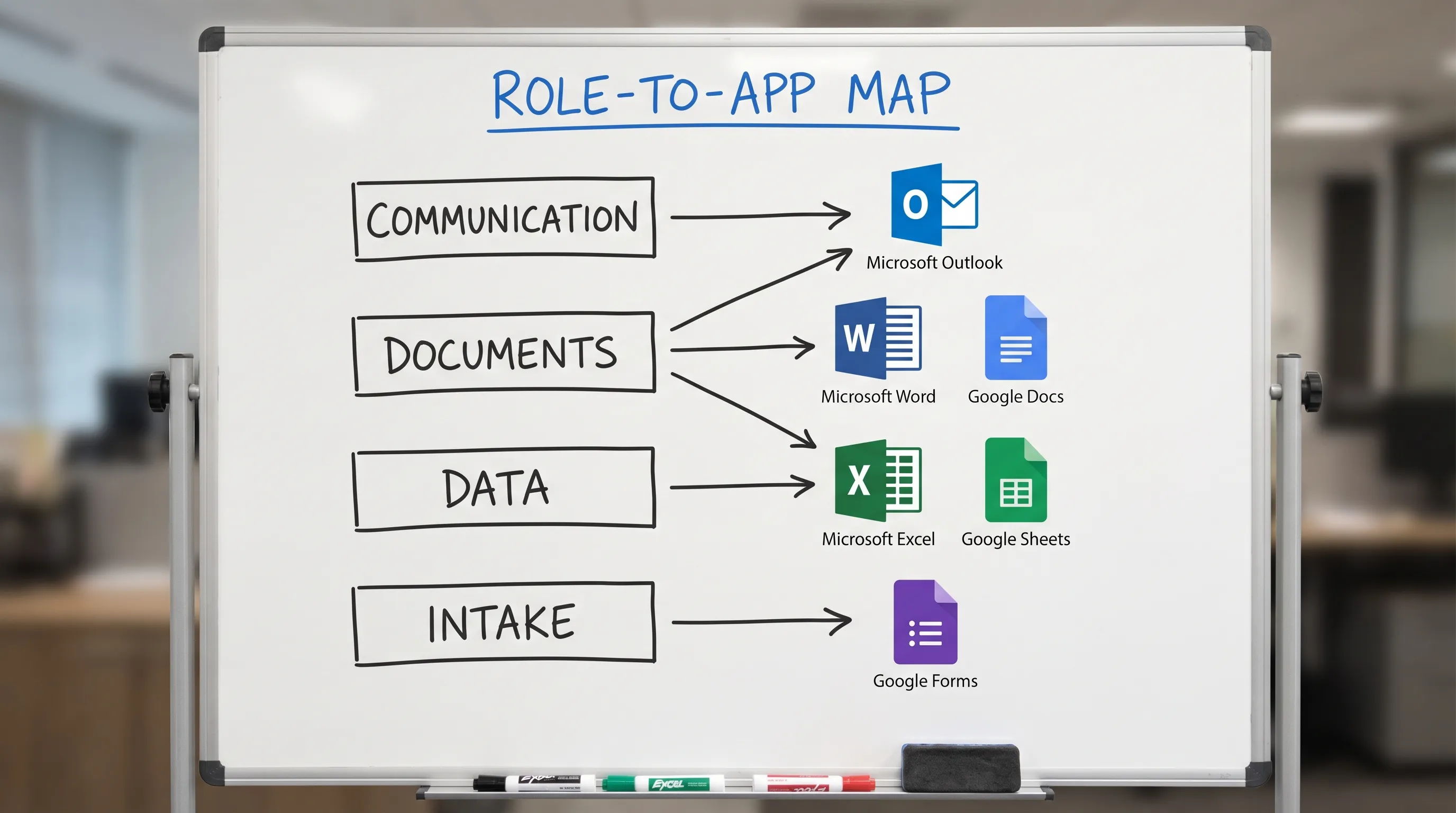
ज़रूरी Microsoft apps चुनने का एक आसान तरीका यह है कि अपने दिन को चार आउटपुट में बाँटकर देखें:
- संवाद (तालमेल, फ़ैसले, फ़ॉलो-अप): Outlook (और कभी-कभी Teams)
- डॉक्यूमेंट (विवरण, पॉलिसी, प्रपोज़ल): Word
- डेटा (विश्लेषण, ट्रैकिंग, फ़ोरकास्टिंग): Excel
- कोलैबोरेशन सामग्री (साझा डॉक्यूमेंट, हल्का intake): Google Docs, Google Sheets, Google Forms (या Microsoft के समकक्ष)
अगर आप Google-प्रधान संगठन में हैं, तब भी आपको यही आउटपुट मिलेंगे, बस अलग टूल्स में। इसीलिए भूमिका-आधारित स्किल बिल्डिंग Microsoft 365 और Google Workspace, दोनों में काम करती है।
ज़्यादातर भूमिकाओं के लिए ज़रूरी बड़े 3 Microsoft apps
Outlook (संवाद और प्रतिबद्धताएँ)
Outlook वह जगह है जहाँ काम असली बनता है: अनुरोध आते हैं, मीटिंग तय होती हैं और वादे किए जाते हैं। अगर आप सिर्फ़ एक Microsoft app को बेहतर बनाएँ, तो Outlook को बनाएँ।
भूमिका के अनुसार Outlook के ज़्यादा असर वाले स्किल:
- तेज़ ट्राइएज (Focused Inbox, सर्च, categories)
- दोहराए जा सकने वाले जवाब (टेम्पलेट, Quick Steps, Rules)
- लंबे थ्रेड को साफ़ फ़ैसलों और अगले कदमों में बदलना
अगर Outlook आपका "काम का intake" है, तो ये गहरी गाइड भी पसंद आ सकती हैं:
- Outlook 365: सेटअप, टिप्स और AI ईमेल शॉर्टकट
- Outlook rules, सर्च और Quick Steps (पूरी चेकलिस्ट)
- Microsoft Outlook ईमेल: तेज़ी से लिखें, rewrite करें और summarize करें
Word (फ़ैसले, दस्तावेज़ीकरण और साख)
प्रपोज़ल, पॉलिसी, ग्राहकों से संवाद और आंतरिक मेमो के लिए Word अब भी मानक है। सबसे अच्छे Word यूज़र "फ़ॉर्मेटिंग एक्सपर्ट" नहीं होते, वे ढाँचे के एक्सपर्ट होते हैं: वे बिखरे इनपुट को एक सुसंगत कथन में बदल सकते हैं।
भूमिका के अनुसार Word के ज़्यादा असर वाले स्किल:
- ऐसी आउटलाइन जो लिए जा रहे फ़ैसले से मेल खाती हो
- स्पष्टता के लिए एडिटिंग (छोटा, स्कैन करने लायक, एक जैसा टोन)
- अलग-अलग ऑडियंस के लिए rewrite करना (एक्ज़ीक्यूटिव बनाम ग्राहक बनाम legal)
अगर आप अलग से पूरी गाइड चाहते हैं, तो देखें: Microsoft Word में ChatGPT कैसे इस्तेमाल करें: पूरी गाइड।
Excel (सोचने का औज़ार, सिर्फ़ स्प्रेडशीट नहीं)
Excel वह जगह है जहाँ अस्पष्टता आँकड़ों में बदलती है: फ़ोरकास्ट, funnels, headcount प्लान, बजट, परफ़ॉर्मेंस रिपोर्टिंग और ऑपरेशनल ट्रैकिंग।
भूमिका के अनुसार Excel के ज़्यादा असर वाले स्किल:
- डेटा को भरोसेमंद ढंग से साफ़ करना
- "समझाने लायक" विश्लेषण बनाना (ताकि स्टेकहोल्डर उस पर भरोसा करें)
- नतीजों को एक सरल कहानी में बदलना (क्या बदला, क्यों, क्या करना है)
Excel-फ़र्स्ट AI वर्कफ़्लो के लिए देखें: Excel में ChatGPT कैसे इस्तेमाल करें: पूरी गाइड।
सबसे ज़रूरी Google Workspace सेट (खासकर मिले-जुले टूल वाले संगठनों में)
कई टीमें दोनों इकोसिस्टम में काम करती हैं। भले ही आपकी कंपनी का मानक Microsoft 365 हो, आप Google इस्तेमाल करने वाले पार्टनर, क्लाइंट या विभागों के साथ काम कर सकते हैं।
ज़्यादातर भूमिकाओं के लिए सबसे ज़्यादा काम के Google Workspace apps:
- Google Docs: साझा ड्राफ़्टिंग, तेज़ कोलैबोरेशन और हल्के specs के लिए
- Google Sheets: झटपट विश्लेषण, साझा ट्रैकर और ऑपरेशनल पारदर्शिता के लिए
- Google Slides: कथात्मक अपडेट और स्टेकहोल्डर रीडआउट के लिए
- Google Forms: intake के लिए (अनुरोध, सर्वे, QA, routing)
अगर आपका काम अक्सर Sheets से शुरू होता है, तो यह गाइड खास तौर पर व्यावहारिक है: Google Sheets AI: formulas, क्लीनअप और विश्लेषण वर्कफ़्लो।
ज़्यादा व्यापक क्रॉस-app वर्कफ़्लो के लिए: Google Workspace AI: व्यस्त टीमों के लिए असली वर्कफ़्लो।
भूमिका के अनुसार Microsoft apps: पहले क्या सीखें
इस टेबल को भूमिका-आधारित "न्यूनतम काम लायक टूलकिट" की तरह इस्तेमाल करें। (यह जान-बूझकर एक स्पष्ट राय रखती है: यह उन apps को तरजीह देती है जो आपके हफ़्ते के आउटपुट को सबसे सीधे बदलते हैं।)
| भूमिका | सबसे ज़रूरी Microsoft apps | सबसे ज़रूरी Google Workspace apps | आम तौर पर ज़्यादा फ़ायदे वाले नतीजे |
|---|---|---|---|
| एक्ज़ीक्यूटिव / संस्थापक | Outlook, Word, Excel | Docs, Sheets, Slides | तेज़ फ़ैसला-मेमो, साफ़ ज़िम्मेदारी बँटवारा, सटीक साप्ताहिक अपडेट |
| मैनेजर (कोई भी फ़ंक्शन) | Outlook, Word, Excel | Docs, Sheets | मीटिंग से कार्रवाई, परफ़ॉर्मेंस विवरण, टीम स्टेटस रोलअप |
| सेल्स / अकाउंट मैनेजमेंट | Outlook, Excel, Word | Sheets, Docs | पाइपलाइन की सफ़ाई, फ़ॉलो-अप, QBR विवरण, renewal ट्रैकिंग |
| कस्टमर सपोर्ट / सक्सेस | Outlook, Excel | Sheets, Forms, Docs | ट्राइएज, एस्केलेशन सारांश, केस ट्रैकिंग, टेम्पलेट वाले जवाब |
| फ़ाइनेंस / FP&A | Excel, Outlook, Word | Sheets (कभी-कभी), Docs | फ़ोरकास्ट मॉडल, variance की व्याख्या, बजट विवरण |
| मार्केटिंग / कंटेंट | Word, Outlook, Excel | Docs, Sheets, Slides | ब्रीफ़, कंटेंट ड्राफ़्ट, रिपोर्टिंग, कैंपेन retros |
| ऑपरेशंस / BizOps | Excel, Outlook, Word | Sheets, Forms, Docs | intake से ट्रैकर, साप्ताहिक ops review, SOPs |
| HR / पीपल ऑप्स | Outlook, Word, Excel | Docs, Sheets, Forms | पॉलिसी दस्तावेज़ीकरण, हायरिंग ट्रैकर, ऑनबोर्डिंग चेकलिस्ट |
| प्रोडक्ट / प्रोजेक्ट मैनेजमेंट | Outlook, Excel, Word | Docs, Sheets, Slides | स्टेटस की स्पष्टता, लॉन्च चेकलिस्ट, स्टेकहोल्डर अपडेट |
| IT / एडमिन / एनेबलमेंट | Outlook, Excel, Word | Sheets, Docs, Forms | अनुरोध और routing, दस्तावेज़ीकरण, सपोर्ट-रेडी सारांश |
यह टेबल असल में क्या कह रही है
- अगर आपका काम रिश्तों पर आधारित है, तो Outlook कंट्रोल सेंटर है।
- अगर आपका काम फ़ैसलों पर आधारित है, तो Word वह जगह है जहाँ आप भरोसा जीतते हैं।
- अगर आपका काम माप-जोख पर आधारित है, तो Excel वह जगह है जहाँ आप स्पष्टता बनाते हैं।
- अगर आपका काम क्रॉस-फ़ंक्शनल है, तो आपको शायद Microsoft और Google, दोनों के समकक्ष टूल की ज़रूरत पड़ेगी।
भूमिका के हिसाब से प्लेबुक (जिस पर आप तुरंत अमल कर सकें)
एक्ज़ीक्यूटिव और मैनेजर
आपकी अड़चन शायद ही कभी "लिखना" होती है, वह इनपुट को फ़ैसलों में बदलना है।
इन पर ध्यान दें:
- Outlook: तेज़ ट्राइएज और नियमित फ़ॉलो-अप
- Word (या Docs): एक पन्ने के फ़ैसला-मेमो और तालमेल के नोट्स
- Excel (या Sheets): मेट्रिक्स का एक छोटा सेट जिसे आप आसान भाषा में समझा सकें
एक व्यावहारिक पैटर्न: लंबे ईमेल थ्रेड को छोटे मेमो में बदलें (संदर्भ, विकल्प, सिफ़ारिश, अगले कदम)। इससे मीटिंग का बोझ घटता है और फ़ैसले सुरक्षित रहते हैं।
एनालिस्ट (फ़ाइनेंस, ops, RevOps, FP&A)
आपकी साख दोहराए जा सकने से आती है।
इन पर ध्यान दें:
- पहले Excel (डेटा क्लीनअप, formulas, QA)
- दूसरे नंबर पर Word (नतीजे, मान्यताएँ और सीमाएँ समझाने के लिए)
- तीसरे नंबर पर Outlook (स्टेकहोल्डर अपडेट और साफ़ अनुरोध)
अगर आपका संगठन Google Sheets में सहयोग करता है, तो पक्का करें कि आप परिभाषाएँ (कॉलम, filters, नामकरण की परंपराएँ) खोए बिना Excel और Sheets के बीच आ-जा सकें।
सेल्स, सपोर्ट और कस्टमर सक्सेस
यहाँ रफ़्तार और सटीकता, परफ़ेक्ट फ़ॉर्मेटिंग से ज़्यादा मायने रखती हैं।
इन पर ध्यान दें:
- Outlook: टेम्पलेट, टोन पर नियंत्रण और तेज़ summarization
- Excel (या Sheets): पाइपलाइन, renewals और एस्केलेशन के ट्रैकर
- Word (या Docs): QBR विवरण, फ़ॉलो-अप सारांश, ग्राहकों के लिए सारांश
एक सरल अनुशासन: हर ग्राहक थ्रेड का अंत "हमने क्या तय किया" और "आगे क्या होगा" से हो, भले ही वह सिर्फ़ तीन बुलेट हों।
HR और पीपल ऑप्स
आप पॉलिसी और प्रक्रियाएँ लागू करते हैं।
इन पर ध्यान दें:
- Word (या Docs): पॉलिसी लेखन, ऑनबोर्डिंग दस्तावेज़, एक जैसी भाषा
- Excel (या Sheets): headcount और हायरिंग ट्रैकर
- Forms (Google): जब आपको साफ़ intake चाहिए (अनुरोध, सर्वे, ट्रेनिंग फ़ीडबैक)
AI कहाँ फ़िट बैठता है: इन-ऐप, भूमिका-विशेष मदद (बिना context switching के)
ज़्यादातर लोगों को "और AI टूल्स" की ज़रूरत नहीं, उन्हें टैब, चैट विंडो और डॉक्यूमेंट के बीच कम स्विच करना चाहिए।
CoreGPT Apps GPT-संचालित सहायता Microsoft 365 और Google Workspace के अंदर लाता है, खासकर उन apps में जिनमें ज़्यादातर भूमिकाएँ रोज़ रहती हैं:
- Microsoft Outlook, Word, Excel
- Google Docs, Google Sheets, Google Slides, Google Forms
यह PowerPoint, OneNote और Teams जैसे दूसरे Microsoft apps को भी सपोर्ट करता है। वे अतिरिक्त apps फ़्री हैं और बिना सेटअप के चलते हैं, इसलिए आप तैयार होने पर उन्हें आज़मा सकते हैं, और रोलआउट को प्रोजेक्ट बनाने की ज़रूरत नहीं पड़ती।
CoreGPT Apps को अपनाना आसान रखने के लिए बनाया गया है (रजिस्ट्रेशन की ज़रूरत नहीं सहित) और यह प्राइवेसी-केंद्रित है, साथ ही आपको अग्रणी मॉडल परिवार (ChatGPT, Gemini, Claude) सीधे वहीं इस्तेमाल करने देता है जहाँ आपका काम पहले से होता है।
अगर आप पहले प्रोडक्ट का ओवरव्यू चाहते हैं: Outlook, Word, Excel और Google Docs के लिए फ़्री AI copilot।
ऐसे व्यावहारिक प्रॉम्प्ट जो आपके सबसे ज़्यादा इस्तेमाल होने वाले apps से मेल खाते हैं
ये जान-बूझकर "भूमिका के आकार" में बने प्रॉम्प्ट हैं जिन्हें आप दोबारा इस्तेमाल कर सकते हैं।
Outlook प्रॉम्प्ट (संवाद)
- "इस ईमेल थ्रेड का सार इन हिस्सों में बनाओ: संदर्भ, ज़रूरी फ़ैसला, जोखिम और अगले कदम। इसे 120 शब्दों से कम रखो।"
- "ऐसा जवाब ड्राफ़्ट करो जो (1) सवाल का जवाब दे, (2) समय के दो विकल्प सुझाए, (3) डेडलाइन तय करे, और (4) दोस्ताना और सीधा रहे।"
- "मेरा ड्राफ़्ट ज़्यादा संक्षिप्त और ज़्यादा आत्मविश्वासी बनाकर rewrite करो, लेकिन कठोर न लगे।"
Word या Google Docs प्रॉम्प्ट (डॉक्यूमेंट)
- "इन नोट्स को एक पन्ने के मेमो में बदलो, जिसमें ये शीर्षक हों: पृष्ठभूमि, मौजूदा स्थिति, विकल्प, सिफ़ारिश, अगले कदम।"
- "इस सेक्शन को गैर-तकनीकी ऑडियंस के लिए rewrite करो। अर्थ बिल्कुल वही रखो, लंबाई 25% घटाओ।"
- "इस डॉक्यूमेंट की मान्यताएँ सूचीबद्ध करो और जिन्हें जाँचा जाना चाहिए उन्हें चिह्नित करो।"
Excel या Google Sheets प्रॉम्प्ट (डेटा)
- "इन कॉलम को देखते हुए, आम गलतियाँ (डुप्लिकेट, गायब मान, तारीख़ की समस्याएँ) पकड़ने के लिए 5 validation जाँचें सुझाओ।"
- "ऐसा formula बनाओ जो इन नियमों के आधार पर पंक्तियों को वर्गीकृत करे। लॉजिक एक पैराग्राफ़ में समझाओ।"
- "इस टेबल के मुख्य ट्रेंड का सार बनाओ और 3 ऐसे सवाल सुझाओ जो कोई स्टेकहोल्डर पूछेगा।"
अक्सर पूछे जाने वाले सवाल
मुझे पहले कौन-से Microsoft apps सीखने चाहिए? ज़्यादातर भूमिकाओं के लिए: पहले Outlook (संवाद और प्रतिबद्धताएँ), फिर Word (साफ़ लेखन), फिर Excel (विश्लेषण और ट्रैकिंग)। उसके बाद वह app जोड़ें जो आपके हफ़्ते के डिलीवरेबल से सबसे ज़्यादा मेल खाता हो (प्रेज़ेंटेशन, फ़ॉर्म, नोट्स या टीम चैट)।
अगर मेरी टीम Google Workspace इस्तेमाल करती है, तो क्या Microsoft apps मायने रखते हैं? हाँ। बुनियादी स्किल एक से दूसरे में काम आते हैं: लेखन (Word या Docs), विश्लेषण (Excel या Sheets), intake (Forms) और स्टेकहोल्डर अपडेट (Outlook या Gmail/Calendar के समकक्ष)। कई संगठन मिले-जुले होते हैं, इसलिए दोनों में महारत मदद करती है।
काम के लिए Outlook में बेहतर होने का सबसे तेज़ तरीका क्या है? सर्च, categories और एक ऑटोमेशन तरीका (Rules या Quick Steps) सीखें। फिर दो दोबारा इस्तेमाल होने वाले जवाब-टेम्पलेट मानकीकृत करें। इससे आमतौर पर ट्राइएज का समय काफ़ी घटता है। यहाँ की चेकलिस्ट मदद करती है: Outlook rules, सर्च और Quick Steps।
अगर मैं "बस AI इस्तेमाल कर सकता हूँ", तो क्या Excel सीखना अब भी फ़ायदेमंद है? हाँ। AI formulas और क्लीनअप को तेज़ कर सकता है, लेकिन आपको फिर भी लॉजिक जाँचना, मान्यताएँ समझना और नतीजे समझाना होगा। फ़ाइनेंस, ops और लीडरशिप भूमिकाओं में Excel की समझ करियर को कई गुना बढ़ाती है।
मैं Outlook, Word और Excel में AI को सुरक्षित तरीके से कैसे इस्तेमाल करूँ? AI के आउटपुट को ड्राफ़्ट मानें, सच का स्रोत नहीं। संवेदनशील डेटा हटाएँ या छिपाएँ, आँकड़े और दावे जाँचें, और ज़रूरी फ़ैसलों का ऑडिट ट्रेल रखें। रेगुलेटेड माहौल में अपने संगठन की AI और डेटा-शेयरिंग पॉलिसी की पुष्टि करें।
जो apps आप पहले से इस्तेमाल करते हैं, उन्हें 2 गुना तेज़ बनाएँ
अगर आपका दिन ज़्यादातर Outlook, Word, Excel में गुज़रता है, और आप Google Docs, Sheets, Slides या Forms में भी सहयोग करते हैं, तो CoreGPT Apps ठीक इसी हक़ीक़त के लिए बना है।
CoreGPT Apps इंस्टॉल करें और अपने Microsoft 365 और Google Workspace apps के अंदर सीधे ChatGPT, Gemini या Claude इस्तेमाल करें, बिना रजिस्ट्रेशन के और प्राइवेसी-केंद्रित डिज़ाइन के साथ।
यहाँ से शुरू करें: CoreGPT Apps


