

Если спросить десять человек, какие «приложения Microsoft» важнее всего, вы получите десять разных ответов. Лучший вопрос такой: какие приложения создают рабочие результаты, за которые отвечает ваша роль (письма, документы, таблицы, отчёты, планы и решения).
В 2026 году для большинства команд самыми эффективными приложениями Microsoft 365 по-прежнему остаются Outlook, Word и Excel, а самыми эффективными приложениями Google Workspace — Gmail/Calendar (через Google), Docs, Sheets, Slides и Forms. Освоить нужный именно вашей роли набор обычно выгоднее, чем пытаться выучить всё.
Начните с «результата» вашей роли (а не со списка приложений)
Простой способ выбрать важные приложения Microsoft — сопоставить свой день с четырьмя видами результатов:
- Коммуникация (согласование, решения, последующие шаги): Outlook (а иногда и Teams)
- Документы (описания, политики, предложения): Word
- Данные (анализ, учёт, прогнозирование): Excel
- Материалы для совместной работы (общие документы, лёгкий приём заявок): Google Docs, Google Sheets, Google Forms (или аналоги от Microsoft)
Если вы работаете в организации, ориентированной на Google, вы всё равно столкнётесь с теми же результатами, просто в других инструментах. Поэтому развитие навыков по ролям работает и в Microsoft 365, и в Google Workspace.
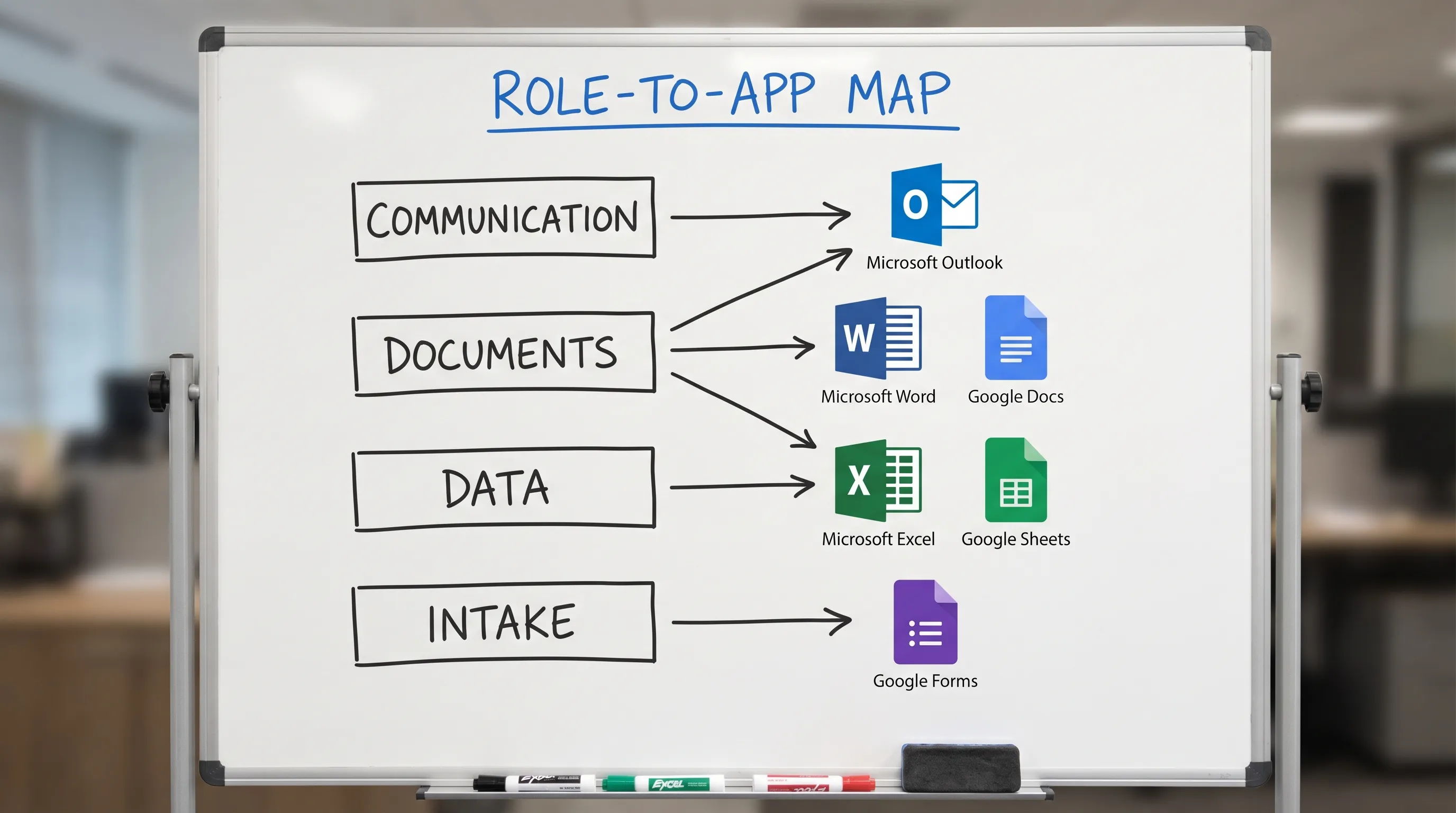
Большая тройка приложений Microsoft, важных для большинства ролей
Outlook (коммуникация и обязательства)
В Outlook работа становится реальной: приходят запросы, назначаются встречи, берутся обязательства. Если вы оптимизируете только одно приложение Microsoft, оптимизируйте Outlook.
Навыки Outlook с наибольшей отдачей по ролям:
- Быстрая сортировка (Отсортированные входящие, поиск, категории)
- Повторяемые ответы (шаблоны, быстрые действия, правила)
- Превращение длинных цепочек в чёткие решения и следующие шаги
Если Outlook — ваш «вход для работы», вам могут пригодиться и эти подробные руководства:
- Outlook 365: настройка, советы и быстрые приёмы с ИИ для писем
- Правила, поиск и быстрые действия Outlook (полный чек-лист)
- Электронная почта Microsoft Outlook: пишите, переписывайте и резюмируйте быстро
Word (решения, документация и доверие)
Word по-прежнему стандарт для предложений, политик, обращений к клиентам и внутренних записок. Лучшие пользователи Word — не «эксперты по форматированию», а эксперты по структуре: они умеют превращать беспорядочные исходные данные в связный текст.
Навыки Word с наибольшей отдачей по ролям:
- Планы, соответствующие принимаемому решению
- Редактирование ради ясности (короче, удобно просматривать, единый тон)
- Переписывание для разных аудиторий (руководство, клиент, юристы)
Если нужно отдельное пошаговое руководство, см.: Как использовать ChatGPT в Microsoft Word: полное руководство.
Excel (мышление, а не просто таблицы)
В Excel неопределённость превращается в цифры: прогнозы, воронки, планы по численности, бюджеты, отчётность по результатам и операционный учёт.
Навыки Excel с наибольшей отдачей по ролям:
- Надёжная очистка данных
- «Объяснимый» анализ (чтобы заинтересованные стороны ему доверяли)
- Превращение результатов в простую историю (что изменилось, почему, что делать)
Для рабочего процесса с ИИ, ориентированного на Excel, см.: Как использовать ChatGPT в Excel: полное руководство.
Набор Google Workspace, который важнее всего (особенно в организациях со смешанными инструментами)
Многие команды живут в обеих экосистемах. Даже если стандарт вашей компании — Microsoft 365, вы можете сотрудничать с партнёрами, клиентами или отделами, которые используют Google.
Самые ценные приложения Google Workspace для большинства ролей:
- Google Docs для совместной работы над черновиками, быстрого сотрудничества и лёгких спецификаций
- Google Sheets для быстрого анализа, общих трекеров и операционной прозрачности
- Google Slides для повествовательных обновлений и отчётов для заинтересованных сторон
- Google Forms для приёма заявок (запросы, опросы, контроль качества, маршрутизация)
Если ваша работа часто начинается в Sheets, это руководство особенно практично: ИИ в Google Sheets: формулы, очистка и анализ данных.
Для более широких межприложенческих сценариев: ИИ в Google Workspace: реальные рабочие процессы для занятых команд.
Приложения Microsoft по ролям: что учить в первую очередь
Используйте эту таблицу как «минимально жизнеспособный набор инструментов» по ролям. (Она намеренно категорична: отдаёт предпочтение приложениям, которые сильнее всего влияют на ваш недельный результат.)
| Роль | Самые важные приложения Microsoft | Самые важные приложения Google Workspace | Типичные результаты с высокой отдачей |
|---|---|---|---|
| Руководитель / основатель | Outlook, Word, Excel | Docs, Sheets, Slides | Более быстрые записки с решениями, чёткое делегирование, лаконичные еженедельные обновления |
| Менеджер (любого направления) | Outlook, Word, Excel | Docs, Sheets | Переход от встречи к задачам, описание результатов, сводки по статусу команды |
| Продажи / ведение клиентов | Outlook, Excel, Word | Sheets, Docs | Порядок в воронке, последующие контакты, отчёты по QBR, учёт продлений |
| Поддержка клиентов / клиентский успех | Outlook, Excel | Sheets, Forms, Docs | Сортировка, сводки по эскалациям, учёт обращений, шаблонные ответы |
| Финансы / FP&A | Excel, Outlook, Word | Sheets (иногда), Docs | Модели прогнозов, объяснение отклонений, описание бюджета |
| Маркетинг / контент | Word, Outlook, Excel | Docs, Sheets, Slides | Брифы, черновики контента, отчётность, ретроспективы кампаний |
| Операции / BizOps | Excel, Outlook, Word | Sheets, Forms, Docs | От заявки до трекера, еженедельный операционный обзор, стандартные процедуры |
| HR / работа с персоналом | Outlook, Word, Excel | Docs, Sheets, Forms | Документирование политик, трекеры найма, чек-листы адаптации |
| Продукт / управление проектами | Outlook, Excel, Word | Docs, Sheets, Slides | Ясность статуса, чек-листы запусков, обновления для заинтересованных сторон |
| ИТ / администрирование / внедрение | Outlook, Excel, Word | Sheets, Docs, Forms | Запросы и маршрутизация, документация, сводки для поддержки |
О чём на самом деле говорит эта таблица
- Если ваша работа построена на отношениях, центр управления — Outlook.
- Если ваша работа построена на решениях, доверие вы завоёвываете в Word.
- Если ваша работа построена на измерениях, ясность вы создаёте в Excel.
- Если ваша работа междисциплинарная, вам, скорее всего, понадобятся и Microsoft, и аналоги от Google.
Сценарии по ролям (быстрые рекомендации, по которым можно действовать)
Руководители и менеджеры
Ваше узкое место редко «писать» — это превращать входящие данные в решения.
Сосредоточьтесь на:
- Outlook: быстрая сортировка и последовательные последующие шаги
- Word (или Docs): одностраничные записки с решениями и заметки для согласования
- Excel (или Sheets): небольшой набор метрик, которые можно объяснить простым языком
Практичный приём: превращайте длинные почтовые цепочки в короткую записку (контекст, варианты, рекомендация, следующие шаги). Это сокращает число встреч и сохраняет решения.
Аналитики (финансы, операции, RevOps, FP&A)
Ваш авторитет держится на повторяемости.
Сосредоточьтесь на:
- Сначала Excel (очистка данных, формулы, контроль качества)
- Затем Word (объяснение результатов, допущений и ограничений)
- Потом Outlook (обновления для заинтересованных сторон и чёткие запросы)
Если ваша организация работает в Google Sheets, убедитесь, что вы можете переходить между Excel и Sheets, не теряя определений (столбцы, фильтры, правила именования).
Продажи, поддержка и клиентский успех
Скорость и точность важнее идеального форматирования.
Сосредоточьтесь на:
- Outlook: шаблоны, управление тоном и быстрое резюмирование
- Excel (или Sheets): трекеры воронки, продлений и эскалаций
- Word (или Docs): отчёты по QBR, итоги последующих контактов, сводки для клиентов
Простая дисциплина: каждая переписка с клиентом должна заканчиваться пунктами «Что мы решили» и «Что будет дальше», пусть даже это всего три пункта.
HR и работа с персоналом
Вы выпускаете политики и процессы.
Сосредоточьтесь на:
- Word (или Docs): написание политик, документы для адаптации, единообразный язык
- Excel (или Sheets): трекеры численности и найма
- Forms (Google), когда нужен аккуратный приём заявок (запросы, опросы, отзывы об обучении)
Где вписывается ИИ: помощь внутри приложений с учётом роли (без переключения контекста)
Большинству людей нужно не «больше инструментов ИИ», а меньше переключений между вкладками, окнами чатов и документами.
CoreGPT Apps приносит помощь на базе GPT внутрь Microsoft 365 и Google Workspace, особенно в приложения, в которых большинство ролей работает ежедневно:
- Microsoft Outlook, Word, Excel
- Google Docs, Google Sheets, Google Slides, Google Forms
Он также поддерживает другие приложения Microsoft, такие как PowerPoint, OneNote и Teams. Эти дополнительные приложения бесплатны и работают «из коробки», так что вы можете попробовать их, когда будете готовы, не превращая внедрение в проект.
CoreGPT Apps создан так, чтобы его было просто внедрить (в том числе без обязательной регистрации), и ориентирован на конфиденциальность, при этом позволяет использовать ведущие семейства моделей (ChatGPT, Gemini, Claude) прямо там, где уже идёт ваша работа.
Если сначала хотите обзор продукта: Бесплатный ИИ-помощник для Outlook, Word, Excel и Google Docs.
Практичные запросы для приложений, которыми вы пользуетесь чаще всего
Это намеренно «подогнанные под роли» запросы, которые можно использовать повторно.
Запросы для Outlook (коммуникация)
- «Резюмируй эту почтовую цепочку по пунктам: контекст, необходимое решение, риски и следующие шаги. Уложись в 120 слов.»
- «Составь ответ, который (1) отвечает на вопрос, (2) предлагает два варианта времени, (3) задаёт срок и (4) остаётся дружелюбным и прямым.»
- «Перепиши мой черновик так, чтобы он был лаконичнее и увереннее, но без резкости.»
Запросы для Word или Google Docs (документы)
- «Преврати эти заметки в одностраничную записку с заголовками: Предыстория, Текущее состояние, Варианты, Рекомендация, Следующие шаги.»
- «Перепиши этот раздел для нетехнической аудитории. Смысл сохрани, сократи объём на 25%.»
- «Перечисли допущения в этом документе и отметь те, которые нужно проверить.»
Запросы для Excel или Google Sheets (данные)
- «Исходя из этих столбцов, предложи 5 проверок, которые помогут поймать типичные ошибки (дубликаты, пропущенные значения, проблемы с датами).»
- «Создай формулу, которая классифицирует строки по этим правилам. Объясни логику одним абзацем.»
- «Резюмируй ключевые тенденции в этой таблице и предложи 3 вопроса, которые задаст заинтересованная сторона.»
Часто задаваемые вопросы
Какие приложения Microsoft стоит изучить в первую очередь? Для большинства ролей: сначала Outlook (коммуникация и обязательства), затем Word (ясное письмо), затем Excel (анализ и учёт). После этого добавьте приложение, которое лучше всего соответствует вашему еженедельному результату (презентации, формы, заметки или командный чат).
Важны ли приложения Microsoft, если моя команда использует Google Workspace? Да. Базовые навыки переносятся: письмо (Word или Docs), анализ (Excel или Sheets), приём заявок (Forms), обновления для заинтересованных сторон (Outlook или аналоги Gmail/Calendar). Многие организации смешанные, поэтому владение обеими экосистемами помогает.
Как быстрее всего улучшить владение Outlook для работы? Освойте поиск, категории и один механизм автоматизации (правила или быстрые действия). Затем стандартизируйте два шаблона ответов для повторного использования. Обычно это существенно сокращает время на сортировку писем. Поможет этот чек-лист: правила, поиск и быстрые действия Outlook.
Стоит ли учить Excel, если можно «просто пользоваться ИИ»? Да. ИИ может ускорить работу с формулами и очисткой, но вам всё равно нужно проверять логику, понимать допущения и объяснять результаты. Владение Excel — множитель карьеры в финансах, операциях и руководящих ролях.
Как безопасно использовать ИИ в Outlook, Word и Excel? Относитесь к результату ИИ как к черновику, а не к источнику истины. Удаляйте или скрывайте конфиденциальные данные, проверяйте цифры и утверждения, а для важных решений сохраняйте журнал действий. В регулируемых средах уточните политику вашей организации в отношении ИИ и обмена данными.
Сделайте привычные приложения в 2 раза быстрее
Если ваш день проходит в основном в Outlook, Word, Excel, а совместно вы работаете ещё и в Google Docs, Sheets, Slides или Forms, CoreGPT Apps создан именно для такой реальности.
Установите CoreGPT Apps и используйте ChatGPT, Gemini или Claude прямо внутри приложений Microsoft 365 и Google Workspace — без обязательной регистрации и с упором на конфиденциальность.
Начните здесь: CoreGPT Apps


