

Se você perguntar a dez pessoas quais “aplicativos da Microsoft” importam mais, vai ouvir dez respostas diferentes. A pergunta melhor é: quais aplicativos geram os entregáveis pelos quais a sua função é responsável (e-mails, documentos, planilhas, relatórios, planos e decisões).
Para a maioria das equipes em 2026, os aplicativos do Microsoft 365 de maior alavancagem continuam sendo Outlook, Word e Excel, e os do Google Workspace são Gmail/Calendar (pelo Google), Docs, Sheets, Slides e Forms. Dominar o subconjunto certo para a sua função geralmente vale mais do que tentar aprender tudo.
Comece pelo “resultado” da sua função (e não pela lista de aplicativos)
Uma forma simples de escolher os aplicativos da Microsoft que importam é mapear o seu dia em quatro resultados:
- Comunicação (alinhamento, decisões, acompanhamentos): Outlook (e às vezes o Teams)
- Documentos (narrativas, políticas, propostas): Word
- Dados (análise, acompanhamento, projeções): Excel
- Artefatos de colaboração (documentos compartilhados, coleta simples de solicitações): Google Docs, Google Sheets, Google Forms (ou os equivalentes da Microsoft)
Se você está em uma organização que usa muito o Google, vai encontrar os mesmos resultados, só que em outras ferramentas. É por isso que desenvolver habilidades por função funciona tanto no Microsoft 365 quanto no Google Workspace.
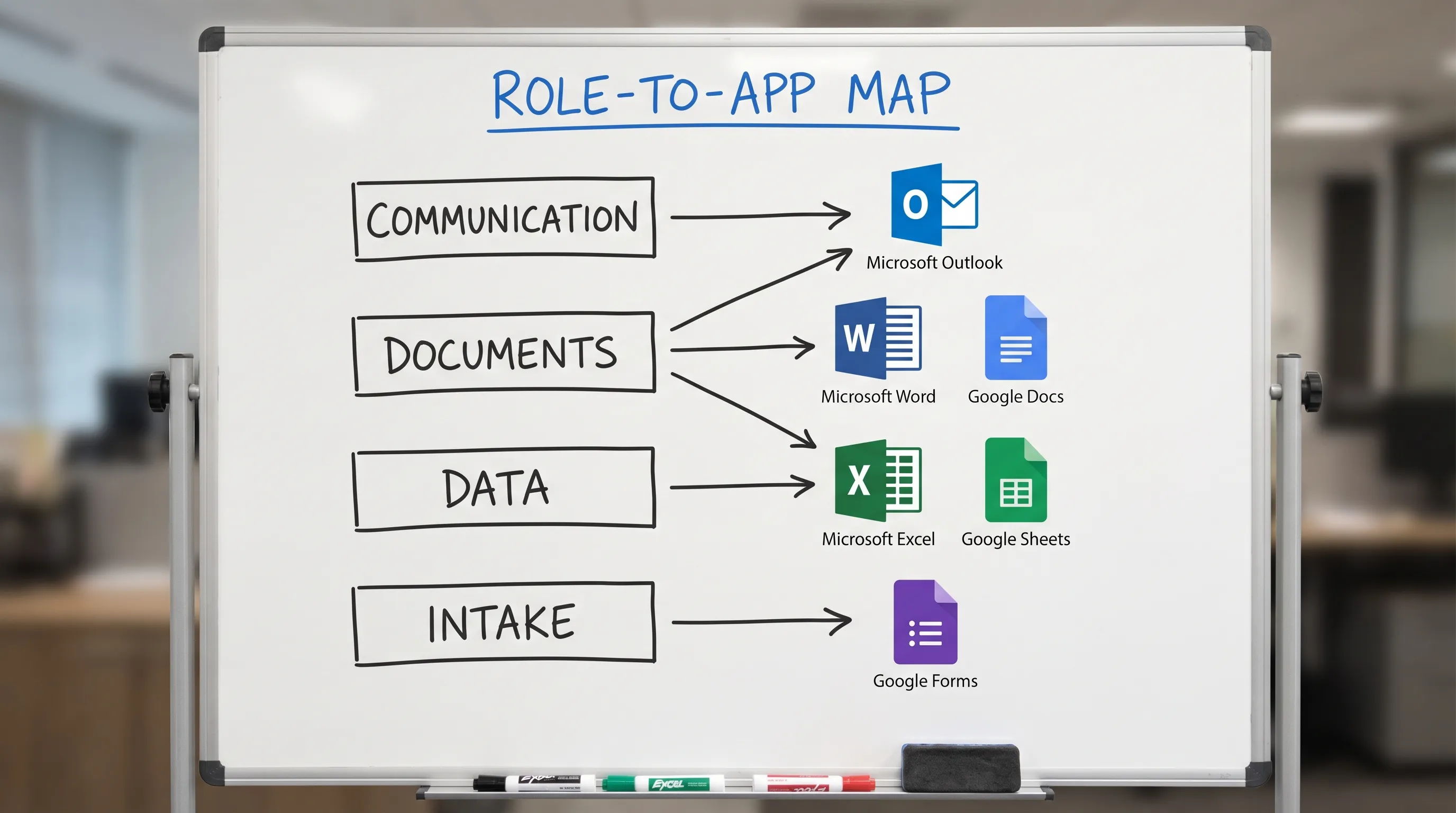
Os 3 grandes aplicativos da Microsoft que importam para a maioria das funções
Outlook (comunicação e compromissos)
O Outlook é onde o trabalho se torna real: chegam os pedidos, as reuniões são marcadas e os compromissos são assumidos. Se você otimizar apenas um aplicativo da Microsoft, otimize o Outlook.
Habilidades de alto impacto no Outlook por função:
- Triagem mais rápida (Caixa de Entrada Priorizada, pesquisa, categorias)
- Respostas repetíveis (modelos, Etapas Rápidas, Regras)
- Transformar cadeias longas de e-mails em decisões e próximos passos claros
Se o Outlook é a “porta de entrada” do seu trabalho, você também pode gostar destes guias mais aprofundados:
- Outlook 365: configuração, dicas e atalhos de e-mail com IA
- Regras, pesquisa e Etapas Rápidas do Outlook (checklist completo)
- E-mail no Microsoft Outlook: escreva, reescreva e resuma rápido
Word (decisões, documentação e credibilidade)
O Word continua sendo o padrão para propostas, políticas, comunicações com clientes e memorandos internos. Os melhores usuários do Word não são “especialistas em formatação”, e sim especialistas em estrutura: sabem transformar material bagunçado em uma narrativa coerente.
Habilidades de alto impacto no Word por função:
- Roteiros que correspondem à decisão a ser tomada
- Edição para dar clareza (mais curto, fácil de escanear, tom consistente)
- Reescrita para públicos diferentes (executivos, clientes, jurídico)
Se você quer um passo a passo dedicado, veja: Como usar o ChatGPT no Microsoft Word: guia completo.
Excel (pensar, e não só fazer planilhas)
O Excel é onde a ambiguidade vira números: projeções, funis, planejamento de headcount, orçamentos, relatórios de desempenho e acompanhamento operacional.
Habilidades de alto impacto no Excel por função:
- Limpar dados com confiabilidade
- Criar análises “explicáveis” (para que as partes interessadas confiem nelas)
- Transformar resultados em uma história simples (o que mudou, por quê, o que fazer)
Para um fluxo de IA focado no Excel, veja: Como usar o ChatGPT no Excel: guia completo.
O conjunto do Google Workspace que mais importa (principalmente em organizações com ferramentas mistas)
Muitas equipes vivem nos dois ecossistemas. Mesmo que o padrão da sua empresa seja o Microsoft 365, você pode colaborar com parceiros, clientes ou departamentos que usam o Google.
Os aplicativos do Google Workspace de maior valor para a maioria das funções:
- Google Docs para redação compartilhada, colaboração rápida e especificações leves
- Google Sheets para análises rápidas, controles compartilhados e visibilidade operacional
- Google Slides para atualizações narrativas e apresentações a partes interessadas
- Google Forms para coleta de solicitações (pedidos, pesquisas, QA, encaminhamento)
Se o seu trabalho costuma começar no Sheets, este guia é particularmente prático: IA no Google Sheets: fórmulas, limpeza e fluxos de análise.
Para fluxos de trabalho mais amplos entre aplicativos: IA no Google Workspace: fluxos de trabalho reais para equipes ocupadas.
Aplicativos da Microsoft por função: o que aprender primeiro
Use esta tabela como um “kit mínimo viável” por função. (Ela é opinativa de propósito: privilegia os aplicativos que mais mudam diretamente a sua produção semanal.)
| Função | Aplicativos da Microsoft que mais importam | Aplicativos do Google Workspace que mais importam | Resultados típicos de alto retorno |
|---|---|---|---|
| Executivo / Fundador | Outlook, Word, Excel | Docs, Sheets, Slides | Memorandos de decisão mais rápidos, delegação mais clara, atualizações semanais objetivas |
| Gestor (qualquer área) | Outlook, Word, Excel | Docs, Sheets | Da reunião às ações, narrativas de desempenho, consolidação do status da equipe |
| Vendas / Gestão de contas | Outlook, Excel, Word | Sheets, Docs | Higiene do pipeline, acompanhamentos, narrativas de QBR, controle de renovações |
| Suporte / Sucesso do cliente | Outlook, Excel | Sheets, Forms, Docs | Triagem, resumos de escalonamento, controle de casos, respostas padronizadas |
| Finanças / FP&A | Excel, Outlook, Word | Sheets (às vezes), Docs | Modelos de projeção, explicações de variações, narrativas de orçamento |
| Marketing / Conteúdo | Word, Outlook, Excel | Docs, Sheets, Slides | Briefings, rascunhos de conteúdo, relatórios, retrospectivas de campanha |
| Operações / BizOps | Excel, Outlook, Word | Sheets, Forms, Docs | Da solicitação ao controle, revisão semanal de operações, POPs |
| RH / People Ops | Outlook, Word, Excel | Docs, Sheets, Forms | Documentação de políticas, controles de contratação, checklists de integração |
| Produto / Gestão de projetos | Outlook, Excel, Word | Docs, Sheets, Slides | Clareza de status, checklists de lançamento, atualizações para partes interessadas |
| TI / Administração / Capacitação | Outlook, Excel, Word | Sheets, Docs, Forms | Solicitações e encaminhamento, documentação, resumos prontos para o suporte |
O que esta tabela realmente diz
- Se o seu trabalho depende muito de relacionamentos, o Outlook é o centro de controle.
- Se o seu trabalho depende muito de decisões, o Word é onde você ganha confiança.
- Se o seu trabalho depende muito de medição, o Excel é onde você cria clareza.
- Se o seu trabalho é multifuncional, provavelmente você vai precisar dos equivalentes da Microsoft e do Google.
Guias por função (orientações rápidas para você agir)
Executivos e gestores
O seu gargalo raramente é “escrever”, e sim transformar informações em decisões.
Foque em:
- Outlook: triagem rápida e acompanhamento consistente
- Word (ou Docs): memorandos de decisão de uma página e notas de alinhamento
- Excel (ou Sheets): um pequeno conjunto de métricas que você consiga explicar em linguagem simples
Um padrão prático: converta cadeias longas de e-mails em um memorando curto (contexto, opções, recomendação, próximos passos). Isso reduz a carga de reuniões e preserva as decisões.
Analistas (finanças, operações, RevOps, FP&A)
A sua credibilidade vem da repetibilidade.
Foque em:
- Excel primeiro (limpeza de dados, fórmulas, controle de qualidade)
- Word em segundo (explicar resultados, premissas e limitações)
- Outlook em terceiro (atualizações para as partes interessadas e pedidos claros)
Se a sua organização colabora no Google Sheets, garanta que você consiga transitar entre o Excel e o Sheets sem perder definições (colunas, filtros, convenções de nomenclatura).
Vendas, suporte e sucesso do cliente
Rapidez e precisão importam mais do que formatação perfeita.
Foque em:
- Outlook: modelos, controle de tom e resumos rápidos
- Excel (ou Sheets): controles de pipeline, renovações e escalonamentos
- Word (ou Docs): narrativas de QBR, resumos de acompanhamento, sínteses voltadas ao cliente
Uma disciplina simples: toda conversa com um cliente deve terminar com “O que decidimos” e “O que acontece a seguir”, nem que sejam só três tópicos.
RH e People Ops
Você entrega políticas e processos.
Foque em:
- Word (ou Docs): redação de políticas, documentos de integração, linguagem consistente
- Excel (ou Sheets): controles de headcount e de contratação
- Forms (do Google) quando precisar de uma coleta organizada (solicitações, pesquisas, feedback de treinamentos)
Onde a IA entra: ajuda dentro do aplicativo, específica para cada função (sem troca de contexto)
A maioria das pessoas não precisa de “mais ferramentas de IA”. Precisa alternar menos entre abas, janelas de chat e documentos.
O CoreGPT Apps traz a assistência com tecnologia GPT para dentro do Microsoft 365 e do Google Workspace, principalmente os aplicativos em que a maioria das funções vive no dia a dia:
- Microsoft Outlook, Word, Excel
- Google Docs, Google Sheets, Google Slides, Google Forms
Ele também oferece suporte a outros aplicativos da Microsoft, como PowerPoint, OneNote e Teams. Esses aplicativos adicionais são gratuitos e funcionam de imediato, então você pode experimentá-los quando quiser, sem transformar a implantação em um projeto.
O CoreGPT Apps foi pensado para ser fácil de adotar (inclusive sem necessidade de cadastro) e para ter foco em privacidade, permitindo usar as principais famílias de modelos (ChatGPT, Gemini, Claude) direto onde o seu trabalho já acontece.
Se você prefere começar por uma visão geral do produto: Copiloto de IA gratuito para Outlook, Word, Excel e Google Docs.
Prompts práticos para os aplicativos que você mais usa
Estes são prompts “moldados por função” que você pode reutilizar.
Prompts para o Outlook (comunicação)
- “Resuma esta cadeia de e-mails em: contexto, decisão necessária, riscos e próximos passos. Use no máximo 120 palavras.”
- “Escreva uma resposta que (1) responda à pergunta, (2) proponha duas opções de horário, (3) defina um prazo e (4) seja simpática e direta.”
- “Reescreva meu rascunho para ficar mais conciso e mais confiante, sem soar ríspido.”
Prompts para o Word ou Google Docs (documentos)
- “Transforme estas anotações em um memorando de uma página com os títulos: Contexto, Situação atual, Opções, Recomendação, Próximos passos.”
- “Reescreva esta seção para um público não técnico. Mantenha o mesmo sentido e reduza o tamanho em 25%.”
- “Liste as premissas deste documento e sinalize quais devem ser validadas.”
Prompts para o Excel ou Google Sheets (dados)
- “Dadas estas colunas, proponha 5 verificações de validação para pegar erros comuns (duplicatas, valores ausentes, problemas de data).”
- “Crie uma fórmula que categorize as linhas com base nestas regras. Explique a lógica em um parágrafo.”
- “Resuma as principais tendências desta tabela e sugira 3 perguntas que uma parte interessada vai fazer.”
Perguntas frequentes
Quais aplicativos da Microsoft devo aprender primeiro? Para a maioria das funções: primeiro o Outlook (comunicação e compromissos), depois o Word (escrita clara) e depois o Excel (análise e acompanhamento). Em seguida, acrescente o aplicativo que melhor combina com a sua entrega semanal (apresentações, formulários, anotações ou chat de equipe).
Os aplicativos da Microsoft importam se a minha equipe usa o Google Workspace? Sim. As habilidades de base se transferem: escrita (Word ou Docs), análise (Excel ou Sheets), coleta de solicitações (Forms) e atualizações para as partes interessadas (Outlook ou os equivalentes Gmail/Calendar). Muitas organizações são mistas, então ter fluência nos dois ajuda.
Qual é a forma mais rápida de melhorar no Outlook para o trabalho? Aprenda pesquisa, categorias e um mecanismo de automação (Regras ou Etapas Rápidas). Depois, padronize dois modelos de resposta reutilizáveis. Isso costuma reduzir bastante o tempo de triagem. O checklist deste guia ajuda: Regras, pesquisa e Etapas Rápidas do Outlook.
Ainda vale a pena aprender Excel se eu posso “simplesmente usar IA”? Sim. A IA pode acelerar fórmulas e limpeza, mas você ainda precisa validar a lógica, entender as premissas e explicar os resultados. Saber Excel é um multiplicador de carreira em finanças, operações e cargos de liderança.
Como uso a IA com segurança no Outlook, Word e Excel? Trate a saída da IA como um rascunho, não como fonte de verdade. Remova ou oculte dados sensíveis, verifique números e afirmações e mantenha um registro das decisões importantes. Em ambientes regulados, confirme a política de IA e de compartilhamento de dados da sua organização.
Faça os aplicativos que você já usa parecerem 2x mais rápidos
Se o seu dia é principalmente Outlook, Word e Excel, e você também colabora no Google Docs, Sheets, Slides ou Forms, o CoreGPT Apps foi feito exatamente para essa realidade.
Instale o CoreGPT Apps e use o ChatGPT, o Gemini ou o Claude direto dentro dos seus aplicativos do Microsoft 365 e do Google Workspace, sem cadastro e com design voltado à privacidade.
Comece aqui: CoreGPT Apps


