

Jika Anda bertanya kepada sepuluh orang aplikasi "Microsoft" mana yang paling penting, Anda akan mendapat sepuluh jawaban berbeda. Pertanyaan yang lebih baik adalah: aplikasi mana yang menghasilkan artefak kerja yang menjadi tanggung jawab peran Anda (email, dokumen, spreadsheet, laporan, rencana, dan keputusan).
Bagi kebanyakan tim di tahun 2026, aplikasi Microsoft 365 dengan dampak terbesar masih Outlook, Word, dan Excel, sedangkan aplikasi Google Workspace dengan dampak terbesar adalah Gmail/Calendar (via Google), Docs, Sheets, Slides, dan Forms. Menguasai himpunan bagian yang tepat untuk peran Anda biasanya lebih baik daripada mencoba mempelajari semuanya.
Mulailah dari "keluaran" peran Anda (bukan daftar aplikasi)
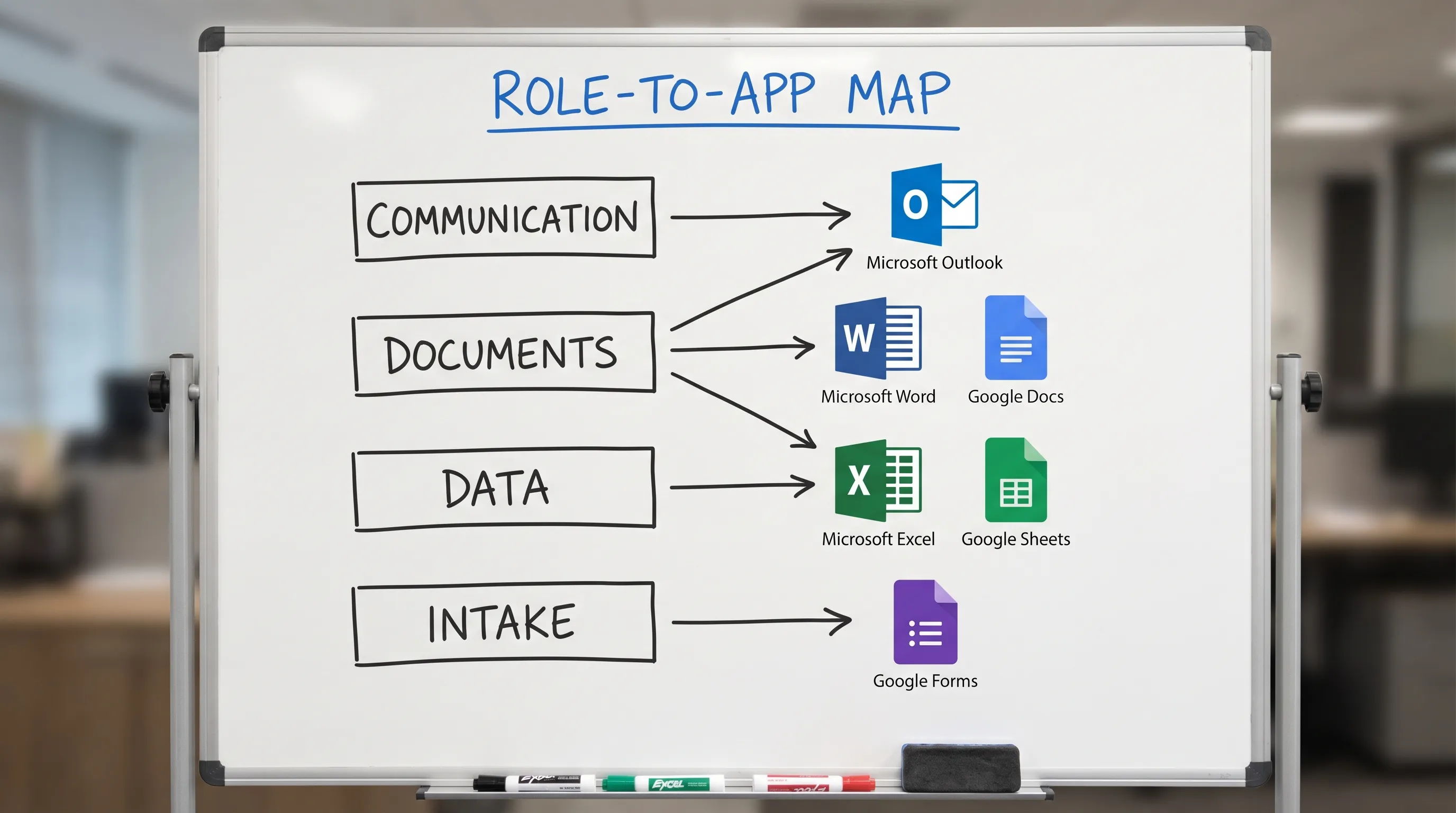
Cara sederhana untuk memilih aplikasi Microsoft yang penting adalah memetakan hari kerja Anda ke empat keluaran:
- Komunikasi (penyelarasan, keputusan, tindak lanjut): Outlook (dan kadang Teams)
- Dokumen (narasi, kebijakan, proposal): Word
- Data (analisis, pelacakan, peramalan): Excel
- Artefak kolaborasi (dokumen bersama, formulir masuk yang ringan): Google Docs, Google Sheets, Google Forms (atau padanannya di Microsoft)
Jika Anda berada di organisasi yang banyak memakai Google, Anda tetap akan menemui keluaran yang sama, hanya di alat yang berbeda. Itulah mengapa pengembangan keterampilan berbasis peran berlaku di Microsoft 365 maupun Google Workspace.
Tiga aplikasi Microsoft utama yang penting untuk kebanyakan peran
Outlook (komunikasi dan komitmen)
Outlook adalah tempat pekerjaan menjadi nyata: permintaan datang, rapat dijadwalkan, dan komitmen dibuat. Jika Anda hanya mengoptimalkan satu aplikasi Microsoft, optimalkan Outlook.
Keterampilan Outlook berdampak tinggi menurut peran:
- Triase yang lebih cepat (Kotak Masuk Terfokus, pencarian, kategori)
- Balasan yang bisa diulang (templat, Quick Steps, Aturan)
- Mengubah utas panjang menjadi keputusan dan langkah berikutnya yang jelas
Jika Outlook adalah "pintu masuk pekerjaan" Anda, Anda mungkin juga menyukai panduan yang lebih mendalam ini:
- Outlook 365: pengaturan, tips, dan pintasan email AI
- Aturan, pencarian, dan Quick Steps Outlook (daftar periksa lengkap)
- Email Microsoft Outlook: tulis, tulis ulang, dan rangkum dengan cepat
Word (keputusan, dokumentasi, dan kredibilitas)
Word masih menjadi standar untuk proposal, kebijakan, komunikasi pelanggan, dan memo internal. Pengguna Word terbaik bukanlah "ahli pemformatan", melainkan ahli struktur: mereka bisa mengubah masukan yang berantakan menjadi narasi yang runtut.
Keterampilan Word berdampak tinggi menurut peran:
- Kerangka yang sesuai dengan keputusan yang diambil
- Penyuntingan demi kejelasan (lebih pendek, mudah dipindai, nada konsisten)
- Menulis ulang untuk audiens yang berbeda (eksekutif vs pelanggan vs tim hukum)
Jika Anda ingin panduan khusus, lihat: Cara menggunakan ChatGPT di Microsoft Word: panduan lengkap.
Excel (cara berpikir, bukan sekadar spreadsheet)
Excel adalah tempat ketidakpastian berubah menjadi angka: perkiraan, funnel, rencana headcount, anggaran, pelaporan kinerja, dan pelacakan operasional.
Keterampilan Excel berdampak tinggi menurut peran:
- Membersihkan data dengan andal
- Membangun analisis yang "dapat dijelaskan" (agar pemangku kepentingan percaya)
- Mengubah hasil menjadi cerita sederhana (apa yang berubah, mengapa, apa yang harus dilakukan)
Untuk alur kerja AI yang berfokus pada Excel, lihat: Cara menggunakan ChatGPT di Excel: panduan lengkap.
Rangkaian Google Workspace yang paling penting (terutama di organisasi dengan alat campuran)
Banyak tim hidup di kedua ekosistem. Meskipun standar perusahaan Anda adalah Microsoft 365, Anda mungkin berkolaborasi dengan mitra, klien, atau departemen yang memakai Google.
Aplikasi Google Workspace bernilai tertinggi untuk kebanyakan peran:
- Google Docs untuk penyusunan bersama, kolaborasi cepat, dan spesifikasi ringan
- Google Sheets untuk analisis cepat, pelacak bersama, dan visibilitas operasional
- Google Slides untuk pembaruan naratif dan pemaparan kepada pemangku kepentingan
- Google Forms untuk penerimaan data (permintaan, survei, QA, perutean)
Jika pekerjaan Anda sering dimulai di Sheets, panduan ini sangat praktis: Google Sheets AI: rumus, pembersihan, dan alur kerja analisis.
Untuk alur kerja lintas aplikasi yang lebih luas: Google Workspace AI: alur kerja nyata untuk tim yang sibuk.
Aplikasi Microsoft menurut peran: apa yang dipelajari lebih dulu
Gunakan tabel ini sebagai "perangkat minimum yang layak" berbasis peran. (Tabel ini sengaja berpendirian: mengutamakan aplikasi yang paling langsung mengubah hasil kerja mingguan Anda.)
| Peran | Aplikasi Microsoft yang paling penting | Aplikasi Google Workspace yang paling penting | Hasil khas dengan ROI tinggi |
|---|---|---|---|
| Eksekutif / Pendiri | Outlook, Word, Excel | Docs, Sheets, Slides | Memo keputusan yang lebih cepat, pendelegasian lebih rapi, pembaruan mingguan yang tajam |
| Manajer (fungsi apa pun) | Outlook, Word, Excel | Docs, Sheets | Dari rapat ke tindakan, narasi kinerja, rangkuman status tim |
| Penjualan / Manajemen Akun | Outlook, Excel, Word | Sheets, Docs | Kebersihan pipeline, tindak lanjut, narasi QBR, pelacakan perpanjangan |
| Dukungan / Kesuksesan Pelanggan | Outlook, Excel | Sheets, Forms, Docs | Triase, ringkasan eskalasi, pelacakan kasus, balasan bertemplat |
| Keuangan / FP&A | Excel, Outlook, Word | Sheets (kadang-kadang), Docs | Model perkiraan, penjelasan varians, narasi anggaran |
| Pemasaran / Konten | Word, Outlook, Excel | Docs, Sheets, Slides | Brief, draf konten, pelaporan, retrospektif kampanye |
| Operasional / BizOps | Excel, Outlook, Word | Sheets, Forms, Docs | Dari penerimaan ke pelacak, tinjauan operasional mingguan, SOP |
| HR / People Ops | Outlook, Word, Excel | Docs, Sheets, Forms | Dokumentasi kebijakan, pelacak perekrutan, daftar periksa onboarding |
| Produk / Manajemen Proyek | Outlook, Excel, Word | Docs, Sheets, Slides | Kejelasan status, daftar periksa peluncuran, pembaruan pemangku kepentingan |
| IT / Admin / Enablement | Outlook, Excel, Word | Sheets, Docs, Forms | Permintaan dan perutean, dokumentasi, ringkasan siap dukungan |
Apa yang sebenarnya dikatakan tabel ini
- Jika pekerjaan Anda banyak melibatkan hubungan, Outlook adalah pusat kendali.
- Jika pekerjaan Anda banyak melibatkan keputusan, Word adalah tempat Anda membangun kepercayaan.
- Jika pekerjaan Anda banyak melibatkan pengukuran, Excel adalah tempat Anda menciptakan kejelasan.
- Jika pekerjaan Anda lintas fungsi, Anda kemungkinan membutuhkan padanan Microsoft dan Google sekaligus.
Panduan per peran (arahan cepat yang bisa langsung dilakukan)
Eksekutif dan manajer
Hambatan Anda jarang "menulis", melainkan mengubah masukan menjadi keputusan.
Fokus pada:
- Outlook: triase cepat dan tindak lanjut yang konsisten
- Word (atau Docs): memo keputusan satu halaman dan catatan penyelarasan
- Excel (atau Sheets): sejumlah kecil metrik yang bisa Anda jelaskan dengan bahasa sederhana
Pola praktis: ubah utas email yang panjang menjadi memo singkat (konteks, opsi, rekomendasi, langkah berikutnya). Ini mengurangi beban rapat dan mengabadikan keputusan.
Analis (keuangan, operasional, RevOps, FP&A)
Kredibilitas Anda datang dari keterulangan.
Fokus pada:
- Excel lebih dulu (pembersihan data, rumus, QA)
- Word kedua (jelaskan hasil, asumsi, dan keterbatasan)
- Outlook ketiga (pembaruan pemangku kepentingan dan permintaan yang jelas)
Jika organisasi Anda berkolaborasi di Google Sheets, pastikan Anda bisa berpindah antara Excel dan Sheets tanpa kehilangan definisi (kolom, filter, konvensi penamaan).
Penjualan, dukungan, dan kesuksesan pelanggan
Kecepatan dan akurasi lebih penting daripada pemformatan yang sempurna.
Fokus pada:
- Outlook: templat, kendali nada, dan perangkuman cepat
- Excel (atau Sheets): pelacak untuk pipeline, perpanjangan, eskalasi
- Word (atau Docs): narasi QBR, rekap tindak lanjut, ringkasan untuk pelanggan
Disiplin sederhana: setiap utas pelanggan harus diakhiri dengan "Apa yang kita putuskan" dan "Apa yang terjadi selanjutnya", meskipun hanya tiga poin.
HR dan People Ops
Anda menghasilkan kebijakan dan proses.
Fokus pada:
- Word (atau Docs): penulisan kebijakan, dokumen onboarding, bahasa yang konsisten
- Excel (atau Sheets): pelacak headcount dan perekrutan
- Forms (Google) saat Anda membutuhkan penerimaan data yang bersih (permintaan, survei, umpan balik pelatihan)
Di mana AI berperan: bantuan di dalam aplikasi, sesuai peran (tanpa berpindah konteks)
Kebanyakan orang tidak membutuhkan "lebih banyak alat AI". Mereka membutuhkan lebih sedikit perpindahan antara tab, jendela chat, dan dokumen.
CoreGPT Apps menghadirkan bantuan bertenaga GPT di dalam Microsoft 365 dan Google Workspace, terutama aplikasi yang setiap hari dipakai kebanyakan peran:
- Microsoft Outlook, Word, Excel
- Google Docs, Google Sheets, Google Slides, Google Forms
CoreGPT juga mendukung aplikasi Microsoft lainnya seperti PowerPoint, OneNote, dan Teams. Aplikasi tambahan tersebut gratis dan langsung berfungsi, sehingga Anda bisa mencobanya ketika sudah siap tanpa menjadikan peluncuran sebagai sebuah proyek.
CoreGPT Apps dirancang agar mudah diadopsi (termasuk tanpa perlu registrasi) dan mengutamakan privasi, sambil memungkinkan Anda memakai keluarga model terkemuka (ChatGPT, Gemini, Claude) langsung di tempat pekerjaan Anda berlangsung.
Jika Anda ingin ikhtisar produk lebih dulu: Copilot AI gratis untuk Outlook, Word, Excel, dan Google Docs.
Prompt praktis yang sesuai dengan aplikasi yang paling sering Anda pakai
Berikut prompt yang sengaja "dibentuk sesuai peran" dan bisa Anda pakai ulang.
Prompt Outlook (komunikasi)
- "Rangkum utas email ini menjadi: konteks, keputusan yang diperlukan, risiko, dan langkah berikutnya. Jaga di bawah 120 kata."
- "Susun balasan yang (1) menjawab pertanyaan, (2) mengusulkan dua pilihan waktu, (3) menetapkan tenggat, dan (4) tetap ramah dan lugas."
- "Tulis ulang draf saya agar lebih ringkas dan lebih percaya diri, tanpa terdengar kasar."
Prompt Word atau Google Docs (dokumen)
- "Ubah catatan ini menjadi memo satu halaman dengan judul: Latar Belakang, Kondisi Saat Ini, Opsi, Rekomendasi, Langkah Berikutnya."
- "Tulis ulang bagian ini untuk audiens non-teknis. Pertahankan makna yang sama, kurangi panjangnya 25%."
- "Daftarkan asumsi dalam dokumen ini dan tandai yang perlu divalidasi."
Prompt Excel atau Google Sheets (data)
- "Dengan kolom-kolom ini, usulkan 5 pemeriksaan validasi untuk menangkap kesalahan umum (duplikat, nilai kosong, masalah tanggal)."
- "Buat rumus yang mengategorikan baris berdasarkan aturan ini. Jelaskan logikanya dalam satu paragraf."
- "Rangkum tren utama dalam tabel ini dan sarankan 3 pertanyaan yang akan diajukan pemangku kepentingan."
Pertanyaan yang Sering Diajukan
Aplikasi Microsoft mana yang sebaiknya saya pelajari lebih dulu? Untuk kebanyakan peran: Outlook lebih dulu (komunikasi dan komitmen), lalu Word (tulisan yang jelas), lalu Excel (analisis dan pelacakan). Setelah itu, tambahkan aplikasi yang paling sesuai dengan hasil kerja mingguan Anda (presentasi, formulir, catatan, atau chat tim).
Apakah aplikasi Microsoft tetap penting jika tim saya memakai Google Workspace? Ya. Keterampilan dasarnya dapat dipindahkan: menulis (Word atau Docs), analisis (Excel atau Sheets), penerimaan data (Forms), dan pembaruan pemangku kepentingan (Outlook atau padanannya, Gmail/Calendar). Banyak organisasi memakai campuran, sehingga kefasihan di keduanya membantu.
Apa cara tercepat untuk lebih mahir memakai Outlook untuk bekerja? Pelajari pencarian, kategori, dan satu mekanisme otomatisasi (Aturan atau Quick Steps). Lalu standarkan dua templat balasan yang bisa dipakai ulang. Ini biasanya memangkas waktu triase secara signifikan. Daftar periksa ini membantu: Aturan, pencarian, dan Quick Steps Outlook.
Apakah Excel masih layak dipelajari jika saya bisa "tinggal pakai AI"? Ya. AI bisa mempercepat rumus dan pembersihan, tetapi Anda tetap perlu memvalidasi logika, memahami asumsi, dan menjelaskan hasil. Literasi Excel adalah pengganda karier di bidang keuangan, operasional, dan peran kepemimpinan.
Bagaimana cara memakai AI dengan aman di Outlook, Word, dan Excel? Perlakukan keluaran AI sebagai draf, bukan sumber kebenaran. Hapus atau samarkan data sensitif, verifikasi angka dan klaim, dan simpan jejak audit untuk keputusan penting. Di lingkungan yang diatur regulasi, pastikan kebijakan AI dan berbagi data organisasi Anda.
Buat aplikasi yang sudah Anda pakai terasa 2x lebih cepat
Jika hari Anda sebagian besar di Outlook, Word, Excel, dan Anda juga berkolaborasi di Google Docs, Sheets, Slides, atau Forms, CoreGPT Apps dibuat tepat untuk kenyataan itu.
Instal CoreGPT Apps dan gunakan ChatGPT, Gemini, atau Claude langsung di dalam aplikasi Microsoft 365 dan Google Workspace Anda, tanpa perlu registrasi dan dengan desain yang mengutamakan privasi.
Mulai di sini: CoreGPT Apps


