

「どのMicrosoftアプリが最も重要か」と10人に尋ねれば、10通りの答えが返ってくるでしょう。もっと良い問いは、自分の職種が責任を負う成果物(メール、文書、スプレッドシート、レポート、計画、意思決定)を生み出すのはどのアプリかということです。
2026年現在、多くのチームにとって最も効果の高いMicrosoft 365アプリは、依然としてOutlook、Word、Excelです。Google Workspaceでは、Gmail/カレンダー(Google側)、Docs、Sheets、Slides、Formsが最も効果的です。すべてを覚えようとするよりも、自分の職種に合った一部を使いこなすほうが、たいてい成果につながります。
アプリの一覧ではなく、職種の「アウトプット」から考える
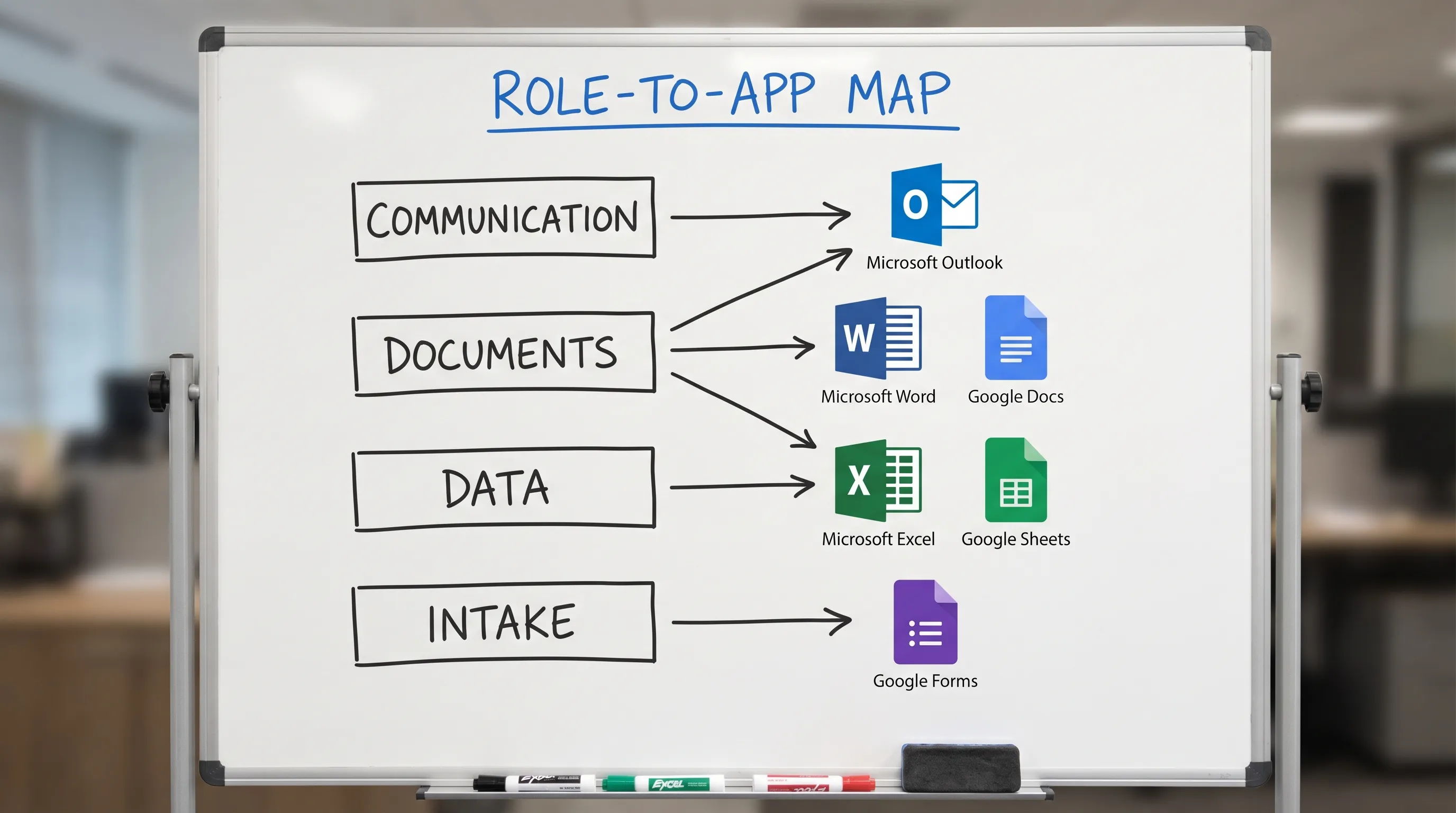
重要なMicrosoftアプリを選ぶ簡単な方法は、1日の仕事を次の4つのアウトプットに当てはめてみることです。
- コミュニケーション(認識合わせ、意思決定、フォローアップ):Outlook(場合によってはTeams)
- 文書(説明文、規程、提案書):Word
- データ(分析、進捗管理、予測):Excel
- コラボレーションの成果物(共有ドキュメント、簡易的な受付):Google Docs、Google Sheets、Google Forms(またはそれに相当するMicrosoft製品)
Googleを多く使う組織でも、同じアウトプットを、別のツールで扱うことになります。だからこそ、職種に基づくスキルの習得は、Microsoft 365でもGoogle Workspaceでも通用するのです。
ほとんどの職種で重要なMicrosoftの「ビッグ3」
Outlook(コミュニケーションと約束事)
Outlookは、仕事が現実になる場所です。依頼が届き、会議が設定され、約束が交わされます。Microsoftアプリをひとつだけ最適化するなら、Outlookにしましょう。
職種別に効果の高いOutlookのスキル:
- 素早い仕分け(優先受信トレイ、検索、分類項目)
- 繰り返し使える返信(テンプレート、クイック操作、ルール)
- 長いスレッドを、明確な決定事項と次のステップにまとめる
Outlookが「仕事の入口」になっているなら、次の詳しいガイドもおすすめです。
- Outlook 365:セットアップ、ヒント、AIによるメール時短テクニック
- Outlookのルール、検索、クイック操作(完全チェックリスト)
- Microsoft Outlookのメール:素早く書く、書き直す、要約する
Word(意思決定、文書化、信頼性)
Wordは今でも、提案書、規程、顧客向けの文書、社内メモの標準です。Wordの達人は「書式設定のエキスパート」ではなく、構成のエキスパートです。雑多なインプットを、筋の通った文章にまとめられる人です。
職種別に効果の高いWordのスキル:
- 下す決定に合ったアウトライン
- わかりやすさを意識した編集(短く、流し読みしやすく、トーンを一貫させる)
- 読み手に合わせた書き直し(経営層向け、顧客向け、法務向け)
詳しい手順が必要な場合は、MicrosoftのWordでChatGPTを使う方法:完全ガイドをご覧ください。
Excel(スプレッドシートだけでなく、思考の道具)
Excelは、あいまいさを数字に変える場所です。予測、ファネル、人員計画、予算、業績レポート、業務の進捗管理などが含まれます。
職種別に効果の高いExcelのスキル:
- データを確実に整形する
- 「説明できる」分析を組み立てる(関係者に信頼してもらうため)
- 結果をシンプルなストーリーにする(何が変わり、なぜ変わり、何をすべきか)
ExcelでAIを活用するワークフローについては、ExcelでChatGPTを使う方法:完全ガイドをご覧ください。
最も重要なGoogle Workspaceのアプリ(特に、複数のツールが混在する組織向け)
多くのチームは、両方のエコシステムを使っています。会社の標準がMicrosoft 365であっても、Googleを使っているパートナー、顧客、他部署と共同作業することがあります。
ほとんどの職種で最も価値の高いGoogle Workspaceアプリ:
- Google Docs:共同での下書き、素早いコラボレーション、簡易的な仕様書
- Google Sheets:素早い分析、共有トラッカー、業務の可視化
- Google Slides:ストーリー仕立ての報告や、関係者向けの報告会
- Google Forms:受付(依頼、アンケート、品質確認、振り分け)
仕事がSheetsから始まることが多いなら、このガイドが特に実践的です:Google Sheets AI:数式、データ整理、分析のワークフロー。
アプリをまたぐより幅広いワークフローについては、Google WorkspaceのAI:忙しいチームのための実践ワークフローをご覧ください。
職種別Microsoftアプリ:まず何を覚えるか
この表は、職種別の「最低限のツールキット」としてお使いください。(意図的に主張を持たせてあり、毎週の成果物を最も直接的に変えるアプリを優先しています。)
| 職種 | 特に重要なMicrosoftアプリ | 特に重要なGoogle Workspaceアプリ | 期待できる費用対効果の高い成果 |
|---|---|---|---|
| 経営者/創業者 | Outlook、Word、Excel | Docs、Sheets、Slides | 意思決定メモの迅速化、スムーズな権限委譲、簡潔な週次報告 |
| マネージャー(全職能) | Outlook、Word、Excel | Docs、Sheets | 会議からアクションへの落とし込み、評価の文章化、チームの状況の集約 |
| 営業/アカウント管理 | Outlook、Excel、Word | Sheets、Docs | パイプラインの整備、フォローアップ、QBRの説明、更新の管理 |
| カスタマーサポート/サクセス | Outlook、Excel | Sheets、Forms、Docs | 仕分け、エスカレーションの要約、案件管理、テンプレート返信 |
| 経理・財務/FP&A | Excel、Outlook、Word | Sheets(場合による)、Docs | 予測モデル、差異の説明、予算の説明文 |
| マーケティング/コンテンツ | Word、Outlook、Excel | Docs、Sheets、Slides | ブリーフ、コンテンツの下書き、レポート、キャンペーンの振り返り |
| オペレーション/BizOps | Excel、Outlook、Word | Sheets、Forms、Docs | 受付からトラッカーへの流れ、週次オペレーションレビュー、SOP |
| 人事/ピープルオペレーション | Outlook、Word、Excel | Docs、Sheets、Forms | 規程の文書化、採用トラッカー、オンボーディングのチェックリスト |
| プロダクト/プロジェクトマネジメント | Outlook、Excel、Word | Docs、Sheets、Slides | 状況の明確化、リリースのチェックリスト、関係者への報告 |
| IT/管理/イネーブルメント | Outlook、Excel、Word | Sheets、Docs、Forms | 依頼と振り分け、ドキュメント、サポート向けの要約 |
この表が本当に言っていること
- 仕事が人間関係中心なら、Outlookが司令塔です。
- 仕事が意思決定中心なら、Wordで信頼を勝ち取れます。
- 仕事が測定中心なら、Excelで明確さを生み出せます。
- 仕事が部門横断なら、おそらくMicrosoftとGoogleの両方に対応するツールが必要になります。
職種別プレイブック(すぐに実行できる簡単なガイド)
経営者とマネージャー
ボトルネックになるのは「文章を書くこと」ではなく、インプットを意思決定に変えることです。
重点を置くこと:
- Outlook:素早い仕分けと、一貫したフォローアップ
- Word(またはDocs):1ページの意思決定メモと認識合わせのメモ
- Excel(またはSheets):平易な言葉で説明できる、少数の指標
実践的なパターン:長いメールのやり取りを、短いメモ(背景、選択肢、推奨案、次のステップ)に変換します。これにより会議の負担が減り、決定事項が残ります。
アナリスト(経理・財務、オペレーション、RevOps、FP&A)
信頼は、再現性から生まれます。
重点を置くこと:
- まずExcel(データの整形、数式、品質チェック)
- 次にWord(結果、前提、制約の説明)
- 3番目にOutlook(関係者への報告と、明確な依頼)
組織がGoogle Sheetsで共同作業をしているなら、定義(列、フィルター、命名規則)を失わずにExcelとSheetsを行き来できるようにしておきましょう。
営業、サポート、カスタマーサクセス
完璧な書式よりも、スピードと正確さが重要です。
重点を置くこと:
- Outlook:テンプレート、トーンの調整、素早い要約
- Excel(またはSheets):パイプライン、更新、エスカレーションのトラッカー
- Word(またはDocs):QBRの説明、フォローアップのまとめ、顧客向けの要約
簡単な心がけ:たとえ3つの箇条書きだけでも、すべての顧客とのやり取りを「決まったこと」と「次に起こること」で締めくくりましょう。
人事とピープルオペレーション
規程やプロセスを世に送り出す仕事です。
重点を置くこと:
- Word(またはDocs):規程の作成、オンボーディング資料、一貫した用語
- Excel(またはSheets):人員と採用のトラッカー
- Forms(Google):整った受付が必要なとき(依頼、アンケート、研修のフィードバック)
AIの活用場所:アプリ内で、職種に合わせたサポートを(コンテキストを切り替えずに)
ほとんどの人に必要なのは「もっと多くのAIツール」ではありません。タブ、チャットウィンドウ、文書の間の行き来を減らすことです。
CoreGPT Appsは、GPTによるアシスタント機能をMicrosoft 365とGoogle Workspaceの内側に取り込みます。特に、多くの職種が毎日使うアプリが対象です。
- Microsoft Outlook、Word、Excel
- Google Docs、Google Sheets、Google Slides、Google Forms
PowerPoint、OneNote、TeamsなどのほかのMicrosoftアプリにも対応しています。これらの追加アプリは無料で、すぐに使えるので、導入を大きなプロジェクトにすることなく、準備ができたときに試せます。
CoreGPT Appsは、導入しやすい設計(登録不要を含む)でプライバシーを重視しており、主要なモデルファミリー(ChatGPT、Gemini、Claude)を、仕事が行われている場所でそのまま使えます。
まず製品の概要を知りたい場合は、Outlook、Word、Excel、Google Docs向けの無料AIコパイロットをご覧ください。
よく使うアプリに合わせた実用的なプロンプト
これらは意図的に「職種に合わせた形」にしてあり、繰り返し使えます。
Outlookのプロンプト(コミュニケーション)
- 「このメールスレッドを、背景、必要な決定、リスク、次のステップにまとめて要約してください。120語以内でお願いします。」
- 「(1)質問に答え、(2)2つの日時の候補を提案し、(3)期限を設定し、(4)親しみやすく率直なトーンを保つ返信を下書きしてください。」
- 「私の下書きを、きつくならないように、より簡潔で、より自信のある表現に書き直してください。」
WordまたはGoogle Docsのプロンプト(文書)
- 「このメモを、背景、現状、選択肢、推奨案、次のステップという見出しの1ページのメモにしてください。」
- 「このセクションを、技術に詳しくない読み手向けに書き直してください。意味は変えず、長さを25%減らしてください。」
- 「この文書の前提を一覧にし、検証すべきものにフラグを付けてください。」
ExcelまたはGoogle Sheetsのプロンプト(データ)
- 「これらの列をもとに、よくあるエラー(重複、欠損値、日付の問題)を見つけるための検証チェックを5つ提案してください。」
- 「これらのルールに基づいて行を分類する数式を作成してください。ロジックは1段落で説明してください。」
- 「このテーブルの主な傾向を要約し、関係者が尋ねそうな質問を3つ挙げてください。」
よくある質問
どのMicrosoftアプリから学ぶべきですか? ほとんどの職種では、まずOutlook(コミュニケーションと約束事)、次にWord(明確な文章)、その次にExcel(分析と進捗管理)です。その後は、毎週の成果物に最も合ったアプリ(プレゼンテーション、フォーム、メモ、チームチャット)を追加しましょう。
チームがGoogle Workspaceを使っていても、Microsoftアプリは重要ですか? はい。根底にあるスキルは共通です。文章作成(WordまたはDocs)、分析(ExcelまたはSheets)、受付(Forms)、関係者への報告(OutlookまたはGmail/カレンダー)です。多くの組織は混在環境なので、両方に慣れておくと役立ちます。
仕事でOutlookをうまく使いこなす最速の方法は? 検索、分類項目、そして自動化の仕組みをひとつ(ルールまたはクイック操作)覚えましょう。その後、再利用できる返信テンプレートを2つ標準化します。これで、仕分けにかかる時間が大幅に減ることが多いです。こちらのチェックリストが役立ちます:Outlookのルール、検索、クイック操作。
「AIを使えばいい」なら、Excelを学ぶ価値はまだありますか? はい。AIは数式やデータ整理を速めてくれますが、ロジックの検証、前提の理解、結果の説明は自分で行う必要があります。Excelのリテラシーは、経理・財務、オペレーション、リーダー職において、キャリアを後押しする力になります。
Outlook、Word、ExcelでAIを安全に使うには? AIの出力は、情報源ではなく下書きとして扱いましょう。機密データは削除または伏せ、数字や主張を検証し、重要な意思決定については記録を残します。規制の厳しい環境では、組織のAIとデータ共有に関するポリシーを確認してください。
いつも使うアプリを2倍速く感じられるように
1日の仕事が主にOutlook、Word、Excelで、Google Docs、Sheets、Slides、Formsでも共同作業をしているなら、CoreGPT Appsはまさにその状況のために作られています。
CoreGPT Appsをインストールして、Microsoft 365とGoogle Workspaceのアプリの中でChatGPT、Gemini、Claudeを直接使いましょう。登録は不要で、プライバシーを重視した設計です。
始めるにはこちら:CoreGPT Apps


