

Se chiedi a dieci persone quali "app Microsoft" contano di più, otterrai dieci risposte diverse. La domanda giusta è un'altra: quali app producono i risultati di lavoro di cui il tuo ruolo è responsabile (email, documenti, fogli di calcolo, report, piani e decisioni).
Per la maggior parte dei team nel 2026, le app di Microsoft 365 con la maggiore leva sono ancora Outlook, Word ed Excel, mentre le app di Google Workspace più efficaci sono Gmail/Calendar (tramite Google), Docs, Sheets, Slides e Forms. Padroneggiare il sottoinsieme giusto per il tuo ruolo di solito vale più che cercare di imparare tutto.
Parti dal "risultato" del tuo ruolo (non dall'elenco delle app)
Un modo semplice per scegliere le app Microsoft che contano è associare la tua giornata a quattro risultati:
- Comunicazione (allineamento, decisioni, follow-up): Outlook (e a volte Teams)
- Documenti (testi narrativi, policy, proposte): Word
- Dati (analisi, monitoraggio, previsioni): Excel
- Strumenti di collaborazione (documenti condivisi, raccolta richieste leggera): Google Docs, Google Sheets, Google Forms (o gli equivalenti Microsoft)
Se lavori in un'organizzazione molto orientata a Google, incontrerai comunque gli stessi risultati, solo in strumenti diversi. Per questo costruire competenze in base al ruolo funziona sia in Microsoft 365 sia in Google Workspace.
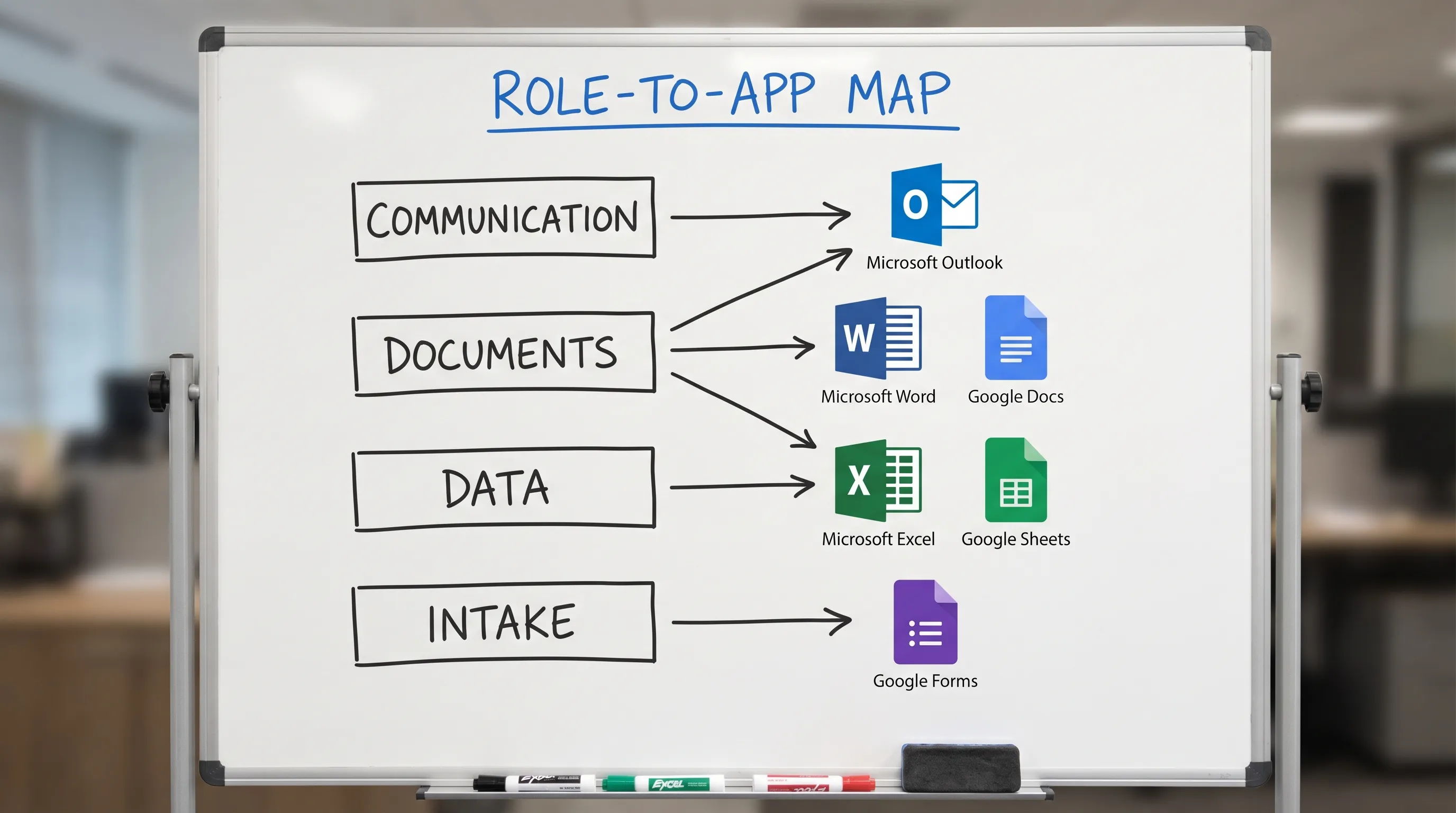
Le 3 app Microsoft fondamentali per la maggior parte dei ruoli
Outlook (comunicazione e impegni)
Outlook è il posto in cui il lavoro diventa concreto: arrivano le richieste, si fissano le riunioni e si prendono impegni. Se ottimizzi una sola app Microsoft, ottimizza Outlook.
Competenze di Outlook ad alto impatto per ruolo:
- Smistamento più rapido (Posta in arrivo con priorità, ricerca, categorie)
- Risposte ripetibili (modelli, Azioni rapide, Regole)
- Trasformare thread lunghi in decisioni chiare e prossimi passi
Se Outlook è la tua "porta d'ingresso del lavoro", potrebbero interessarti anche queste guide di approfondimento:
- Outlook 365: configurazione, consigli e scorciatoie AI per le email
- Regole, ricerca e Azioni rapide di Outlook (checklist completa)
- Email di Microsoft Outlook: scrivere, riformulare e riassumere in fretta
Word (decisioni, documentazione e credibilità)
Word è ancora lo standard per proposte, policy, comunicazioni ai clienti e promemoria interni. I migliori utenti di Word non sono "esperti di formattazione", sono esperti di struttura: sanno trasformare input disordinati in un racconto coerente.
Competenze di Word ad alto impatto per ruolo:
- Scalette in linea con la decisione da prendere
- Revisione per la chiarezza (testi più brevi, facili da scorrere, tono coerente)
- Riscrittura per pubblici diversi (dirigenti, clienti, ufficio legale)
Se vuoi una guida dedicata, leggi: Come usare ChatGPT in Microsoft Word: guida completa.
Excel (ragionare, non solo fogli di calcolo)
Excel è il posto in cui l'incertezza diventa numeri: previsioni, funnel, piani di organico, budget, reportistica sulle prestazioni e monitoraggio operativo.
Competenze di Excel ad alto impatto per ruolo:
- Ripulire i dati in modo affidabile
- Costruire analisi "spiegabili" (così gli stakeholder si fidano)
- Trasformare i risultati in una storia semplice (cosa è cambiato, perché, cosa fare)
Per un flusso di lavoro con AI centrato su Excel, leggi: Come usare ChatGPT in Excel: guida completa.
Le app di Google Workspace che contano di più (soprattutto nelle organizzazioni con strumenti misti)
Molti team vivono in entrambi gli ecosistemi. Anche se lo standard della tua azienda è Microsoft 365, puoi collaborare con partner, clienti o reparti che usano Google.
Le app di Google Workspace di maggior valore per la maggior parte dei ruoli:
- Google Docs per la stesura condivisa, la collaborazione rapida e le specifiche leggere
- Google Sheets per analisi veloci, tracker condivisi e visibilità operativa
- Google Slides per aggiornamenti narrativi e resoconti agli stakeholder
- Google Forms per la raccolta di richieste (richieste, sondaggi, controllo qualità, smistamento)
Se il tuo lavoro parte spesso da Sheets, questa guida è particolarmente pratica: Google Sheets AI: formule, pulizia e flussi di analisi.
Per flussi di lavoro più ampi tra più app: Google Workspace AI: flussi di lavoro reali per team impegnati.
App Microsoft per ruolo: cosa imparare per prima
Usa questa tabella come "kit minimo vitale" in base al ruolo. (È volutamente schietta: privilegia le app che cambiano più direttamente il tuo output settimanale.)
| Ruolo | App Microsoft che contano di più | App di Google Workspace che contano di più | Risultati tipici ad alto ritorno |
|---|---|---|---|
| Dirigente / Fondatore | Outlook, Word, Excel | Docs, Sheets, Slides | Memo decisionali più rapidi, deleghe più chiare, aggiornamenti settimanali incisivi |
| Manager (qualsiasi funzione) | Outlook, Word, Excel | Docs, Sheets | Dalle riunioni alle azioni, relazioni sulle prestazioni, riepiloghi di stato del team |
| Vendite / Account management | Outlook, Excel, Word | Sheets, Docs | Pipeline in ordine, follow-up, relazioni per le QBR, monitoraggio dei rinnovi |
| Assistenza clienti / Customer success | Outlook, Excel | Sheets, Forms, Docs | Smistamento, riepiloghi di escalation, monitoraggio dei casi, risposte da modello |
| Finanza / FP&A | Excel, Outlook, Word | Sheets (a volte), Docs | Modelli previsionali, spiegazione degli scostamenti, relazioni sul budget |
| Marketing / Contenuti | Word, Outlook, Excel | Docs, Sheets, Slides | Brief, bozze di contenuti, reportistica, retrospettive sulle campagne |
| Operations / BizOps | Excel, Outlook, Word | Sheets, Forms, Docs | Dalla richiesta al tracker, revisione operativa settimanale, procedure operative standard |
| HR / People Ops | Outlook, Word, Excel | Docs, Sheets, Forms | Documentazione delle policy, tracker delle assunzioni, checklist di onboarding |
| Prodotto / Project management | Outlook, Excel, Word | Docs, Sheets, Slides | Stato chiaro, checklist di lancio, aggiornamenti agli stakeholder |
| IT / Admin / Enablement | Outlook, Excel, Word | Sheets, Docs, Forms | Richieste e smistamento, documentazione, riepiloghi pronti per il supporto |
Cosa dice davvero questa tabella
- Se il tuo lavoro è basato sulle relazioni, Outlook è il centro di controllo.
- Se il tuo lavoro è basato sulle decisioni, Word è dove conquisti fiducia.
- Se il tuo lavoro è basato sulla misurazione, Excel è dove crei chiarezza.
- Se il tuo lavoro è trasversale a più funzioni, probabilmente ti serviranno sia gli equivalenti Microsoft sia quelli Google.
Guide pratiche per ruolo (indicazioni su cui puoi agire subito)
Dirigenti e manager
Il vostro collo di bottiglia raramente è "scrivere", è trasformare gli input in decisioni.
Concentrati su:
- Outlook: smistamento rapido e follow-up costante
- Word (o Docs): memo decisionali di una pagina e note di allineamento
- Excel (o Sheets): un piccolo insieme di metriche che sai spiegare in parole semplici
Uno schema pratico: converti i lunghi thread di posta in un breve memo (contesto, opzioni, raccomandazione, prossimi passi). Così riduci il carico di riunioni e conservi le decisioni.
Analisti (finanza, ops, RevOps, FP&A)
La vostra credibilità nasce dalla ripetibilità.
Concentrati su:
- Prima Excel (pulizia dei dati, formule, controllo qualità)
- Poi Word (spiegare risultati, ipotesi e limiti)
- Infine Outlook (aggiornamenti agli stakeholder e richieste chiare)
Se la tua organizzazione collabora in Google Sheets, assicurati di poter passare da Excel a Sheets senza perdere le definizioni (colonne, filtri, convenzioni di denominazione).
Vendite, assistenza e customer success
Velocità e precisione contano più di una formattazione perfetta.
Concentrati su:
- Outlook: modelli, controllo del tono e riassunti rapidi
- Excel (o Sheets): tracker per pipeline, rinnovi, escalation
- Word (o Docs): relazioni per le QBR, riepiloghi di follow-up, sintesi destinate ai clienti
Una semplice disciplina: ogni thread con un cliente dovrebbe chiudersi con "Cosa abbiamo deciso" e "Cosa succede ora", anche solo in tre punti.
HR e People Ops
Voi rilasciate policy e processi.
Concentrati su:
- Word (o Docs): scrittura delle policy, documenti di onboarding, linguaggio coerente
- Excel (o Sheets): tracker dell'organico e delle assunzioni
- Forms (Google) quando ti serve una raccolta richieste pulita (richieste, sondaggi, feedback sulla formazione)
Dove si inserisce l'AI: aiuto integrato e specifico per ruolo (senza cambi di contesto)
La maggior parte delle persone non ha bisogno di "più strumenti di AI". Ha bisogno di passare meno tempo tra schede, finestre di chat e documenti.
CoreGPT Apps porta l'assistenza basata su GPT dentro Microsoft 365 e Google Workspace, soprattutto nelle app in cui la maggior parte dei ruoli vive ogni giorno:
- Microsoft Outlook, Word, Excel
- Google Docs, Google Sheets, Google Slides, Google Forms
Supporta anche altre app Microsoft come PowerPoint, OneNote e Teams. Queste app aggiuntive sono gratuite e funzionano subito, così puoi provarle quando sei pronto senza trasformare l'adozione in un progetto.
CoreGPT Apps è pensato per essere semplice da adottare (compreso nessun obbligo di registrazione) e attento alla privacy, e ti permette di usare le principali famiglie di modelli (ChatGPT, Gemini, Claude) direttamente dove il tuo lavoro già si svolge.
Se vuoi prima una panoramica del prodotto: Copilota AI gratuito per Outlook, Word, Excel e Google Docs.
Prompt pratici in linea con le app che usi di più
Sono prompt volutamente "su misura per il ruolo" che puoi riutilizzare.
Prompt per Outlook (comunicazione)
- "Riassumi questo thread di posta in: contesto, decisione necessaria, rischi e prossimi passi. Rimani sotto le 120 parole."
- "Scrivi una risposta che (1) risponda alla domanda, (2) proponga due opzioni di orario, (3) fissi una scadenza e (4) resti cordiale e diretta."
- "Riscrivi la mia bozza in modo più conciso e più sicuro, senza risultare brusco."
Prompt per Word o Google Docs (documenti)
- "Trasforma questi appunti in un memo di una pagina con le intestazioni: Contesto, Situazione attuale, Opzioni, Raccomandazione, Prossimi passi."
- "Riscrivi questa sezione per un pubblico non tecnico. Mantieni identico il significato e riduci la lunghezza del 25%."
- "Elenca le ipotesi di questo documento e segnala quelle da convalidare."
Prompt per Excel o Google Sheets (dati)
- "Date queste colonne, proponi 5 controlli di convalida per individuare gli errori più comuni (duplicati, valori mancanti, problemi con le date)."
- "Crea una formula che categorizzi le righe in base a queste regole. Spiega la logica in un paragrafo."
- "Riassumi le tendenze principali di questa tabella e suggerisci 3 domande che farebbe uno stakeholder."
Domande frequenti
Quali app Microsoft dovrei imparare per prime? Per la maggior parte dei ruoli: prima Outlook (comunicazione e impegni), poi Word (scrittura chiara), poi Excel (analisi e monitoraggio). Dopo, aggiungi l'app che corrisponde meglio al tuo risultato settimanale (presentazioni, moduli, appunti o chat di team).
Le app Microsoft contano se il mio team usa Google Workspace? Sì. Le competenze di fondo si trasferiscono: scrittura (Word o Docs), analisi (Excel o Sheets), raccolta richieste (Forms) e aggiornamenti agli stakeholder (Outlook o gli equivalenti Gmail/Calendar). Molte organizzazioni sono miste, quindi la padronanza di entrambi aiuta.
Qual è il modo più rapido per migliorare con Outlook sul lavoro? Impara la ricerca, le categorie e un solo meccanismo di automazione (Regole o Azioni rapide). Poi standardizza due modelli di risposta riutilizzabili. Di solito questo riduce molto i tempi di smistamento. Ti aiuta questa checklist: Regole, ricerca e Azioni rapide di Outlook.
Vale ancora la pena imparare Excel se posso "usare semplicemente l'AI"? Sì. L'AI può velocizzare formule e pulizia, ma devi comunque convalidare la logica, capire le ipotesi e spiegare i risultati. Saper usare Excel è un moltiplicatore di carriera nei ruoli di finanza, operations e leadership.
Come uso l'AI in sicurezza in Outlook, Word ed Excel? Tratta l'output dell'AI come una bozza, non come una fonte di verità. Rimuovi o oscura i dati sensibili, verifica numeri e affermazioni e conserva una traccia delle decisioni importanti. Negli ambienti regolamentati, verifica la policy della tua organizzazione sull'AI e sulla condivisione dei dati.
Rendi 2 volte più veloci le app che già usi
Se la tua giornata si svolge soprattutto in Outlook, Word, Excel e collabori anche in Google Docs, Sheets, Slides o Forms, CoreGPT Apps è pensato esattamente per questa realtà.
Installa CoreGPT Apps e usa ChatGPT, Gemini o Claude direttamente dentro le tue app di Microsoft 365 e Google Workspace, senza registrazione e con un design attento alla privacy.
Inizia qui: CoreGPT Apps


