

Wenn Sie zehn Leute fragen, welche „Microsoft-Apps“ am wichtigsten sind, bekommen Sie zehn verschiedene Antworten. Die bessere Frage lautet: Welche Apps erzeugen die Arbeitsergebnisse, für die Ihre Rolle verantwortlich ist (E-Mails, Dokumente, Tabellen, Berichte, Pläne und Entscheidungen)?
Für die meisten Teams sind 2026 die wirkungsvollsten Microsoft-365-Apps weiterhin Outlook, Word und Excel, und die wirkungsvollsten Google-Workspace-Apps sind Gmail/Calendar (über Google), Docs, Sheets, Slides und Forms. Die richtige Auswahl für Ihre Rolle gut zu beherrschen, schlägt in der Regel den Versuch, alles zu lernen.
Beginnen Sie mit dem „Ergebnis“ Ihrer Rolle (nicht mit der App-Liste)
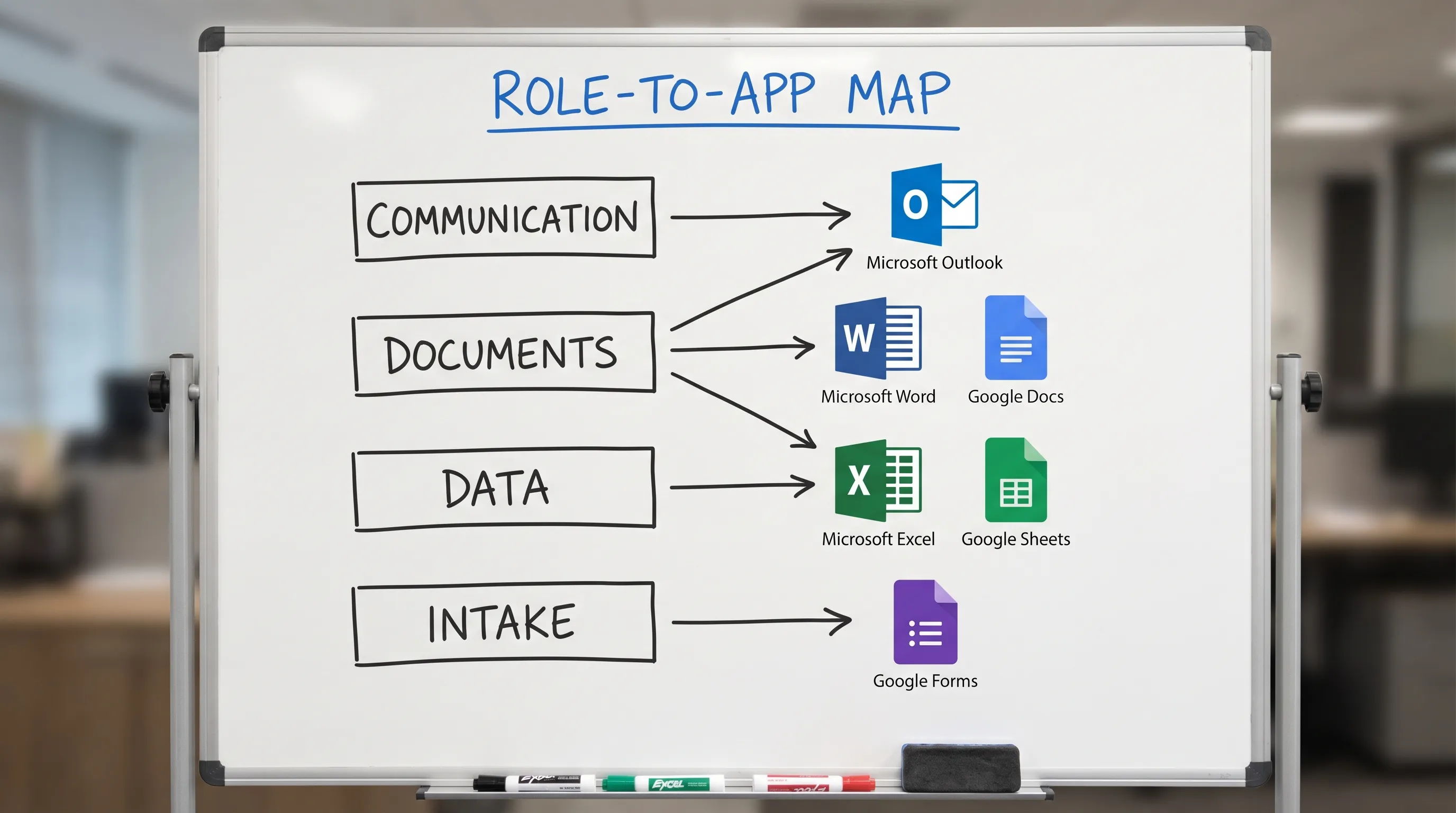
Ein einfacher Weg, die wichtigen Microsoft-Apps zu bestimmen: Ordnen Sie Ihren Tag vier Ergebnissen zu:
- Kommunikation (Abstimmung, Entscheidungen, Nachverfolgung): Outlook (und manchmal Teams)
- Dokumente (Darstellungen, Richtlinien, Angebote): Word
- Daten (Analyse, Nachverfolgung, Prognosen): Excel
- Zusammenarbeits-Artefakte (gemeinsame Dokumente, schlanke Erfassung): Google Docs, Google Sheets, Google Forms (oder die Microsoft-Entsprechungen)
Wenn Sie in einer stark Google-geprägten Organisation arbeiten, begegnen Ihnen dieselben Ergebnisse trotzdem, nur in anderen Tools. Deshalb funktioniert rollenbasierter Kompetenzaufbau sowohl in Microsoft 365 als auch in Google Workspace.
Die „Big 3“ der Microsoft-Apps, die für die meisten Rollen zählen
Outlook (Kommunikation und Zusagen)
In Outlook wird Arbeit konkret: Anfragen treffen ein, Besprechungen werden geplant, Zusagen werden gemacht. Wenn Sie nur eine Microsoft-App optimieren, optimieren Sie Outlook.
Wirkungsvolle Outlook-Fähigkeiten nach Rolle:
- Schnellere Sichtung (Bevorzugter Posteingang, Suche, Kategorien)
- Wiederholbare Antworten (Vorlagen, Schnellschritte, Regeln)
- Lange Verläufe in klare Entscheidungen und nächste Schritte verwandeln
Wenn Outlook Ihr „Arbeitseingang“ ist, gefallen Ihnen vielleicht auch diese vertiefenden Leitfäden:
- Outlook 365: Einrichtung, Tipps und KI-E-Mail-Shortcuts
- Outlook-Regeln, Suche und Schnellschritte (vollständige Checkliste)
- Microsoft-Outlook-E-Mails: schnell schreiben, umschreiben und zusammenfassen
Word (Entscheidungen, Dokumentation und Glaubwürdigkeit)
Word ist weiterhin der Standard für Angebote, Richtlinien, Kundenkommunikation und interne Memos. Die besten Word-Nutzer sind keine „Formatierungsexperten“, sondern Strukturexperten: Sie können aus unordentlichem Material eine schlüssige Darstellung machen.
Wirkungsvolle Word-Fähigkeiten nach Rolle:
- Gliederungen, die zur anstehenden Entscheidung passen
- Redigieren für mehr Klarheit (kürzer, gut überfliegbar, einheitlicher Ton)
- Umschreiben für unterschiedliche Zielgruppen (Management vs. Kunde vs. Recht)
Für eine ausführliche Anleitung lesen Sie: ChatGPT in Microsoft Word nutzen: der komplette Leitfaden.
Excel (Denken, nicht nur Tabellen)
In Excel verwandelt sich Unschärfe in Zahlen: Prognosen, Trichter, Personalplanung, Budgets, Leistungsberichte und operative Nachverfolgung.
Wirkungsvolle Excel-Fähigkeiten nach Rolle:
- Daten zuverlässig bereinigen
- „Nachvollziehbare“ Analysen aufbauen (damit Stakeholder ihnen vertrauen)
- Ergebnisse in eine einfache Geschichte übersetzen (was sich geändert hat, warum, was zu tun ist)
Für einen Excel-zentrierten KI-Workflow lesen Sie: ChatGPT in Excel nutzen: der komplette Leitfaden.
Das Google-Workspace-Set, das am wichtigsten ist (besonders in gemischten Tool-Landschaften)
Viele Teams leben in beiden Ökosystemen. Selbst wenn Ihr Unternehmensstandard Microsoft 365 ist, arbeiten Sie möglicherweise mit Partnern, Kunden oder Abteilungen zusammen, die Google nutzen.
Die wertvollsten Google-Workspace-Apps für die meisten Rollen:
- Google Docs für gemeinsames Entwerfen, schnelle Zusammenarbeit und schlanke Spezifikationen
- Google Sheets für schnelle Analysen, gemeinsame Tracker und operative Transparenz
- Google Slides für Updates in Erzählform und Stakeholder-Berichte
- Google Forms für die Erfassung (Anfragen, Umfragen, Qualitätssicherung, Weiterleitung)
Wenn Ihre Arbeit häufig in Sheets beginnt, ist dieser Leitfaden besonders praxisnah: Google Sheets AI: Formeln, Bereinigung und Analyse-Workflows.
Für übergreifende App-Workflows: Google Workspace AI: praxisnahe Workflows für ausgelastete Teams.
Microsoft-Apps nach Rolle: Was Sie zuerst lernen sollten
Nutzen Sie diese Tabelle als rollenbasiertes „minimal brauchbares Toolkit“. (Sie ist bewusst meinungsstark: Sie bevorzugt die Apps, die Ihr wöchentliches Arbeitsergebnis am direktesten verändern.)
| Rolle | Wichtigste Microsoft-Apps | Wichtigste Google-Workspace-Apps | Typische Ergebnisse mit hohem ROI |
|---|---|---|---|
| Geschäftsführung / Gründer | Outlook, Word, Excel | Docs, Sheets, Slides | Schnellere Entscheidungsvorlagen, sauberere Delegation, prägnante Wochenupdates |
| Führungskraft (jede Funktion) | Outlook, Word, Excel | Docs, Sheets | Von der Besprechung zu Aufgaben, Leistungsbeurteilungen, Status-Zusammenfassungen des Teams |
| Vertrieb / Account Management | Outlook, Excel, Word | Sheets, Docs | Pipeline-Pflege, Nachfassaktionen, QBR-Berichte, Verlängerungs-Tracking |
| Kundensupport / Customer Success | Outlook, Excel | Sheets, Forms, Docs | Sichtung, Eskalationszusammenfassungen, Fallverfolgung, vorformulierte Antworten |
| Finanzen / FP&A | Excel, Outlook, Word | Sheets (manchmal), Docs | Prognosemodelle, Abweichungserklärungen, Budgetberichte |
| Marketing / Content | Word, Outlook, Excel | Docs, Sheets, Slides | Briefings, Content-Entwürfe, Reporting, Kampagnen-Retrospektiven |
| Operations / BizOps | Excel, Outlook, Word | Sheets, Forms, Docs | Von der Erfassung zum Tracker, wöchentliches Ops-Review, SOPs |
| HR / People Ops | Outlook, Word, Excel | Docs, Sheets, Forms | Richtliniendokumentation, Recruiting-Tracker, Onboarding-Checklisten |
| Produkt- / Projektmanagement | Outlook, Excel, Word | Docs, Sheets, Slides | Klarer Status, Launch-Checklisten, Stakeholder-Updates |
| IT / Admin / Enablement | Outlook, Excel, Word | Sheets, Docs, Forms | Anfragen und Weiterleitung, Dokumentation, supportfähige Zusammenfassungen |
Was diese Tabelle wirklich aussagt
- Wenn Ihr Job beziehungsintensiv ist, ist Outlook die Schaltzentrale.
- Wenn Ihr Job entscheidungsintensiv ist, gewinnen Sie in Word Vertrauen.
- Wenn Ihr Job messungsintensiv ist, schaffen Sie in Excel Klarheit.
- Wenn Ihr Job funktionsübergreifend ist, brauchen Sie wahrscheinlich sowohl Microsoft- als auch Google-Entsprechungen.
Rollen-Playbooks (kurze Hinweise, die Sie direkt umsetzen können)
Führungskräfte und Manager
Ihr Engpass ist selten das „Schreiben“, sondern aus Input Entscheidungen zu machen.
Konzentrieren Sie sich auf:
- Outlook: schnelle Sichtung und konsequente Nachverfolgung
- Word (oder Docs): einseitige Entscheidungsvorlagen und Abstimmungsnotizen
- Excel (oder Sheets): wenige Kennzahlen, die Sie in einfacher Sprache erklären können
Ein praktisches Muster: Wandeln Sie lange E-Mail-Verläufe in ein kurzes Memo um (Kontext, Optionen, Empfehlung, nächste Schritte). Das verringert die Besprechungslast und bewahrt Entscheidungen.
Analysten (Finanzen, Ops, RevOps, FP&A)
Ihre Glaubwürdigkeit entsteht durch Wiederholbarkeit.
Konzentrieren Sie sich auf:
- Zuerst Excel (Datenbereinigung, Formeln, Qualitätssicherung)
- Dann Word (Ergebnisse, Annahmen und Grenzen erläutern)
- Dann Outlook (Stakeholder-Updates und klare Anfragen)
Wenn Ihre Organisation in Google Sheets zusammenarbeitet, stellen Sie sicher, dass Sie zwischen Excel und Sheets wechseln können, ohne Definitionen zu verlieren (Spalten, Filter, Namenskonventionen).
Vertrieb, Support und Customer Success
Tempo und Genauigkeit zählen mehr als perfekte Formatierung.
Konzentrieren Sie sich auf:
- Outlook: Vorlagen, Tonkontrolle und schnelle Zusammenfassung
- Excel (oder Sheets): Tracker für Pipeline, Verlängerungen, Eskalationen
- Word (oder Docs): QBR-Berichte, Nachfass-Zusammenfassungen, kundenorientierte Zusammenfassungen
Eine einfache Disziplin: Jeder Kundenverlauf sollte mit „Was wir entschieden haben“ und „Wie es weitergeht“ enden, und sei es nur in drei Stichpunkten.
HR und People Ops
Sie liefern Richtlinien und Prozesse.
Konzentrieren Sie sich auf:
- Word (oder Docs): Richtlinien schreiben, Onboarding-Dokumente, einheitliche Sprache
- Excel (oder Sheets): Tracker für Personalbestand und Recruiting
- Forms (Google), wenn Sie eine saubere Erfassung brauchen (Anfragen, Umfragen, Schulungsfeedback)
Wo KI passt: rollenspezifische Hilfe in der App (ohne Kontextwechsel)
Die meisten brauchen nicht „mehr KI-Tools“. Sie brauchen weniger Wechsel zwischen Tabs, Chatfenstern und Dokumenten.
CoreGPT Apps bringt GPT-gestützte Unterstützung direkt in Microsoft 365 und Google Workspace, vor allem in die Apps, in denen die meisten Rollen täglich arbeiten:
- Microsoft Outlook, Word, Excel
- Google Docs, Google Sheets, Google Slides, Google Forms
Es unterstützt auch weitere Microsoft-Apps wie PowerPoint, OneNote und Teams. Diese zusätzlichen Apps sind kostenlos und funktionieren sofort, sodass Sie sie ausprobieren können, wenn Sie bereit sind, ohne dass die Einführung zum Projekt wird.
CoreGPT Apps ist einfach einzuführen (auch ohne Registrierung) und datenschutzorientiert, und lässt Sie führende Modellfamilien (ChatGPT, Gemini, Claude) direkt dort nutzen, wo Ihre Arbeit ohnehin stattfindet.
Wenn Sie zuerst einen Produktüberblick möchten: Kostenloser KI-Copilot für Outlook, Word, Excel und Google Docs.
Praktische Prompts passend zu den Apps, die Sie am meisten nutzen
Das sind bewusst „rollengeformte“ Prompts, die Sie wiederverwenden können.
Outlook-Prompts (Kommunikation)
- „Fasse diesen E-Mail-Verlauf zusammen in: Kontext, nötige Entscheidung, Risiken und nächste Schritte. Halte es unter 120 Wörtern.“
- „Entwirf eine Antwort, die (1) die Frage beantwortet, (2) zwei Terminoptionen vorschlägt, (3) eine Frist setzt und (4) freundlich und direkt bleibt.“
- „Schreibe meinen Entwurf prägnanter und selbstbewusster um, ohne schroff zu klingen.“
Word- oder Google-Docs-Prompts (Dokumente)
- „Mache aus diesen Notizen ein einseitiges Memo mit den Überschriften: Hintergrund, Ist-Zustand, Optionen, Empfehlung, nächste Schritte.“
- „Schreibe diesen Abschnitt für ein nicht-technisches Publikum um. Behalte die Bedeutung exakt bei, kürze um 25 %.“
- „Liste die Annahmen in diesem Dokument auf und markiere alle, die validiert werden sollten.“
Excel- oder Google-Sheets-Prompts (Daten)
- „Schlage anhand dieser Spalten 5 Validierungsprüfungen vor, um häufige Fehler zu erkennen (Duplikate, fehlende Werte, Datumsprobleme).“
- „Erstelle eine Formel, die Zeilen anhand dieser Regeln kategorisiert. Erkläre die Logik in einem Absatz.“
- „Fasse die wichtigsten Trends in dieser Tabelle zusammen und nenne 3 Fragen, die ein Stakeholder stellen wird.“
Häufig gestellte Fragen
Welche Microsoft-Apps sollte ich zuerst lernen? Für die meisten Rollen: zuerst Outlook (Kommunikation und Zusagen), dann Word (klares Schreiben), dann Excel (Analyse und Nachverfolgung). Ergänzen Sie danach die App, die am besten zu Ihrem wöchentlichen Arbeitsergebnis passt (Präsentationen, Formulare, Notizen oder Team-Chat).
Sind Microsoft-Apps wichtig, wenn mein Team Google Workspace nutzt? Ja. Die zugrunde liegenden Fähigkeiten sind übertragbar: Schreiben (Word oder Docs), Analyse (Excel oder Sheets), Erfassung (Forms) und Stakeholder-Updates (Outlook oder Gmail/Calendar-Entsprechungen). Viele Organisationen sind gemischt, daher hilft Sicherheit in beiden.
Wie werde ich am schnellsten besser in Outlook für die Arbeit? Lernen Sie Suche, Kategorien und einen Automatisierungsmechanismus (Regeln oder Schnellschritte). Standardisieren Sie dann zwei wiederverwendbare Antwortvorlagen. Das verkürzt die Sichtungszeit meist deutlich. Die Checkliste hier hilft: Outlook-Regeln, Suche und Schnellschritte.
Lohnt es sich noch, Excel zu lernen, wenn ich „einfach KI nutzen“ kann? Ja. KI kann Formeln und Bereinigung beschleunigen, aber Sie müssen weiterhin Logik validieren, Annahmen verstehen und Ergebnisse erklären. Excel-Kompetenz ist ein Karrierebeschleuniger in Finanzen, Operations und Führungsrollen.
Wie nutze ich KI sicher in Outlook, Word und Excel? Behandeln Sie KI-Ausgaben als Entwurf, nicht als Wahrheitsquelle. Entfernen oder schwärzen Sie sensible Daten, prüfen Sie Zahlen und Aussagen und führen Sie bei wichtigen Entscheidungen einen Prüfpfad. In regulierten Umgebungen bestätigen Sie die KI- und Datenweitergabe-Richtlinie Ihrer Organisation.
Die Apps, die Sie schon nutzen, doppelt so schnell machen
Wenn Ihr Tag überwiegend aus Outlook, Word, Excel besteht und Sie zusätzlich in Google Docs, Sheets, Slides oder Forms zusammenarbeiten, ist CoreGPT Apps genau für diese Realität gebaut.
Installieren Sie CoreGPT Apps und nutzen Sie ChatGPT, Gemini oder Claude direkt in Ihren Microsoft-365- und Google-Workspace-Apps, ohne Registrierung und mit datenschutzorientiertem Design.
Hier geht es los: CoreGPT Apps


