

Si preguntas a diez personas qué “aplicaciones de Microsoft” importan más, obtendrás diez respuestas distintas. La mejor pregunta es: ¿qué aplicaciones crean los productos de trabajo de los que es responsable tu puesto? (correos, documentos, hojas de cálculo, informes, planes y decisiones).
Para la mayoría de los equipos en 2026, las aplicaciones de Microsoft 365 de mayor impacto siguen siendo Outlook, Word y Excel, y las de Google Workspace de mayor impacto son Gmail/Calendar (a través de Google), Docs, Sheets, Slides y Forms. Dominar el subconjunto adecuado para tu puesto suele dar mejor resultado que intentar aprenderlo todo.
Empieza por el “resultado” de tu puesto (no por la lista de aplicaciones)
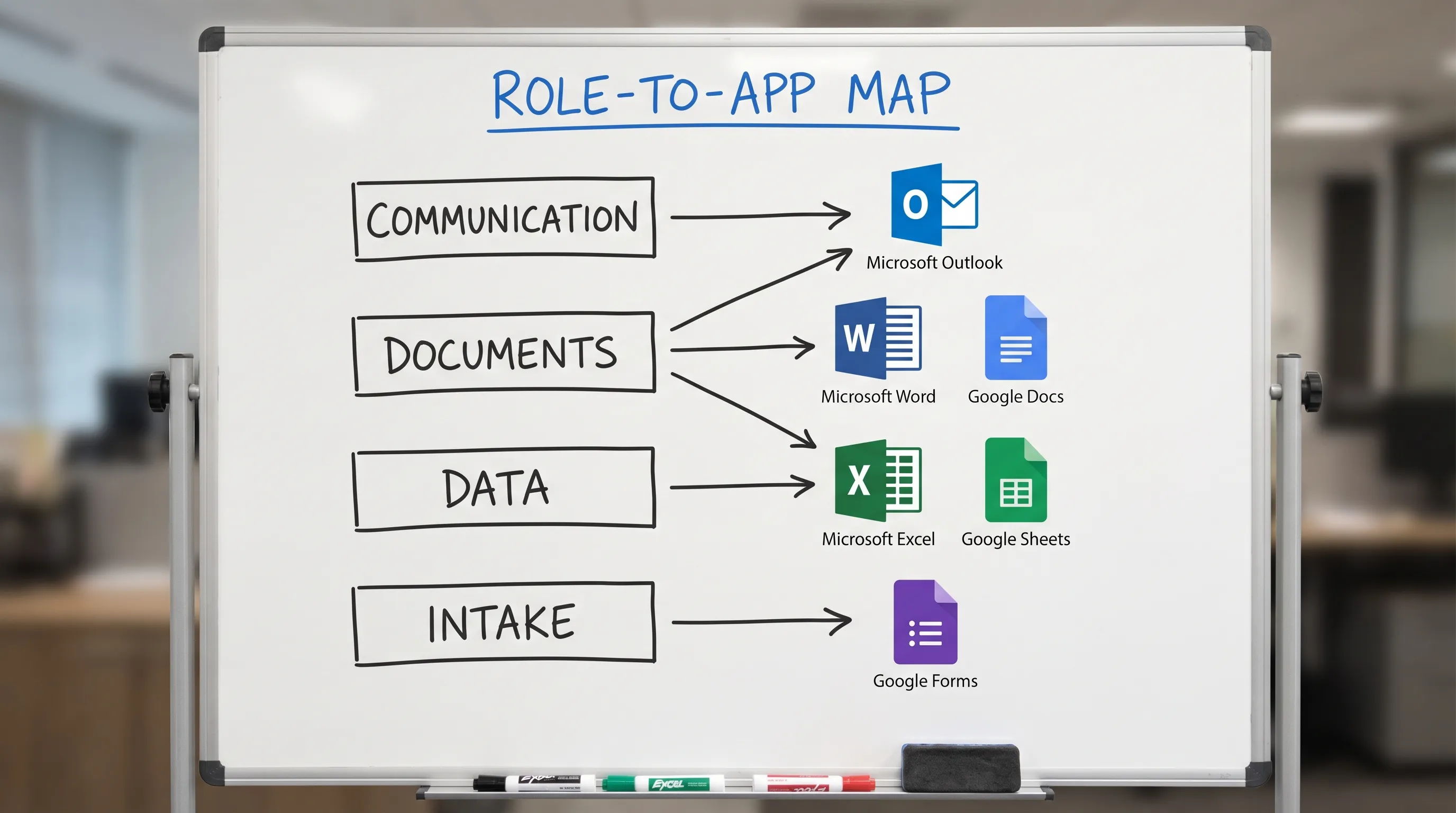
Una forma sencilla de elegir las aplicaciones de Microsoft que importan es relacionar tu día con cuatro resultados:
- Comunicación (alineación, decisiones, seguimientos): Outlook (y a veces Teams)
- Documentos (narrativas, políticas, propuestas): Word
- Datos (análisis, seguimiento, previsiones): Excel
- Elementos de colaboración (documentos compartidos, recogida ligera de solicitudes): Google Docs, Google Sheets, Google Forms (o sus equivalentes de Microsoft)
Si estás en una organización centrada en Google, te encontrarás con los mismos resultados, solo que en herramientas distintas. Por eso desarrollar habilidades según el puesto funciona tanto en Microsoft 365 como en Google Workspace.
Las 3 grandes aplicaciones de Microsoft que importan en la mayoría de los puestos
Outlook (comunicación y compromisos)
Outlook es donde el trabajo se vuelve real: llegan las peticiones, se programan las reuniones y se asumen compromisos. Si solo optimizas una aplicación de Microsoft, optimiza Outlook.
Habilidades de Outlook de mayor impacto según el puesto:
- Triaje más rápido (Prioritarios, búsqueda, categorías)
- Respuestas repetibles (plantillas, Pasos rápidos, Reglas)
- Convertir hilos largos en decisiones y próximos pasos claros
Si Outlook es tu “entrada de trabajo”, quizá te interesen también estas guías más detalladas:
- Outlook 365: configuración, consejos y atajos de correo con IA
- Reglas, búsqueda y Pasos rápidos de Outlook (lista de comprobación completa)
- Correo de Microsoft Outlook: escribe, reescribe y resume rápido
Word (decisiones, documentación y credibilidad)
Word sigue siendo el estándar para propuestas, políticas, comunicaciones con clientes y memorandos internos. Los mejores usuarios de Word no son “expertos en formato”, son expertos en estructura: saben convertir información desordenada en una narrativa coherente.
Habilidades de Word de mayor impacto según el puesto:
- Esquemas que se ajustan a la decisión que se va a tomar
- Edición para ganar claridad (más breve, fácil de escanear, tono coherente)
- Reescribir para distintas audiencias (dirección, clientes, departamento legal)
Si quieres una guía dedicada, consulta: Cómo usar ChatGPT en Microsoft Word: guía completa.
Excel (pensar, no solo hojas de cálculo)
Excel es donde la ambigüedad se convierte en números: previsiones, embudos, planes de plantilla, presupuestos, informes de rendimiento y seguimiento operativo.
Habilidades de Excel de mayor impacto según el puesto:
- Limpiar datos de forma fiable
- Crear análisis “explicables” (para que las partes interesadas confíen en ellos)
- Convertir los resultados en una historia sencilla (qué ha cambiado, por qué, qué hacer)
Para un flujo de trabajo de IA centrado en Excel, consulta: Cómo usar ChatGPT en Excel: guía completa.
El conjunto de Google Workspace que más importa (especialmente en organizaciones con herramientas mixtas)
Muchos equipos viven en ambos ecosistemas. Aunque el estándar de tu empresa sea Microsoft 365, puede que colabores con socios, clientes o departamentos que usan Google.
Las aplicaciones de Google Workspace de mayor valor para la mayoría de los puestos:
- Google Docs para redacción compartida, colaboración rápida y especificaciones ligeras
- Google Sheets para análisis rápidos, seguimientos compartidos y visibilidad operativa
- Google Slides para actualizaciones narrativas e informes a las partes interesadas
- Google Forms para recoger solicitudes (peticiones, encuestas, control de calidad, enrutamiento)
Si tu trabajo empieza con frecuencia en Sheets, esta guía es especialmente práctica: IA en Google Sheets: fórmulas, limpieza y flujos de análisis.
Para flujos de trabajo más amplios entre aplicaciones: IA en Google Workspace: flujos de trabajo reales para equipos ocupados.
Aplicaciones de Microsoft por puesto: qué aprender primero
Usa esta tabla como un “kit mínimo viable” según el puesto. (Es intencionadamente tajante: favorece las aplicaciones que cambian más directamente tu producción semanal.)
| Puesto | Aplicaciones de Microsoft que más importan | Aplicaciones de Google Workspace que más importan | Resultados típicos de alto retorno |
|---|---|---|---|
| Directivo / Fundador | Outlook, Word, Excel | Docs, Sheets, Slides | Memorandos de decisión más rápidos, delegación más limpia, actualizaciones semanales concisas |
| Mánager (cualquier área) | Outlook, Word, Excel | Docs, Sheets | De reuniones a acciones, narrativas de rendimiento, resúmenes del estado del equipo |
| Ventas / Gestión de cuentas | Outlook, Excel, Word | Sheets, Docs | Higiene del embudo, seguimientos, narrativas de revisiones trimestrales (QBR), seguimiento de renovaciones |
| Atención al cliente / Éxito del cliente | Outlook, Excel | Sheets, Forms, Docs | Triaje, resúmenes de escalado, seguimiento de casos, respuestas con plantillas |
| Finanzas / FP&A | Excel, Outlook, Word | Sheets (a veces), Docs | Modelos de previsión, explicaciones de desviaciones, narrativas presupuestarias |
| Marketing / Contenidos | Word, Outlook, Excel | Docs, Sheets, Slides | Briefings, borradores de contenido, informes, retrospectivas de campañas |
| Operaciones / BizOps | Excel, Outlook, Word | Sheets, Forms, Docs | De la solicitud al seguimiento, revisión semanal de operaciones, procedimientos operativos (SOP) |
| RR. HH. / Gestión de personas | Outlook, Word, Excel | Docs, Sheets, Forms | Documentación de políticas, seguimiento de contrataciones, listas de comprobación de incorporación |
| Producto / Gestión de proyectos | Outlook, Excel, Word | Docs, Sheets, Slides | Claridad del estado, listas de comprobación de lanzamientos, actualizaciones a las partes interesadas |
| TI / Administración / Capacitación | Outlook, Excel, Word | Sheets, Docs, Forms | Solicitudes y enrutamiento, documentación, resúmenes listos para soporte |
Lo que esta tabla realmente dice
- Si tu trabajo depende mucho de las relaciones, Outlook es tu centro de control.
- Si tu trabajo depende mucho de las decisiones, Word es donde ganas confianza.
- Si tu trabajo depende mucho de la medición, Excel es donde creas claridad.
- Si tu trabajo es transversal a varias áreas, probablemente necesitarás tanto las herramientas de Microsoft como sus equivalentes de Google.
Guías por puesto (orientación rápida para pasar a la acción)
Directivos y mánagers
Tu cuello de botella rara vez es “escribir”, sino convertir la información en decisiones.
Céntrate en:
- Outlook: triaje rápido y seguimiento constante
- Word (o Docs): memorandos de decisión de una página y notas de alineación
- Excel (o Sheets): un conjunto reducido de métricas que puedas explicar en lenguaje sencillo
Un patrón práctico: convierte los hilos de correo largos en un memorando breve (contexto, opciones, recomendación, próximos pasos). Esto reduce la carga de reuniones y conserva las decisiones.
Analistas (finanzas, operaciones, RevOps, FP&A)
Tu credibilidad viene de la repetibilidad.
Céntrate en:
- Excel primero (limpieza de datos, fórmulas, control de calidad)
- Word en segundo lugar (explicar resultados, supuestos y limitaciones)
- Outlook en tercer lugar (actualizaciones a las partes interesadas y peticiones claras)
Si tu organización colabora en Google Sheets, asegúrate de poder pasar de Excel a Sheets sin perder las definiciones (columnas, filtros, convenciones de nombres).
Ventas, atención al cliente y éxito del cliente
La rapidez y la precisión importan más que un formato perfecto.
Céntrate en:
- Outlook: plantillas, control del tono y resúmenes rápidos
- Excel (o Sheets): seguimientos del embudo, renovaciones y escalados
- Word (o Docs): narrativas de QBR, resúmenes de seguimiento, resúmenes dirigidos al cliente
Una disciplina sencilla: todo hilo con un cliente debería terminar con “Lo que hemos decidido” y “Qué ocurre a continuación”, aunque sean solo tres viñetas.
RR. HH. y gestión de personas
Entregas políticas y procesos.
Céntrate en:
- Word (o Docs): redacción de políticas, documentos de incorporación, lenguaje coherente
- Excel (o Sheets): seguimiento de plantilla y de contrataciones
- Forms (Google) cuando necesites una recogida limpia de información (solicitudes, encuestas, opiniones sobre formación)
Dónde encaja la IA: ayuda dentro de la aplicación, específica para cada puesto (sin cambiar de contexto)
La mayoría de las personas no necesitan “más herramientas de IA”. Necesitan cambiar menos entre pestañas, ventanas de chat y documentos.
CoreGPT Apps lleva la asistencia basada en GPT dentro de Microsoft 365 y Google Workspace, especialmente en las aplicaciones en las que viven a diario la mayoría de los puestos:
- Microsoft Outlook, Word, Excel
- Google Docs, Google Sheets, Google Slides, Google Forms
También es compatible con otras aplicaciones de Microsoft como PowerPoint, OneNote y Teams. Esas aplicaciones adicionales son gratuitas y funcionan desde el primer momento, así que puedes probarlas cuando quieras sin convertir el despliegue en un proyecto.
CoreGPT Apps está pensado para que sea sencillo de adoptar (incluido sin necesidad de registro) y con un enfoque centrado en la privacidad, y te permite usar las principales familias de modelos (ChatGPT, Gemini, Claude) directamente donde ya sucede tu trabajo.
Si primero quieres una visión general del producto: Copiloto de IA gratuito para Outlook, Word, Excel y Google Docs.
Instrucciones prácticas que encajan con las aplicaciones que más usas
Estas son instrucciones intencionadamente “a medida del puesto” que puedes reutilizar.
Instrucciones para Outlook (comunicación)
- “Resume este hilo de correo en: contexto, decisión necesaria, riesgos y próximos pasos. Máximo 120 palabras.”
- “Redacta una respuesta que (1) conteste la pregunta, (2) proponga dos opciones de horario, (3) fije una fecha límite y (4) siga siendo cercana y directa.”
- “Reescribe mi borrador para que sea más conciso y más seguro, sin sonar duro.”
Instrucciones para Word o Google Docs (documentos)
- “Convierte estas notas en un memorando de una página con los encabezados: Antecedentes, Situación actual, Opciones, Recomendación, Próximos pasos.”
- “Reescribe esta sección para un público no técnico. Mantén exactamente el mismo significado y reduce la extensión un 25 %.”
- “Enumera los supuestos de este documento y señala cuáles deberían validarse.”
Instrucciones para Excel o Google Sheets (datos)
- “Dadas estas columnas, propón 5 comprobaciones de validación para detectar errores comunes (duplicados, valores ausentes, problemas de fechas).”
- “Crea una fórmula que categorice las filas según estas reglas. Explica la lógica en un párrafo.”
- “Resume las tendencias clave de esta tabla y sugiere 3 preguntas que hará una parte interesada.”
Preguntas frecuentes
¿Qué aplicaciones de Microsoft debería aprender primero? Para la mayoría de los puestos: primero Outlook (comunicación y compromisos), luego Word (escritura clara) y después Excel (análisis y seguimiento). Después, añade la aplicación que mejor encaje con tu entregable semanal (presentaciones, formularios, notas o chat de equipo).
¿Importan las aplicaciones de Microsoft si mi equipo usa Google Workspace? Sí. Las habilidades de fondo se trasladan: escritura (Word o Docs), análisis (Excel o Sheets), recogida de solicitudes (Forms) y actualizaciones a las partes interesadas (Outlook o los equivalentes Gmail/Calendar). Muchas organizaciones son mixtas, así que dominar ambos entornos ayuda.
¿Cuál es la forma más rápida de mejorar con Outlook en el trabajo? Aprende la búsqueda, las categorías y un mecanismo de automatización (Reglas o Pasos rápidos). Luego estandariza dos plantillas de respuesta reutilizables. Esto suele reducir de forma notable el tiempo de triaje. Esta lista de comprobación te ayuda: Reglas, búsqueda y Pasos rápidos de Outlook.
¿Sigue mereciendo la pena aprender Excel si puedo “usar simplemente la IA”? Sí. La IA puede acelerar las fórmulas y la limpieza, pero sigues teniendo que validar la lógica, entender los supuestos y explicar los resultados. Saber Excel multiplica tu carrera en finanzas, operaciones y puestos de dirección.
¿Cómo uso la IA de forma segura en Outlook, Word y Excel? Trata el resultado de la IA como un borrador, no como una fuente de verdad. Elimina u oculta los datos sensibles, verifica las cifras y las afirmaciones, y conserva un registro de auditoría de las decisiones importantes. En entornos regulados, confirma la política de IA y de intercambio de datos de tu organización.
Haz que las aplicaciones que ya usas parezcan el doble de rápidas
Si tu día transcurre sobre todo en Outlook, Word y Excel, y además colaboras en Google Docs, Sheets, Slides o Forms, CoreGPT Apps está pensado precisamente para esa realidad.
Instala CoreGPT Apps y usa ChatGPT, Gemini o Claude directamente dentro de tus aplicaciones de Microsoft 365 y Google Workspace, sin necesidad de registro y con un diseño centrado en la privacidad.
Empieza aquí: CoreGPT Apps


