

Spør du ti personer hvilke «Microsoft-apper» som betyr mest, får du ti ulike svar. Det bedre spørsmålet er: hvilke apper lager det arbeidsproduktet rollen din er ansvarlig for (e-poster, dokumenter, regneark, rapporter, planer og beslutninger)?
For de fleste team i 2026 er de appene i Microsoft 365 som gir størst effekt fortsatt Outlook, Word og Excel, og de i Google Workspace er Gmail/Calendar (via Google), Docs, Sheets, Slides og Forms. Å mestre riktig utvalg for rollen din slår som regel å prøve å lære alt.
Start med «resultatet» av rollen din (ikke applisten)
En enkel måte å finne ut hvilke Microsoft-apper som betyr noe, er å fordele dagen din på fire resultater:
- Kommunikasjon (samkjøring, beslutninger, oppfølginger): Outlook (og noen ganger Teams)
- Dokumenter (fortellinger, retningslinjer, tilbud): Word
- Data (analyse, oppfølging, prognoser): Excel
- Samarbeidsprodukter (delte dokumenter, enkel innhenting): Google Docs, Google Sheets, Google Forms (eller Microsoft-ekvivalentene)
Jobber du i en organisasjon som bruker mye Google, møter du fortsatt de samme resultatene, bare i andre verktøy. Derfor fungerer rollebasert kompetansebygging på tvers av Microsoft 365 og Google Workspace.
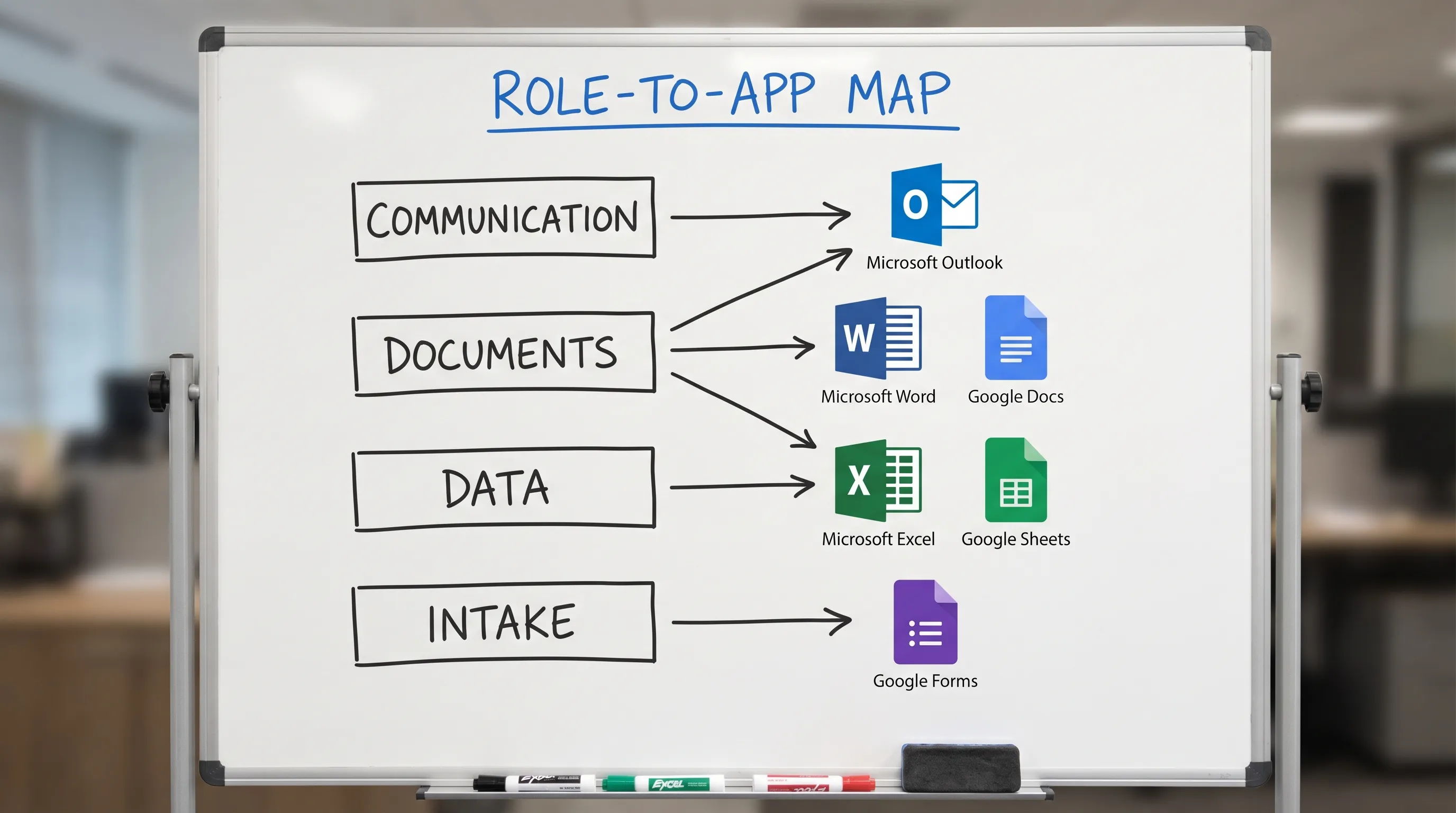
De tre store Microsoft-appene som betyr noe for de fleste roller
Outlook (kommunikasjon og forpliktelser)
Outlook er der arbeid blir virkelig: forespørsler kommer inn, møter blir planlagt, og forpliktelser blir gjort. Hvis du bare skal optimalisere én Microsoft-app, optimaliser Outlook.
Ferdigheter i Outlook med stor effekt, etter rolle:
- Raskere sortering (Prioritert innboks, søk, kategorier)
- Gjentakbare svar (maler, hurtigtrinn, regler)
- Å gjøre lange tråder om til tydelige beslutninger og neste steg
Hvis Outlook er «innkjøringsporten» for jobben din, kan du også like disse dypere veiledningene:
- Outlook 365: oppsett, tips og AI-snarveier for e-post
- Outlook-regler, søk og hurtigtrinn (komplett sjekkliste)
- Microsoft Outlook e-post: skriv, omformuler og oppsummer raskt
Word (beslutninger, dokumentasjon og troverdighet)
Word er fortsatt standarden for tilbud, retningslinjer, kundekommunikasjon og interne notater. De beste Word-brukerne er ikke «formateringseksperter», de er struktureksperter: de kan gjøre rotete innspill om til en sammenhengende fortelling.
Ferdigheter i Word med stor effekt, etter rolle:
- Disposisjoner som passer til beslutningen som skal tas
- Redigering for klarhet (kortere, skannbart, konsekvent tone)
- Omskriving for ulike målgrupper (ledelse, kunde, jurister)
Vil du ha en egen gjennomgang, se: Slik bruker du ChatGPT i Microsoft Word: en komplett guide.
Excel (tenkning, ikke bare regneark)
Excel er der usikkerhet blir til tall: prognoser, salgstrakter, bemanningsplaner, budsjetter, resultatrapportering og driftsoppfølging.
Ferdigheter i Excel med stor effekt, etter rolle:
- Å rydde data på en pålitelig måte
- Å bygge «forklarbare» analyser (slik at interessentene stoler på dem)
- Å gjøre resultatene om til en enkel fortelling (hva som endret seg, hvorfor, hva du bør gjøre)
For en AI-arbeidsflyt med Excel i sentrum, se: Slik bruker du ChatGPT i Excel: en komplett guide.
Google Workspace-settet som betyr mest (særlig i organisasjoner med blandede verktøy)
Mange team lever i begge økosystemene. Selv om selskapets standard er Microsoft 365, samarbeider du kanskje med partnere, kunder eller avdelinger som bruker Google.
De mest verdifulle Google Workspace-appene for de fleste roller:
- Google Docs til felles utkast, rask samhandling og enkle spesifikasjoner
- Google Sheets til rask analyse, delte oppfølgingsark og innsikt i driften
- Google Slides til fortellende oppdateringer og rapportering til interessenter
- Google Forms til innhenting (forespørsler, undersøkelser, QA, ruting)
Hvis arbeidet ditt ofte starter i Sheets, er denne veiledningen spesielt praktisk: Google Sheets AI: formler, opprydding og analyse-arbeidsflyter.
For bredere arbeidsflyter på tvers av apper: Google Workspace AI: arbeidsflyter fra virkeligheten for travle team.
Microsoft-apper etter rolle: hva du bør lære først
Bruk denne tabellen som et rollebasert «minimum levedyktig verktøysett». (Den er med vilje meningsbærende: den favoriserer appene som mest direkte endrer ukeresultatet ditt.)
| Rolle | Microsoft-apper som betyr mest | Google Workspace-apper som betyr mest | Typiske resultater med høy avkastning |
|---|---|---|---|
| Leder / gründer | Outlook, Word, Excel | Docs, Sheets, Slides | Raskere beslutningsnotater, ryddigere delegering, skarpe ukeoppdateringer |
| Mellomleder (alle funksjoner) | Outlook, Word, Excel | Docs, Sheets | Fra møte til handlinger, resultatfortellinger, statusoppsummeringer for teamet |
| Salg / kundeansvar | Outlook, Excel, Word | Sheets, Docs | Ryddig salgspipeline, oppfølginger, kvartalsgjennomganger med kunder (QBR), oppfølging av fornyelser |
| Kundestøtte / kundesuksess | Outlook, Excel | Sheets, Forms, Docs | Sortering, eskaleringssammendrag, saksoppfølging, maler for svar |
| Økonomi / FP&A | Excel, Outlook, Word | Sheets (noen ganger), Docs | Prognosemodeller, avviksforklaringer, budsjettfortellinger |
| Markedsføring / innhold | Word, Outlook, Excel | Docs, Sheets, Slides | Briefer, innholdsutkast, rapportering, kampanjeevalueringer |
| Drift / forretningsdrift | Excel, Outlook, Word | Sheets, Forms, Docs | Fra innhenting til oppfølgingsark, ukentlig driftsgjennomgang, SOP-er |
| HR / personal | Outlook, Word, Excel | Docs, Sheets, Forms | Dokumentasjon av retningslinjer, rekrutteringsoppfølging, sjekklister for onboarding |
| Produkt / prosjektledelse | Outlook, Excel, Word | Docs, Sheets, Slides | Tydelig status, lanseringssjekklister, oppdateringer til interessenter |
| IT / admin / enablement | Outlook, Excel, Word | Sheets, Docs, Forms | Forespørsler og ruting, dokumentasjon, støtteklare sammendrag |
Hva tabellen egentlig sier
- Hvis jobben din er relasjonstung, er Outlook kontrollsenteret.
- Hvis jobben din er beslutningstung, er Word der du vinner tillit.
- Hvis jobben din er målingstung, er Excel der du skaper klarhet.
- Hvis jobben din er tverrfaglig, trenger du sannsynligvis både Microsoft- og Google-ekvivalentene.
Rolleguider (kjapp veiledning du kan handle på)
Ledere og mellomledere
Flaskehalsen din er sjelden «skriving», det er å gjøre innspill om til beslutninger.
Fokuser på:
- Outlook: rask sortering og jevn oppfølging
- Word (eller Docs): beslutningsnotater på én side og notater for samkjøring
- Excel (eller Sheets): et lite sett med nøkkeltall du kan forklare med vanlige ord
Et praktisk mønster: gjør lange e-posttråder om til et kort notat (bakgrunn, alternativer, anbefaling, neste steg). Det reduserer møtebelastningen og bevarer beslutningene.
Analytikere (økonomi, drift, RevOps, FP&A)
Troverdigheten din kommer fra repeterbarhet.
Fokuser på:
- Excel først (datarydding, formler, kvalitetssikring)
- Word som nummer to (forklar resultater, forutsetninger og begrensninger)
- Outlook som nummer tre (oppdateringer til interessenter og tydelige forespørsler)
Hvis organisasjonen din samarbeider i Google Sheets, bør du kunne bytte mellom Excel og Sheets uten å miste definisjoner (kolonner, filtre, navnekonvensjoner).
Salg, kundestøtte og kundesuksess
Fart og nøyaktighet betyr mer enn perfekt formatering.
Fokuser på:
- Outlook: maler, kontroll over tonen og rask oppsummering
- Excel (eller Sheets): oppfølgingsark for pipeline, fornyelser og eskaleringer
- Word (eller Docs): kvartalsgjennomganger med kunder, oppfølgingsreferater og sammendrag til kunder
En enkel disiplin: Hver kundetråd bør ende med «Hva vi besluttet» og «Hva som skjer videre», selv om det bare er tre punkter.
HR og personal
Du leverer retningslinjer og prosesser.
Fokuser på:
- Word (eller Docs): skriving av retningslinjer, onboarding-dokumenter, konsekvent språk
- Excel (eller Sheets): oppfølging av bemanning og rekruttering
- Forms (Google) når du trenger ryddig innhenting (forespørsler, undersøkelser, tilbakemeldinger på opplæring)
Hvor AI passer inn: hjelp i appen, tilpasset rollen (uten kontekstbytter)
De fleste trenger ikke «flere AI-verktøy». De trenger mindre bytting mellom faner, chattevinduer og dokumenter.
CoreGPT Apps gir GPT-drevet hjelp inne i Microsoft 365 og Google Workspace, særlig i appene de fleste roller bruker daglig:
- Microsoft Outlook, Word, Excel
- Google Docs, Google Sheets, Google Slides, Google Forms
Den støtter også andre Microsoft-apper som PowerPoint, OneNote og Teams. Disse ekstra appene er gratis og fungerer ut av boksen, så du kan prøve dem når du er klar, uten at utrullingen blir et prosjekt.
CoreGPT Apps er laget for å være enkelt å ta i bruk (inkludert uten krav om registrering) og personvernfokusert, samtidig som du kan bruke ledende modellfamilier (ChatGPT, Gemini, Claude) direkte der arbeidet ditt allerede foregår.
Vil du ha en produktoversikt først: Gratis AI-copilot for Outlook, Word, Excel og Google Docs.
Praktiske ledetekster (prompter) som passer appene du bruker mest
Dette er med vilje «rolleformede» ledetekster du kan gjenbruke.
Ledetekster for Outlook (kommunikasjon)
- «Oppsummer denne e-posttråden i: bakgrunn, beslutning som trengs, risikoer og neste steg. Hold det under 120 ord.»
- «Skriv et svar som (1) besvarer spørsmålet, (2) foreslår to tidspunkter, (3) setter en frist og (4) er vennlig og direkte.»
- «Skriv om utkastet mitt slik at det blir mer konsist og mer selvsikkert, uten å høres hardt ut.»
Ledetekster for Word eller Google Docs (dokumenter)
- «Gjør disse notatene om til et notat på én side med overskriftene: Bakgrunn, Nåsituasjon, Alternativer, Anbefaling, Neste steg.»
- «Skriv om denne delen for et ikke-teknisk publikum. Behold betydningen helt likt, kutt lengden med 25 %.»
- «List opp forutsetningene i dette dokumentet og marker de som bør valideres.»
Ledetekster for Excel eller Google Sheets (data)
- «Foreslå 5 valideringskontroller for disse kolonnene som fanger vanlige feil (duplikater, manglende verdier, datoproblemer).»
- «Lag en formel som kategoriserer rader etter disse reglene. Forklar logikken i ett avsnitt.»
- «Oppsummer de viktigste trendene i denne tabellen og foreslå 3 spørsmål en interessent vil stille.»
Ofte stilte spørsmål
Hvilke Microsoft-apper bør jeg lære først? For de fleste roller: Outlook først (kommunikasjon og forpliktelser), deretter Word (tydelig skriving), så Excel (analyse og oppfølging). Etter det legger du til appen som best matcher ukeleveransen din (presentasjoner, skjemaer, notater eller teamchat).
Betyr Microsoft-apper noe hvis teamet mitt bruker Google Workspace? Ja. Ferdighetene under overflaten kan overføres: skriving (Word eller Docs), analyse (Excel eller Sheets), innhenting (Forms) og oppdateringer til interessenter (Outlook eller Gmail/Calendar). Mange organisasjoner er blandede, så det hjelper å beherske begge.
Hva er den raskeste måten å bli flinkere i Outlook på jobb? Lær søk, kategorier og én automatiseringsmekanisme (regler eller hurtigtrinn). Standardiser deretter to gjenbrukbare svarmaler. Det kutter vanligvis sorteringstiden betydelig. Sjekklisten her hjelper: Outlook-regler, søk og hurtigtrinn.
Er det fortsatt verdt å lære Excel hvis jeg «bare kan bruke AI»? Ja. AI kan gjøre formler og opprydding raskere, men du må fortsatt validere logikken, forstå forutsetningene og forklare resultatene. Excel-kompetanse er en karrieremultiplikator innen økonomi, drift og lederroller.
Hvordan bruker jeg AI trygt i Outlook, Word og Excel? Behandle AI-resultater som et utkast, ikke som en sannhetskilde. Fjern eller sladd sensitive data, kontroller tall og påstander, og ta vare på et revisjonsspor for viktige beslutninger. I regulerte miljøer bør du bekrefte organisasjonens policy for AI og deling av data.
Få appene du allerede bruker til å føles dobbelt så raske
Hvis dagen din stort sett består av Outlook, Word, Excel, og du i tillegg samarbeider i Google Docs, Sheets, Slides eller Forms, er CoreGPT Apps laget for akkurat den hverdagen.
Installer CoreGPT Apps og bruk ChatGPT, Gemini eller Claude direkte i Microsoft 365- og Google Workspace-appene dine, uten krav om registrering og med personvernfokusert design.
Kom i gang her: CoreGPT Apps


