

Om du frågar tio personer vilka ”Microsoft-appar” som är viktigast får du tio olika svar. Den bättre frågan är: vilka appar skapar de arbetsresultat som din roll ansvarar för (e-post, dokument, kalkylblad, rapporter, planer och beslut).
För de flesta team år 2026 är de Microsoft 365-appar som ger störst effekt fortfarande Outlook, Word och Excel, och de Google Workspace-appar som ger störst effekt är Gmail/Kalender (via Google), Docs, Sheets, Slides och Forms. Att bemästra rätt urval för din roll slår oftast att försöka lära sig allt.
Börja med din rolls ”resultat” (inte applistan)
Ett enkelt sätt att välja vilka Microsoft-appar som spelar roll är att dela in din dag i fyra typer av resultat:
- Kommunikation (samsyn, beslut, uppföljningar): Outlook (och ibland Teams)
- Dokument (berättande texter, policyer, offerter): Word
- Data (analys, uppföljning, prognoser): Excel
- Samarbetsmaterial (delade dokument, enkla ärendeformulär): Google Docs, Google Sheets, Google Forms (eller Microsofts motsvarigheter)
Om du arbetar i en organisation som är tungt Google-baserad stöter du ändå på samma typer av resultat, bara i andra verktyg. Därför fungerar rollbaserad kompetensutveckling både i Microsoft 365 och Google Workspace.
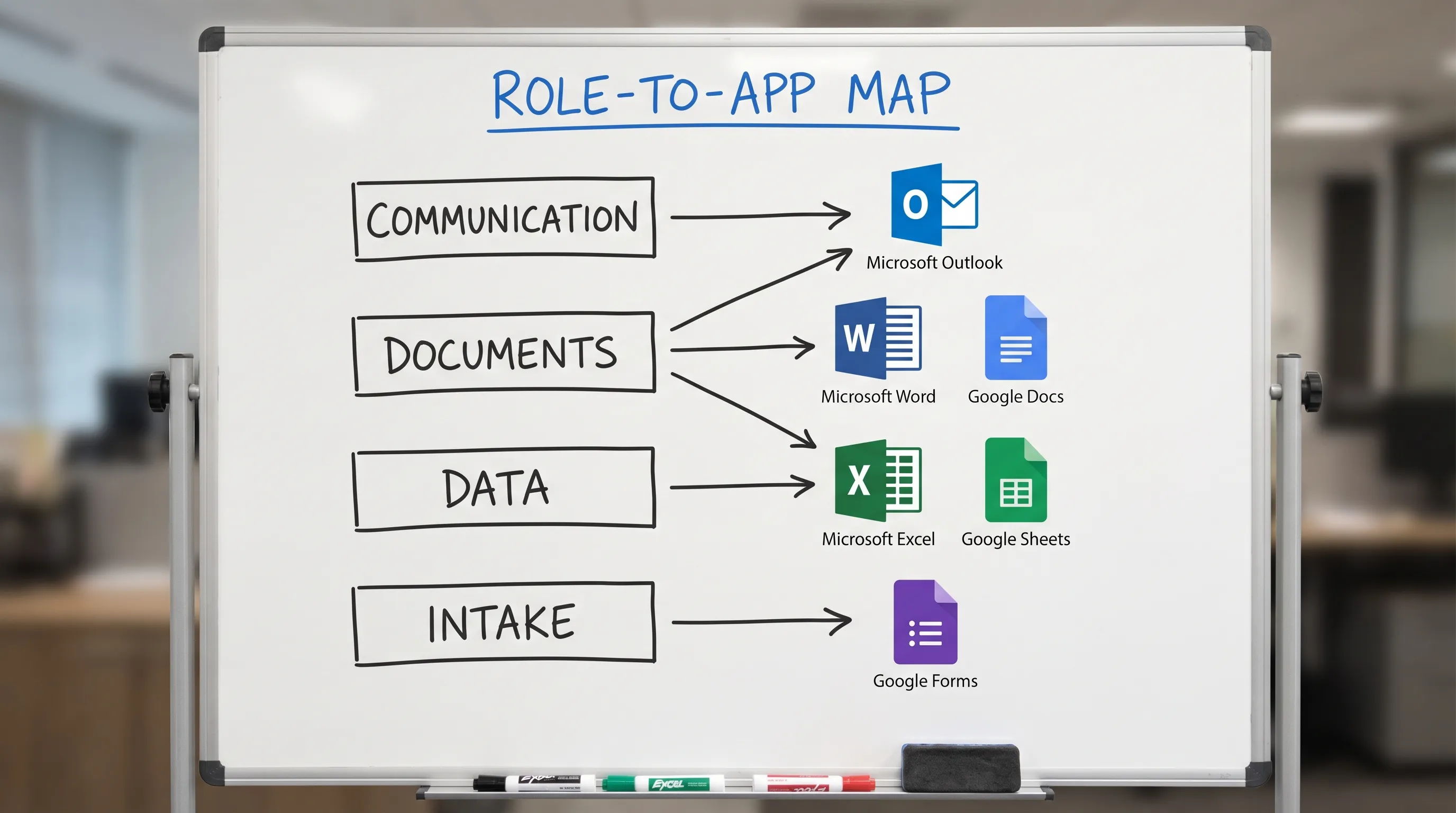
De tre stora Microsoft-apparna som spelar roll för de flesta roller
Outlook (kommunikation och åtaganden)
Outlook är där arbetet blir verkligt: förfrågningar kommer in, möten bokas och åtaganden görs. Om du bara optimerar en Microsoft-app, optimera Outlook.
Outlook-färdigheter med stor effekt, efter roll:
- Snabbare sortering (Prioriterad inkorg, sökning, kategorier)
- Återanvändbara svar (mallar, snabbsteg, regler)
- Att omvandla långa trådar till tydliga beslut och nästa steg
Om Outlook är din ”inkorg för allt arbete” kanske du också gillar de här fördjupande guiderna:
- Outlook 365: inställningar, tips och AI-genvägar för e-post
- Outlook-regler, sökning och snabbsteg (komplett checklista)
- Microsoft Outlook e-post: skriv, skriv om och sammanfatta snabbt
Word (beslut, dokumentation och trovärdighet)
Word är fortfarande standarden för offerter, policyer, kundkommunikation och interna PM. De bästa Word-användarna är inte ”formateringsexperter”, de är strukturexperter: de kan förvandla röriga underlag till en sammanhängande berättelse.
Word-färdigheter med stor effekt, efter roll:
- Dispositioner som passar det beslut som ska fattas
- Redigering för tydlighet (kortare, lättskummad, jämn ton)
- Omskrivning för olika målgrupper (ledning, kund, juridik)
Vill du ha en särskild genomgång kan du läsa: Så använder du ChatGPT i Microsoft Word: en komplett guide.
Excel (att tänka, inte bara kalkylblad)
Excel är där osäkerhet förvandlas till siffror: prognoser, säljtrattar, bemanningsplaner, budgetar, resultatrapportering och operativ uppföljning.
Excel-färdigheter med stor effekt, efter roll:
- Att städa data på ett pålitligt sätt
- Att bygga ”förklarbar” analys (så att intressenter litar på den)
- Att förvandla resultaten till en enkel berättelse (vad som förändrats, varför, vad man bör göra)
För ett arbetsflöde med AI i Excel i första hand kan du läsa: Så använder du ChatGPT i Excel: en komplett guide.
Google Workspace-uppsättningen som spelar störst roll (särskilt i organisationer med blandade verktyg)
Många team lever i båda ekosystemen. Även om ditt företags standard är Microsoft 365 kan du samarbeta med partner, kunder eller avdelningar som använder Google.
De Google Workspace-appar som ger mest värde för de flesta roller:
- Google Docs för gemensamma utkast, snabbt samarbete och enkla specifikationer
- Google Sheets för snabb analys, delade uppföljningsblad och operativ överblick
- Google Slides för berättande uppdateringar och återrapportering till intressenter
- Google Forms för ärendeintag (förfrågningar, enkäter, kvalitetskontroll, vidarebefordran)
Om ditt arbete ofta börjar i Sheets är den här guiden särskilt praktisk: Google Sheets AI: formler, städning och analysflöden.
För bredare arbetsflöden som spänner över flera appar: Google Workspace AI: arbetsflöden från verkligheten för upptagna team.
Microsoft-appar efter roll: vad du bör lära dig först
Använd den här tabellen som en rollbaserad ”minsta fungerande verktygslåda”. (Den är medvetet tydlig i sina rekommendationer: den prioriterar de appar som mest direkt påverkar ditt veckoresultat.)
| Roll | Microsoft-appar som spelar störst roll | Google Workspace-appar som spelar störst roll | Typiska resultat med hög avkastning |
|---|---|---|---|
| Chef / grundare | Outlook, Word, Excel | Docs, Sheets, Slides | Snabbare beslutsunderlag, tydligare delegering, skarpa veckouppdateringar |
| Chef (alla funktioner) | Outlook, Word, Excel | Docs, Sheets | Från möte till åtgärder, resultatberättelser, sammanställning av teamets status |
| Försäljning / kundansvar | Outlook, Excel, Word | Sheets, Docs | Ordning i pipelinen, uppföljningar, kvartalsgenomgångar med kunder, uppföljning av förnyelser |
| Kundsupport / Customer Success | Outlook, Excel | Sheets, Forms, Docs | Sortering, eskaleringssammanfattningar, ärendeuppföljning, svar utifrån mallar |
| Ekonomi / FP&A | Excel, Outlook, Word | Sheets (ibland), Docs | Prognosmodeller, förklaringar av avvikelser, budgetberättelser |
| Marknad / innehåll | Word, Outlook, Excel | Docs, Sheets, Slides | Briefar, innehållsutkast, rapportering, utvärdering av kampanjer |
| Verksamhet / BizOps | Excel, Outlook, Word | Sheets, Forms, Docs | Från ärendeintag till uppföljning, veckogenomgång av verksamheten, rutinbeskrivningar |
| HR / People Ops | Outlook, Word, Excel | Docs, Sheets, Forms | Policydokumentation, rekryteringsuppföljning, checklistor för introduktion |
| Produkt / projektledning | Outlook, Excel, Word | Docs, Sheets, Slides | Tydlig status, checklistor för lanseringar, uppdateringar till intressenter |
| IT / administration / stöd | Outlook, Excel, Word | Sheets, Docs, Forms | Förfrågningar och vidarebefordran, dokumentation, supportklara sammanfattningar |
Vad tabellen egentligen säger
- Om ditt jobb är relationstungt är Outlook kontrollcentret.
- Om ditt jobb är beslutstungt är Word där du vinner förtroende.
- Om ditt jobb är mätningstungt är Excel där du skapar klarhet.
- Om ditt jobb är tvärfunktionellt behöver du sannolikt både Microsoft och Googles motsvarigheter.
Rollspelböcker (snabb vägledning du kan agera på)
Chefer och ledare
Din flaskhals är sällan ”skrivandet”, utan att omvandla underlag till beslut.
Fokusera på:
- Outlook: snabb sortering och konsekvent uppföljning
- Word (eller Docs): beslutsunderlag på en sida och avstämningsanteckningar
- Excel (eller Sheets): en liten uppsättning nyckeltal som du kan förklara på vanlig svenska
Ett praktiskt mönster: omvandla långa e-posttrådar till ett kort PM (bakgrund, alternativ, rekommendation, nästa steg). Det minskar antalet möten och bevarar besluten.
Analytiker (ekonomi, verksamhet, RevOps, FP&A)
Din trovärdighet kommer av repeterbarhet.
Fokusera på:
- Excel först (datastädning, formler, kvalitetskontroll)
- Word därnäst (förklara resultat, antaganden och begränsningar)
- Outlook som tredje steg (uppdateringar till intressenter och tydliga önskemål)
Om din organisation samarbetar i Google Sheets bör du kunna växla mellan Excel och Sheets utan att tappa definitioner (kolumner, filter, namnkonventioner).
Försäljning, support och customer success
Snabbhet och noggrannhet väger tyngre än perfekt formatering.
Fokusera på:
- Outlook: mallar, tonkontroll och snabb sammanfattning
- Excel (eller Sheets): uppföljningsblad för pipeline, förnyelser och eskaleringar
- Word (eller Docs): kvartalsgenomgångar med kunder, sammanfattningar efter uppföljning, kundvända sammanfattningar
En enkel disciplin: varje kundtråd ska avslutas med ”Vad vi kom fram till” och ”Vad som händer nu”, även om det bara blir tre punkter.
HR och People Ops
Du levererar policyer och processer.
Fokusera på:
- Word (eller Docs): policyskrivande, introduktionsdokument, enhetligt språk
- Excel (eller Sheets): uppföljning av bemanning och rekrytering
- Forms (Google) när du behöver ett rent ärendeintag (förfrågningar, enkäter, utbildningsfeedback)
Där AI passar in: hjälp i appen, anpassad efter roll (utan att byta sammanhang)
De flesta behöver inte ”fler AI-verktyg”. De behöver slippa växla mellan flikar, chattfönster och dokument.
CoreGPT Apps ger GPT-drivet stöd inuti Microsoft 365 och Google Workspace, särskilt i de appar som de flesta roller lever i dagligen:
- Microsoft Outlook, Word, Excel
- Google Docs, Google Sheets, Google Slides, Google Forms
Det stöder också andra Microsoft-appar som PowerPoint, OneNote och Teams. De extra apparna är gratis och fungerar direkt, så du kan prova dem när du är redo utan att införandet blir ett projekt.
CoreGPT Apps är utformat för att vara enkelt att ta i bruk (bland annat ingen registrering krävs) och har fokus på integritet, samtidigt som du kan använda ledande modellfamiljer (ChatGPT, Gemini, Claude) direkt där ditt arbete redan sker.
Vill du ha en produktöversikt först: Gratis AI-copilot för Outlook, Word, Excel och Google Docs.
Praktiska prompter som matchar de appar du använder mest
Det här är medvetet ”rollformade” prompter som du kan återanvända.
Prompter för Outlook (kommunikation)
- ”Sammanfatta den här e-posttråden i: bakgrund, beslut som behövs, risker och nästa steg. Håll det under 120 ord.”
- ”Skriv ett svar som (1) besvarar frågan, (2) föreslår två tider, (3) sätter en deadline och (4) är vänligt och rakt på sak.”
- ”Skriv om mitt utkast så att det blir kortare och mer självsäkert, utan att låta hårt.”
Prompter för Word eller Google Docs (dokument)
- ”Omvandla de här anteckningarna till ett PM på en sida med rubrikerna: Bakgrund, Nuläge, Alternativ, Rekommendation, Nästa steg.”
- ”Skriv om det här avsnittet för en icke-teknisk målgrupp. Behåll innebörden helt oförändrad och korta ned längden med 25 %.”
- ”Lista antagandena i det här dokumentet och flagga de som bör valideras.”
Prompter för Excel eller Google Sheets (data)
- ”Utifrån de här kolumnerna, föreslå 5 valideringskontroller för att fånga vanliga fel (dubbletter, saknade värden, datumproblem).”
- ”Skapa en formel som kategoriserar rader utifrån de här reglerna. Förklara logiken i ett stycke.”
- ”Sammanfatta de viktigaste trenderna i den här tabellen och föreslå 3 frågor som en intressent kommer att ställa.”
Vanliga frågor
Vilka Microsoft-appar bör jag lära mig först? För de flesta roller: Outlook först (kommunikation och åtaganden), sedan Word (tydligt skrivande) och därefter Excel (analys och uppföljning). Lägg sedan till den app som bäst matchar din veckoleverans (presentationer, formulär, anteckningar eller teamchatt).
Spelar Microsoft-appar roll om mitt team använder Google Workspace? Ja. Grundfärdigheterna går att föra över: skrivande (Word eller Docs), analys (Excel eller Sheets), ärendeintag (Forms) och uppdateringar till intressenter (Outlook eller motsvarigheterna Gmail/Kalender). Många organisationer är blandade, så det hjälper att vara flytande i båda.
Vad är det snabbaste sättet att bli bättre på Outlook i jobbet? Lär dig sökning, kategorier och en automationsmekanism (regler eller snabbsteg). Standardisera sedan två återanvändbara svarsmallar. Det brukar korta sorteringstiden avsevärt. Den här checklistan hjälper: Outlook-regler, sökning och snabbsteg.
Är det fortfarande värt att lära sig Excel om jag ”bara kan använda AI”? Ja. AI kan snabba upp formler och städning, men du måste fortfarande validera logiken, förstå antagandena och förklara resultaten. Excel-kunskap är en karriärförstärkare inom ekonomi, verksamhet och ledarroller.
Hur använder jag AI på ett säkert sätt i Outlook, Word och Excel? Behandla AI-resultat som ett utkast, inte som en sanningskälla. Ta bort eller maskera känsliga uppgifter, kontrollera siffror och påståenden och spara ett spår av viktiga beslut. I reglerade miljöer bör du bekräfta din organisations policy för AI och datadelning.
Få apparna du redan använder att kännas dubbelt så snabba
Om din dag mest består av Outlook, Word, Excel och du också samarbetar i Google Docs, Sheets, Slides eller Forms är CoreGPT Apps byggt för precis den verkligheten.
Installera CoreGPT Apps och använd ChatGPT, Gemini eller Claude direkt i dina Microsoft 365- och Google Workspace-appar, utan krav på registrering och med integritetsfokuserad design.
Kom igång här: CoreGPT Apps


