

On kişiye hangi “Microsoft uygulamalarının” en önemli olduğunu sorarsanız on farklı yanıt alırsınız. Daha doğru soru şudur: Rolünüzün sorumlu olduğu iş çıktılarını (e-postalar, belgeler, e-tablolar, raporlar, planlar ve kararlar) hangi uygulamalar üretiyor?
2026'da çoğu ekip için en yüksek kaldıraçlı Microsoft 365 uygulamaları hâlâ Outlook, Word ve Excel; en yüksek kaldıraçlı Google Workspace uygulamaları ise Gmail/Calendar (Google üzerinden), Docs, Sheets, Slides ve Forms. Rolünüze uygun alt kümede ustalaşmak, genellikle her şeyi öğrenmeye çalışmaktan daha iyi sonuç verir.
Uygulama listesiyle değil, rolünüzün “çıktısıyla” başlayın
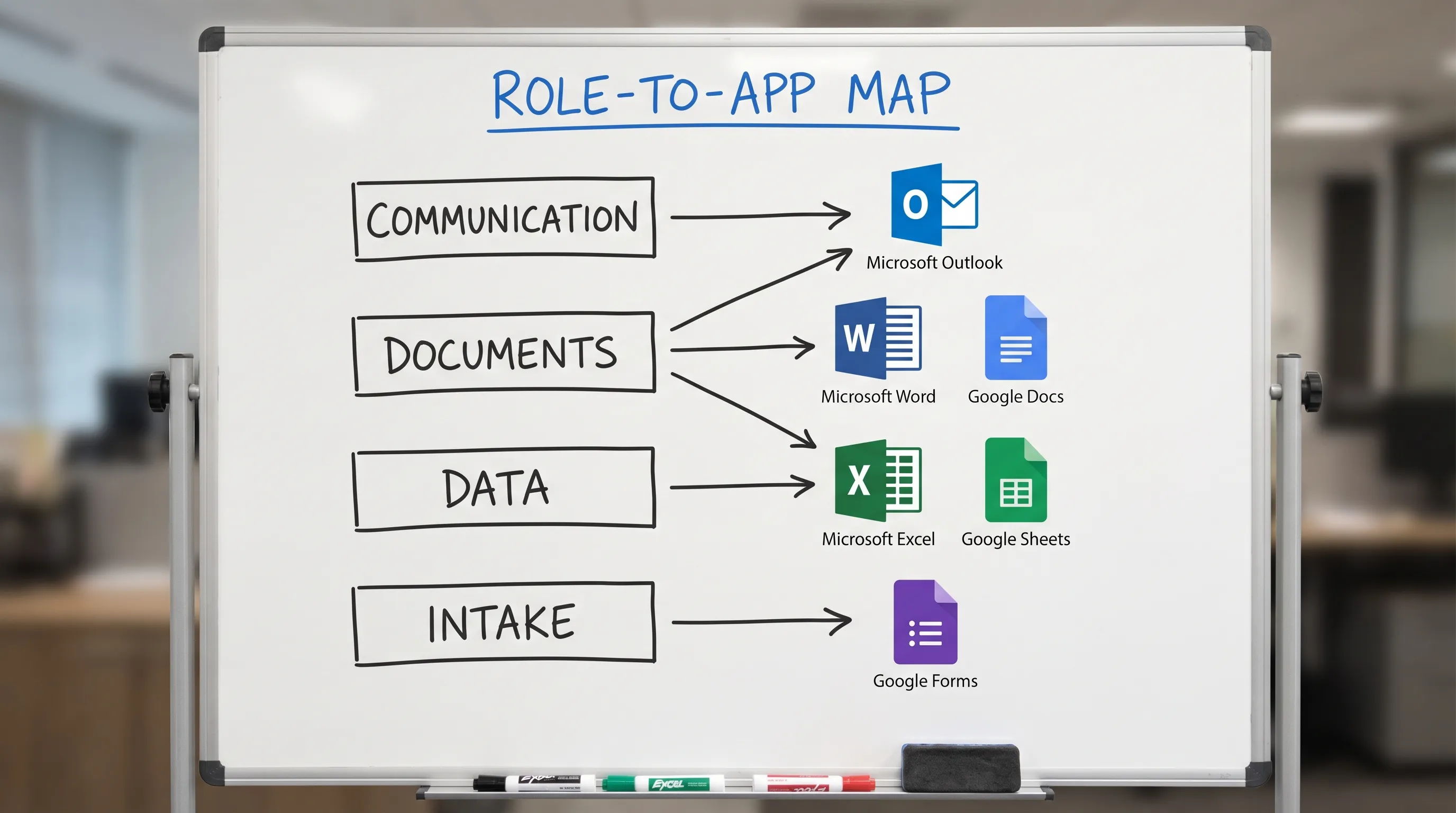
Önemli Microsoft uygulamalarını seçmenin basit bir yolu, gününüzü dört çıktıya eşlemektir:
- İletişim (uyum, kararlar, takip işlemleri): Outlook (ve bazen Teams)
- Belgeler (anlatılar, politikalar, teklifler): Word
- Veri (analiz, takip, tahmin): Excel
- İş birliği çıktıları (ortak belgeler, hafif başvuru formları): Google Docs, Google Sheets, Google Forms (veya Microsoft karşılıkları)
Google ağırlıklı bir kuruluştaysanız da aynı çıktılarla karşılaşırsınız, yalnızca farklı araçlarda. Rol bazlı beceri geliştirmenin Microsoft 365 ve Google Workspace genelinde işe yaramasının nedeni budur.
Çoğu rol için önemli olan 3 büyük Microsoft uygulaması
Outlook (iletişim ve taahhütler)
Outlook, işin gerçeğe dönüştüğü yerdir: talepler gelir, toplantılar planlanır ve taahhütler verilir. Yalnızca tek bir Microsoft uygulamasını optimize edecekseniz Outlook'u optimize edin.
Role göre yüksek etkili Outlook becerileri:
- Daha hızlı ayıklama (Öncelikli Gelen Kutusu, arama, kategoriler)
- Tekrarlanabilir yanıtlar (şablonlar, Hızlı Adımlar, Kurallar)
- Uzun yazışmaları net kararlara ve sonraki adımlara dönüştürme
Outlook sizin “iş giriş noktanız” ise şu daha kapsamlı rehberler de ilginizi çekebilir:
- Outlook 365: kurulum, ipuçları ve yapay zeka e-posta kısayolları
- Outlook kuralları, arama ve Hızlı Adımlar (eksiksiz kontrol listesi)
- Microsoft Outlook e-posta: hızlıca yazın, yeniden yazın ve özetleyin
Word (kararlar, dokümantasyon ve güvenilirlik)
Word, teklifler, politikalar, müşteri yazışmaları ve kurum içi notlar için hâlâ standarttır. En iyi Word kullanıcıları “biçimlendirme uzmanı” değil, yapı uzmanıdır: dağınık girdileri tutarlı bir anlatıya dönüştürebilirler.
Role göre yüksek etkili Word becerileri:
- Alınacak karara uygun taslaklar
- Netlik için düzenleme (daha kısa, taranabilir, tutarlı ton)
- Farklı kitleler için yeniden yazma (yönetici, müşteri, hukuk)
Özel bir anlatım isterseniz bakın: Microsoft Word'de ChatGPT nasıl kullanılır: eksiksiz rehber.
Excel (yalnızca e-tablo değil, düşünme aracı)
Excel, belirsizliğin sayılara dönüştüğü yerdir: tahminler, satış hunileri, kadro planları, bütçeler, performans raporlaması ve operasyonel takip.
Role göre yüksek etkili Excel becerileri:
- Veriyi güvenilir biçimde temizleme
- “Açıklanabilir” analiz kurma (paydaşların güvenmesi için)
- Sonuçları basit bir hikâyeye dönüştürme (ne değişti, neden, ne yapılmalı)
Excel öncelikli bir yapay zeka iş akışı için bakın: Excel'de ChatGPT nasıl kullanılır: eksiksiz rehber.
En önemli Google Workspace seti (özellikle karma araç kullanan kuruluşlarda)
Birçok ekip her iki ekosistemde de yaşıyor. Şirket standardınız Microsoft 365 olsa bile Google kullanan ortaklarla, müşterilerle veya departmanlarla iş birliği yapıyor olabilirsiniz.
Çoğu rol için en değerli Google Workspace uygulamaları:
- Google Docs: ortak taslak hazırlama, hızlı iş birliği ve hafif teknik şartnameler için
- Google Sheets: hızlı analiz, ortak takip tabloları ve operasyonel görünürlük için
- Google Slides: anlatı niteliğindeki güncellemeler ve paydaş sunumları için
- Google Forms: başvuru toplama (talepler, anketler, kalite kontrol, yönlendirme) için
İşiniz sık sık Sheets'te başlıyorsa bu rehber özellikle pratik: Google Sheets AI: formüller, temizlik ve analiz iş akışları.
Daha geniş uygulamalar arası iş akışları için: Google Workspace AI: yoğun ekipler için gerçek dünya iş akışları.
Role göre Microsoft uygulamaları: önce neyi öğrenmeli?
Bu tabloyu rol bazlı bir “asgari uygulanabilir araç seti” olarak kullanın. (Bilerek net bir görüş bildiriyor: haftalık çıktınızı en doğrudan değiştiren uygulamaları öne çıkarıyor.)
| Rol | En önemli Microsoft uygulamaları | En önemli Google Workspace uygulamaları | Tipik yüksek getirili sonuçlar |
|---|---|---|---|
| Yönetici / Kurucu | Outlook, Word, Excel | Docs, Sheets, Slides | Daha hızlı karar notları, daha temiz görev devri, net haftalık güncellemeler |
| Yönetici (her işlev) | Outlook, Word, Excel | Docs, Sheets | Toplantıdan eyleme, performans anlatıları, ekip durum özetleri |
| Satış / Hesap Yönetimi | Outlook, Excel, Word | Sheets, Docs | Satış hattı düzeni, takip işlemleri, çeyreklik iş gözden geçirme (QBR) anlatıları, yenileme takibi |
| Müşteri Desteği / Başarısı | Outlook, Excel | Sheets, Forms, Docs | Ayıklama, yükseltme özetleri, vaka takibi, şablonlu yanıtlar |
| Finans / FP&A | Excel, Outlook, Word | Sheets (bazen), Docs | Tahmin modelleri, sapma açıklamaları, bütçe anlatıları |
| Pazarlama / İçerik | Word, Outlook, Excel | Docs, Sheets, Slides | Brifingler, içerik taslakları, raporlama, kampanya değerlendirmeleri |
| Operasyon / İş Operasyonları | Excel, Outlook, Word | Sheets, Forms, Docs | Başvurudan takip tablosuna, haftalık operasyon incelemesi, standart çalışma prosedürleri |
| İK / İnsan Operasyonları | Outlook, Word, Excel | Docs, Sheets, Forms | Politika dokümantasyonu, işe alım takip tabloları, işe başlama kontrol listeleri |
| Ürün / Proje Yönetimi | Outlook, Excel, Word | Docs, Sheets, Slides | Durum netliği, lansman kontrol listeleri, paydaş güncellemeleri |
| BT / Yönetim / Etkinleştirme | Outlook, Excel, Word | Sheets, Docs, Forms | Talepler ve yönlendirme, dokümantasyon, destek ekibine hazır özetler |
Bu tablonun gerçekte söylediği
- İşiniz ilişki ağırlıklıysa Outlook kontrol merkezidir.
- İşiniz karar ağırlıklıysa güveni Word'de kazanırsınız.
- İşiniz ölçüm ağırlıklıysa netliği Excel'de yaratırsınız.
- İşiniz işlevler arası ise büyük olasılıkla hem Microsoft hem de Google karşılıklarına ihtiyaç duyarsınız.
Rol rehberleri (hemen uygulayabileceğiniz kısa yönergeler)
Yöneticiler ve müdürler
Darboğazınız nadiren “yazmak”tır; girdileri kararlara dönüştürmektir.
Odaklanın:
- Outlook: hızlı ayıklama ve tutarlı takip
- Word (veya Docs): tek sayfalık karar notları ve uyum notları
- Excel (veya Sheets): sade bir dille açıklayabileceğiniz küçük bir metrik seti
Pratik bir kalıp: uzun e-posta zincirlerini kısa bir nota (bağlam, seçenekler, öneri, sonraki adımlar) dönüştürün. Bu, toplantı yükünü azaltır ve kararları korur.
Analistler (finans, operasyon, RevOps, FP&A)
Güvenilirliğiniz tekrarlanabilirlikten gelir.
Odaklanın:
- Önce Excel (veri temizliği, formüller, kalite kontrol)
- İkinci olarak Word (sonuçları, varsayımları ve sınırlamaları açıklama)
- Üçüncü olarak Outlook (paydaş güncellemeleri ve net talepler)
Kuruluşunuz Google Sheets'te iş birliği yapıyorsa Excel ile Sheets arasında tanımlardan (sütunlar, filtreler, adlandırma kuralları) ödün vermeden geçiş yapabildiğinizden emin olun.
Satış, destek ve müşteri başarısı
Hız ve doğruluk, kusursuz biçimlendirmeden daha önemlidir.
Odaklanın:
- Outlook: şablonlar, ton kontrolü ve hızlı özetleme
- Excel (veya Sheets): satış hattı, yenilemeler ve yükseltmeler için takip tabloları
- Word (veya Docs): QBR anlatıları, takip özetleri, müşteriye yönelik özetler
Basit bir disiplin: her müşteri yazışması, yalnızca üç madde de olsa “Ne kararlaştırdık” ve “Sırada ne var” ile bitmelidir.
İK ve İnsan Operasyonları
Politika ve süreç üretirsiniz.
Odaklanın:
- Word (veya Docs): politika yazımı, işe başlama belgeleri, tutarlı dil
- Excel (veya Sheets): kadro ve işe alım takip tabloları
- Temiz başvuru toplamanız gerektiğinde (talepler, anketler, eğitim geri bildirimi) Forms (Google)
Yapay zeka nerede devreye giriyor: uygulama içinde, role özel yardım (bağlam değiştirmeden)
Çoğu insan “daha fazla yapay zeka aracına” ihtiyaç duymaz. Sekmeler, sohbet pencereleri ve belgeler arasında daha az geçiş yapmaya ihtiyaç duyar.
CoreGPT Apps, GPT destekli yardımı Microsoft 365 ve Google Workspace'in içine getirir; özellikle çoğu rolün her gün yaşadığı uygulamalara:
- Microsoft Outlook, Word, Excel
- Google Docs, Google Sheets, Google Slides, Google Forms
Ayrıca PowerPoint, OneNote ve Teams gibi diğer Microsoft uygulamalarını da destekler. Bu ek uygulamalar ücretsizdir ve kutudan çıktığı gibi çalışır; hazır olduğunuzda kullanıma geçişi bir projeye dönüştürmeden deneyebilirsiniz.
CoreGPT Apps benimsemesi basit olacak şekilde (kayıt gerektirmeden dahil) ve gizlilik odaklı tasarlanmıştır; önde gelen model ailelerini (ChatGPT, Gemini, Claude) işinizin zaten yapıldığı yerde doğrudan kullanmanıza olanak tanır.
Önce bir ürün genel bakışı isterseniz: Outlook, Word, Excel ve Google Docs için ücretsiz yapay zeka yardımcı pilotu.
En çok kullandığınız uygulamalara uyan pratik istemler
Bunlar, yeniden kullanabileceğiniz bilerek “role göre şekillendirilmiş” istemlerdir.
Outlook istemleri (iletişim)
- “Bu e-posta zincirini şu başlıklarda özetle: bağlam, gereken karar, riskler ve sonraki adımlar. 120 kelimenin altında tut.”
- “Şunları yapan bir yanıt taslağı hazırla: (1) soruyu yanıtlasın, (2) iki zaman seçeneği önersin, (3) bir son tarih belirlesin ve (4) samimi ve doğrudan kalsın.”
- “Taslağımı sert görünmeden daha kısa ve daha kendinden emin olacak şekilde yeniden yaz.”
Word veya Google Docs istemleri (belgeler)
- “Bu notları şu başlıklarla tek sayfalık bir nota dönüştür: Arka plan, Mevcut durum, Seçenekler, Öneri, Sonraki adımlar.”
- “Bu bölümü teknik olmayan bir kitle için yeniden yaz. Anlamı aynı tut, uzunluğu %25 azalt.”
- “Bu belgedeki varsayımları listele ve doğrulanması gerekenleri işaretle.”
Excel veya Google Sheets istemleri (veri)
- “Bu sütunlar verildiğinde, yaygın hataları (yinelenenler, eksik değerler, tarih sorunları) yakalamak için 5 doğrulama kontrolü öner.”
- “Satırları şu kurallara göre kategorilere ayıran bir formül oluştur. Mantığı tek paragrafta açıkla.”
- “Bu tablodaki temel eğilimleri özetle ve bir paydaşın soracağı 3 soru öner.”
Sık Sorulan Sorular
Önce hangi Microsoft uygulamalarını öğrenmeliyim? Çoğu rol için: önce Outlook (iletişim ve taahhütler), sonra Word (net yazım), sonra Excel (analiz ve takip). Ardından haftalık teslim ettiğiniz çıktıya en uygun uygulamayı ekleyin (sunumlar, formlar, notlar veya ekip sohbeti).
Ekibim Google Workspace kullanıyorsa Microsoft uygulamaları önemli mi? Evet. Temel beceriler aktarılır: yazma (Word veya Docs), analiz (Excel veya Sheets), başvuru toplama (Forms) ve paydaş güncellemeleri (Outlook veya Gmail/Calendar karşılıkları). Birçok kuruluş karma yapıdadır, bu yüzden ikisine de hâkim olmak yardımcı olur.
İş için Outlook'ta ustalaşmanın en hızlı yolu nedir? Aramayı, kategorileri ve bir otomasyon mekanizmasını (Kurallar veya Hızlı Adımlar) öğrenin. Ardından yeniden kullanılabilir iki yanıt şablonunu standartlaştırın. Bu genellikle ayıklama süresini önemli ölçüde kısaltır. Buradaki kontrol listesi yardımcı olur: Outlook kuralları, arama ve Hızlı Adımlar.
“Yapay zekayı kullanabilirken” Excel öğrenmeye hâlâ değer mi? Evet. Yapay zeka formülleri ve temizliği hızlandırabilir, ancak yine de mantığı doğrulamanız, varsayımları anlamanız ve sonuçları açıklamanız gerekir. Excel okuryazarlığı; finans, operasyon ve liderlik rollerinde kariyer çarpanıdır.
Outlook, Word ve Excel'de yapay zekayı güvenle nasıl kullanırım? Yapay zeka çıktısını bir doğruluk kaynağı değil, bir taslak olarak ele alın. Hassas verileri kaldırın veya gizleyin, sayıları ve iddiaları doğrulayın ve önemli kararlar için bir denetim izi tutun. Düzenlemeye tabi ortamlarda kurumunuzun yapay zeka ve veri paylaşımı politikasını doğrulayın.
Zaten kullandığınız uygulamaları 2 kat daha hızlı hissettirin
Gününüz çoğunlukla Outlook, Word, Excel ile geçiyorsa ve ayrıca Google Docs, Sheets, Slides veya Forms'ta iş birliği yapıyorsanız CoreGPT Apps tam da bu gerçeklik için geliştirildi.
CoreGPT Apps'i yükleyin ve ChatGPT, Gemini veya Claude'u doğrudan Microsoft 365 ve Google Workspace uygulamalarınızın içinde, kayıt gerektirmeden ve gizlilik odaklı bir tasarımla kullanın.
Başlamak için: CoreGPT Apps


