

Jeśli zapytasz dziesięć osób, które „aplikacje Microsoft” są najważniejsze, usłyszysz dziesięć różnych odpowiedzi. Lepsze pytanie brzmi: które aplikacje tworzą wyniki pracy, za które odpowiada Twoje stanowisko (e-maile, dokumenty, arkusze, raporty, plany i decyzje).
W większości zespołów w 2026 roku najbardziej wpływowe aplikacje Microsoft 365 to nadal Outlook, Word i Excel, a w Google Workspace Gmail i Calendar (od Google), Docs, Sheets, Slides i Forms. Opanowanie odpowiedniego podzbioru dla swojego stanowiska zwykle daje więcej niż próba nauczenia się wszystkiego.
Zacznij od „wyniku” pracy na swoim stanowisku (a nie od listy aplikacji)
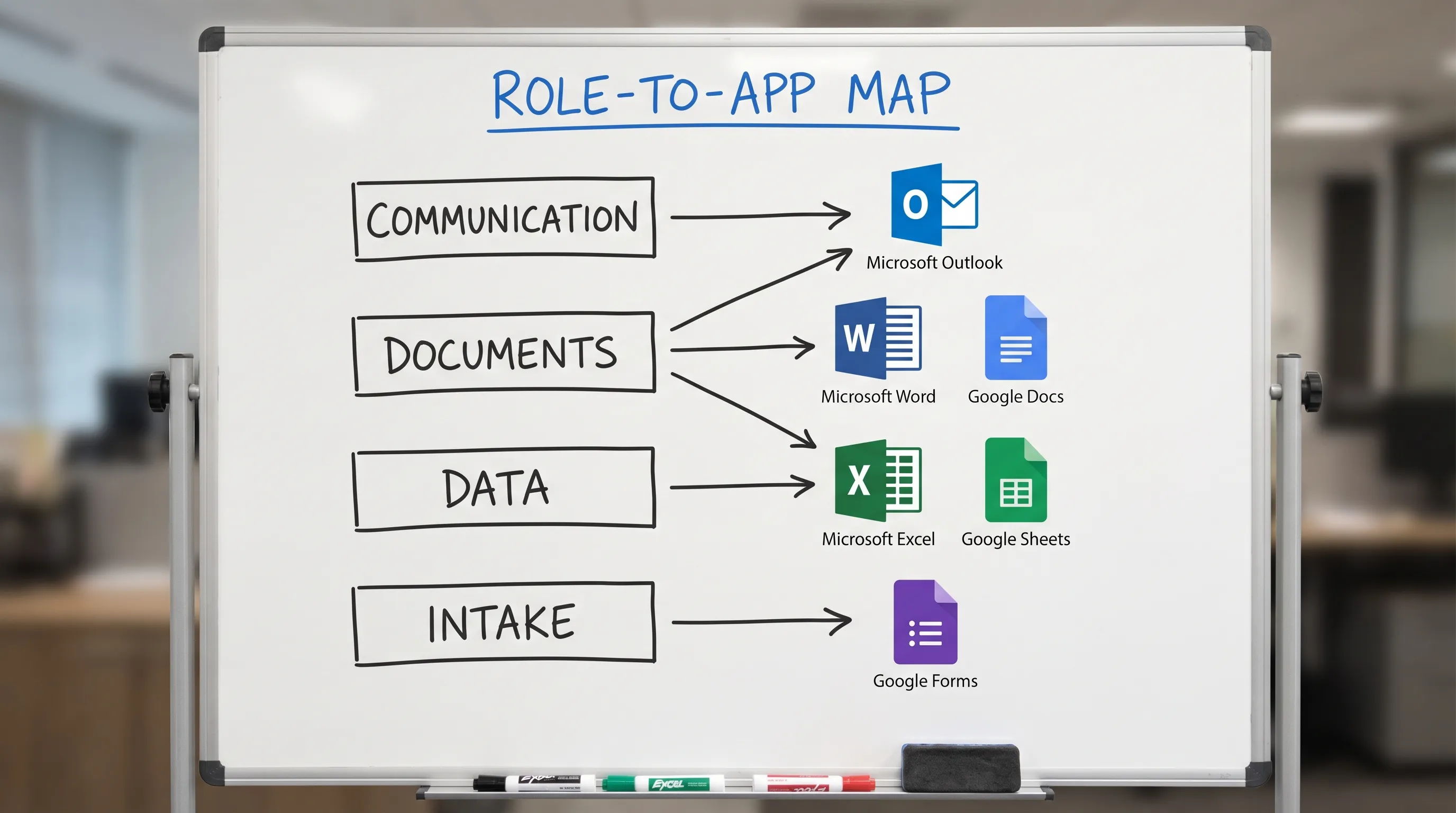
Prosty sposób na wybór ważnych aplikacji Microsoft to przypisanie swojego dnia do czterech rodzajów wyników:
- Komunikacja (uzgodnienia, decyzje, działania następcze): Outlook (a czasem Teams)
- Dokumenty (opisy, polityki, oferty): Word
- Dane (analiza, śledzenie, prognozowanie): Excel
- Materiały do współpracy (wspólne dokumenty, lekkie zbieranie zgłoszeń): Google Docs, Google Sheets, Google Forms (lub odpowiedniki Microsoftu)
Jeśli pracujesz w organizacji opartej głównie na Google, i tak spotkasz te same rodzaje wyników, tylko w innych narzędziach. Dlatego rozwijanie umiejętności według roli sprawdza się zarówno w Microsoft 365, jak i w Google Workspace.
Wielka trójka aplikacji Microsoft, które liczą się na większości stanowisk
Outlook (komunikacja i zobowiązania)
W Outlooku praca staje się konkretna: napływają prośby, planowane są spotkania i podejmowane zobowiązania. Jeśli zoptymalizujesz tylko jedną aplikację Microsoft, niech to będzie Outlook.
Umiejętności w Outlooku o największym wpływie, zależnie od roli:
- Szybsze sortowanie poczty (Skrzynka Priorytetowa, wyszukiwanie, kategorie)
- Powtarzalne odpowiedzi (szablony, szybkie kroki, reguły)
- Zamienianie długich wątków w jasne decyzje i kolejne kroki
Jeśli Outlook jest Twoim „punktem wejścia pracy”, mogą Cię zainteresować te pogłębione poradniki:
- Outlook 365: konfiguracja, wskazówki i skróty AI do e-maili
- Reguły, wyszukiwanie i szybkie kroki w Outlooku (pełna lista kontrolna)
- E-maile w Microsoft Outlook: pisanie, przeredagowywanie i streszczanie w mgnieniu oka
Word (decyzje, dokumentacja i wiarygodność)
Word nadal jest standardem w przypadku ofert, polityk, komunikacji z klientami i wewnętrznych notatek służbowych. Najlepsi użytkownicy Worda nie są „ekspertami od formatowania”, tylko ekspertami od struktury: potrafią zamienić chaotyczne materiały w spójną narrację.
Umiejętności w Wordzie o największym wpływie, zależnie od roli:
- Konspekty dopasowane do podejmowanej decyzji
- Redagowanie dla przejrzystości (krócej, przystępnie, w spójnym tonie)
- Przepisywanie tekstu dla różnych odbiorców (zarząd, klient, dział prawny)
Jeśli chcesz osobnego omówienia, zajrzyj do: Jak używać ChatGPT w Microsoft Word: kompletny przewodnik.
Excel (myślenie, a nie tylko arkusze)
W Excelu niejasności zamieniają się w liczby: prognozy, lejki sprzedażowe, plany zatrudnienia, budżety, raportowanie wyników i śledzenie operacji.
Umiejętności w Excelu o największym wpływie, zależnie od roli:
- Niezawodne czyszczenie danych
- Budowanie analiz, które da się wyjaśnić (żeby interesariusze im ufali)
- Zamienianie wyników w prostą historię (co się zmieniło, dlaczego, co robić)
Jeśli interesuje Cię praca z AI skoncentrowana na Excelu, zobacz: Jak używać ChatGPT w Excelu: kompletny przewodnik.
Zestaw Google Workspace, który liczy się najbardziej (zwłaszcza w organizacjach z mieszanymi narzędziami)
Wiele zespołów żyje w obu ekosystemach. Nawet jeśli standardem w Twojej firmie jest Microsoft 365, możesz współpracować z partnerami, klientami lub działami korzystającymi z Google.
Najbardziej wartościowe aplikacje Google Workspace na większości stanowisk:
- Google Docs do wspólnego pisania, szybkiej współpracy i lekkich specyfikacji
- Google Sheets do szybkich analiz, wspólnych trackerów i przejrzystości operacyjnej
- Google Slides do aktualizacji w formie narracji i prezentowania wyników interesariuszom
- Google Forms do zbierania zgłoszeń (prośby, ankiety, kontrola jakości, kierowanie spraw)
Jeśli Twoja praca często zaczyna się w Sheets, ten poradnik jest szczególnie praktyczny: Google Sheets z AI: formuły, czyszczenie i procesy analizy.
Szersze procesy obejmujące wiele aplikacji znajdziesz tutaj: Google Workspace AI: praktyczne procesy pracy dla zapracowanych zespołów.
Aplikacje Microsoft według stanowiska: czego uczyć się najpierw
Potraktuj tę tabelę jako „minimalny zestaw narzędzi” według roli. (Jest celowo stanowcza: faworyzuje aplikacje, które najbardziej bezpośrednio zmieniają Twoje cotygodniowe efekty pracy.)
| Rola | Najważniejsze aplikacje Microsoft | Najważniejsze aplikacje Google Workspace | Typowe efekty o wysokim zwrocie |
|---|---|---|---|
| Dyrektor / założyciel | Outlook, Word, Excel | Docs, Sheets, Slides | Szybsze notatki decyzyjne, czystsze delegowanie, zwięzłe cotygodniowe aktualizacje |
| Menedżer (dowolna funkcja) | Outlook, Word, Excel | Docs, Sheets | Od spotkania do zadań, opisy wyników, zbiorcze statusy zespołu |
| Sprzedaż / obsługa kluczowych klientów | Outlook, Excel, Word | Sheets, Docs | Porządek w lejku sprzedażowym, działania następcze, opisy do QBR, śledzenie odnowień |
| Obsługa klienta / sukces klienta | Outlook, Excel | Sheets, Forms, Docs | Sortowanie zgłoszeń, podsumowania eskalacji, śledzenie spraw, szablonowe odpowiedzi |
| Finanse / FP&A | Excel, Outlook, Word | Sheets (czasem), Docs | Modele prognoz, wyjaśnianie odchyleń, opisy budżetów |
| Marketing / treści | Word, Outlook, Excel | Docs, Sheets, Slides | Briefy, szkice treści, raportowanie, podsumowania kampanii |
| Operacje / BizOps | Excel, Outlook, Word | Sheets, Forms, Docs | Od zgłoszenia do trackera, cotygodniowy przegląd operacji, procedury |
| HR / People Ops | Outlook, Word, Excel | Docs, Sheets, Forms | Dokumentacja polityk, trackery rekrutacji, listy kontrolne wdrożenia |
| Produkt / zarządzanie projektami | Outlook, Excel, Word | Docs, Sheets, Slides | Przejrzystość statusu, listy kontrolne wdrożeń, aktualizacje dla interesariuszy |
| IT / administracja / wsparcie wdrożeń | Outlook, Excel, Word | Sheets, Docs, Forms | Zgłoszenia i kierowanie, dokumentacja, podsumowania gotowe dla wsparcia |
Co ta tabela naprawdę mówi
- Jeśli Twoja praca opiera się na relacjach, Outlook jest centrum dowodzenia.
- Jeśli Twoja praca opiera się na decyzjach, w Wordzie zdobywasz zaufanie.
- Jeśli Twoja praca opiera się na pomiarach, w Excelu tworzysz przejrzystość.
- Jeśli Twoja praca jest międzyfunkcyjna, prawdopodobnie będziesz potrzebować zarówno aplikacji Microsoftu, jak i ich odpowiedników od Google.
Scenariusze dla poszczególnych ról (krótkie wskazówki, które możesz od razu zastosować)
Dyrektorzy i menedżerowie
Wąskim gardłem rzadko jest „pisanie”, tylko zamienianie danych wejściowych w decyzje.
Skup się na:
- Outlooku: szybkim sortowaniu poczty i konsekwentnych działaniach następczych
- Wordzie (lub Docs): jednostronicowych notatkach decyzyjnych i notatkach uzgodnieniowych
- Excelu (lub Sheets): niewielkim zestawie wskaźników, które potrafisz wyjaśnić prostym językiem
Praktyczny wzorzec: zamień długie wątki e-mailowe w krótką notatkę (kontekst, opcje, rekomendacja, kolejne kroki). Zmniejsza to liczbę spotkań i zachowuje decyzje.
Analitycy (finanse, operacje, RevOps, FP&A)
Wiarygodność bierze się z powtarzalności.
Skup się na:
- Excelu w pierwszej kolejności (czyszczenie danych, formuły, kontrola jakości)
- Wordzie w drugiej (wyjaśnianie wyników, założeń i ograniczeń)
- Outlooku w trzeciej (aktualizacje dla interesariuszy i jasne prośby)
Jeśli Twoja organizacja współpracuje w Google Sheets, zadbaj o to, byś mógł przechodzić między Excelem a Sheets bez utraty definicji (kolumny, filtry, konwencje nazewnicze).
Sprzedaż, obsługa klienta i sukces klienta
Szybkość i dokładność są ważniejsze niż idealne formatowanie.
Skup się na:
- Outlooku: szablonach, kontroli tonu i szybkim streszczaniu
- Excelu (lub Sheets): trackerach lejka sprzedażowego, odnowień i eskalacji
- Wordzie (lub Docs): opisach do QBR, podsumowaniach działań następczych i streszczeniach dla klientów
Prosta dyscyplina: każdy wątek z klientem powinien kończyć się punktami „Co postanowiliśmy” i „Co dzieje się dalej”, nawet jeśli to tylko trzy wypunktowania.
HR i People Ops
Dostarczasz polityki i procesy.
Skup się na:
- Wordzie (lub Docs): pisaniu polityk, dokumentach wdrożeniowych, spójnym języku
- Excelu (lub Sheets): trackerach zatrudnienia i rekrutacji
- Forms (Google), gdy potrzebujesz czystego zbierania zgłoszeń (prośby, ankiety, opinie ze szkoleń)
Gdzie pasuje AI: pomoc w aplikacji, dopasowana do roli (bez przełączania kontekstu)
Większość osób nie potrzebuje „więcej narzędzi AI”. Potrzebuje mniej przełączania się między kartami, oknami czatu i dokumentami.
CoreGPT Apps wprowadza wsparcie oparte na GPT do wnętrza Microsoft 365 i Google Workspace, zwłaszcza do aplikacji, w których większość ról pracuje codziennie:
- Microsoft Outlook, Word, Excel
- Google Docs, Google Sheets, Google Slides, Google Forms
Obsługuje też inne aplikacje Microsoft, takie jak PowerPoint, OneNote i Teams. Te dodatkowe aplikacje są darmowe i działają od razu po instalacji, więc możesz je wypróbować, gdy będziesz gotowy, bez zamieniania wdrożenia w projekt.
CoreGPT Apps zaprojektowano tak, by łatwo go było przyjąć (w tym bez konieczności rejestracji) i z myślą o prywatności, a jednocześnie pozwala korzystać z wiodących rodzin modeli (ChatGPT, Gemini, Claude) bezpośrednio tam, gdzie już toczy się Twoja praca.
Jeśli wolisz najpierw przegląd produktu: Darmowy copilot AI dla Outlooka, Worda, Excela i Google Docs.
Praktyczne polecenia dopasowane do aplikacji, których używasz najczęściej
To celowo polecenia „skrojone pod rolę”, które możesz wykorzystywać wielokrotnie.
Polecenia do Outlooka (komunikacja)
- „Streść ten wątek e-mailowy w układzie: kontekst, wymagana decyzja, ryzyka i kolejne kroki. Zmieść się w 120 słowach.”
- „Napisz odpowiedź, która (1) odpowiada na pytanie, (2) proponuje dwa terminy, (3) wyznacza termin wykonania i (4) pozostaje przyjazna i bezpośrednia.”
- „Przepisz mój szkic tak, by był bardziej zwięzły i pewny siebie, ale nie brzmiał szorstko.”
Polecenia do Worda lub Google Docs (dokumenty)
- „Zamień te notatki w jednostronicową notatkę z nagłówkami: Tło, Stan obecny, Opcje, Rekomendacja, Kolejne kroki.”
- „Przepisz tę sekcję dla odbiorców nietechnicznych. Zachowaj dokładnie to samo znaczenie, skróć tekst o 25%.”
- „Wypisz założenia w tym dokumencie i oznacz te, które warto zweryfikować.”
Polecenia do Excela lub Google Sheets (dane)
- „Na podstawie tych kolumn zaproponuj 5 kontroli poprawności, które wyłapią typowe błędy (duplikaty, brakujące wartości, problemy z datami).”
- „Utwórz formułę, która kategoryzuje wiersze według tych reguł. Wyjaśnij logikę w jednym akapicie.”
- „Streść główne trendy w tej tabeli i zaproponuj 3 pytania, które zada interesariusz.”
Najczęściej zadawane pytania
Których aplikacji Microsoft powinienem uczyć się najpierw? Na większości stanowisk: najpierw Outlooka (komunikacja i zobowiązania), potem Worda (jasne pisanie), a następnie Excela (analiza i śledzenie). Potem dodaj aplikację, która najlepiej pasuje do Twojego cotygodniowego efektu pracy (prezentacje, formularze, notatki lub czat zespołowy).
Czy aplikacje Microsoft mają znaczenie, jeśli mój zespół używa Google Workspace? Tak. Podstawowe umiejętności są uniwersalne: pisanie (Word lub Docs), analiza (Excel lub Sheets), zbieranie zgłoszeń (Forms) i aktualizacje dla interesariuszy (Outlook lub odpowiedniki Gmail i Calendar). Wiele organizacji działa w trybie mieszanym, więc biegłość w obu ekosystemach pomaga.
Jaki jest najszybszy sposób, by lepiej obsługiwać Outlooka w pracy? Naucz się wyszukiwania, kategorii i jednego mechanizmu automatyzacji (reguły lub szybkie kroki). Potem ujednolić dwa szablony odpowiedzi do wielokrotnego użytku. Zwykle znacząco skraca to czas sortowania poczty. Pomoże w tym ta lista kontrolna: Reguły, wyszukiwanie i szybkie kroki w Outlooku.
Czy nadal warto uczyć się Excela, skoro mogę „po prostu użyć AI”? Tak. AI może przyspieszyć formuły i czyszczenie danych, ale nadal musisz weryfikować logikę, rozumieć założenia i wyjaśniać wyniki. Znajomość Excela to mnożnik kariery w finansach, operacjach i na stanowiskach kierowniczych.
Jak bezpiecznie używać AI w Outlooku, Wordzie i Excelu? Traktuj wynik AI jak szkic, a nie źródło prawdy. Usuń lub zanonimizuj dane wrażliwe, zweryfikuj liczby i twierdzenia oraz zachowaj ślad audytowy ważnych decyzji. W środowiskach regulowanych upewnij się, jaka jest polityka Twojej organizacji dotycząca AI i udostępniania danych.
Spraw, by aplikacje, których już używasz, działały 2 razy szybciej
Jeśli Twój dzień to głównie Outlook, Word, Excel, a do tego współpracujesz w Google Docs, Sheets, Slides lub Forms, CoreGPT Apps powstał dokładnie z myślą o takiej rzeczywistości.
Zainstaluj CoreGPT Apps i korzystaj z ChatGPT, Gemini lub Claude bezpośrednio w aplikacjach Microsoft 365 i Google Workspace, bez rejestracji i z myślą o prywatności.
Zacznij tutaj: CoreGPT Apps


