

Vraag je tien mensen welke “Microsoft-apps” het belangrijkst zijn, dan krijg je tien verschillende antwoorden. De betere vraag is: welke apps leveren de werkproducten waar jouw functie verantwoordelijk voor is (e-mails, documenten, spreadsheets, rapporten, plannen en besluiten).
Voor de meeste teams in 2026 zijn de Microsoft 365-apps met de grootste impact nog steeds Outlook, Word en Excel, en de Google Workspace-apps met de grootste impact zijn Gmail/Agenda (via Google), Docs, Sheets, Slides en Forms. De juiste selectie voor jouw functie beheersen is meestal beter dan proberen alles te leren.
Begin bij het “resultaat” van je functie (niet bij de lijst met apps)
Een eenvoudige manier om te kiezen welke Microsoft-apps ertoe doen, is je dag in te delen in vier soorten resultaten:
- Communicatie (afstemming, besluiten, opvolging): Outlook (en soms Teams)
- Documenten (verhalen, beleid, voorstellen): Word
- Gegevens (analyse, bijhouden, prognoses): Excel
- Samenwerkingsproducten (gedeelde documenten, lichte aanvraagformulieren): Google Docs, Google Sheets, Google Forms (of de Microsoft-equivalenten)
Werk je in een organisatie die sterk op Google leunt, dan kom je nog steeds dezelfde resultaten tegen, alleen in andere tools. Daarom werkt het opbouwen van vaardigheden per functie voor zowel Microsoft 365 als Google Workspace.
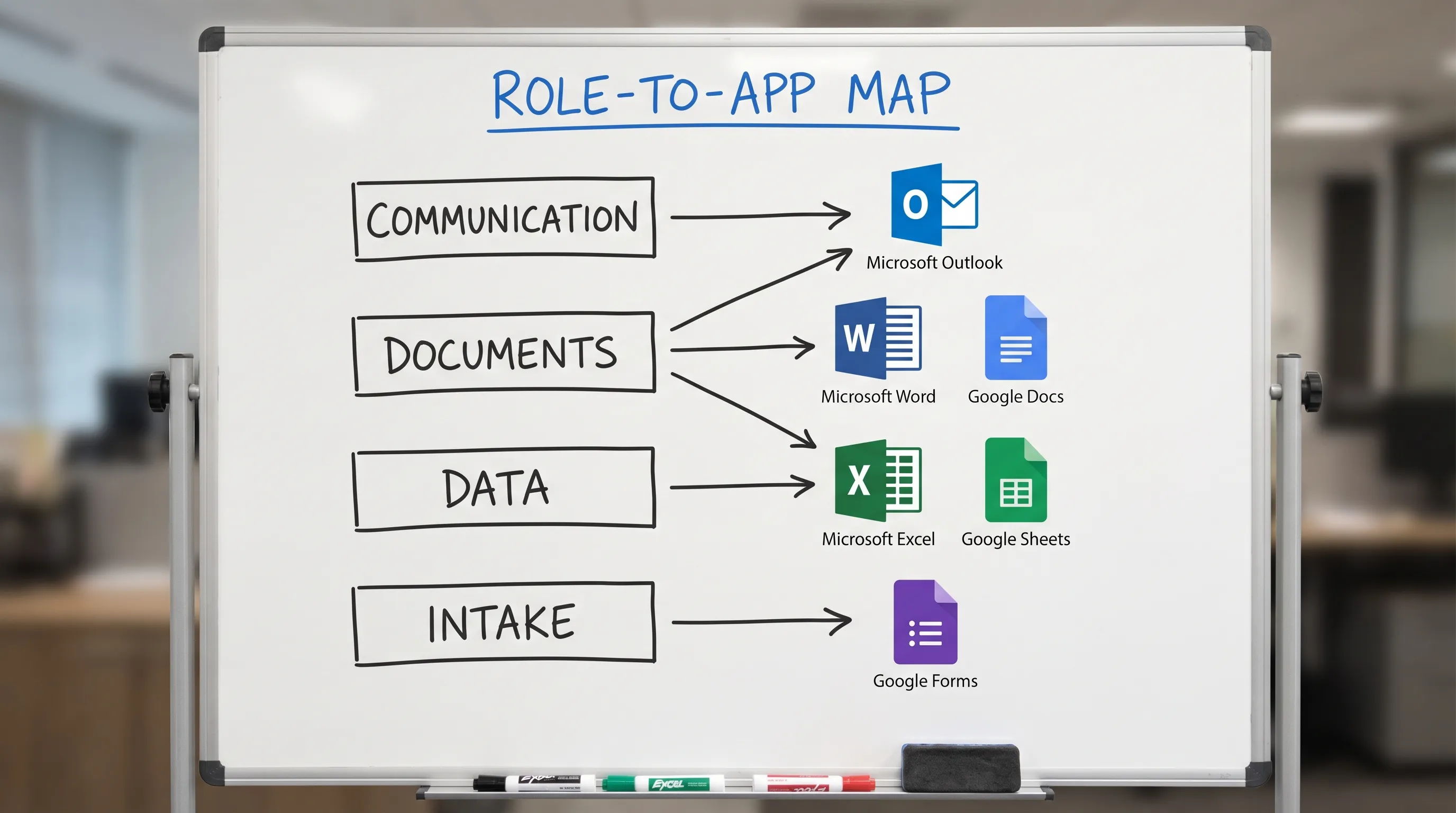
De drie grote Microsoft-apps die voor de meeste functies tellen
Outlook (communicatie en afspraken)
In Outlook wordt werk concreet: verzoeken komen binnen, vergaderingen worden gepland en toezeggingen worden gedaan. Als je maar één Microsoft-app optimaliseert, optimaliseer dan Outlook.
Outlook-vaardigheden met veel impact, per functie:
- Sneller triëren (Prioriteit-postvak, zoeken, categorieën)
- Herhaalbare antwoorden (sjablonen, Quick Steps, regels)
- Lange threads omzetten in duidelijke besluiten en vervolgstappen
Is Outlook je “invoerkanaal voor werk”, dan vind je deze verdiepende gidsen misschien ook interessant:
- Outlook 365: instellingen, tips en AI-snelkoppelingen voor e-mail
- Outlook-regels, zoeken en Quick Steps (complete checklist)
- Microsoft Outlook-e-mail: snel schrijven, herschrijven en samenvatten
Word (besluiten, documentatie en geloofwaardigheid)
Word is nog steeds de standaard voor voorstellen, beleid, klantcommunicatie en interne memo’s. De beste Word-gebruikers zijn geen “opmaakexperts”, maar structuurexperts: ze kunnen rommelige input omzetten in een samenhangend verhaal.
Word-vaardigheden met veel impact, per functie:
- Opzetten van structuren die passen bij het besluit dat wordt genomen
- Redigeren voor duidelijkheid (korter, scanbaar, consistente toon)
- Herschrijven voor verschillende doelgroepen (management, klant of juridisch)
Wil je een uitgebreide handleiding, lees dan: ChatGPT gebruiken in Microsoft Word: een complete gids.
Excel (denken, niet alleen spreadsheets)
In Excel verandert onduidelijkheid in cijfers: prognoses, funnels, personeelsplannen, budgetten, prestatierapportage en operationele opvolging.
Excel-vaardigheden met veel impact, per functie:
- Gegevens betrouwbaar opschonen
- “Uitlegbare” analyses bouwen (zodat belanghebbenden erop vertrouwen)
- Resultaten omzetten in een eenvoudig verhaal (wat is er veranderd, waarom, wat te doen)
Voor een Excel-gerichte AI-workflow, zie: ChatGPT gebruiken in Excel: een complete gids.
De Google Workspace-set die het belangrijkst is (vooral in organisaties met gemengde tools)
Veel teams leven in beide ecosystemen. Ook als de standaard van je bedrijf Microsoft 365 is, werk je mogelijk samen met partners, klanten of afdelingen die Google gebruiken.
De Google Workspace-apps met de meeste waarde voor de meeste functies:
- Google Docs voor gezamenlijk schrijven, snel samenwerken en lichte specificaties
- Google Sheets voor snelle analyses, gedeelde trackers en operationeel overzicht
- Google Slides voor verhalende updates en presentaties voor belanghebbenden
- Google Forms voor aanvragen (verzoeken, enquêtes, kwaliteitscontrole, routering)
Begint je werk vaak in Sheets, dan is deze gids bijzonder praktisch: Google Sheets AI: formules, opschonen en analyse-workflows.
Voor bredere workflows over meerdere apps: Google Workspace AI: praktische workflows voor drukke teams.
Microsoft-apps per functie: wat je het eerst leert
Gebruik deze tabel als een “minimaal werkbare toolkit” per functie. (Hij is bewust uitgesproken: hij geeft de voorkeur aan de apps die je wekelijkse resultaat het meest direct beïnvloeden.)
| Functie | Microsoft-apps die het belangrijkst zijn | Google Workspace-apps die het belangrijkst zijn | Typische resultaten met hoog rendement |
|---|---|---|---|
| Directie / oprichter | Outlook, Word, Excel | Docs, Sheets, Slides | Snellere besluitmemo’s, duidelijker delegeren, heldere wekelijkse updates |
| Manager (elke afdeling) | Outlook, Word, Excel | Docs, Sheets | Van vergadering naar acties, prestatieverhalen, statusoverzichten van het team |
| Sales / accountmanagement | Outlook, Excel, Word | Sheets, Docs | Een schone pipeline, opvolging, QBR-verhalen, verlengingen bijhouden |
| Klantenservice / customer success | Outlook, Excel | Sheets, Forms, Docs | Triage, samenvattingen van escalaties, cases bijhouden, sjabloonantwoorden |
| Financiën / FP&A | Excel, Outlook, Word | Sheets (soms), Docs | Prognosemodellen, verklaring van afwijkingen, budgetverhalen |
| Marketing / content | Word, Outlook, Excel | Docs, Sheets, Slides | Briefings, conceptteksten, rapportage, campagneterugblikken |
| Operations / BizOps | Excel, Outlook, Word | Sheets, Forms, Docs | Van aanvraag naar tracker, wekelijkse operationele review, SOP’s |
| HR / People Ops | Outlook, Word, Excel | Docs, Sheets, Forms | Beleidsdocumentatie, wervingstrackers, onboardingchecklists |
| Product / projectmanagement | Outlook, Excel, Word | Docs, Sheets, Slides | Duidelijke status, lanceringschecklists, updates voor belanghebbenden |
| IT / beheer / enablement | Outlook, Excel, Word | Sheets, Docs, Forms | Aanvragen en routering, documentatie, samenvattingen die klaar zijn voor support |
Wat deze tabel eigenlijk zegt
- Is je werk relatiegericht, dan is Outlook je controlecentrum.
- Is je werk besluitgericht, dan win je in Word vertrouwen.
- Is je werk meetgericht, dan creëer je in Excel duidelijkheid.
- Is je werk afdelingsoverstijgend, dan heb je waarschijnlijk zowel Microsoft- als Google-equivalenten nodig.
Draaiboeken per functie (snelle richtlijnen waar je mee aan de slag kunt)
Directie en managers
Je knelpunt is zelden “schrijven”, maar input omzetten in besluiten.
Richt je op:
- Outlook: snelle triage en consequente opvolging
- Word (of Docs): besluitmemo’s van één pagina en afstemmingsnotities
- Excel (of Sheets): een kleine set kerncijfers die je in gewone taal kunt uitleggen
Een praktisch patroon: zet lange e-mailthreads om in een korte memo (context, opties, aanbeveling, vervolgstappen). Dat vermindert de vergaderlast en bewaart besluiten.
Analisten (financiën, operations, RevOps, FP&A)
Je geloofwaardigheid komt voort uit herhaalbaarheid.
Richt je op:
- Eerst Excel (gegevens opschonen, formules, kwaliteitscontrole)
- Daarna Word (resultaten, aannames en beperkingen toelichten)
- Als derde Outlook (updates voor belanghebbenden en duidelijke verzoeken)
Werkt je organisatie samen in Google Sheets, zorg dan dat je tussen Excel en Sheets kunt schakelen zonder definities te verliezen (kolommen, filters, naamgevingsafspraken).
Sales, support en customer success
Snelheid en nauwkeurigheid zijn belangrijker dan perfecte opmaak.
Richt je op:
- Outlook: sjablonen, toonbeheersing en snel samenvatten
- Excel (of Sheets): trackers voor pipeline, verlengingen en escalaties
- Word (of Docs): QBR-verhalen, opvolgsamenvattingen, samenvattingen voor klanten
Een simpele discipline: elke klantthread eindigt met “Wat we hebben besloten” en “Wat er nu gebeurt”, al zijn het maar drie opsommingstekens.
HR en People Ops
Je levert beleid en processen op.
Richt je op:
- Word (of Docs): beleid schrijven, onboardingdocumenten, consistent taalgebruik
- Excel (of Sheets): trackers voor personeelsbezetting en werving
- Forms (Google) wanneer je een nette aanvraagstroom nodig hebt (verzoeken, enquêtes, trainingsfeedback)
Waar AI past: hulp in de app, afgestemd op je functie (zonder te schakelen tussen contexten)
De meeste mensen hebben niet “meer AI-tools” nodig. Ze hebben minder schakelen nodig tussen tabbladen, chatvensters en documenten.
CoreGPT Apps brengt hulp op basis van GPT binnen Microsoft 365 en Google Workspace, vooral in de apps waarin de meeste functies dagelijks leven:
- Microsoft Outlook, Word, Excel
- Google Docs, Google Sheets, Google Slides, Google Forms
Het ondersteunt ook andere Microsoft-apps zoals PowerPoint, OneNote en Teams. Die extra apps zijn gratis en werken direct, zodat je ze kunt proberen wanneer je er klaar voor bent, zonder van de uitrol een project te maken.
CoreGPT Apps is ontworpen om eenvoudig in gebruik te nemen (zonder registratie) en is privacygericht, en laat je toonaangevende modelfamilies (ChatGPT, Gemini, Claude) gebruiken precies waar je werk al plaatsvindt.
Wil je eerst een productoverzicht: Gratis AI-copilot voor Outlook, Word, Excel en Google Docs.
Praktische prompts die passen bij de apps die je het meest gebruikt
Dit zijn bewust “functiegerichte” prompts die je kunt hergebruiken.
Outlook-prompts (communicatie)
- “Vat deze e-mailthread samen in: context, benodigd besluit, risico’s en vervolgstappen. Houd het onder de 120 woorden.”
- “Schrijf een antwoord dat (1) de vraag beantwoordt, (2) twee tijdsopties voorstelt, (3) een deadline stelt en (4) vriendelijk en direct blijft.”
- “Herschrijf mijn concept zodat het beknopter en zelfverzekerder is, zonder hard over te komen.”
Prompts voor Word of Google Docs (documenten)
- “Zet deze notities om in een memo van één pagina met koppen: Achtergrond, Huidige situatie, Opties, Aanbeveling, Vervolgstappen.”
- “Herschrijf dit gedeelte voor een niet-technisch publiek. Houd de betekenis identiek en maak het 25% korter.”
- “Som de aannames in dit document op en markeer welke gevalideerd moeten worden.”
Prompts voor Excel of Google Sheets (gegevens)
- “Stel op basis van deze kolommen 5 validatiecontroles voor om veelvoorkomende fouten op te sporen (dubbelen, ontbrekende waarden, datumproblemen).”
- “Maak een formule die rijen indeelt volgens deze regels. Leg de logica uit in één alinea.”
- “Vat de belangrijkste trends in deze tabel samen en stel 3 vragen voor die een belanghebbende zal stellen.”
Veelgestelde vragen
Welke Microsoft-apps moet ik het eerst leren? Voor de meeste functies: eerst Outlook (communicatie en afspraken), dan Word (helder schrijven) en dan Excel (analyse en bijhouden). Voeg daarna de app toe die het best past bij je wekelijkse oplevering (presentaties, formulieren, notities of teamchat).
Zijn Microsoft-apps belangrijk als mijn team Google Workspace gebruikt? Ja. De onderliggende vaardigheden zijn overdraagbaar: schrijven (Word of Docs), analyse (Excel of Sheets), aanvragen (Forms) en updates voor belanghebbenden (Outlook of de equivalenten Gmail/Agenda). Veel organisaties werken gemengd, dus vloeiend kunnen werken in beide helpt.
Wat is de snelste manier om beter te worden in Outlook voor je werk? Leer zoeken, categorieën en één automatiseringsmechanisme (regels of Quick Steps). Standaardiseer daarna twee herbruikbare antwoordsjablonen. Dit verkort de triagetijd meestal aanzienlijk. De checklist hier helpt: Outlook-regels, zoeken en Quick Steps.
Is Excel nog de moeite waard om te leren als ik ook “gewoon AI kan gebruiken”? Ja. AI kan formules en opschonen versnellen, maar je moet nog steeds de logica valideren, de aannames begrijpen en de resultaten kunnen uitleggen. Excel-vaardigheid is een carrièreversneller in financiële, operationele en leidinggevende functies.
Hoe gebruik ik AI veilig in Outlook, Word en Excel? Behandel AI-uitvoer als een concept, niet als bron van waarheid. Verwijder of anonimiseer gevoelige gegevens, controleer cijfers en beweringen en houd een audittrail bij voor belangrijke besluiten. Controleer in gereguleerde omgevingen het AI- en datadelingsbeleid van je organisatie.
Laat de apps die je al gebruikt twee keer zo snel aanvoelen
Bestaat je dag vooral uit Outlook, Word, Excel en werk je ook samen in Google Docs, Sheets, Slides of Forms, dan is CoreGPT Apps precies voor die werkelijkheid gebouwd.
Installeer CoreGPT Apps en gebruik ChatGPT, Gemini of Claude rechtstreeks in je Microsoft 365- en Google Workspace-apps, zonder registratie en met een privacygericht ontwerp.
Ga aan de slag via: CoreGPT Apps


