

إذا سألت عشرة أشخاص عن أهم «تطبيقات Microsoft»، فستحصل على عشر إجابات مختلفة. والسؤال الأفضل هو: أي التطبيقات تنتج المخرجات التي يتحمل دورك مسؤوليتها (الرسائل الإلكترونية والمستندات وجداول البيانات والتقارير والخطط والقرارات).
بالنسبة إلى معظم الفرق في عام 2026، لا تزال تطبيقات Microsoft 365 الأعلى تأثيرًا هي Outlook وWord وExcel، أما تطبيقات Google Workspace الأعلى تأثيرًا فهي Gmail/Calendar (من Google) وDocs وSheets وSlides وForms. وغالبًا ما يتفوق إتقان المجموعة المناسبة لدورك على محاولة تعلّم كل شيء.
ابدأ بـ«مخرجات» دورك (لا بقائمة التطبيقات)
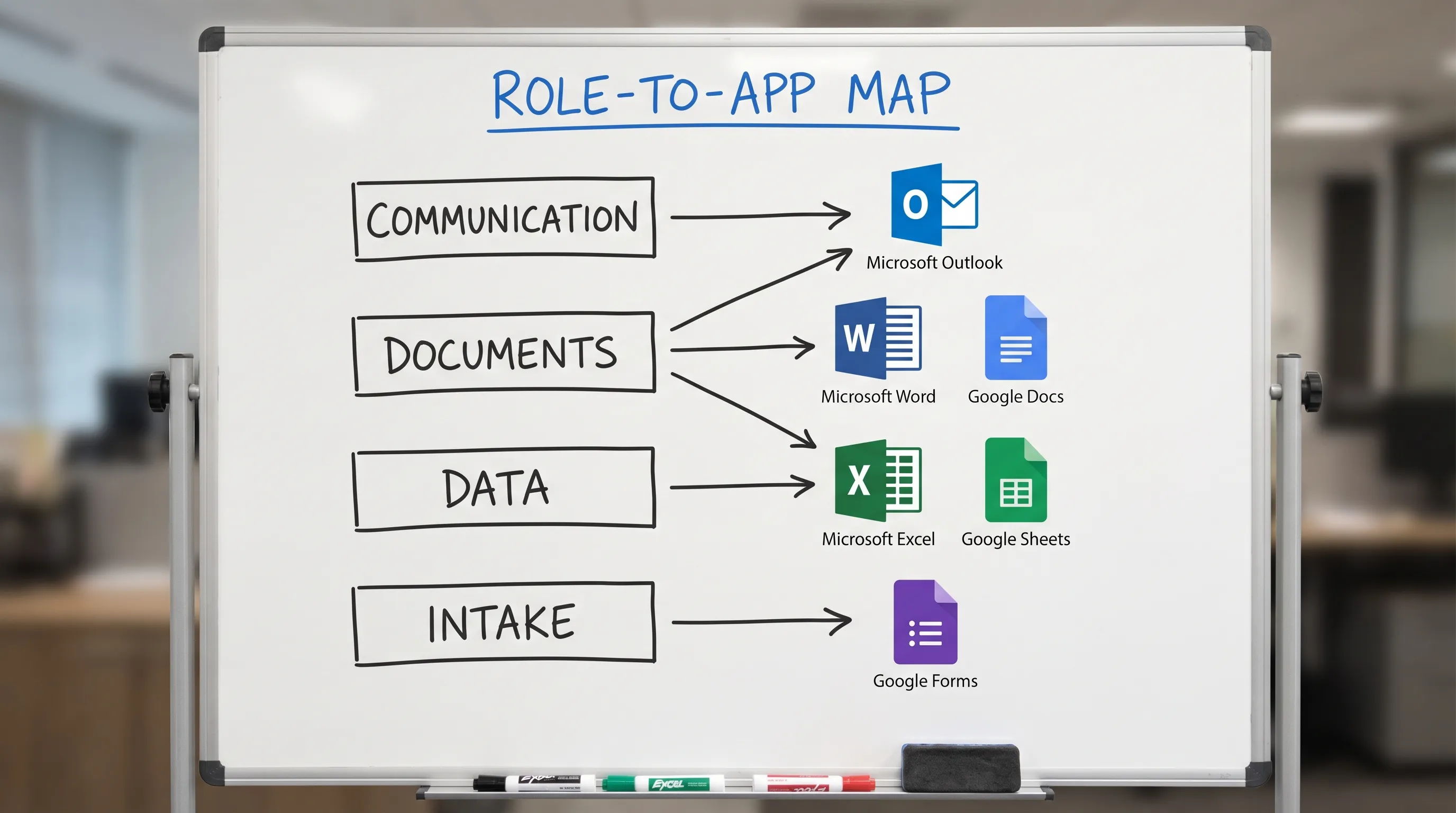
طريقة بسيطة لاختيار تطبيقات Microsoft المهمة هي أن تربط يومك بأربعة مخرجات:
- التواصل (التوافق والقرارات والمتابعات): Outlook (وأحيانًا Teams)
- المستندات (السرديات والسياسات والمقترحات): Word
- البيانات (التحليل والتتبع والتوقعات): Excel
- عناصر التعاون (المستندات المشتركة والاستقبال الخفيف للطلبات): Google Docs وGoogle Sheets وGoogle Forms (أو ما يعادلها في Microsoft)
وإذا كنت في مؤسسة تعتمد كثيرًا على Google، فستواجه المخرجات نفسها، لكن بأدوات مختلفة. ولهذا ينجح بناء المهارات حسب الدور عبر Microsoft 365 وGoogle Workspace معًا.
تطبيقات Microsoft الثلاثة الكبرى المهمة لمعظم الأدوار
Outlook (التواصل والالتزامات)
Outlook هو المكان الذي يتحول فيه العمل إلى واقع: تصل الطلبات، وتُجدول الاجتماعات، وتُقطع الالتزامات. فإذا حسّنت تطبيق Microsoft واحدًا فقط، فاجعله Outlook.
مهارات Outlook عالية التأثير حسب الدور:
- فرز أسرع (الوارد المركّز والبحث والفئات)
- ردود قابلة للتكرار (القوالب والخطوات السريعة والقواعد)
- تحويل السلاسل الطويلة إلى قرارات وخطوات تالية واضحة
وإذا كان Outlook هو «بوابة استقبال العمل» لديك، فقد تعجبك أيضًا هذه الأدلة الأعمق:
- Outlook 365: الإعداد والنصائح واختصارات البريد بالذكاء الاصطناعي
- قواعد Outlook والبحث والخطوات السريعة (قائمة تحقق كاملة)
- بريد Microsoft Outlook: اكتب وأعد الكتابة ولخّص بسرعة
Word (القرارات والتوثيق والمصداقية)
لا يزال Word المعيار للمقترحات والسياسات ومراسلات العملاء والمذكرات الداخلية. وأفضل مستخدمي Word ليسوا «خبراء تنسيق»، بل خبراء بنية: يستطيعون تحويل المدخلات الفوضوية إلى سرد متماسك.
مهارات Word عالية التأثير حسب الدور:
- مخططات تفصيلية تتوافق مع القرار المراد اتخاذه
- التحرير من أجل الوضوح (أقصر وأسهل في المسح البصري وبنبرة متسقة)
- إعادة الكتابة لجماهير مختلفة (الإدارة العليا مقابل العميل مقابل الشؤون القانونية)
وإذا أردت شرحًا مفصلًا، فاطّلع على: كيف تستخدم ChatGPT في Microsoft Word: دليل شامل.
Excel (التفكير، لا مجرد جداول بيانات)
Excel هو المكان الذي يتحول فيه الغموض إلى أرقام: التوقعات وقمع المبيعات وخطط التوظيف والميزانيات وتقارير الأداء والتتبع التشغيلي.
مهارات Excel عالية التأثير حسب الدور:
- تنظيف البيانات بموثوقية
- بناء تحليل «قابل للتفسير» (ليثق به أصحاب المصلحة)
- تحويل النتائج إلى قصة بسيطة (ما الذي تغيّر ولماذا وماذا نفعل)
وللاطلاع على سير عمل بالذكاء الاصطناعي يبدأ من Excel، انظر: كيف تستخدم ChatGPT في Excel: دليل شامل.
مجموعة Google Workspace الأهم (خاصة في المؤسسات متعددة الأدوات)
تعيش فرق كثيرة في المنظومتين معًا. وحتى لو كان معيار شركتك هو Microsoft 365، فقد تتعاون مع شركاء أو عملاء أو أقسام تستخدم Google.
أكثر تطبيقات Google Workspace قيمةً لمعظم الأدوار:
- Google Docs للصياغة المشتركة والتعاون السريع والمواصفات الخفيفة
- Google Sheets للتحليل السريع وجداول المتابعة المشتركة والرؤية التشغيلية
- Google Slides للتحديثات السردية وعروض أصحاب المصلحة
- Google Forms للاستقبال (الطلبات والاستبيانات وضمان الجودة والتوجيه)
وإذا كان عملك يبدأ غالبًا في Sheets، فهذا الدليل عملي بوجه خاص: الذكاء الاصطناعي في Google Sheets: الصيغ والتنظيف وسير عمل التحليل.
ولسير عمل أوسع عبر التطبيقات: الذكاء الاصطناعي في Google Workspace: سير عمل واقعي للفرق المشغولة.
تطبيقات Microsoft حسب الدور: ماذا تتعلم أولًا
استخدم هذا الجدول كـ«حدّ أدنى عملي من الأدوات» حسب الدور. (وهو منحاز عن قصد: يفضّل التطبيقات التي تغيّر مخرجاتك الأسبوعية بشكل مباشر.)
| الدور | تطبيقات Microsoft الأهم | تطبيقات Google Workspace الأهم | نتائج نموذجية عالية العائد |
|---|---|---|---|
| تنفيذي / مؤسس | Outlook وWord وExcel | Docs وSheets وSlides | مذكرات قرار أسرع، وتفويض أوضح، وتحديثات أسبوعية مركزة |
| مدير (في أي وظيفة) | Outlook وWord وExcel | Docs وSheets | تحويل الاجتماعات إلى إجراءات، وسرديات الأداء، وملخصات حالة الفريق |
| المبيعات / إدارة الحسابات | Outlook وExcel وWord | Sheets وDocs | سلامة بيانات خط المبيعات، والمتابعات، وسرديات المراجعات الفصلية، وتتبع التجديدات |
| دعم العملاء / نجاح العملاء | Outlook وExcel | Sheets وForms وDocs | الفرز، وملخصات التصعيد، وتتبع الحالات، والردود المعدّة مسبقًا |
| المالية / التخطيط والتحليل المالي | Excel وOutlook وWord | Sheets (أحيانًا) وDocs | نماذج التوقعات، وتفسيرات الانحرافات، وسرديات الميزانية |
| التسويق / المحتوى | Word وOutlook وExcel | Docs وSheets وSlides | الملخصات، ومسودات المحتوى، والتقارير، ومراجعات الحملات |
| العمليات / عمليات الأعمال | Excel وOutlook وWord | Sheets وForms وDocs | من الاستقبال إلى جدول المتابعة، ومراجعة العمليات الأسبوعية، وإجراءات التشغيل القياسية |
| الموارد البشرية / عمليات الأفراد | Outlook وWord وExcel | Docs وSheets وForms | توثيق السياسات، وجداول متابعة التوظيف، وقوائم تحقق التأهيل |
| المنتج / إدارة المشاريع | Outlook وExcel وWord | Docs وSheets وSlides | وضوح الحالة، وقوائم تحقق الإطلاق، وتحديثات أصحاب المصلحة |
| تقنية المعلومات / الإدارة / التمكين | Outlook وExcel وWord | Sheets وDocs وForms | الطلبات والتوجيه، والتوثيق، وملخصات جاهزة للدعم |
ما يقوله هذا الجدول فعلًا
- إذا كانت وظيفتك تعتمد على العلاقات، فإن Outlook هو مركز التحكم.
- إذا كانت وظيفتك تعتمد على القرارات، فإن Word هو المكان الذي تكسب فيه الثقة.
- إذا كانت وظيفتك تعتمد على القياس، فإن Excel هو المكان الذي تصنع فيه الوضوح.
- إذا كانت وظيفتك متعددة الوظائف، فمن المرجح أنك ستحتاج إلى ما يعادل Microsoft وGoogle معًا.
أدلة الأدوار (إرشادات سريعة يمكنك العمل بها)
التنفيذيون والمديرون
نادرًا ما تكون «الكتابة» هي عنق الزجاجة لديك، بل تحويل المدخلات إلى قرارات.
ركّز على:
- Outlook: فرز سريع ومتابعة متسقة
- Word (أو Docs): مذكرات قرار من صفحة واحدة وملاحظات توافق
- Excel (أو Sheets): مجموعة صغيرة من المؤشرات التي تستطيع شرحها بلغة بسيطة
نمط عملي: حوّل سلاسل البريد الطويلة إلى مذكرة قصيرة (السياق والخيارات والتوصية والخطوات التالية). فهذا يقلل عبء الاجتماعات ويحفظ القرارات.
المحللون (المالية والعمليات وعمليات الإيرادات والتخطيط المالي)
تأتي مصداقيتك من قابلية التكرار.
ركّز على:
- Excel أولًا (تنظيف البيانات والصيغ وضبط الجودة)
- Word ثانيًا (شرح النتائج والافتراضات والقيود)
- Outlook ثالثًا (تحديثات أصحاب المصلحة وطلبات واضحة)
وإذا كانت مؤسستك تتعاون في Google Sheets، فتأكد من قدرتك على التنقل بين Excel وSheets دون فقدان التعريفات (الأعمدة والمرشحات وأعراف التسمية).
المبيعات والدعم ونجاح العملاء
السرعة والدقة أهم من التنسيق المثالي.
ركّز على:
- Outlook: القوالب والتحكم في النبرة والتلخيص السريع
- Excel (أو Sheets): جداول متابعة خط المبيعات والتجديدات والتصعيدات
- Word (أو Docs): سرديات المراجعات الفصلية وملخصات المتابعة وملخصات موجهة للعملاء
انضباط بسيط: ينبغي أن تنتهي كل سلسلة مع عميل بعبارتي «ما قررناه» و«ما سيحدث بعد ذلك»، ولو في ثلاث نقاط فقط.
الموارد البشرية وعمليات الأفراد
أنت تُصدر السياسات والعمليات.
ركّز على:
- Word (أو Docs): كتابة السياسات ومستندات التأهيل ولغة متسقة
- Excel (أو Sheets): جداول متابعة عدد الموظفين والتوظيف
- Forms (من Google) عندما تحتاج إلى استقبال منظم (الطلبات والاستبيانات وملاحظات التدريب)
أين يندرج الذكاء الاصطناعي: مساعدة داخل التطبيق حسب الدور (دون التنقل بين السياقات)
لا يحتاج معظم الناس إلى «مزيد من أدوات الذكاء الاصطناعي». بل يحتاجون إلى تنقل أقل بين علامات التبويب ونوافذ الدردشة والمستندات.
يجلب CoreGPT Apps المساعدة المدعومة بـ GPT داخل Microsoft 365 وGoogle Workspace، خاصة التطبيقات التي تعيش فيها معظم الأدوار يوميًا:
- Microsoft Outlook وWord وExcel
- Google Docs وGoogle Sheets وGoogle Slides وGoogle Forms
كما يدعم تطبيقات Microsoft الأخرى مثل PowerPoint وOneNote وTeams. وهذه التطبيقات الإضافية مجانية وتعمل مباشرة، فتستطيع تجربتها عندما تكون مستعدًا دون أن يتحول الطرح إلى مشروع.
صُمم CoreGPT Apps ليكون سهل الاعتماد (بما في ذلك عدم الحاجة إلى التسجيل) ويراعي الخصوصية، مع إتاحة استخدام عائلات النماذج الرائدة (ChatGPT وGemini وClaude) مباشرة حيث يجري عملك أصلًا.
وإذا أردت نظرة عامة على المنتج أولًا: مساعد ذكاء اصطناعي مجاني لـ Outlook وWord وExcel وGoogle Docs.
أوامر عملية تناسب التطبيقات التي تستخدمها أكثر
هذه أوامر «مصممة حسب الدور» عن قصد، يمكنك إعادة استخدامها.
أوامر Outlook (التواصل)
- «لخّص سلسلة الرسائل هذه في: السياق، والقرار المطلوب، والمخاطر، والخطوات التالية. اجعلها أقل من 120 كلمة.»
- «اكتب ردًا (1) يجيب عن السؤال، (2) ويقترح خيارين للموعد، (3) ويحدد موعدًا نهائيًا، (4) ويبقى ودودًا ومباشرًا.»
- «أعد كتابة مسودتي لتكون أكثر إيجازًا وثقة دون أن تبدو قاسية.»
أوامر Word أو Google Docs (المستندات)
- «حوّل هذه الملاحظات إلى مذكرة من صفحة واحدة بالعناوين: الخلفية، الوضع الحالي، الخيارات، التوصية، الخطوات التالية.»
- «أعد كتابة هذا القسم لجمهور غير تقني. حافظ على المعنى نفسه وقلّل الطول بنسبة 25%.»
- «اذكر الافتراضات الواردة في هذا المستند وأشِر إلى أي منها ينبغي التحقق منه.»
أوامر Excel أو Google Sheets (البيانات)
- «بالنظر إلى هذه الأعمدة، اقترح 5 فحوصات تحقق لاكتشاف الأخطاء الشائعة (التكرارات والقيم المفقودة ومشكلات التواريخ).»
- «أنشئ صيغة تصنّف الصفوف بناءً على هذه القواعد. اشرح المنطق في فقرة واحدة.»
- «لخّص الاتجاهات الرئيسية في هذا الجدول واقترح 3 أسئلة سيطرحها أحد أصحاب المصلحة.»
الأسئلة الشائعة
ما تطبيقات Microsoft التي ينبغي أن أتعلمها أولًا؟ في معظم الأدوار: Outlook أولًا (التواصل والالتزامات)، ثم Word (الكتابة الواضحة)، ثم Excel (التحليل والتتبع). بعد ذلك أضف التطبيق الأنسب لمخرجك الأسبوعي (العروض التقديمية أو النماذج أو الملاحظات أو دردشة الفريق).
هل تهم تطبيقات Microsoft إذا كان فريقي يستخدم Google Workspace؟ نعم. فالمهارات الأساسية تنتقل: الكتابة (Word أو Docs)، والتحليل (Excel أو Sheets)، والاستقبال (Forms)، وتحديثات أصحاب المصلحة (Outlook أو ما يعادله في Gmail/Calendar). ومؤسسات كثيرة تجمع المنظومتين، لذا تفيد الطلاقة في كلتيهما.
ما أسرع طريقة لأصبح أفضل في استخدام Outlook للعمل؟ تعلّم البحث والفئات وآلية أتمتة واحدة (القواعد أو الخطوات السريعة). ثم وحّد قالبَي رد قابلين لإعادة الاستخدام. وهذا يقلل وقت الفرز عادةً بشكل ملحوظ. وتساعدك قائمة التحقق هنا: قواعد Outlook والبحث والخطوات السريعة.
هل لا يزال تعلّم Excel مجديًا إذا كان بإمكاني «الاكتفاء بالذكاء الاصطناعي»؟ نعم. يستطيع الذكاء الاصطناعي تسريع الصيغ والتنظيف، لكنك تحتاج مع ذلك إلى التحقق من المنطق وفهم الافتراضات وشرح النتائج. والإلمام بـ Excel مضاعف للمسار المهني في أدوار المالية والعمليات والقيادة.
كيف أستخدم الذكاء الاصطناعي بأمان في Outlook وWord وExcel؟ تعامل مع مخرجات الذكاء الاصطناعي كمسودة لا كمصدر للحقيقة. احذف البيانات الحساسة أو احجبها، وتحقق من الأرقام والادعاءات، واحتفظ بسجل تدقيق للقرارات المهمة. وفي البيئات الخاضعة للتنظيم، تأكد من سياسة مؤسستك بشأن الذكاء الاصطناعي ومشاركة البيانات.
اجعل التطبيقات التي تستخدمها بالفعل أسرع بمرتين
إذا كان يومك يدور في الغالب حول Outlook وWord وExcel، وتتعاون أيضًا في Google Docs وSheets وSlides وForms، فإن CoreGPT Apps مصمم لهذا الواقع تحديدًا.
ثبّت CoreGPT Apps واستخدم ChatGPT أو Gemini أو Claude مباشرة داخل تطبيقات Microsoft 365 وGoogle Workspace، دون الحاجة إلى التسجيل وبتصميم يراعي الخصوصية.
ابدأ من هنا: CoreGPT Apps


