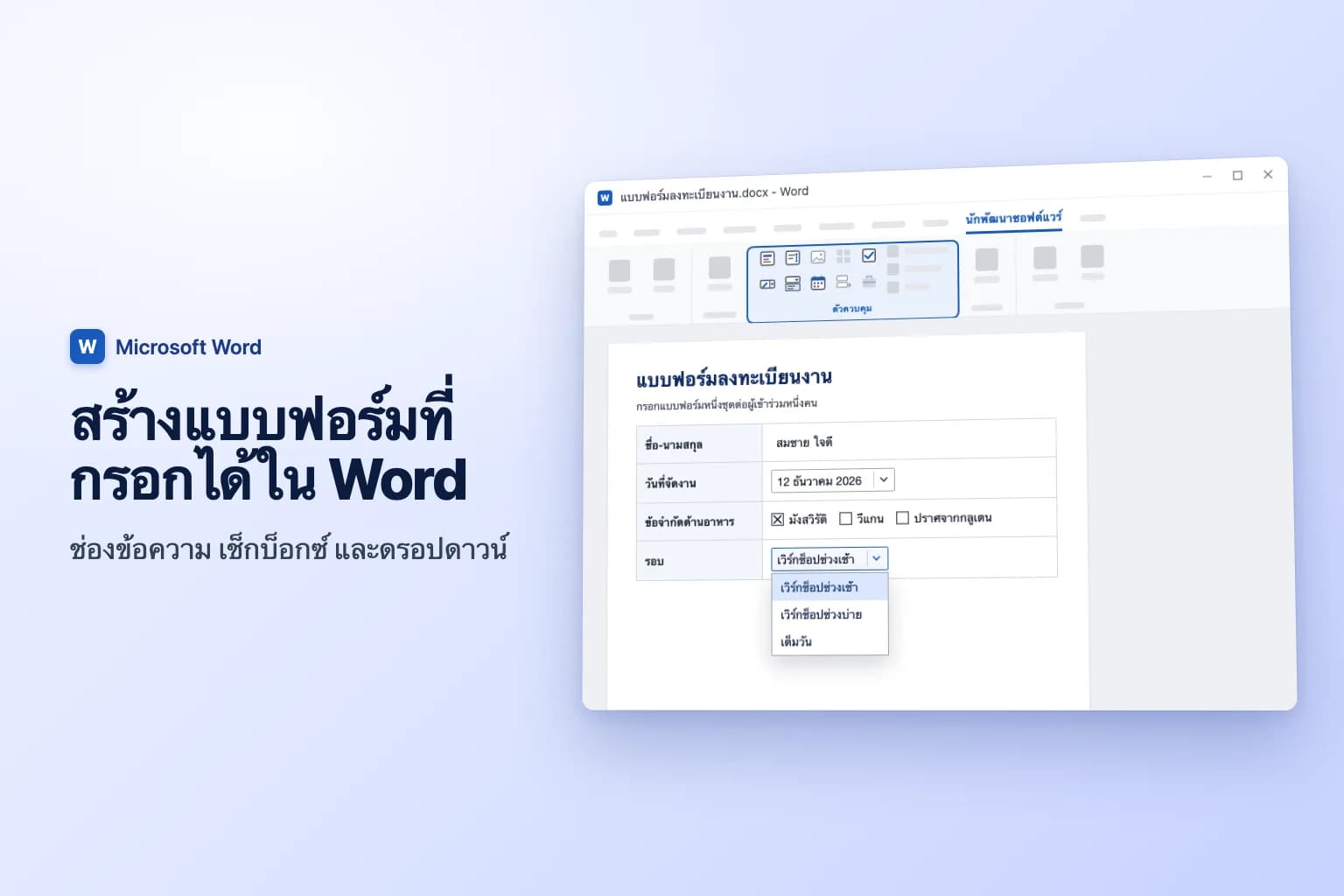
วิธีสร้างแบบฟอร์มที่กรอกได้ใน Word (สร้างฟอร์มใน Word) คือเปิดแท็บนักพัฒนาซอฟต์แวร์ (ไฟล์ (File) → ตัวเลือก (Options) → ปรับแต่งริบบิน (Customize Ribbon) แล้วติ๊ก นักพัฒนาซอฟต์แวร์ (Developer)) จากนั้นคลิกตำแหน่งที่ต้องการให้ใส่คำตอบแล้วแทรกช่องจาก นักพัฒนาซอฟต์แวร์ (Developer) → ตัวควบคุม (Controls): กล่องข้อความ เช็กบ็อกซ์ รายการแบบเลื่อนลง หรือตัวเลือกวันที่ จากนั้นจบด้วย นักพัฒนาซอฟต์แวร์ (Developer) → จำกัดการแก้ไข (Restrict Editing) → Filling in forms → Yes, Start Enforcing Protection เพื่อให้ผู้ใช้กรอกช่องได้แต่แก้ไขอย่างอื่นไม่ได้
ข้อควรระวังหลักคือ ให้สร้างฟอร์มใน Word เดสก์ท็อปสำหรับ Windows Word for Mac มีเฉพาะช่องฟอร์มแบบเก่าที่ง่ายกว่า และ Word for the web เพิ่มช่องฟอร์มไม่ได้เลย
ชื่อเมนูในบทความนี้ใช้ชื่อภาษาไทยของ Word ตามด้วยชื่อภาษาอังกฤษในวงเล็บ ส่วนชื่อตัวควบคุมและตัวเลือกในบานหน้าต่างจำกัดการแก้ไข ใช้ชื่อภาษาอังกฤษตามที่ Word แสดง (พร้อมคำแปลภาษาไทยเมื่อกล่าวถึงครั้งแรก) เพราะชื่ออาจต่างกันเล็กน้อยตามเวอร์ชันและภาษาที่ติดตั้ง
| ช่องที่ต้องการ | ตัวควบคุมที่แทรก | ผู้กรอกต้องทำอะไร |
|---|---|---|
| ชื่อ อีเมล คำตอบสั้นๆ | Plain Text Content Control (ตัวควบคุมเนื้อหาข้อความธรรมดา) | พิมพ์ข้อความธรรมดา |
| คำตอบยาวที่จัดรูปแบบได้ | Rich Text Content Control (ตัวควบคุมเนื้อหาข้อความ RTF) | พิมพ์ข้อความ ใช้ตัวหนา รายการ และอื่นๆ ได้ |
| ใช่/ไม่ใช่ หรือหลายตัวเลือก | Check Box Content Control (ตัวควบคุมเนื้อหาเช็กบ็อกซ์) | คลิกเพื่อติ๊กหรือล้างเครื่องหมาย |
| เลือกหนึ่งข้อจากรายการที่กำหนด | Drop-Down List Content Control (ตัวควบคุมเนื้อหารายการแบบเลื่อนลง) | เลือกรายการ |
| เลือกจากรายการ หรือตอบเอง | Combo Box Content Control (ตัวควบคุมเนื้อหาคอมโบบ็อกซ์) | เลือกรายการหรือพิมพ์อย่างอื่น |
| วันที่ | Date Picker Content Control (ตัวควบคุมเนื้อหาตัวเลือกวันที่) | เลือกวันจากปฏิทิน |
ขั้นตอนที่ 1: แสดงแท็บนักพัฒนาซอฟต์แวร์
Word สำหรับ Windows:
- ไปที่ ไฟล์ (File) → ตัวเลือก (Options)
- คลิก ปรับแต่งริบบิน (Customize Ribbon)
- ใต้ ปรับแต่งริบบิน (Customize the Ribbon) (โดยเลือก แท็บหลัก (Main Tabs) ไว้) ติ๊ก นักพัฒนาซอฟต์แวร์ (Developer)
- คลิก ตกลง (OK)
Word สำหรับ Mac: ไปที่ Word → Settings (Preferences ในเวอร์ชันเก่า) → Ribbon & Toolbar ติ๊ก Developer ในรายการแท็บหลักใต้ Customize the Ribbon แล้วคลิก Save
ขั้นตอนที่ 2: จัดวางฟอร์มด้วยตาราง
พิมพ์ชื่อเรื่อง คำแนะนำสั้นๆ และป้ายกำกับของแต่ละคำถามก่อน ตารางช่วยให้ทุกอย่างเรียงตรงกัน:
- ไปที่ แทรก (Insert) → ตาราง (Table) แล้วสร้างตารางสองคอลัมน์ โดยหนึ่งแถวต่อหนึ่งคำถาม
- พิมพ์ป้ายกำกับในคอลัมน์ซ้าย เช่น ชื่อ-นามสกุล อีเมล วันที่จัดงาน รอบ ข้อจำกัดด้านอาหาร และ ความคิดเห็น
- ปล่อยคอลัมน์ขวาว่างไว้ นั่นคือที่ที่จะวางช่องกรอก
หากต้องการซ่อนเส้นตาราง ให้เลือกตารางแล้วเลือก ออกแบบตาราง (Table Design) → เส้นขอบ (Borders) → ไม่มีเส้นขอบ (No Border) สำหรับฟอร์มที่พิมพ์ออกมาและใช้เส้นว่างแทน ดูวิธีแทรกเส้นใน Word
ขั้นตอนที่ 3: เพิ่มช่องฟอร์ม (content controls)
คลิกในเซลล์ที่ต้องการวางคำตอบ แล้วคลิกตัวควบคุมในกลุ่ม ตัวควบคุม (Controls) ของแท็บ นักพัฒนาซอฟต์แวร์ (Developer) วางเมาส์เหนือไอคอนใดก็ได้เพื่อดูชื่อ
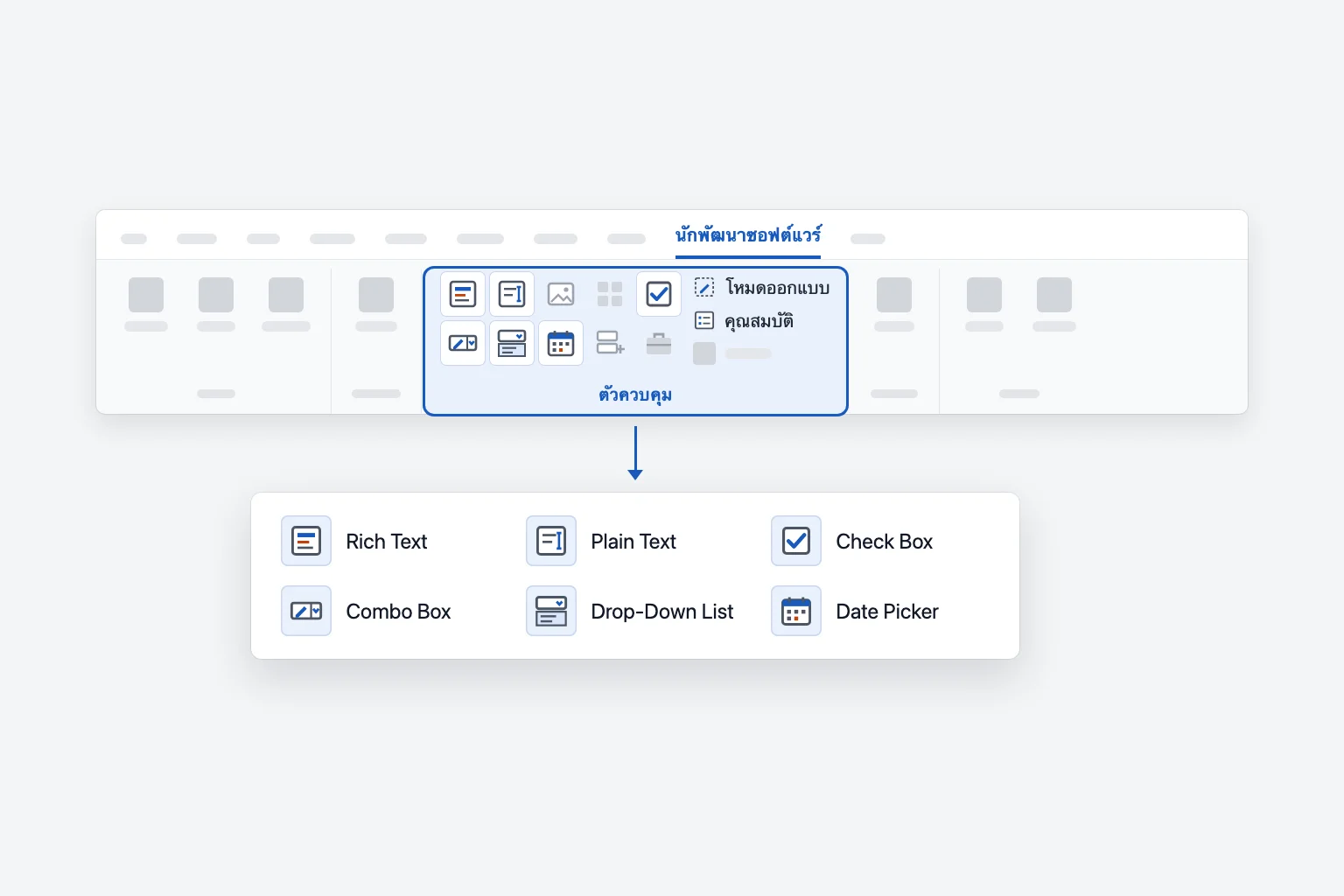
ช่องข้อความ
คลิก Plain Text Content Control สำหรับคำตอบสั้นๆ เช่น ชื่อหรืออีเมล ใช้ Rich Text Content Control สำหรับคำตอบที่ยาวกว่า เช่น ความคิดเห็น ที่ผู้กรอกอาจต้องการหลายย่อหน้า ตัวหนา หรือรายการ ทุกช่องจะแสดงข้อความตัวอย่างสีเทา ("Click or tap here to enter text.") จนกว่าจะมีคนพิมพ์
เช็กบ็อกซ์
พิมพ์แต่ละตัวเลือกข้าง Check Box Content Control เช่น กล่องตามด้วย "มังสวิรัติ" อีกกล่องตามด้วย "วีแกน" และกล่องที่สามตามด้วย "ปราศจากกลูเตน" การคลิกกล่องจะติ๊กหรือล้างเครื่องหมาย หากต้องการใช้สัญลักษณ์อื่น เช่น เครื่องหมายถูกแทน X ให้เลือกกล่อง คลิก คุณสมบัติ (Properties) แล้วใช้ Change... ข้าง Checked symbol
รายการแบบเลื่อนลงและคอมโบบ็อกซ์
- คลิก Drop-Down List Content Control (หรือ Combo Box Content Control หากผู้กรอกควรพิมพ์คำตอบของตัวเองได้ด้วย)
- เมื่อเลือกตัวควบคุมอยู่ ให้คลิก นักพัฒนาซอฟต์แวร์ (Developer) → คุณสมบัติ (Properties)
- ใต้ Drop-Down List Properties คลิก Add...
- พิมพ์ Display Name เช่น "เวิร์กช็อปช่วงเช้า" แล้วคลิก ตกลง (OK) ทำซ้ำสำหรับ "เวิร์กช็อปช่วงบ่าย" และ "เต็มวัน"
- ใช้ Move Up และ Move Down เพื่อกำหนดลำดับ แล้วคลิก ตกลง (OK)
ปล่อยรายการเริ่มต้น "Choose an item." ไว้บนสุดของรายการหากต้องการให้ช่องเริ่มต้นเป็นค่าว่าง หรือเลือกแล้วคลิก Remove
ตัวเลือกวันที่
- คลิก Date Picker Content Control
- คลิก คุณสมบัติ (Properties) แล้วใต้ Display the date like this เลือกรูปแบบหรือพิมพ์เอง เช่น
d MMMM yyyyแสดง 12 ธันวาคม 2026 และd/M/yyyyแสดง 12/12/2026 - ตรวจสอบว่า Locale ตรงกับภูมิภาคของคุณ แล้วคลิก ตกลง (OK)
ผู้กรอกฟอร์มคลิกลูกศรที่ช่องแล้วเลือกวันจากปฏิทิน
ขั้นตอนที่ 4: ตั้งชื่อ ข้อความตัวอย่าง และการล็อก
เลือกตัวควบคุมใดก็ได้แล้วคลิก นักพัฒนาซอฟต์แวร์ (Developer) → คุณสมบัติ (Properties) เพื่อเปิด Content Control Properties การตั้งค่าที่ควรเปลี่ยน:
- Title: ชื่อ เช่น "ชื่อ-นามสกุล" ที่ปรากฏบนแท็บของตัวควบคุมเมื่อมีคนคลิก
- Content control cannot be deleted: ใต้ Locking ติ๊กตัวเลือกนี้เพื่อไม่ให้ใครลบช่องโดยบังเอิญขณะพิมพ์
หากต้องการเปลี่ยนข้อความตัวอย่างสีเทา ให้เปิด นักพัฒนาซอฟต์แวร์ (Developer) → โหมดออกแบบ (Design Mode) คลิกเข้าไปในตัวควบคุม แล้วพิมพ์คำใบ้ของคุณเอง เช่น "ชื่อและนามสกุล" คลิก โหมดออกแบบ (Design Mode) อีกครั้งเพื่อปิด
ขั้นตอนที่ 5: ป้องกันฟอร์มให้กรอกได้เฉพาะช่อง
หากไม่มีการป้องกัน ใครก็แก้ป้ายกำกับ ลบช่อง หรือพิมพ์คำแนะนำใหม่ได้ จำกัดการแก้ไขจะล็อกทุกอย่างยกเว้นตัวควบคุม:
- ไปที่ นักพัฒนาซอฟต์แวร์ (Developer) → จำกัดการแก้ไข (Restrict Editing) (มีในแท็บ รีวิว (Review) ใต้ ป้องกัน (Protect) ด้วย)
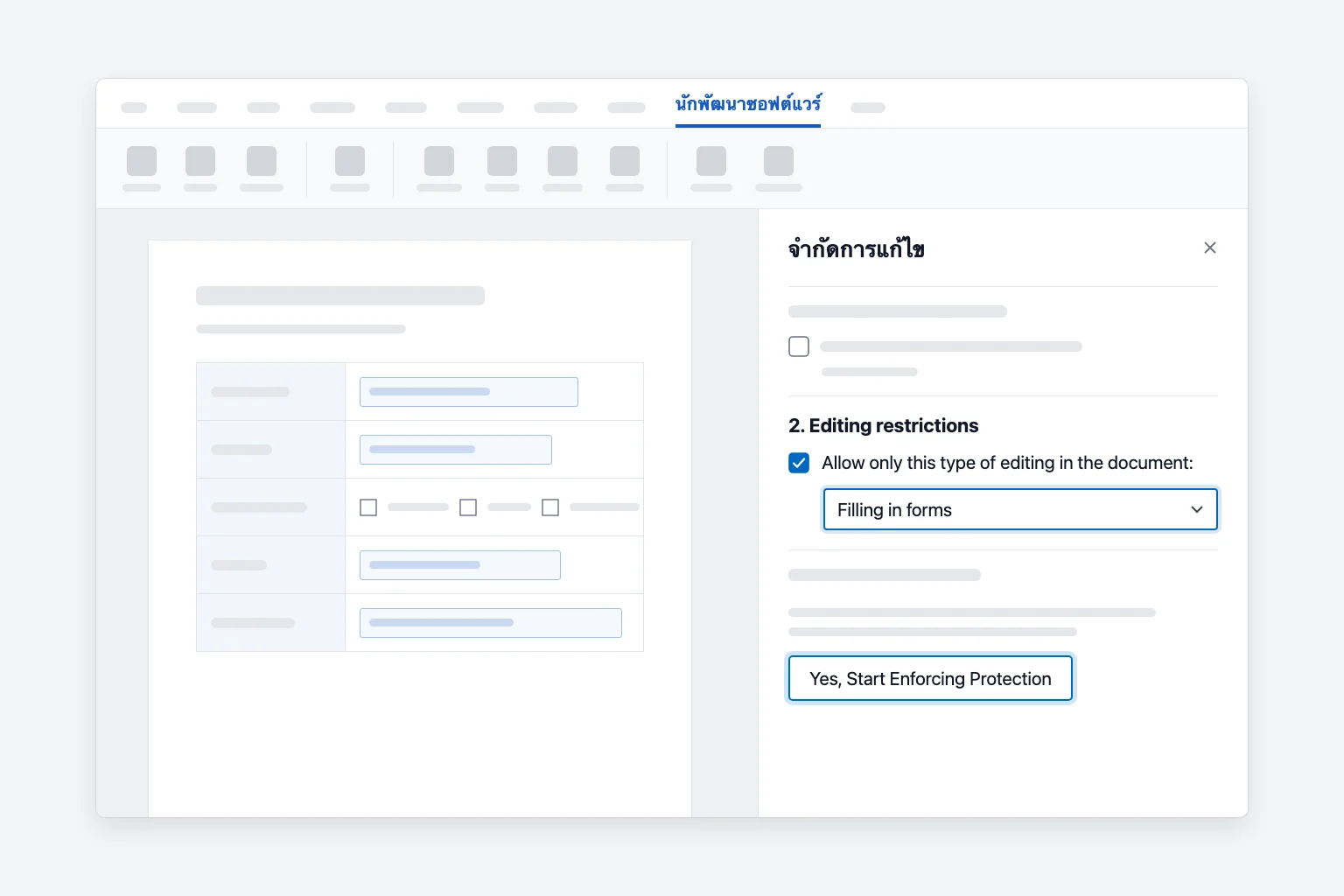
- ในบานหน้าต่าง จำกัดการแก้ไข (Restrict Editing) ใต้ Editing restrictions ติ๊ก Allow only this type of editing in the document (อนุญาตให้แก้ไขเอกสารเฉพาะรูปแบบนี้)
- ในรายการด้านล่าง เลือก Filling in forms (การกรอกแบบฟอร์ม)
- คลิก Yes, Start Enforcing Protection (ใช่ เริ่มบังคับใช้การป้องกัน)
- พิมพ์รหัสผ่านสองครั้งหากต้องการ หรือปล่อยช่องว่างไว้ แล้วคลิก ตกลง (OK)
ตอนนี้การคลิกที่ใดก็ตามนอกช่องจะไม่เกิดอะไรขึ้น และ Tab จะข้ามจากช่องหนึ่งไปอีกช่อง หากต้องการแก้ไขภายหลัง ให้เปิดบานหน้าต่างเดียวกันแล้วคลิก Stop Protection ที่ด้านล่าง (และใส่รหัสผ่านหากตั้งไว้) รหัสผ่านช่วยกันการแก้ไขแบบไม่ตั้งใจ แต่ไม่ใช่ความปลอดภัยที่แข็งแรง และหากลืมรหัสผ่าน คุณจะต้องมีสำเนาที่ไม่ได้ป้องกันเพื่อแก้ไข
ขั้นตอนที่ 6: บันทึกเป็นเอกสารหรือเทมเพลต
- เป็น .docx: ใช้ ไฟล์ (File) → บันทึกเป็น (Save As) และคงรูปแบบ เอกสาร Word (*.docx) เดิมไว้ ส่งอีเมลง่าย แต่ผู้กรอกจะกรอกในไฟล์ต้นฉบับของคุณ เว้นแต่จะบันทึกสำเนาก่อน
- เป็นเทมเพลต (.dotx): ใช้ ไฟล์ (File) → บันทึกเป็น (Save As) เปิด บันทึกเป็นชนิด (Save as type) (บน Mac คือ File Format) แล้วเลือก เทมเพลต Word (*.dotx) เมื่อมีคนดับเบิลคลิกไฟล์เทมเพลต Word จะเปิดสำเนาใหม่ที่ยังไม่มีชื่อ ฟอร์มเปล่าจึงไม่ถูกเขียนทับ เหมาะกับฟอร์มที่ใช้ซ้ำ เช่น ใบเบิกค่าใช้จ่ายรายเดือน
หากบันทึกเทมเพลตลงในโฟลเดอร์ Custom Office Templates ของ Word (ตำแหน่งเริ่มต้นที่ Word แนะนำสำหรับเทมเพลตบน Windows) เทมเพลตจะปรากฏใต้ ไฟล์ (File) → ใหม่ (New) → ส่วนบุคคล (Personal) ด้วย
ผู้กรอกกรอกฟอร์มอย่างไร
ผู้รับเปิดไฟล์ใน Word เดสก์ท็อป คลิกช่องแรก แล้วกด Tab เพื่อไปช่องถัดไป เมื่อกรอกเสร็จ พวกเขาบันทึกไฟล์แล้วส่งกลับ
ข้อจำกัดสองข้อที่ควรทราบ:
- Word for Mac กรอกฟอร์มที่สร้างบน Windows ได้ แต่ตัวควบคุมบางตัวอาจดูหรือทำงานต่างไปเล็กน้อย จึงควรทดสอบฟอร์มบน Mac หากผู้รับใช้ Mac
- Word for the web แสดง content controls ได้ แต่เพิ่มไม่ได้ และรองรับเอกสารที่ป้องกันด้วยจำกัดการแก้ไขไม่เต็มที่ ฟอร์มที่ป้องกันอาจเปิดแบบอ่านอย่างเดียวในเบราว์เซอร์ ให้ผู้ใช้เลือก Editing → Open in Desktop App หากช่องไม่ตอบสนอง
ช่องฟอร์มแบบเก่า (Legacy): ควรใช้เมื่อไรและเมื่อไรไม่ควร
ปุ่ม Legacy Tools ในกลุ่ม ตัวควบคุม (Controls) (ไอคอนกล่องเครื่องมือ) มีช่องฟอร์มแบบเก่าจาก Word 2003 และก่อนหน้า ได้แก่ Text Form Field, Check Box Form Field และ Drop-Down Form Field รวมถึงตัวควบคุม ActiveX
ใช้ช่องฟอร์มแบบเก่าเฉพาะเมื่อต้องการสิ่งที่ content controls ทำไม่ได้ เช่น ช่องข้อความที่คำนวณยอดรวม หรือหากทุกคนที่กรอกฟอร์มใช้ Word for Mac ซึ่งแท็บ Developer มีเฉพาะช่องแบบเก่าเหล่านี้ (Text Box, Check Box และ Combo Box ป้องกันด้วย Developer → Protect Form) ช่องแบบเก่าจะทำงานก็ต่อเมื่อป้องกันฟอร์มแล้วเท่านั้น ข้ามตัวควบคุม ActiveX: ตัวควบคุมเหล่านี้ทำให้เกิดคำเตือนด้านความปลอดภัย และใช้ไม่ได้บน Mac หรือในเบราว์เซอร์
หากต้องการฟอร์มออนไลน์ที่ผู้คนส่งได้จากทุกอุปกรณ์ โดยมีการรวบรวมคำตอบให้ Microsoft Forms เป็นเครื่องมือที่ดีกว่าเอกสาร Word
ทำไมแบบฟอร์มที่กรอกได้ของคุณไม่ทำงาน
ไม่มีแท็บนักพัฒนาซอฟต์แวร์ แท็บนี้ถูกซ่อนไว้โดยค่าเริ่มต้น เปิดด้วย ไฟล์ (File) → ตัวเลือก (Options) → ปรับแต่งริบบิน (Customize Ribbon) → นักพัฒนาซอฟต์แวร์ (Developer) (Windows) หรือ Word → Settings → Ribbon & Toolbar (Mac) Word for the web ไม่มีแท็บ Developer
ตัวควบคุมเป็นสีเทา เอกสารถูกป้องกันอยู่ (คลิก จำกัดการแก้ไข (Restrict Editing) → Stop Protection) หรือไฟล์เป็น .doc ที่เปิดใน Compatibility Mode (แสดงข้างชื่อไฟล์ในแถบชื่อเรื่อง) ไฟล์ .doc รุ่นเก่าไม่รองรับ content controls ไปที่ ไฟล์ (File) → ข้อมูล (Info) → แปลง (Convert) หรือบันทึกไฟล์เป็น .docx ตัวควบคุมก็จะใช้งานได้
ตัวเลือกวันที่แสดงรูปแบบผิด เลือกช่อง คลิก คุณสมบัติ (Properties) แล้วตั้ง Display the date like this เป็นรูปแบบที่ต้องการ (เช่น dd/MM/yyyy) หากวันและเดือนสลับกัน ให้ตรวจสอบการตั้งค่า Locale ในกล่องโต้ตอบเดียวกัน
ผู้ใช้แก้ไขข้อความรอบช่องได้ ไม่ได้เปิดการป้องกัน หรือมีคนหยุดไว้ เปิด จำกัดการแก้ไข (Restrict Editing) ตรวจสอบว่าเลือก Filling in forms แล้วคลิก Yes, Start Enforcing Protection เพิ่มรหัสผ่านหากต้องการป้องกันไม่ให้ผู้อื่นปิด
คำถามที่พบบ่อย
จะทำแบบฟอร์มที่กรอกได้ใน Word โดยไม่มีแท็บนักพัฒนาซอฟต์แวร์ได้อย่างไร แทรกช่องฟอร์มโดยไม่มีแท็บนี้ไม่ได้ แต่การเปิดใช้ใช้เวลาแค่นาทีเดียว: ไฟล์ (File) → ตัวเลือก (Options) → ปรับแต่งริบบิน (Customize Ribbon) แล้วติ๊ก นักพัฒนาซอฟต์แวร์ (Developer) ไม่มีค่าใช้จ่ายและมีในทุกเวอร์ชันเดสก์ท็อป
สร้างแบบฟอร์มที่กรอกได้ใน Word for the web ได้ไหม ไม่ได้ Word for the web เพิ่มช่องฟอร์มไม่ได้ ให้สร้างฟอร์มใน Word เดสก์ท็อป แล้วแชร์จาก OneDrive หรือ SharePoint และให้ผู้ใช้กรอกด้วยแอปเดสก์ท็อป ซึ่งฟอร์มที่ป้องกันทำงานได้ดีที่สุด
จะล็อกฟอร์ม Word ให้กรอกได้เฉพาะช่องได้อย่างไร ไปที่ นักพัฒนาซอฟต์แวร์ (Developer) → จำกัดการแก้ไข (Restrict Editing) ติ๊ก Allow only this type of editing in the document เลือก Filling in forms แล้วคลิก Yes, Start Enforcing Protection
รายการแบบเลื่อนลงกับคอมโบบ็อกซ์ต่างกันอย่างไร รายการแบบเลื่อนลงรับเฉพาะตัวเลือกที่คุณเพิ่มไว้ คอมโบบ็อกซ์แสดงรายการเดียวกัน แต่ให้ผู้ใช้พิมพ์คำตอบของตัวเองได้ด้วย
จะลบช่องออกจากฟอร์มได้อย่างไร หยุดการป้องกันก่อน จากนั้นคลิกขวาที่ช่องแล้วเลือก Remove Content Control วิธีนี้เก็บข้อความไว้แต่ลบช่อง หากต้องการลบทั้งหมด ให้เลือกช่องแล้วกด Delete (ล้าง Content control cannot be deleted ใน คุณสมบัติ (Properties) ก่อนหากตั้งไว้)
เขียนข้อความของฟอร์มให้เร็วขึ้น
การสร้างช่องทำได้เร็วเมื่อรู้จักแท็บนักพัฒนาซอฟต์แวร์ ส่วนการเขียนส่วนรอบๆ เช่น คำนำ คำแนะนำ และข้อกำหนด มักใช้เวลานานกว่า CoreGPT for Word ร่างข้อความจากคำสั่งสั้นๆ ได้ภายในเอกสารของคุณ ตั้งแต่คำแนะนำฟอร์มสองสามบรรทัดไปจนถึงข้อเสนอโครงการฉบับเต็ม คุณจึงใช้เวลากับการจัดวางได้ เริ่มใช้ได้ฟรี
 CoreGPT
ข้อเสนอโครงการ: การออกแบบพอร์ทัลลูกค้าใหม่
ข้อเสนอนี้สรุปแผนสามเดือนในการออกแบบพอร์ทัลลูกค้าใหม่ ลดตั๋วซัพพอร์ตลง 30% และปรับปรุงการเริ่มต้นใช้งานสำหรับบัญชีใหม่
วัตถุประสงค์: ทำให้การนำทางง่ายขึ้น เพิ่มการจัดการการเรียกเก็บเงินด้วยตนเอง และเพิ่มการตั้งค่าแบบแนะนำสำหรับผู้ใช้ครั้งแรก
กรอบเวลาและงบประมาณมีรายละเอียดอยู่ในหัวข้อด้านล่าง
นี่คือฉบับร่างที่มีภาพรวม วัตถุประสงค์ และขั้นตอนถัดไป:
- ภาพรวมและเป้าหมาย
- วัตถุประสงค์หลักสามข้อ
- กรอบเวลาและงบประมาณ
ลองใช้: CoreGPT for Word
อ่านเพิ่มเติม: